
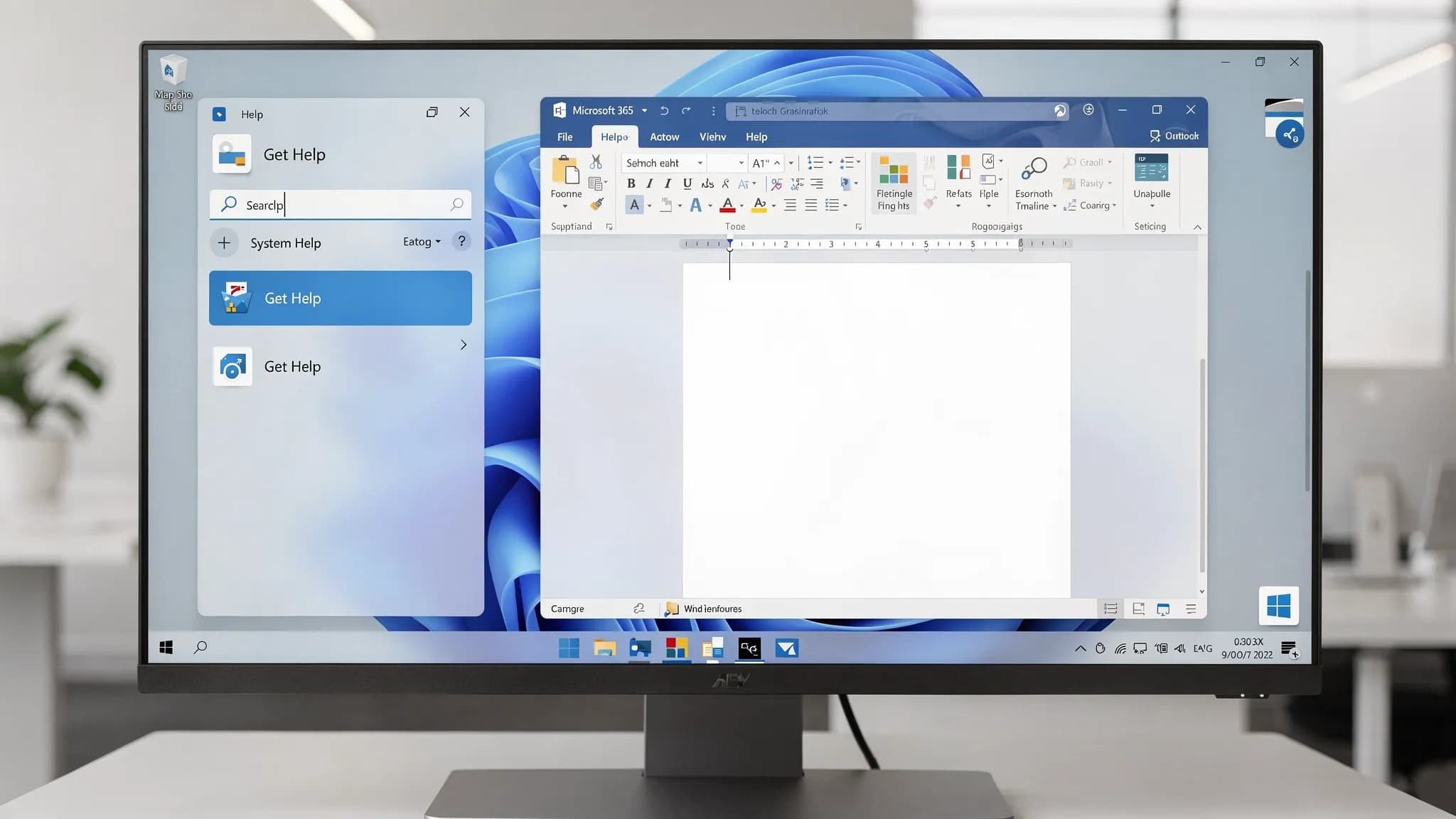
Når Microsoft 365 slutter å samarbeide, vil du vanligvis ha to ting: en løsning som virker raskt, og en tydelig vei til ekte støtte hvis den ikke gjør det. Det er nettopp det Microsoft Få hjelp (Get Help) er laget for, men det kan likevel være uklart hvor du finner det, hvilke kontroller som betyr noe, og hva du bør prøve først ved vanlige problemer i Outlook, Word og Excel.
Denne guiden går gjennom praktiske «gjør dette nå»-løsninger, pluss noen måter å bruke AI på i dokumenter, regneark og e-poster for å få raskere feilsøking og kommunikasjon.
Hva «Microsoft Få hjelp» vanligvis betyr (og hvor du finner det)
«Microsoft Få hjelp» kan vise til flere ulike inngangspunkter, avhengig av enheten din og hvor problemet oppstår:
- Appen Få hjelp i Windows (Get Help): Innebygd i Windows 10 og Windows 11. Den kan kjøre feilsøkere og sende deg videre til Microsoft-støtte.
- Hjelp i appen for Microsoft 365: I Word, Excel og Outlook kan du bruke hjelpefunksjonen til å søke etter løsninger og få tilgang til støttealternativer.
- Administratorstøtte for Microsoft 365 (jobb-/skole-tenanter): Hvis du bruker en administrert jobbkonto, kan administratorinnstillingene påvirke aktivering, pålogging, Outlook-profiler og tillegg.
Raskeste vei til Microsoft Få hjelp
- Windows 11/10: Åpne Start, søk etter Få hjelp (Get Help), og beskriv problemet.
- Word / Excel (skrivebord): Se etter Hjelp i båndet, eller gå til Fil > Hjelp.
- Outlook (klassisk skrivebord): Bruk fanen Hjelp i båndet, eller søk etter hjelp inne i appen.
Trenger du et offisielt «fiks det»-verktøy for Outlook-pålogging, profilproblemer eller problemer med aktivering av Microsoft 365, tilbyr Microsoft også Microsoft Support and Recovery Assistant (ofte kalt SaRA). Start med Microsofts veiledning her: Microsoft Support and Recovery Assistant.
Før du feilsøker: bekreft om det er deg eller Microsoft
Overraskende mange «Outlook er nede»-øyeblikk er egentlig tjenestehendelser.
- Hvis organisasjonen din bruker Microsoft 365 på jobb, sjekk med administratoren først.
- Du kan også sjekke Microsofts offentlige statusinformasjon på siden Microsoft 365 Service health.
Hvis tjenestestatusen er i orden, går du videre til kontroller av enhet og app.
Hurtigsjekkliste for Microsoft 365 (fungerer for Outlook, Word, Excel)
Disse trinnene løser en stor del av hverdagsproblemene uten dyp diagnostikk.
1) Start på nytt og oppdater (kjedelig, men effektivt)
- Start PC-en eller Mac-en på nytt.
- Oppdater Windows eller macOS.
- Oppdater Office: åpne en hvilken som helst Office-app, gå til Fil > Konto > Oppdateringsalternativer > Oppdater nå (formuleringen kan variere).
2) Sjekk konto- og lisensstatus
Symptomer som «Ulisensiert produkt», lagringsbegrensninger eller påloggingsløkker kan skyldes konto eller lisens.
- Prøv å logge av og på igjen fra Fil > Konto.
- Bekreft at du bruker riktig konto (jobb eller privat). Å blande kontoer er en hyppig årsak til problemer med aktivering og OneDrive.
3) Deaktiver problematiske tillegg (vanlig årsak til krasj og trege oppstarter)
Hvis Word, Excel eller Outlook blir ustabilt rett etter oppstart, er tillegg hovedmistenkte.
- Start appen i sikkermodus (Microsoft dokumenterer de nøyaktige bryterne for hver app).
- Deaktiver tilleggene, og aktiver dem så én og én igjen for å finne synderen.
4) Kjør reparasjon av Office
Hvis oppdateringer ikke hjelper, er det ofte raskere å reparere Office enn å feilsøke lenge.
- I Windows: Innstillinger (eller Kontrollpanel) > Apper > Microsoft 365 > Endre > Hurtigreparasjon (Quick Repair) (deretter Reparasjon via Internett (Online Repair) om nødvendig).
5) Kontroller lagring og synkronisering
Feilen «kan ikke lagre» i Word og Excel skyldes ofte:
- Problemer med synkronisering av OneDrive/SharePoint
- Endrede tillatelser på en delt fil
- En full disk
Prøv å lagre en kopi lokalt for å teste om det er et problem med skytillatelser eller synkronisering.
Raske løsninger per app: Outlook, Word, Excel
Outlook Få hjelp: påloggingsproblemer, innlasting som henger, ødelagt søk
Outlook-problemer havner ofte i noen få kategorier: autentisering, profiler, bufrede data og tillegg.
Outlook-symptomer og den raskeste første løsningen
| Outlook-symptom | Sannsynlig årsak | Rask løsning å prøve først |
|---|---|---|
| Outlook henger på «Laster profil» | Ødelagt profil eller tillegg | Start Outlook i sikkermodus, og opprett en ny profil om nødvendig |
| Gjentatte passordforespørsler | Token-/autentiseringsproblemer, betinget tilgang | Logg av i Office-appene, lukk alle Office-apper, start på nytt, logg på igjen |
| Søk gir ingen treff | Indekseringsproblem | Bygg Outlook-søkeindeksen på nytt (Windows-indeksering) |
| Manglende e-poster i bufret modus | Problem med synkronisering/buffer | Slå Bufret Exchange-modus av og på, eller gjenopprett OST-filen ved å reparere profilen |
| Sending feiler, mottak fungerer | Utboks, tilkobling, serverregler | Fjern utkast i Utboks, kontroller tilkoblingen, sjekk reglene |
To Outlook-løsninger med særlig stor effekt:
Opprett en ny Outlook-profil (ofte den «magiske» løsningen)
Hvis Outlook henger under innlasting eller oppfører seg inkonsekvent på tvers av mapper, kan det gå raskere å opprette en ny profil enn å prøve å reparere en ødelagt en.
Bruk Microsoft Support and Recovery Assistant (SaRA)
Microsofts verktøy kan automatisere reparasjoner som normalt krever flere manuelle trinn, særlig rundt pålogging, aktivering og Outlook-oppsett. Bruk Microsofts offisielle inngangspunkt: Microsoft Support and Recovery Assistant.
Bruk AI til å få raskere Outlook-feilsøking og støttesaker
Når Outlook svikter, må du ofte kommunisere tydelig med IT eller Microsoft-støtte. Den raskeste måten å redusere fram og tilbake på er å gi en presis oppsummering av problemet.
Med CoreGPT Apps kan du bruke GPT i produktivitetsappene til å skrive utkast til meldinger og strukturere informasjonen du allerede har, uten å bytte faner. For eksempel:
- Skriv en e-post til IT som inneholder: hva som endret seg, nøyaktig feiltekst, tidslinje, trinn du allerede har prøvd, og om problemet kan gjenskapes i Outlook på nett.
- Gjør rotete notater om til en kort og tydelig hendelsesrapport.
Vil du ha AI spesifikt i Outlook, støtter CoreGPT GPT i Outlook ved siden av Word og Excel. Start fra produktsiden: CoreGPT Apps.
Word Få hjelp: krasj, formateringskaos, kan ikke lagre, problemer med sporing av endringer
Word-problemer skyldes ofte maler, tillegg eller filkorrupsjon.
Word-symptomer og raske løsninger
| Word-symptom | Sannsynlig årsak | Rask løsning å prøve først |
|---|---|---|
| Word krasjer ved åpning | Tillegg, malproblem | Start Word i sikkermodus, deaktiver tillegg |
| Formateringen endrer seg hele tiden | Stilkonflikt | Bruk stilruten, fjern direkte formatering, bruk stilene på nytt |
| «Word støtte på en feil under forsøk på å åpne filen» | Filkorrupsjon eller blokkert fil | Åpne og reparer, og prøv deretter å lagre som en ny fil |
| Sporing av endringer oppfører seg uforutsigbart | Forvirring rundt visning/modus | Kontroller innstillingene for sporing av endringer, godta/avvis i små grupper |
| Kan ikke lagre til SharePoint/OneDrive | Tillatelses- eller synkroniseringsproblem | Lagre en lokal kopi, bekreft tilgang, åpne på nytt fra kildestedet |
Bruk AI i Word til å løse opp i skriving og opprydding
Mange Word-«problemer» er egentlig flaskehalser i arbeidsflyten: omskriving, oppsummering, endring av tone eller å gjøre et rotete utkast om til en ren struktur.
CoreGPT kan hjelpe direkte i Word med oppgaver som:
- Å oppsummere et langt dokument før du deler det
- Å omskrive deler med en konsekvent stemme
- Å hente ut handlingspunkter og gjøre dem om til en strukturert plan
Vil du ha en full gjennomgang med fokus på å bruke ChatGPT i Word, passer denne guiden bedre enn å gjenta trinnene her: Slik bruker du ChatGPT i Microsoft Word: en komplett guide.
Excel Få hjelp: feil formler, trege filer, problemer med dataimport, krasj
Excel-problemer handler ofte om beregningsinnstillinger, tung formatering, flyktige formler eller rotete data.
Excel-symptomer og raske løsninger
| Excel-symptom | Sannsynlig årsak | Rask løsning å prøve først |
|---|---|---|
| Arbeidsboken er ekstremt treg | Flyktige formler, for mange formater | Reduser betinget formatering, minimer flyktige funksjoner, lagre en kopi |
| Formler vises som tekst | Cellen er formatert som tekst | Endre formatet til Standard, skriv inn formelen på nytt |
| «Svarer ikke» ved åpning | Tillegg, stor arbeidsbok | Start i sikkermodus, deaktiver tillegg |
| Pivottabellen oppdateres ikke | Buffer eller endringer i datakilden | Oppdater datakilden, lag pivottabellen på nytt hvis skjemaet er endret |
| CSV-import er rotete | Koding eller skilletegn | Bruk importalternativene i Power Query, kontroller skilletegn og koding |
Bruk AI i Excel til å diagnostisere og rette data raskere
Excel er der AI ofte lønner seg umiddelbart, særlig til å rydde og klassifisere data.
CoreGPT gir GPT-drevne verktøy i Excel som kan hjelpe deg med å:
- Tolke hva en kompleks formel gjør, og foreslå et enklere alternativ
- Generere et ryddig sett med trinn for å fikse ødelagte importer
- Oppsummere et datasett til innsikt du kan lime inn i en e-post eller et dokument
For en detaljert «slik gjør du» om ChatGPT i Excel (inkludert funksjoner og eksempler), se: Slik bruker du ChatGPT i Excel: en komplett guide.
Når problemet er «Microsoft 365 vil ikke logge på»
Påloggingsløkker og gjentatte påloggingsforespørsler er vanlige, og de kan skyldes bufrede tokens, kontoforvekslinger eller organisasjonens sikkerhetspolicyer.
Prøv disse i rekkefølge:
- Bekreft at du bruker riktig konto for lisensen.
- Logg av Office-appene, lukk alle Office-apper, og start på nytt.
- Logg på igjen.
- Hvis det er en jobbenhet, sjekk om organisasjonen bruker betinget tilgang eller krever samsvarende enheter.
Hvis du har tilgang til appen Få hjelp i Windows, kan den veilede deg til riktig Microsoft-flyt eller feilsøkingsvei raskere enn å lete i tilfeldige forumtråder.
Google Workspace-ekvivalenter til «Få hjelp» (Docs, Sheets, Slides, Forms)
Hvis hverdagen din spenner over Microsoft 365 og Google Workspace, er inngangspunktene til støtte ulike, men feilsøkingsmønstrene ligner.
Vanlige raske løsninger for Google Docs, Sheets, Slides og Forms:
- Prøv et inkognitovindu (isolerer utvidelser og buffer).
- Deaktiver nettleserutvidelser én og én, særlig annonseblokkere og skriptblokkere.
- Fjern nettstedsdata for Google-domener hvis du ser rare innlastings- eller redigeringsfeil.
- Kontroller filtillatelser hvis deling eller redigering plutselig slutter å fungere.
CoreGPT støtter også GPT i Google Docs, Google Sheets, Google Slides og Google Forms, noe som er nyttig når «hjelpebehovet» egentlig handler om å skrive utkast, oppsummere, analysere eller gjøre svar om til strukturert resultat. Du kan utforske de tilgjengelige integrasjonene på CoreGPT Apps.
En enkel beslutningsguide: hvilken løsning bør du prøve først?
Bruk dette kartet når du er usikker på hvor du skal begynne.
| Hva skjer? | Beste første handling | Neste steg hvis det feiler |
|---|---|---|
| Bare én fil er ødelagt | Prøv Åpne og reparer, lagre som ny fil | Kopier innholdet inn i en ny fil |
| Appen krasjer ved oppstart | Sikkermodus, deaktiver tillegg | Office-reparasjon |
| Outlook henger på Laster profil | Ny Outlook-profil | SaRA-verktøyet |
| Kan ikke lagre til OneDrive/SharePoint | Lagre lokal kopi, kontroller tillatelser | Synkroniser OneDrive på nytt, åpne på nytt fra kilden |
| «Ulisensiert produkt» eller påloggingsløkke | Logg av overalt, start på nytt, logg på | SaRA-verktøyet, deretter kontroll av administrator/lisens |
Gjør Microsoft Få hjelp raskere med «støtteklare» detaljer
Enten du snakker med intern IT eller Microsoft-støtte, får du raskere resultater hvis du tar med informasjonen støtteteam alltid spør etter.
Ta med:
- Nøyaktig feilmelding (kopier og lim inn)
- Når det begynte (og hva som endret seg rett før)
- Om det skjer på en annen enhet eller i nettversjonen
- Trinn du allerede har prøvd
Dette er også et godt sted å bruke AI i Outlook eller Word: lim inn de rå notatene dine og be om en kortfattet oppsummering til støttesaken, inkludert trinn for å gjenskape feilen og viktige miljødetaljer.
En praktisk måte å få færre «Få hjelp»-øyeblikk på
Mye av tiden som går med i Microsoft Få hjelp, er egentlig tid brukt på å omskrive, oppsummere, rydde data og formatere kommunikasjon. Hvis du kan gjøre disse oppgavene direkte i appene dine, holder du flyten og slipper kontekstbytter.
CoreGPT Apps gir GPT-drevet hjelp direkte i:
- Microsoft Outlook (skriv svarutkast, oppsummer tråder, strukturer hendelsesoppdateringer)
- Microsoft Word (skriv utkast, omskriv, oppsummer, rediger)
- Microsoft Excel (analyser, rydd, oppsummer)
- Google Docs, Sheets, Slides og Forms (utkast, analyse og omforming av innhold)
Tjenesten er laget for å fungere ut av boksen med en personvernfokusert tilnærming, og ingen registrering kreves for å komme i gang.
Utforsk CoreGPT her: CoreGPT Apps.


