
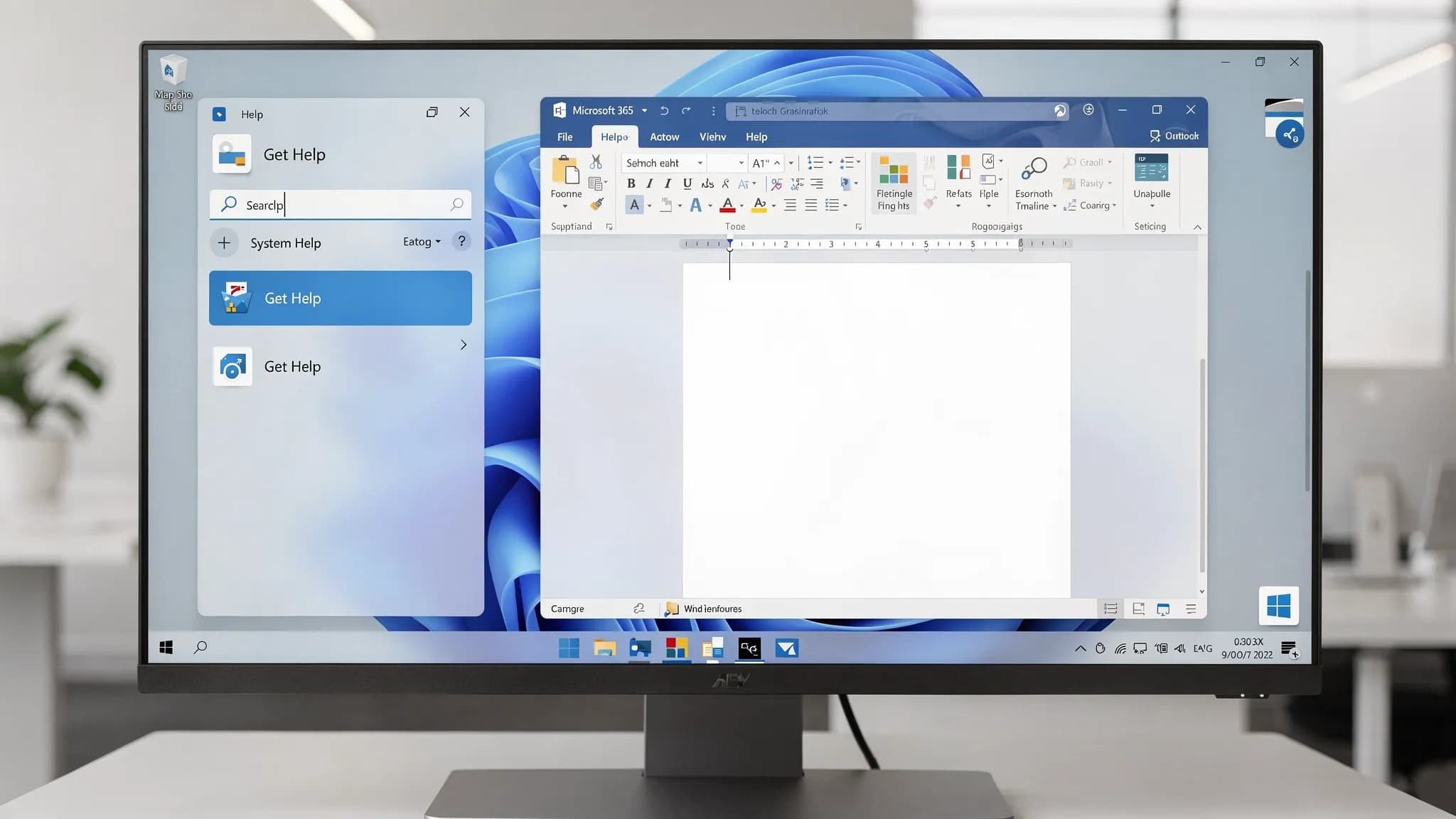
Quand Microsoft 365 ne coopère plus, on veut généralement deux choses : une solution qui marche vite, et un chemin clair vers un vrai support si ce n'est pas le cas. C'est exactement à cela que sert Microsoft Obtenir de l'aide (Get Help), mais on ne sait pas toujours où le trouver, quelles vérifications comptent et que tenter en premier pour les problèmes courants d'Outlook, Word et Excel.
Ce guide présente des solutions concrètes à appliquer tout de suite, ainsi que quelques façons d'utiliser l'IA dans vos documents, vos feuilles de calcul et vos e-mails pour accélérer le dépannage et la communication.
Ce que « Microsoft Obtenir de l'aide » désigne généralement (et où le trouver)
« Microsoft Obtenir de l'aide » peut renvoyer à plusieurs points d'entrée selon votre appareil et l'endroit où le problème se produit :
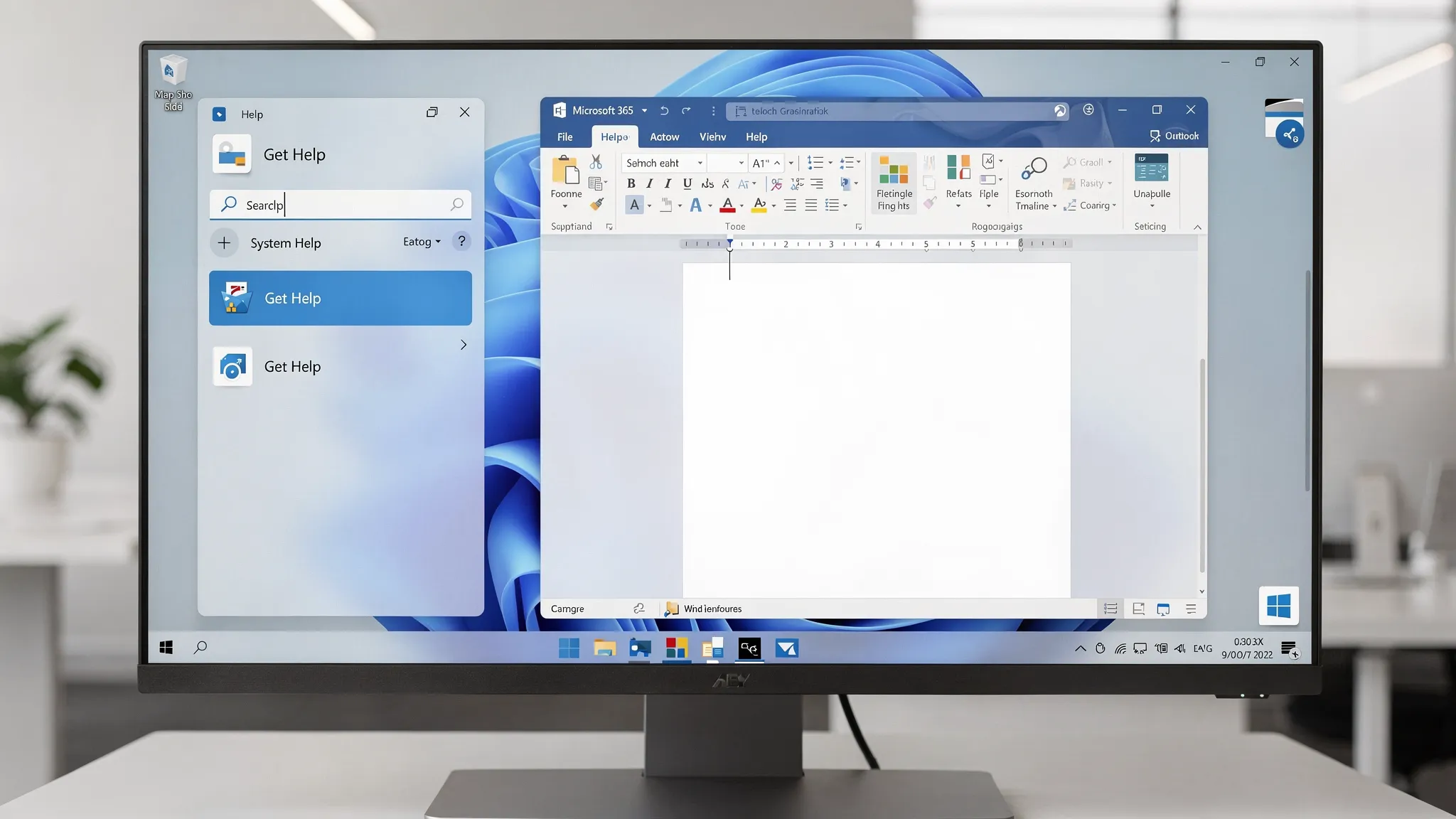
- L'application Obtenir de l'aide de Windows : intégrée à Windows 10 et Windows 11. Elle peut lancer des utilitaires de résolution des problèmes et vous orienter vers le support Microsoft.
- L'aide intégrée à Microsoft 365 : dans Word, Excel et Outlook, vous pouvez utiliser l'expérience Aide pour rechercher des solutions et accéder aux options de support.
- Le support d'administration Microsoft 365 (tenants professionnels ou scolaires) : si vous utilisez un compte professionnel géré, les paramètres de votre administrateur peuvent affecter l'activation, la connexion, les profils Outlook et les compléments.
Le chemin le plus rapide vers Microsoft Obtenir de l'aide
- Windows 11/10 : ouvrez Démarrer, recherchez Obtenir de l'aide, puis décrivez le problème.
- Word / Excel (bureau) : cherchez Aide dans le ruban, ou allez dans Fichier > Aide.
- Outlook (version classique de bureau) : utilisez l'onglet Aide du ruban, ou lancez une recherche d'aide depuis l'application.
Si vous avez besoin d'un outil de réparation officiel pour les problèmes de connexion à Outlook, de profil ou d'activation de Microsoft 365, Microsoft propose aussi l'Assistant de support et de récupération Microsoft (souvent appelé SaRA). Commencez par les indications de Microsoft : Assistant de support et de récupération Microsoft.
Avant de dépanner : vérifier si le problème vient de vous ou de Microsoft
Un nombre surprenant de moments « Outlook est en panne » sont en réalité des incidents de service.
- Si votre organisation utilise Microsoft 365 pour le travail, consultez d'abord votre administrateur.
- Vous pouvez aussi consulter les informations publiques sur l'état des services Microsoft via la page État du service Microsoft 365.
Si l'état du service est normal, passez aux vérifications de l'appareil et de l'application.
Liste de solutions rapides Microsoft 365 (valable pour Outlook, Word, Excel)
Ces étapes résolvent une grande partie des problèmes courants sans diagnostic approfondi.
1) Redémarrer et mettre à jour (banal, mais efficace)
- Redémarrez le PC ou le Mac.
- Mettez à jour Windows ou macOS.
- Mettez à jour Office : ouvrez n'importe quelle application Office, puis Fichier > Compte > Options de mise à jour > Mettre à jour maintenant (le libellé peut varier).
2) Vérifier l'état du compte et de la licence
Des symptômes comme « Produit sans licence », des restrictions d'enregistrement ou des boucles de connexion peuvent être liés au compte ou à la licence.
- Essayez de vous déconnecter puis de vous reconnecter depuis Fichier > Compte.
- Vérifiez que vous utilisez le bon compte (professionnel ou personnel). Mélanger les comptes est une cause fréquente de problèmes d'activation et de OneDrive.
3) Désactiver les compléments problématiques (cause courante de plantages et de démarrages lents)
Si Word, Excel ou Outlook devient instable juste après le lancement, les compléments sont les principaux suspects.
- Démarrez l'application en mode sans échec (Microsoft documente les commandes exactes pour chaque application).
- Désactivez les compléments, puis réactivez-les un par un pour trouver le coupable.
4) Lancer la réparation d'Office
Si les mises à jour n'aident pas, réparer Office est souvent plus rapide qu'un long dépannage.
- Sous Windows : Paramètres (ou Panneau de configuration) > Applications > Microsoft 365 > Modifier > Réparation rapide (puis Réparation en ligne si nécessaire).
5) Vérifier le stockage et la synchronisation
Les erreurs « Impossible d'enregistrer » dans Word et Excel sont souvent dues à :
- Des problèmes de synchronisation OneDrive/SharePoint
- Des changements d'autorisations sur un fichier partagé
- Un disque plein
Essayez d'enregistrer une copie en local pour vérifier s'il s'agit d'un problème d'autorisation ou de synchronisation dans le cloud.
Solutions rapides par application : Outlook, Word, Excel
Obtenir de l'aide pour Outlook : problèmes de connexion, chargement bloqué, recherche en panne
Les problèmes d'Outlook se rangent souvent dans quelques catégories : authentification, profils, données en cache et compléments.
Symptômes d'Outlook et première solution la plus rapide
| Symptôme d'Outlook | Cause probable | Solution rapide à essayer en premier |
|---|---|---|
| Outlook bloqué sur « Chargement du profil » | Profil ou complément corrompu | Démarrez Outlook en mode sans échec, puis créez un nouveau profil si nécessaire |
| Demandes de mot de passe répétées | Problèmes de jeton ou d'authentification, accès conditionnel | Déconnectez-vous des applications Office, fermez-les toutes, redémarrez, reconnectez-vous |
| La recherche ne renvoie aucun résultat | Problème d'indexation | Reconstruisez l'index de recherche d'Outlook (indexation Windows) |
| E-mails manquants en mode Cache | Problème de synchronisation ou de cache | Activez/désactivez le mode Exchange mis en cache, ou recréez le fichier OST en réparant le profil |
| L'envoi échoue, la réception fonctionne | Boîte d'envoi, connexion, règles du serveur | Videz les brouillons de la boîte d'envoi, vérifiez la connexion, contrôlez les règles |
Deux solutions Outlook particulièrement efficaces :
Créer un nouveau profil Outlook (souvent la solution « magique »)
Si Outlook reste bloqué au chargement ou se comporte de façon incohérente d'un dossier à l'autre, créer un nouveau profil peut être plus rapide que d'essayer de réparer un profil cassé.
Utiliser l'Assistant de support et de récupération Microsoft (SaRA)
L'outil de Microsoft peut automatiser des réparations qui demandent normalement plusieurs étapes manuelles, notamment autour de la connexion, de l'activation et de la configuration d'Outlook. Utilisez le point d'entrée officiel de Microsoft : Assistant de support et de récupération Microsoft.
Utiliser l'IA pour accélérer le dépannage d'Outlook et les demandes de support
Quand Outlook dysfonctionne, vous devez souvent communiquer clairement avec le service informatique ou le support Microsoft. Le moyen le plus rapide de réduire les allers-retours est de fournir un résumé précis du problème.
Avec CoreGPT Apps, vous pouvez utiliser GPT dans les applications de productivité pour rédiger des messages et structurer les informations dont vous disposez déjà, sans changer d'onglet. Par exemple :
- Rédiger un e-mail au service informatique qui indique : ce qui a changé, le texte exact de l'erreur, la chronologie, les étapes déjà essayées et si le problème se reproduit dans Outlook sur le web.
- Convertir des notes en vrac en un rapport d'incident précis.
Si vous voulez de l'IA spécifiquement dans Outlook, CoreGPT prend en charge GPT dans Outlook en plus de Word et Excel. Commencez depuis le site du produit : CoreGPT Apps.
Obtenir de l'aide pour Word : plantages, mise en forme chaotique, enregistrement impossible, problèmes de suivi des modifications
Les problèmes de Word sont souvent causés par des modèles, des compléments ou la corruption d'un fichier.
Symptômes de Word et solutions rapides
| Symptôme de Word | Cause probable | Solution rapide à essayer en premier |
|---|---|---|
| Word plante à l'ouverture | Complément, problème de modèle | Démarrez Word en mode sans échec, désactivez les compléments |
| La mise en forme change sans cesse | Conflit de styles | Utilisez le volet Styles, effacez la mise en forme directe, réappliquez les styles |
| « Word a rencontré une erreur lors de l'ouverture du fichier » | Fichier corrompu ou bloqué | Utilisez Ouvrir et réparer, puis essayez d'enregistrer sous un nouveau fichier |
| Le suivi des modifications se comporte de façon imprévisible | Confusion entre affichage et mode | Vérifiez les paramètres du suivi des modifications, acceptez ou rejetez par petits lots |
| Impossible d'enregistrer sur SharePoint/OneDrive | Problème d'autorisation ou de synchronisation | Enregistrez une copie locale, confirmez l'accès, rouvrez depuis l'emplacement d'origine |
Utiliser l'IA dans Word pour « débloquer » la rédaction et le nettoyage
Beaucoup de « problèmes » de Word sont en fait des goulots d'étranglement de flux de travail : réécrire, résumer, changer de ton ou transformer un brouillon désordonné en structure propre.
CoreGPT peut aider directement dans Word pour des tâches comme :
- Résumer un long document avant de le partager
- Réécrire des sections avec une voix cohérente
- Extraire des actions à mener et les convertir en plan structuré
Si vous voulez un pas-à-pas complet sur l'utilisation de ChatGPT dans Word, ce guide est plus adapté que de répéter les étapes ici : Comment utiliser ChatGPT dans Microsoft Word : le guide complet.
Obtenir de l'aide pour Excel : formules fausses, fichiers lents, problèmes d'import de données, plantages
Les problèmes d'Excel tiennent souvent aux paramètres de calcul, à une mise en forme lourde, aux formules volatiles ou à des données en désordre.
Symptômes d'Excel et solutions rapides
| Symptôme d'Excel | Cause probable | Solution rapide à essayer en premier |
|---|---|---|
| Le classeur est extrêmement lent | Formules volatiles, trop de formats | Réduisez la mise en forme conditionnelle, limitez les fonctions volatiles, enregistrez une copie |
| Les formules s'affichent comme du texte | Format de cellule défini sur Texte | Passez le format sur Standard, saisissez à nouveau la formule |
| « Ne répond pas » à l'ouverture | Complément, classeur volumineux | Démarrez en mode sans échec, désactivez les compléments |
| Le tableau croisé dynamique ne se met pas à jour | Cache ou changements de la source de données | Actualisez la source de données, recréez le tableau croisé dynamique si le schéma a changé |
| L'import CSV est brouillon | Encodage ou délimiteurs | Utilisez les options d'import de Power Query, vérifiez les séparateurs et l'encodage |
Utiliser l'IA dans Excel pour diagnostiquer et corriger les données plus vite
Excel est l'endroit où l'IA est rentable immédiatement, notamment pour nettoyer et classer des données.
CoreGPT propose des outils propulsés par GPT dans Excel, qui peuvent vous aider à :
- Interpréter ce que fait une formule complexe, puis proposer une alternative plus simple
- Générer une suite d'étapes claire pour réparer des imports défaillants
- Résumer un jeu de données en enseignements que vous pouvez coller dans un e-mail ou un document
Pour un « comment faire » détaillé sur ChatGPT dans Excel (avec des fonctions et des exemples), consultez : Comment utiliser ChatGPT dans Excel : le guide complet.
Quand le problème est « Microsoft 365 ne se connecte pas »
Les boucles de connexion et les demandes d'identifiants répétées sont courantes, et peuvent venir de jetons en cache, de confusions entre comptes ou de stratégies de sécurité de l'organisation.
Essayez dans cet ordre :
- Vérifiez que vous utilisez le bon compte pour la licence.
- Déconnectez-vous des applications Office, fermez chacune d'elles, puis redémarrez.
- Reconnectez-vous.
- S'il s'agit d'un appareil professionnel, vérifiez si votre organisation utilise l'accès conditionnel ou exige des appareils conformes.
Si vous avez accès à l'application Obtenir de l'aide de Windows, elle peut vous guider vers la bonne procédure Microsoft ou le bon chemin de dépannage plus vite qu'en parcourant des messages de forum au hasard.
Équivalents de « Obtenir de l'aide » pour Google Workspace (Docs, Sheets, Slides, Forms)
Si votre travail quotidien couvre Microsoft 365 et Google Workspace, les points d'entrée du support diffèrent, mais les schémas de dépannage se ressemblent.
Solutions rapides courantes pour Google Docs, Sheets, Slides et Forms :
- Essayez une fenêtre de navigation privée (elle isole les extensions et le cache).
- Désactivez les extensions du navigateur une par une, surtout les bloqueurs de publicités et de scripts.
- Effacez les données de site pour les domaines Google si vous constatez des anomalies de chargement ou d'édition.
- Vérifiez les autorisations du fichier si le partage ou la modification s'arrête soudainement.
CoreGPT prend aussi en charge GPT dans Google Docs, Google Sheets, Google Slides et Google Forms, ce qui est utile quand votre besoin d'« aide » concerne en réalité la rédaction, le résumé, l'analyse ou la transformation de réponses en résultats structurés. Vous pouvez découvrir les intégrations disponibles sur CoreGPT Apps.
Un guide de décision simple : quelle solution essayer en premier ?
Utilisez cette carte quand vous ne savez pas par où commencer.
| Que se passe-t-il ? | Meilleure première action | Étape suivante en cas d'échec |
|---|---|---|
| Un seul fichier est défaillant | Essayez Ouvrir et réparer, enregistrez sous un nouveau fichier | Copiez le contenu dans un nouveau fichier |
| L'application plante au lancement | Mode sans échec, désactivation des compléments | Réparation d'Office |
| Outlook bloqué sur « Chargement du profil » | Nouveau profil Outlook | Outil SaRA |
| Impossible d'enregistrer sur OneDrive/SharePoint | Enregistrez une copie locale, vérifiez les autorisations | Resynchronisez OneDrive, rouvrez depuis l'emplacement d'origine |
| « Produit sans licence » ou boucle de connexion | Déconnectez-vous partout, redémarrez, reconnectez-vous | Outil SaRA, puis vérification administrateur/licences |
Accélérer Microsoft Obtenir de l'aide avec des détails « prêts pour le support »
Que vous parliez au service informatique interne ou au support Microsoft, vous obtiendrez des résultats plus rapides en incluant les informations que les équipes de support demandent toujours.
Indiquez :
- Le message d'erreur exact (copier-coller)
- Quand le problème a commencé (et ce qui a changé juste avant)
- S'il se produit sur un autre appareil ou dans la version web
- Les étapes que vous avez déjà essayées
C'est aussi un excellent moment pour utiliser l'IA dans Outlook ou Word : collez vos notes brutes et demandez un résumé concis de la demande de support, avec les étapes de reproduction et les principaux détails de l'environnement.
Une façon pratique de réduire les futurs moments « Obtenir de l'aide »
Une bonne part du temps passé dans Microsoft Obtenir de l'aide est en réalité du temps passé à réécrire, résumer, nettoyer des données et mettre en forme des communications. Si vous pouvez faire ces tâches directement dans vos applications, vous restez dans le flux et évitez les changements de contexte.
CoreGPT Apps apporte l'aide de GPT directement dans :
- Microsoft Outlook (rédiger des réponses, résumer des fils de discussion, structurer des points d'incident)
- Microsoft Word (rédiger, reformuler, résumer, éditer)
- Microsoft Excel (analyser, nettoyer, résumer)
- Google Docs, Sheets, Slides et Forms (rédaction, analyse et transformation de contenu)
Il est conçu pour fonctionner immédiatement, dans le respect de la confidentialité, et aucune inscription n'est requise pour commencer.
Découvrez CoreGPT ici : CoreGPT Apps.


