

Si Microsoft Authenticator vous redemande sans cesse une approbation, surtout quand ce n'est pas vous qui essayez de vous connecter, vous êtes face à l'un de ces deux problèmes : soit les identifiants de votre compte ont été compromis et quelqu'un d'autre déclenche les demandes, soit un appareil, une application ou un identifiant en cache tourne en boucle et se réauthentifie avec un ancien mot de passe. Les deux se corrigent. Ce guide couvre les deux cas.
D'abord : déterminer de quel type de « demandes répétées » il s'agit
Deux situations totalement différentes se ressemblent vues depuis votre téléphone :
| Ce que vous voyez | Ce que cela signifie | Que faire d'abord |
|---|---|---|
| Des demandes Authenticator que vous avez déclenchées (connexion à Outlook, Word, etc.) mais l'approbation tourne en boucle | Une application ou le cache d'identifiants se réauthentifie en boucle | Corrigez le cache ou l'application, voir la section ci-dessous |
| Des demandes que vous n'avez pas déclenchées (« Essayez-vous de vous connecter ? » sans raison) | Quelqu'un d'autre a votre mot de passe et tente de l'utiliser | Refusez, changez immédiatement votre mot de passe, puis corrigez la MFA |
| Les demandes arrivent une fois, vous approuvez, puis la même application redemande | Le jeton ne s'enregistre pas, l'accès conditionnel exige une réauthentification, ou problème propre à l'application | Corrigez le problème de jeton ou d'identifiant pour cette application précise |
Si vous recevez des alertes « Ce n'est pas moi »
Refusez immédiatement la demande avec l'option « Non, ce n'est pas moi » dans Authenticator. Puis :
- Changez votre mot de passe Microsoft 365 tout de suite sur account.microsoft.com.
- Déconnectez-vous partout : rendez-vous sur Mes connexions (My Sign-Ins) et révoquez les sessions actives.
- Passez en revue vos appareils MFA enregistrés sur Informations de sécurité (My Security Info) et supprimez tout appareil que vous ne reconnaissez pas.
- Signalez l'incident à votre service informatique si vous utilisez un compte professionnel.
Une fois votre mot de passe changé et les sessions révoquées, les demandes fantômes cessent. Lisez ensuite la suite pour corriger la boucle d'identifiants et empêcher l'ancien mot de passe de provoquer d'autres tentatives de verrouillage depuis vos propres appareils.
Pourquoi Microsoft Authenticator tourne en boucle sur vos propres connexions
Quand Authenticator se déclenche sans arrêt pour des applications que vous utilisez activement, la cause est presque toujours l'une des suivantes :
- Une application qui utilise encore un ancien mot de passe (application de messagerie du téléphone, ancien Outlook de bureau, imprimante ou scanner configuré avec SMTP)
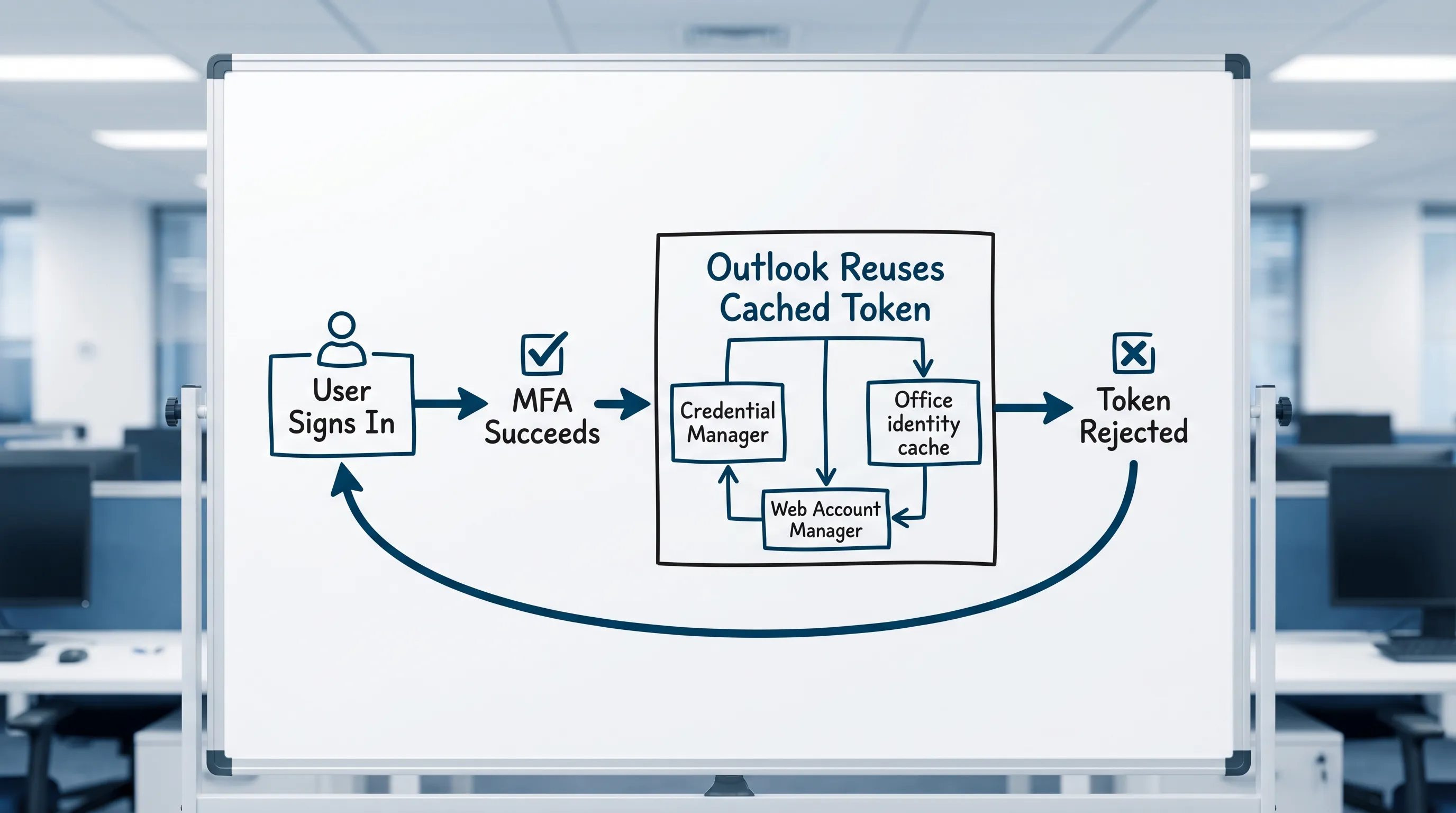
- Des jetons périmés dans le Gestionnaire d'informations d'identification Windows ou le Trousseau macOS qu'Outlook et Office continuent de soumettre
- Une stratégie d'accès conditionnel exigeant une réauthentification fréquente, de sorte que chaque session expire rapidement
- Un cache d'identité Office corrompu partagé entre Outlook, Word et Excel
- Plusieurs comptes Microsoft sur un même appareil, créant un conflit de tenant
Correctif 1 : trouver ce qui déclenche l'authentification répétée
Avant de vider les caches, identifiez l'application coupable. Consultez votre activité de connexion sur Mes connexions : les tentatives récentes indiquent le nom de l'application et l'appareil. Recherchez :
- Des entrées répétées provenant d'« Outlook », d'« Exchange ActiveSync », d'« Office » ou de « SMTP » (cette dernière désigne généralement une imprimante ou un ancien client de messagerie)
- Des entrées répétées provenant de l'application de messagerie d'un système mobile (iOS/Android)
- Tout nom d'appareil que vous n'utilisez pas actuellement
Si vous voyez une application inconnue déclencher la MFA, c'est votre point de départ.
Correctif 2 : mettre à jour votre mot de passe sur chaque appareil et chaque application (la cause la plus courante)
Après tout changement de mot de passe, ces emplacements continuent discrètement d'utiliser l'ancien et déclenchent des tentatives d'authentification répétées :
- Outlook de bureau (Windows et Mac)
- Application de messagerie du téléphone (Mail d'iOS, Gmail avec un compte Microsoft, Samsung Email)
- Client de synchronisation OneDrive pour ordinateur
- Microsoft Teams sur ordinateur et mobile
- Imprimantes, scanners ou tout appareil configuré pour envoyer des e-mails
- Tout client de messagerie ou de calendrier tiers (Thunderbird, Spark, Fantastical, etc.)
Passez-les en revue un par un, déconnectez-vous, puis reconnectez-vous avec le nouveau mot de passe. Sur les applications de messagerie mobiles, supprimer puis rajouter le compte est souvent plus rapide que de chercher le champ du mot de passe.
Correctif 3 : effacer les identifiants périmés sous Windows (Gestionnaire d'informations d'identification)
Si Authenticator tourne en boucle quand vous ouvrez Outlook, Word ou Excel, la cause est généralement d'anciens identifiants enregistrés dans le Gestionnaire d'informations d'identification Windows.
- Fermez complètement Outlook et toutes les applications Office (utilisez le Gestionnaire des tâches si nécessaire).
- Ouvrez le Panneau de configuration → Gestionnaire d'informations d'identification → Informations d'identification Windows.
- Supprimez toute entrée contenant :
- MicrosoftOffice
- Outlook
- ADAL ou MSAL
- MSOID
- msteams
- Le nom de domaine de votre organisation
- Redémarrez votre ordinateur.
- Ouvrez Outlook et reconnectez-vous à neuf : Authenticator vous sollicitera une seule fois, approuvez, et le jeton s'enregistrera correctement.
Correctif 4 : effacer les identifiants périmés sous macOS (Trousseau)
Sur un Mac, l'équivalent du Gestionnaire d'informations d'identification est l'Accès au trousseau (Keychain Access).
- Quittez Outlook et les applications Office.
- Ouvrez Accès au trousseau (cherchez-le dans Spotlight).
- Recherchez : Microsoft Office, Outlook, ADAL, MSAL, Exchange.
- Supprimez les entrées concernées.
- Rouvrez Outlook et connectez-vous. Approuvez une seule fois la demande Authenticator.
Correctif 5 : résoudre les problèmes de notification d'Authenticator (invites qui n'arrivent pas)
Parfois, le problème est inverse : Authenticator devrait vous solliciter mais ne le fait pas, et la connexion reste en attente d'une approbation qui ne vient jamais.
Sur Android :
- Ouvrez Paramètres du téléphone → Applications → Microsoft Authenticator → Notifications → vérifiez que les notifications sont autorisées.
- Vérifiez l'optimisation de la batterie : réglez Authenticator sur « Non optimisé » (ou « Sans restriction ») pour que le système ne l'arrête pas en arrière-plan.
- Vérifiez que l'actualisation en arrière-plan est autorisée.
Sur iOS :
- Réglages → Microsoft Authenticator → Notifications → autorisez-les.
- Désactivez le mode Concentration/Ne pas déranger pendant la connexion.
Sur les deux plateformes :
- Assurez-vous que le téléphone a une connexion internet (cellulaire ou Wi-Fi).
- Vérifiez que la date et l'heure du téléphone sont réglées automatiquement : un décalage horaire fait échouer les codes à usage unique.
- Si les invites se sont arrêtées après une migration de téléphone, réenregistrez Authenticator sur Informations de sécurité.
Correctif 6 : réenregistrer Authenticator après un changement de téléphone
Si vous avez remplacé votre téléphone et que les invites d'Authenticator continuent d'aller vers l'ancien appareil :
- Rendez-vous sur Informations de sécurité depuis un ordinateur.
- Supprimez l'ancien téléphone de vos méthodes d'authentification.
- Ajoutez votre nouveau téléphone en cliquant sur Ajouter une méthode de connexion → Application d'authentification.
- Scannez le code QR avec le nouveau téléphone.
Si vous êtes totalement bloqué (ancien téléphone perdu, aucune méthode de secours), le service informatique ou le support Microsoft doit réinitialiser vos méthodes MFA.
Correctif 7 : gérer l'accès conditionnel qui impose une réauthentification fréquente
Sur les comptes professionnels et scolaires, les administrateurs peuvent configurer la fréquence de connexion : exiger une nouvelle MFA toutes les quelques heures ou à chaque session. Ce n'est pas un bogue, c'est une stratégie voulue.
Signes qui indiquent que c'est la cause :
- Les invites MFA se produisent selon un calendrier prévisible (par exemple chaque matin, toutes les 8 heures).
- Plusieurs applications du même appareil sollicitent toutes à peu près au même moment.
- Cela touche tout le monde dans votre organisation, pas seulement vous.
Dans ce cas, la correction se fait au niveau administrateur dans Microsoft Entra ID. En tant qu'utilisateur final, vous pouvez :
- Utiliser des sessions de navigateur persistantes lorsqu'elles sont autorisées (la connexion reste active plus longtemps dans le navigateur).
- Vérifier que votre appareil est joint ou inscrit à Entra ID : les appareils conformes bénéficient souvent de jetons à durée de vie plus longue.
- Demander au service informatique si la stratégie de fréquence de connexion est volontairement stricte.
Aide-mémoire symptôme-solution
| Symptôme | Cause la plus probable | Meilleure solution |
|---|---|---|
| Des invites Authenticator que vous n'avez jamais déclenchées | Quelqu'un d'autre a votre mot de passe | Changez le mot de passe, révoquez les sessions, passez en revue les appareils MFA |
| Boucle à chaque ouverture d'Outlook | Ancien identifiant en cache dans le Gestionnaire d'informations d'identification ou le Trousseau | Videz le Gestionnaire d'informations d'identification (Windows) ou le Trousseau (Mac) |
| Boucle après un changement de mot de passe | L'ancien mot de passe est encore enregistré sur un autre appareil ou une autre application | Mettez à jour le mot de passe sur tous les appareils et applications |
| Les invites arrivent mais le jeton ne s'enregistre pas (redemande le lendemain) | Stratégie de fréquence de connexion de l'accès conditionnel | Correction au niveau informatique ; vérifiez l'état de conformité de l'appareil |
| Aucune invite n'arrive sur le téléphone | Notification bloquée ou Authenticator arrêté par l'optimisation de la batterie | Corrigez les paramètres de notification et de batterie de l'application |
| Nouveau téléphone, les invites vont vers l'ancien appareil | L'ancien appareil est toujours enregistré comme méthode MFA | Supprimez l'ancien appareil des Informations de sécurité, ajoutez le nouveau téléphone |
| Code Authenticator rejeté (« code non valide ») | Décalage horaire du téléphone | Activez la date et l'heure automatiques sur le téléphone |
Foire aux questions
Pourquoi Microsoft Authenticator envoie-t-il des demandes que je n'ai pas faites ? Quelqu'un d'autre a obtenu votre mot de passe et tente de se connecter. Refusez la demande, changez immédiatement votre mot de passe, déconnectez-vous de toutes les sessions et passez en revue vos appareils MFA enregistrés.
Pourquoi Authenticator tourne-t-il en boucle même après que j'ai approuvé la demande ? En général, une application (souvent Outlook de bureau ou un client de messagerie du téléphone) se réauthentifie en continu parce qu'elle a enregistré des identifiants périmés ou incorrects. Effacez les entrées Microsoft Office du Gestionnaire d'informations d'identification Windows ou du Trousseau macOS.
Vider le Gestionnaire d'informations d'identification supprimera-t-il mes e-mails ? Non. Le Gestionnaire d'informations d'identification stocke des jetons de connexion, pas le contenu du courrier. Vos e-mails restent sur le serveur Exchange Online. Vous devrez simplement vous connecter une fois pour reconstruire le jeton.
Pourquoi Authenticator a-t-il cessé de fonctionner après l'achat d'un nouveau téléphone ? L'enregistrement d'Authenticator est lié à l'appareil précis. Après un changement de téléphone, vous devez supprimer l'ancien appareil des Informations de sécurité et enregistrer le nouveau téléphone.
Une imprimante peut-elle déclencher des demandes Microsoft Authenticator ? Oui. Les imprimantes et scanners configurés pour envoyer des e-mails via SMTP avec votre compte Microsoft déclenchent des tentatives d'authentification répétées, surtout après un changement de mot de passe. Mettez à jour les identifiants enregistrés sur l'appareil lui-même.
Et si Authenticator est complètement en panne et que je ne peux plus me connecter du tout ? Contactez votre service informatique. Les administrateurs peuvent réinitialiser les méthodes MFA dans Microsoft Entra ID. S'il s'agit d'un compte Microsoft personnel, utilisez la procédure de récupération de compte de Microsoft sur account.microsoft.com.
Restez productif dans Outlook, Word et Excel une fois de retour
Une fois la MFA stable, l'étape suivante la plus courante consiste à rattraper tout ce qui s'est accumulé pendant que vous étiez bloqué. CoreGPT Apps apporte l'IA propulsée par GPT directement dans Outlook (résumer des fils de discussion, rédiger des réponses), Word (rédiger et reformuler des documents) et Excel (créer des formules, analyser des données), ainsi que dans Google Docs, Sheets, Slides et Forms. Il est gratuit et fonctionne immédiatement, sans inscription.
Essayez-le ici : CoreGPT Apps
À lire aussi :


