

अगर Microsoft Authenticator बार-बार approval माँग रहा है, खासकर जब sign in करने की कोशिश आप नहीं कर रहे, तो इनमें से कोई एक समस्या है: या तो आपके अकाउंट के क्रेडेंशियल से छेड़छाड़ हुई है और कोई और ये रिक्वेस्ट भेज रहा है, या कोई डिवाइस, app या कैश्ड क्रेडेंशियल पुराने पासवर्ड के साथ बार-बार authenticate करने के लूप में फँसा है। दोनों ठीक हो सकते हैं। यह गाइड दोनों को कवर करती है।
पहले: पहचानें कि आपके साथ किस तरह का "बार-बार पूछना" हो रहा है
दो बिल्कुल अलग स्थितियाँ हैं जो आपके फ़ोन से एक जैसी दिखती हैं:
| आपको क्या दिखता है | इसका मतलब क्या है | सबसे पहले क्या करें |
|---|---|---|
| Authenticator के वे रिक्वेस्ट जो आपने खुद शुरू किए (Outlook, Word आदि में sign in), लेकिन approval लूप में चल रहा है | app या क्रेडेंशियल कैश बार-बार दोबारा authenticate कर रहा है | कैश/app ठीक करें, नीचे का सेक्शन देखें |
| ऐसे रिक्वेस्ट जो आपने शुरू नहीं किए (अचानक "Are you trying to sign in?") | किसी और के पास आपका पासवर्ड है और वह उसे इस्तेमाल करने की कोशिश कर रहा है | अस्वीकार करें, तुरंत पासवर्ड बदलें, फिर MFA ठीक करें |
| रिक्वेस्ट एक बार आता है, आप approve करते हैं, फिर वही app दोबारा पूछता है | टोकन सेव नहीं हो रहा, Conditional Access दोबारा auth माँग रहा है, या app-विशेष समस्या | उस खास app का टोकन/क्रेडेंशियल समस्या ठीक करें |
अगर आपको "Not me" अलर्ट मिल रहे हैं
Authenticator में "No, it's not me" विकल्प से रिक्वेस्ट को तुरंत अस्वीकार करें। फिर:
- account.microsoft.com पर अभी अपना Microsoft 365 पासवर्ड बदलें।
- हर जगह से sign out करें: My Sign-Ins पर जाएँ और सक्रिय सेशन रद्द करें।
- My Security Info पर अपने रजिस्टर्ड MFA डिवाइस देखें और जो डिवाइस आप नहीं पहचानते उसे हटा दें।
- अगर आप वर्क अकाउंट पर हैं, तो घटना की रिपोर्ट अपने IT विभाग को दें।
एक बार पासवर्ड बदल जाए और सेशन रद्द हो जाएँ, तो फ़ैंटम रिक्वेस्ट रुक जाएँगे। फिर आगे क्रेडेंशियल लूप का समाधान पढ़ें, ताकि पुराना पासवर्ड आपके अपने डिवाइस से और लॉकआउट कोशिशें न करे।
Microsoft Authenticator आपके अपने sign-in पर लूप क्यों करता है
जब Authenticator उन apps के लिए बार-बार चलता है जिन्हें आप सक्रिय रूप से इस्तेमाल कर रहे हैं, तो कारण लगभग हमेशा इनमें से एक होता है:
- कोई app अब भी पुराना पासवर्ड इस्तेमाल कर रहा है (फ़ोन का मेल app, पुराना Outlook डेस्कटॉप, SMTP पर कॉन्फ़िगर प्रिंटर/स्कैनर)
- Windows Credential Manager या macOS Keychain में पुराने टोकन जिन्हें Outlook और Office बार-बार भेजते रहते हैं
- Conditional Access policy जो बार-बार दोबारा authentication माँगती है, इसलिए हर सेशन जल्दी ख़त्म हो जाता है
- करप्ट Office identity कैश, जो Outlook, Word और Excel में साझा होता है
- एक डिवाइस पर कई Microsoft अकाउंट, जिससे टेनेंट टकराव होता है
समाधान 1: पता लगाएँ कि बार-बार authentication कौन शुरू कर रहा है
कैश साफ़ करना शुरू करने से पहले दोषी app की पहचान करें। My Sign-Ins पर अपनी sign-in गतिविधि देखें। हाल की sign-in कोशिशों में app का नाम और डिवाइस दिखते हैं। इन्हें देखें:
- "Outlook", "Exchange ActiveSync", "Office" या "SMTP" की बार-बार की एंट्रियाँ (आख़िरी का मतलब आमतौर पर प्रिंटर या पुराना मेल क्लाइंट होता है)
- मोबाइल OS (iOS/Android) के मेल app की बार-बार की एंट्रियाँ
- कोई भी डिवाइस नाम जिसे आप अभी इस्तेमाल नहीं करते
अगर आपको कोई अनजाना app MFA ट्रिगर करता दिखे, तो वही आपका शुरुआती बिंदु है।
समाधान 2: हर डिवाइस और app पर अपना पासवर्ड अपडेट करें (सबसे आम मूल कारण)
किसी भी पासवर्ड बदलाव के बाद, ये जगहें चुपचाप पुराना पासवर्ड इस्तेमाल करती रहती हैं और बार-बार authentication की कोशिशें ट्रिगर करती हैं:
- Outlook डेस्कटॉप (Windows और Mac)
- फ़ोन का मेल app (iOS Mail, Microsoft अकाउंट के साथ Gmail, Samsung Email)
- OneDrive डेस्कटॉप सिंक क्लाइंट
- Microsoft Teams डेस्कटॉप और मोबाइल
- प्रिंटर, स्कैनर या ईमेल भेजने के लिए कॉन्फ़िगर किया कोई भी डिवाइस
- कोई भी थर्ड-पार्टी ईमेल या कैलेंडर क्लाइंट (Thunderbird, Spark, Fantastical आदि)
एक-एक करके हर जगह जाएँ, sign out करें और नए पासवर्ड से दोबारा sign in करें। मोबाइल मेल apps में पासवर्ड फ़ील्ड ढूँढने की बजाय अकाउंट हटाकर दोबारा जोड़ना अक्सर तेज़ होता है।
समाधान 3: Windows में पुराने क्रेडेंशियल साफ़ करें (Credential Manager)
अगर Outlook, Word या Excel खोलते समय Authenticator लूप करता है, तो आमतौर पर Windows Credential Manager में सेव पुराने क्रेडेंशियल इसका कारण होते हैं।
- Outlook और सभी Office apps पूरी तरह बंद करें (ज़रूरत हो तो Task Manager इस्तेमाल करें)।
- Control Panel → Credential Manager → Windows Credentials खोलें।
- जिस एंट्री में ये हों, उसे हटा दें:
- MicrosoftOffice
- Outlook
- ADAL या MSAL
- MSOID
- msteams
- आपके संगठन का डोमेन नाम
- अपना कंप्यूटर रीस्टार्ट करें।
- Outlook खोलें और नए सिरे से sign in करें। Authenticator एक बार प्रॉम्प्ट करेगा, उसे approve करें और टोकन सही तरह सेव हो जाएगा।
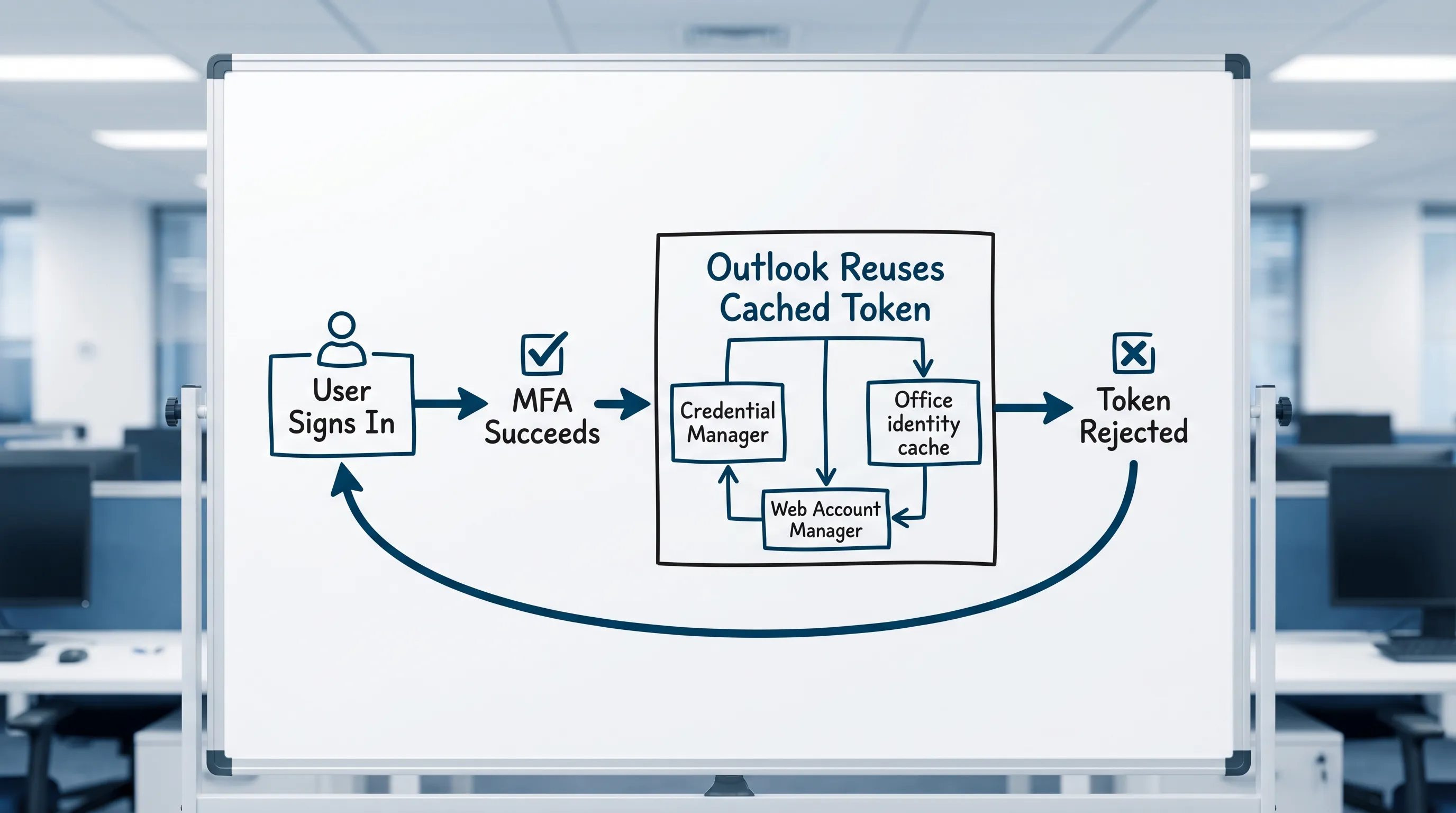
समाधान 4: macOS में पुराने क्रेडेंशियल साफ़ करें (Keychain)
Mac पर Credential Manager का समकक्ष Keychain Access है।
- Outlook और Office apps बंद करें।
- Keychain Access खोलें (Spotlight में सर्च करें)।
- इन्हें सर्च करें: Microsoft Office, Outlook, ADAL, MSAL, Exchange।
- संबंधित एंट्रियाँ हटाएँ।
- Outlook दोबारा खोलें और sign in करें। Authenticator प्रॉम्प्ट को एक बार approve करें।
समाधान 5: Authenticator नोटिफ़िकेशन की समस्या ठीक करें (प्रॉम्प्ट नहीं आ रहे)
कभी-कभी समस्या उलटी होती है: Authenticator को प्रॉम्प्ट करना चाहिए लेकिन वह नहीं करता, इसलिए sign-in उस approval के इंतज़ार में अटका रहता है जो कभी नहीं आता।
Android पर:
- फ़ोन के Settings → Apps → Microsoft Authenticator → Notifications खोलें और पक्का करें कि नोटिफ़िकेशन की अनुमति है।
- Battery optimization जाँचें: Authenticator को "Not optimized" (या "Unrestricted") पर सेट करें ताकि OS उसे बैकग्राउंड में बंद न कर दे।
- पक्का करें कि Background app refresh की अनुमति है।
iOS पर:
- Settings → Microsoft Authenticator → Notifications → अनुमति दें।
- sign-in के दौरान Focus/Do Not Disturb बंद रखें।
दोनों प्लेटफ़ॉर्म पर:
- पक्का करें कि फ़ोन में इंटरनेट कनेक्टिविटी है (सेल्युलर या Wi-Fi)।
- जाँचें कि आपके फ़ोन की तारीख़ और समय अपने आप सेट हैं, क्योंकि समय का फ़र्क OTP कोड को तोड़ देता है।
- अगर फ़ोन माइग्रेशन के बाद प्रॉम्प्ट बंद हो गए, तो My Security Info पर Authenticator दोबारा रजिस्टर करें।
समाधान 6: फ़ोन बदलने के बाद Authenticator दोबारा रजिस्टर करें
अगर आपने फ़ोन बदला है और Authenticator प्रॉम्प्ट अब भी पुराने डिवाइस पर जा रहे हैं:
- किसी कंप्यूटर पर My Security Info खोलें।
- अपने authentication तरीकों में से पुराना फ़ोन हटाएँ।
- Add sign-in method → Authenticator app पर क्लिक करके अपना नया फ़ोन जोड़ें।
- नए फ़ोन से QR कोड स्कैन करें।
अगर आप पूरी तरह लॉक हो गए हैं (पुराना फ़ोन खो गया, कोई बैकअप तरीका नहीं), तो आपके MFA तरीके रीसेट करवाने के लिए IT या Microsoft सपोर्ट की ज़रूरत पड़ेगी।
समाधान 7: बार-बार दोबारा authentication करवाने वाले Conditional Access से निपटें
वर्क और स्कूल अकाउंट में एडमिन sign-in frequency कॉन्फ़िगर कर सकते हैं, यानी हर कुछ घंटों या हर सेशन में नया MFA ज़रूरी करना। यह बग नहीं है, जान-बूझकर बनाई गई policy है।
इसके कारण होने के संकेत:
- MFA प्रॉम्प्ट अनुमानित शेड्यूल पर आते हैं (जैसे हर सुबह, हर 8 घंटे)।
- एक ही डिवाइस के कई apps लगभग एक ही समय पर प्रॉम्प्ट करते हैं।
- यह आपके संगठन में सभी को प्रभावित करता है, सिर्फ़ आपको नहीं।
अगर ऐसा है, तो समाधान Microsoft Entra ID में एडमिन स्तर पर है। आम यूज़र के रूप में आप ये कर सकते हैं:
- जहाँ अनुमति हो, persistent browser sessions इस्तेमाल करें (ब्राउज़र में sign-in ज़्यादा देर सक्रिय रहता है)।
- पक्का करें कि आपका डिवाइस Entra ID joined या registered है, क्योंकि compliant डिवाइस को अक्सर ज़्यादा लंबी टोकन अवधि मिलती है।
- IT से बात करें कि क्या sign-in frequency policy जान-बूझकर बहुत सख़्त रखी गई है।
लक्षण से समाधान तक का झटपट संदर्भ
| लक्षण | सबसे संभावित कारण | सबसे अच्छा समाधान |
|---|---|---|
| Authenticator ऐसे प्रॉम्प्ट भेजता है जो आपने ट्रिगर नहीं किए | किसी और के पास आपका पासवर्ड है | पासवर्ड बदलें, सेशन रद्द करें, MFA डिवाइस देखें |
| Outlook खोलते ही हर बार लूप | Credential Manager/Keychain में पुराना क्रेडेंशियल कैश | Credential Manager (Windows) या Keychain (Mac) साफ़ करें |
| पासवर्ड बदलने के बाद लूप | पुराना पासवर्ड अब भी किसी और डिवाइस/app पर सेव है | सभी डिवाइस और apps पर पासवर्ड अपडेट करें |
| प्रॉम्प्ट आते हैं लेकिन टोकन सेव नहीं होता (कल फिर पूछता है) | Conditional Access sign-in frequency policy | IT स्तर का समाधान; डिवाइस compliance स्टेटस जाँचें |
| फ़ोन पर प्रॉम्प्ट नहीं आ रहे | नोटिफ़िकेशन ब्लॉक है या बैटरी ऑप्टिमाइज़ेशन ने Authenticator बंद कर दिया | app नोटिफ़िकेशन और बैटरी सेटिंग ठीक करें |
| नया फ़ोन मिला, प्रॉम्प्ट पुराने डिवाइस पर जा रहे हैं | पुराना डिवाइस अब भी MFA तरीके के रूप में रजिस्टर है | My Security Info से पुराना डिवाइस हटाएँ, नया फ़ोन जोड़ें |
| Authenticator कोड अस्वीकार ("invalid code") | फ़ोन पर समय का फ़र्क | फ़ोन पर ऑटोमैटिक तारीख़/समय चालू करें |
अक्सर पूछे जाने वाले सवाल
Microsoft Authenticator ऐसे रिक्वेस्ट क्यों भेजता रहता है जो मैंने किए ही नहीं? किसी और ने आपका पासवर्ड हासिल कर लिया है और sign in की कोशिश कर रहा है। रिक्वेस्ट अस्वीकार करें, तुरंत पासवर्ड बदलें, सभी सेशन से sign out करें और अपने रजिस्टर्ड MFA डिवाइस देखें।
approve करने के बाद भी Authenticator लूप क्यों करता है? आमतौर पर कोई app (अक्सर Outlook डेस्कटॉप या फ़ोन का मेल क्लाइंट) बार-बार दोबारा authenticate कर रहा होता है क्योंकि उसमें पुराने या गलत क्रेडेंशियल सेव हैं। Microsoft Office के लिए Windows Credential Manager या macOS Keychain की एंट्रियाँ साफ़ करें।
क्या Credential Manager साफ़ करने से मेरे ईमेल डिलीट हो जाएँगे? नहीं। Credential Manager sign-in टोकन रखता है, मेल की सामग्री नहीं। आपका ईमेल Exchange Online सर्वर पर सुरक्षित रहता है। आपको बस टोकन दोबारा बनाने के लिए एक बार sign in करना होगा।
नया फ़ोन लेने के बाद Authenticator ने काम करना क्यों बंद कर दिया? Authenticator का रजिस्ट्रेशन उसी खास डिवाइस से जुड़ा होता है। फ़ोन बदलने के बाद आपको My Security Info से पुराना डिवाइस हटाना और नया फ़ोन रजिस्टर करना होगा।
क्या प्रिंटर Microsoft Authenticator रिक्वेस्ट ट्रिगर कर सकता है? हाँ। आपके Microsoft अकाउंट से SMTP के ज़रिए ईमेल भेजने के लिए कॉन्फ़िगर किए गए प्रिंटर और स्कैनर बार-बार authentication की कोशिशें ट्रिगर करेंगे, खासकर पासवर्ड बदलने के बाद। डिवाइस पर ही सेव क्रेडेंशियल अपडेट करें।
अगर Authenticator पूरी तरह ख़राब है और मैं sign in ही नहीं कर पा रहा, तो क्या करूँ? अपने IT विभाग से संपर्क करें। एडमिन Microsoft Entra ID में MFA तरीके रीसेट कर सकते हैं। अगर यह पर्सनल Microsoft अकाउंट है, तो account.microsoft.com पर Microsoft की अकाउंट रिकवरी प्रक्रिया इस्तेमाल करें।
वापस पहुँचने के बाद Outlook, Word और Excel में प्रोडक्टिव रहें
जब MFA स्थिर हो जाए, तो आमतौर पर अगला कदम वह सब कुछ निपटाना होता है जो आपके लॉक होने के दौरान जमा हो गया। CoreGPT Apps GPT-संचालित AI को सीधे Outlook (थ्रेड का सार बनाना, जवाब ड्राफ़्ट करना), Word (डॉक्यूमेंट लिखना और rewrite करना) और Excel (formulas बनाना, डेटा का विश्लेषण) के अंदर लाता है, साथ ही Google Docs, Sheets, Slides और Forms में भी। यह फ़्री है और बिना रजिस्ट्रेशन के सीधे चलता है।
इसे यहाँ आज़माएँ: CoreGPT Apps
संबंधित लेख:


