

إذا كان Microsoft Authenticator يطلب الموافقة مرارًا، خاصة عندما لا تكون أنت من يحاول تسجيل الدخول، فأنت أمام مشكلة من اثنتين: إما أن بيانات حسابك تعرضت للاختراق وشخص آخر يُطلق هذه الطلبات، وإما أن هناك جهازًا أو تطبيقًا أو بيانات اعتماد مخزنة عالقة في حلقة تعيد المصادقة بكلمة مرور قديمة. وكلتاهما قابلة للحل. يغطي هذا الدليل الحالتين.
أولًا: حدد أي نوع من «الطلب المتكرر» تواجه
هناك حالتان مختلفتان تمامًا لكنهما تبدوان متشابهتين من هاتفك:
| ما تراه | ماذا يعني | ما يجب فعله أولًا |
|---|---|---|
| طلبات Authenticator التي أطلقتَها أنت (تسجيل الدخول إلى Outlook أو Word وغيرهما) لكن الموافقة تدور في حلقة | تطبيق أو ذاكرة بيانات اعتماد عالقة تعيد المصادقة | أصلح الذاكرة المؤقتة/التطبيق، راجع القسم أدناه |
| طلبات لم تطلقها أنت («هل تحاول تسجيل الدخول؟» فجأة) | شخص آخر لديه كلمة مرورك ويحاول استخدامها | ارفض، وغيّر كلمة مرورك فورًا، ثم أصلح MFA |
| يحدث الطلب مرة واحدة، فتوافق، ثم يطلب التطبيق نفسه مجددًا | الرمز المميز لا يُحفظ، أو الوصول المشروط يفرض إعادة المصادقة، أو مشكلة خاصة بتطبيق معين | أصلح مشكلة الرمز/بيانات الاعتماد لذلك التطبيق تحديدًا |
إذا كنت تتلقى تنبيهات «لست أنا»
ارفض الطلب فورًا باستخدام خيار «لا، لست أنا» في Authenticator. ثم:
- غيّر كلمة مرور Microsoft 365 الآن عبر account.microsoft.com.
- سجّل الخروج من كل مكان: انتقل إلى My Sign-Ins وألغِ الجلسات النشطة.
- راجع أجهزة MFA المسجلة في My Security Info واحذف أي جهاز لا تعرفه.
- أبلغ قسم تقنية المعلومات بالحادثة إذا كنت تستخدم حساب عمل.
وبمجرد تغيير كلمة المرور وإلغاء الجلسات، ستتوقف الطلبات الوهمية. ثم تابع القراءة لمعرفة إصلاح حلقة بيانات الاعتماد حتى لا تتسبب كلمة المرور القديمة في محاولات قفل أخرى من أجهزتك أنت.
لماذا يدخل Microsoft Authenticator في حلقة مع عمليات تسجيل الدخول الخاصة بك
عندما يستمر Authenticator في الإطلاق لتطبيقات تستخدمها فعليًا، يكون السبب تقريبًا دائمًا واحدًا مما يلي:
- تطبيق ما زال يستخدم كلمة مرور قديمة (تطبيق البريد في الهاتف، أو Outlook لسطح المكتب بإصدار أقدم، أو طابعة/ماسح ضوئي مهيأ عبر SMTP)
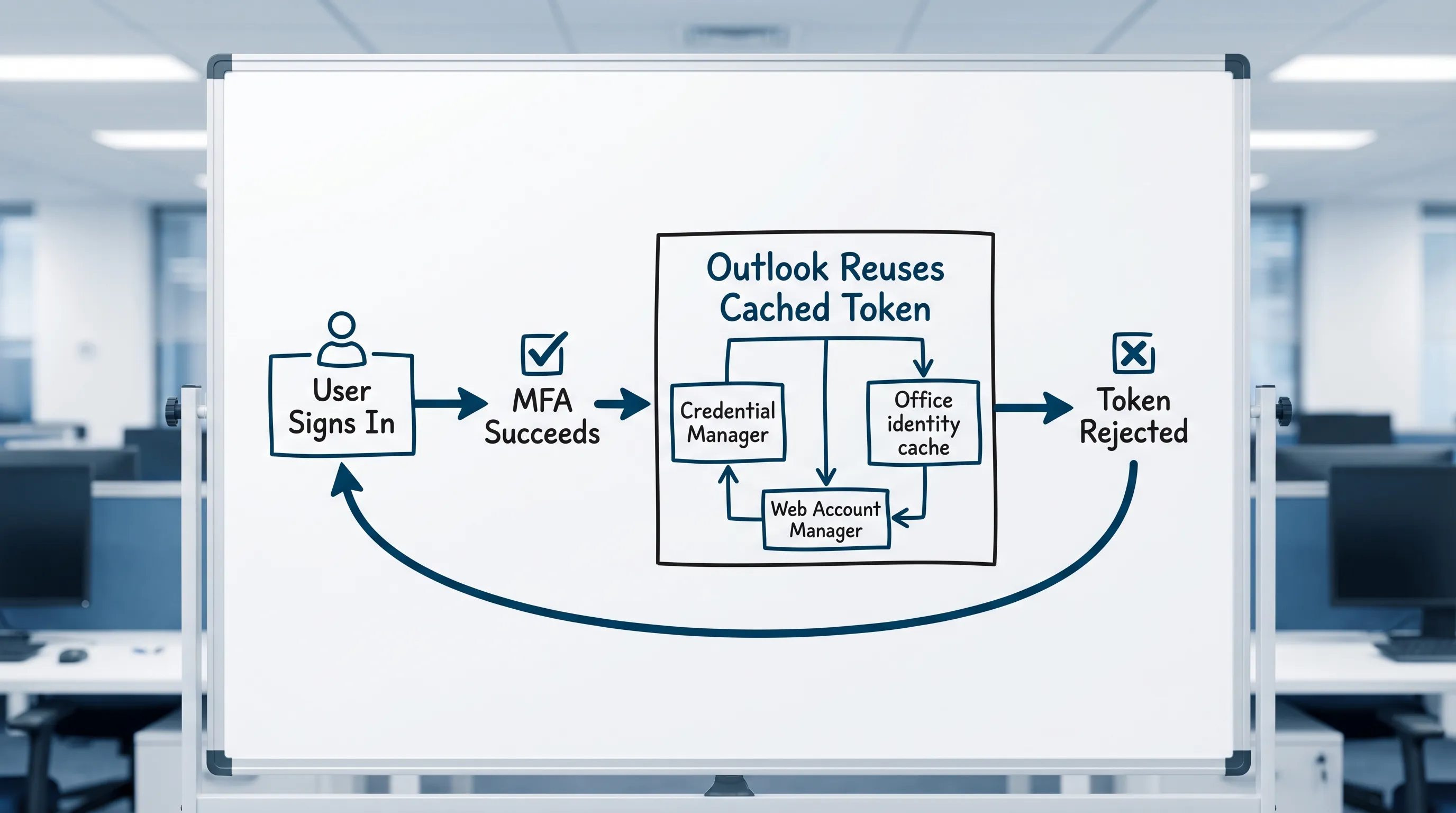
- رموز قديمة في مدير بيانات اعتماد Windows أو سلسلة مفاتيح macOS يواصل Outlook وOffice إرسالها
- سياسة وصول مشروط تفرض إعادة مصادقة متكررة، فتنتهي كل جلسة بسرعة
- ذاكرة هوية Office مؤقتة تالفة مشتركة بين Outlook وWord وExcel
- عدة حسابات Microsoft على جهاز واحد تسبب تعارضًا بين المستأجرين
الحل 1: اعرف ما الذي يطلق المصادقة المتكررة
قبل أن تبدأ بمسح الذاكرة المؤقتة، حدد التطبيق المتسبب. افحص نشاط تسجيل الدخول لديك في My Sign-Ins، إذ تعرض محاولات تسجيل الدخول الأخيرة اسم التطبيق والجهاز. ابحث عن:
- إدخالات متكررة من «Outlook» أو «Exchange ActiveSync» أو «Office» أو «SMTP» (والأخير يعني عادةً طابعة أو عميل بريد قديم)
- إدخالات متكررة من تطبيق بريد على نظام تشغيل جوّال (iOS/Android)
- أي اسم جهاز لا تستخدمه حاليًا
وإذا رأيت تطبيقًا غير مألوف يطلق MFA، فهذه هي نقطة انطلاقك.
الحل 2: حدّث كلمة المرور على كل جهاز وتطبيق (السبب الجذري الأكثر شيوعًا)
بعد أي تغيير لكلمة المرور، تواصل هذه المواضع استخدام القديمة بصمت وتطلق محاولات مصادقة متكررة:
- Outlook لسطح المكتب (Windows وMac)
- تطبيق البريد في الهاتف (iOS Mail وGmail بحساب Microsoft وSamsung Email)
- عميل مزامنة OneDrive لسطح المكتب
- Microsoft Teams لسطح المكتب والجوّال
- الطابعات والماسحات الضوئية وأي جهاز مهيأ لإرسال البريد
- أي عميل بريد أو تقويم تابع لجهة خارجية (Thunderbird وSpark وFantastical وغيرها)
مرّ على كل واحد منها، وسجّل الخروج، ثم سجّل الدخول بكلمة المرور الجديدة. وفي تطبيقات البريد على الجوّال، غالبًا ما يكون حذف الحساب وإعادة إضافته أسرع من البحث عن حقل كلمة المرور.
الحل 3: امسح بيانات الاعتماد القديمة في Windows (مدير بيانات الاعتماد)
إذا كان Authenticator يدخل في حلقة عند فتح Outlook أو Word أو Excel، فالسبب عادةً هو بيانات اعتماد قديمة محفوظة في مدير بيانات اعتماد Windows.
- أغلق Outlook وكل تطبيقات Office تمامًا (استخدم إدارة المهام إذا لزم).
- افتح لوحة التحكم ← مدير بيانات الاعتماد (Credential Manager) ← بيانات اعتماد Windows (Windows Credentials).
- احذف أي إدخال يحتوي على:
- MicrosoftOffice
- Outlook
- ADAL أو MSAL
- MSOID
- msteams
- اسم نطاق مؤسستك
- أعد تشغيل حاسوبك.
- افتح Outlook وسجّل الدخول من جديد، سيطلب Authenticator الموافقة مرة واحدة، وافق عليه وسيُحفظ الرمز بشكل صحيح.
الحل 4: امسح بيانات الاعتماد القديمة على macOS (سلسلة المفاتيح)
على جهاز Mac، يعادل مدير بيانات الاعتماد تطبيق سلسلة المفاتيح (Keychain Access).
- أغلق Outlook وتطبيقات Office.
- افتح سلسلة المفاتيح (Keychain Access) (ابحث عنها في Spotlight).
- ابحث عن: Microsoft Office وOutlook وADAL وMSAL وExchange.
- احذف الإدخالات ذات الصلة.
- أعد فتح Outlook وسجّل الدخول. وافق على طلب Authenticator مرة واحدة.
الحل 5: أصلح مشكلات إشعارات Authenticator (الطلبات لا تصل)
أحيانًا تكون المشكلة معكوسة: يُفترض أن يطلب Authenticator موافقتك لكنه لا يفعل، فيتعلق تسجيل الدخول في انتظار موافقة لا تأتي أبدًا.
على Android:
- افتح الإعدادات في الهاتف ← التطبيقات ← Microsoft Authenticator ← الإشعارات ← وتأكد من السماح بالإشعارات.
- افحص تحسين البطارية: اضبط Authenticator على «غير محسَّن» (أو «غير مقيَّد») حتى لا يغلقه النظام في الخلفية.
- تأكد من السماح بـتحديث التطبيق في الخلفية.
على iOS:
- الإعدادات ← Microsoft Authenticator ← الإشعارات ← اسمح بها.
- عطّل وضع التركيز/عدم الإزعاج أثناء تسجيل الدخول.
على المنصتين:
- تأكد من أن الهاتف متصل بالإنترنت (الشبكة الخلوية أو Wi-Fi).
- تحقق من أن التاريخ والوقت في هاتفك مضبوطان تلقائيًا، فانحراف الوقت يعطّل رموز OTP.
- إذا توقفت الطلبات بعد الانتقال إلى هاتف جديد، فأعد تسجيل Authenticator في My Security Info.
الحل 6: أعد تسجيل Authenticator بعد تغيير الهاتف
إذا استبدلت هاتفك وما زالت طلبات Authenticator تذهب إلى الجهاز القديم:
- انتقل إلى My Security Info من حاسوب.
- احذف الهاتف القديم من طرق المصادقة لديك.
- أضف هاتفك الجديد بالنقر على إضافة طريقة تسجيل دخول ← تطبيق Authenticator.
- امسح رمز QR بالهاتف الجديد.
وإذا كنت مقفلًا تمامًا (الهاتف القديم ضاع ولا توجد طريقة احتياطية)، فستحتاج إلى قسم تقنية المعلومات أو دعم Microsoft لإعادة تعيين طرق MFA.
الحل 7: التعامل مع الوصول المشروط الذي يفرض إعادة مصادقة متكررة
في حسابات العمل والمدرسة، يمكن للمسؤولين ضبط تكرار تسجيل الدخول، أي طلب MFA جديد كل بضع ساعات أو في كل جلسة. وهذا ليس خللًا، بل سياسة مقصودة.
علامات تدل على أن هذا هو السبب:
- تحدث طلبات MFA وفق جدول متوقع (مثل كل صباح، أو كل 8 ساعات).
- تطلب عدة تطبيقات على الجهاز نفسه المصادقة في الوقت نفسه تقريبًا.
- يؤثر ذلك في كل من في مؤسستك، لا فيك وحدك.
وإذا كان الأمر كذلك، فالحل على مستوى المسؤول في Microsoft Entra ID. وبصفتك مستخدمًا نهائيًا، يمكنك:
- استخدام جلسات المتصفح المستمرة حيثما يُسمح بها (يبقى تسجيل الدخول نشطًا فترة أطول في المتصفح).
- التأكد من أن جهازك منضم إلى Entra ID أو مسجَّل فيه، فالأجهزة المتوافقة غالبًا ما تحصل على مدد أطول لصلاحية الرموز.
- مناقشة قسم تقنية المعلومات هل سياسة تكرار تسجيل الدخول متشددة عن قصد.
مرجع سريع: من العَرَض إلى الحل
| العَرَض | السبب الأرجح | أفضل حل |
|---|---|---|
| طلبات Authenticator لم تطلقها أنت | شخص آخر لديه كلمة مرورك | غيّر كلمة المرور، وألغِ الجلسات، وراجع أجهزة MFA |
| حلقة في كل مرة تفتح فيها Outlook | بيانات اعتماد قديمة مخزنة في مدير بيانات الاعتماد/سلسلة المفاتيح | امسح مدير بيانات الاعتماد (Windows) أو سلسلة المفاتيح (Mac) |
| حلقة بعد تغيير كلمة المرور | كلمة المرور القديمة ما زالت محفوظة على جهاز/تطبيق آخر | حدّث كلمة المرور على كل الأجهزة والتطبيقات |
| تصل الطلبات لكن الرمز لا يُحفظ (يطلب مجددًا غدًا) | سياسة تكرار تسجيل الدخول في الوصول المشروط | حل على مستوى قسم تقنية المعلومات؛ افحص حالة امتثال الجهاز |
| لا تصل أي طلبات إلى الهاتف | الإشعارات محجوبة أو أُغلق Authenticator بسبب تحسين البطارية | أصلح إعدادات إشعارات التطبيق والبطارية |
| هاتف جديد والطلبات تذهب إلى الجهاز القديم | الجهاز القديم ما زال مسجلًا كطريقة MFA | احذف الجهاز القديم من My Security Info وأضف الهاتف الجديد |
| رمز Authenticator مرفوض («رمز غير صالح») | انحراف الوقت على الهاتف | فعّل التاريخ والوقت التلقائيين على الهاتف |
الأسئلة الشائعة
لماذا يواصل Microsoft Authenticator إرسال طلبات لم أقم بها؟ شخص آخر حصل على كلمة مرورك ويحاول تسجيل الدخول. ارفض الطلب، وغيّر كلمة مرورك فورًا، وسجّل الخروج من كل الجلسات، وراجع أجهزة MFA المسجلة.
لماذا يدخل Authenticator في حلقة حتى بعد موافقتي على الطلب؟ عادةً يواصل تطبيق (غالبًا Outlook لسطح المكتب أو عميل بريد في الهاتف) إعادة المصادقة لأن لديه بيانات اعتماد قديمة أو خاطئة محفوظة. امسح إدخالات مدير بيانات اعتماد Windows أو سلسلة مفاتيح macOS الخاصة بـ Microsoft Office.
هل سيؤدي مسح مدير بيانات الاعتماد إلى حذف رسائلي الإلكترونية؟ لا. يخزّن مدير بيانات الاعتماد رموز تسجيل الدخول لا محتوى البريد. يبقى بريدك على خادم Exchange Online. وكل ما عليك هو تسجيل الدخول مرة واحدة لإعادة بناء الرمز.
لماذا توقف Authenticator عن العمل بعد حصولي على هاتف جديد؟ تسجيل Authenticator مرتبط بالجهاز المحدد. وبعد تغيير الهاتف، عليك حذف الجهاز القديم من My Security Info وتسجيل الهاتف الجديد.
هل يمكن لطابعة أن تطلق طلبات Microsoft Authenticator؟ نعم. فالطابعات والماسحات الضوئية المهيأة لإرسال البريد عبر SMTP باستخدام حساب Microsoft الخاص بك ستطلق محاولات مصادقة متكررة، خاصة بعد تغيير كلمة المرور. حدّث بيانات الاعتماد المخزنة على الجهاز نفسه.
ماذا لو تعطل Authenticator تمامًا ولم أستطع تسجيل الدخول إطلاقًا؟ تواصل مع قسم تقنية المعلومات. يستطيع المسؤولون إعادة تعيين طرق MFA في Microsoft Entra ID. وإذا كان حسابك شخصيًا من Microsoft، فاستخدم مسار استرداد الحساب من Microsoft على account.microsoft.com.
ابقَ منتجًا داخل Outlook وWord وExcel بعد عودتك
بمجرد استقرار MFA، تكون الخطوة التالية الأشيع هي اللحاق بكل ما تراكم أثناء قفلك خارج الحساب. يجلب CoreGPT Apps الذكاء الاصطناعي المدعوم بـ GPT مباشرة داخل Outlook (تلخيص السلاسل وصياغة الردود) وWord (كتابة المستندات وإعادة كتابتها) وExcel (بناء الصيغ وتحليل البيانات)، إضافة إلى Google Docs وSheets وSlides وForms. وهو مجاني ويعمل مباشرة دون الحاجة إلى التسجيل.
جرّبه هنا: CoreGPT Apps
قراءات ذات صلة:


