

Si Microsoft Authenticator te pide aprobación una y otra vez, sobre todo cuando no eres tú quien intenta iniciar sesión, tienes uno de dos problemas: o bien las credenciales de tu cuenta están comprometidas y otra persona está lanzando las solicitudes, o bien hay un dispositivo, una aplicación o una credencial en caché atascados en un bucle que se reautentican con una contraseña antigua. Los dos tienen solución. Esta guía cubre ambos casos.
Primero: averigua qué tipo de “no para de pedir” tienes
Hay dos situaciones completamente distintas que, desde tu teléfono, se ven parecidas:
| Lo que ves | Qué significa | Qué hacer primero |
|---|---|---|
| Solicitudes de Authenticator que tú has iniciado (al entrar en Outlook, Word, etc.), pero la aprobación entra en bucle | La aplicación o la caché de credenciales se reautentica sin parar | Arregla la caché o la aplicación: consulta la sección siguiente |
| Solicitudes que no has iniciado (“¿Estás intentando iniciar sesión?” de la nada) | Alguien tiene tu contraseña y está intentando usarla | Deniega, cambia tu contraseña de inmediato y luego arregla la MFA |
| Las solicitudes aparecen una vez, las apruebas y la misma aplicación vuelve a pedir | El token no se guarda, el acceso condicional exige reautenticación o hay un problema específico de la aplicación | Arregla el problema del token o de las credenciales de esa aplicación concreta |
Si recibes alertas de “No soy yo”
Deniega la solicitud de inmediato con la opción “No, no soy yo” de Authenticator. Después:
- Cambia tu contraseña de Microsoft 365 ahora mismo en account.microsoft.com.
- Cierra sesión en todas partes: ve a Mis inicios de sesión y revoca las sesiones activas.
- Revisa tus dispositivos de MFA registrados en Información de seguridad y elimina cualquier dispositivo que no reconozcas.
- Informa del incidente a tu departamento de TI si usas una cuenta de trabajo.
Una vez cambiada la contraseña y revocadas las sesiones, las solicitudes fantasma cesarán. Después sigue leyendo para ver la solución al bucle de credenciales y evitar que la contraseña antigua siga provocando intentos de bloqueo desde tus propios dispositivos.
Por qué Microsoft Authenticator entra en bucle con tus propios inicios de sesión
Cuando Authenticator no deja de lanzar solicitudes para aplicaciones que estás usando activamente, la causa casi siempre es una de estas:
- Una aplicación que sigue usando una contraseña antigua (aplicación de correo del teléfono, Outlook de escritorio antiguo, impresora o escáner configurados con SMTP)
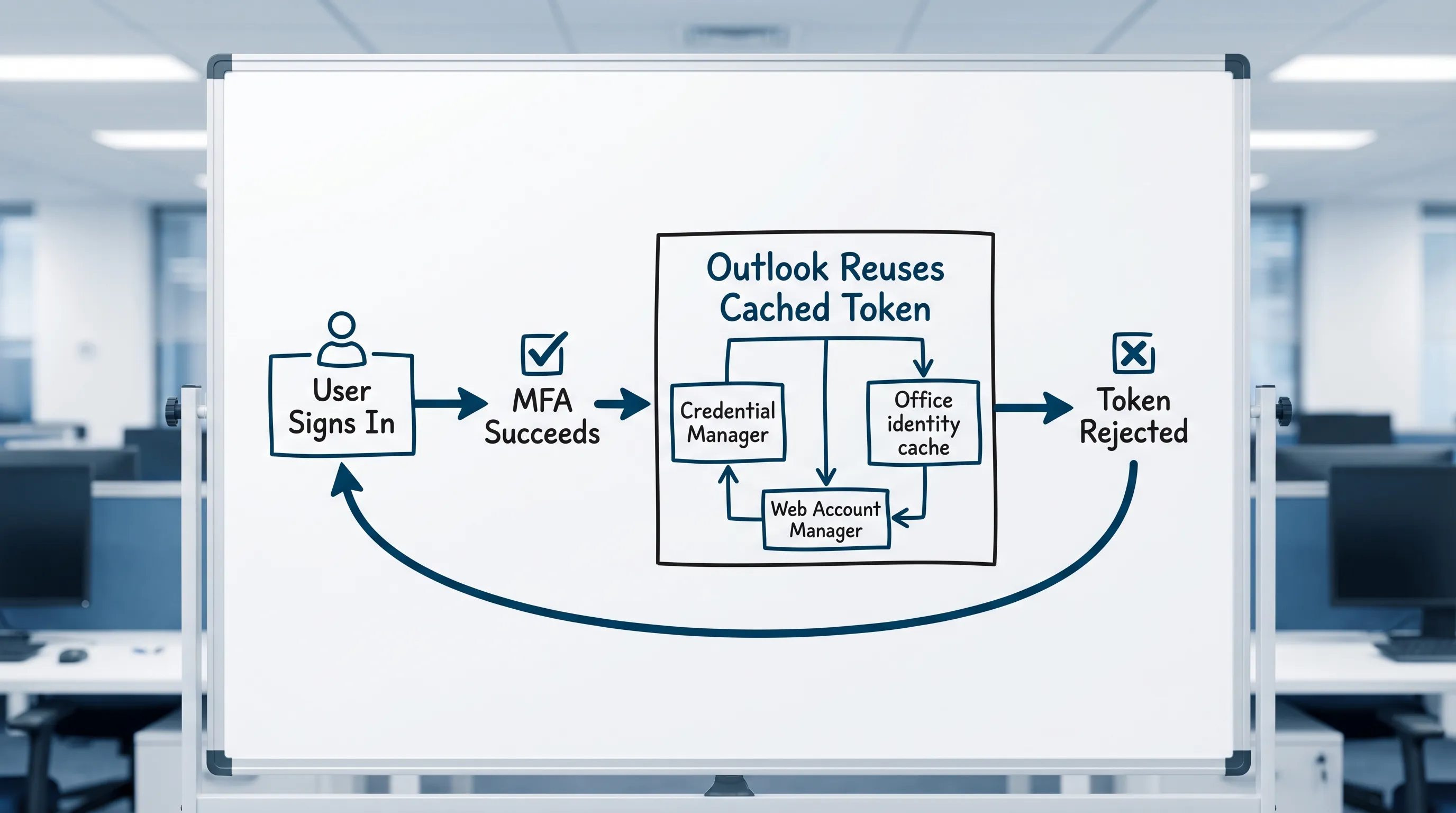
- Tokens obsoletos en el Administrador de credenciales de Windows o en el Llavero de macOS que Outlook y Office siguen enviando
- Una directiva de acceso condicional que exige reautenticación frecuente, de modo que cada sesión caduca enseguida
- Una caché de identidad de Office dañada compartida entre Outlook, Word y Excel
- Varias cuentas de Microsoft en un mismo dispositivo que crean un conflicto de inquilino
Solución 1: encuentra qué provoca la autenticación repetida
Antes de empezar a borrar cachés, identifica la aplicación culpable. Consulta tu actividad de inicio de sesión en Mis inicios de sesión: los intentos recientes muestran el nombre de la aplicación y el dispositivo. Busca:
- Entradas repetidas de “Outlook”, “Exchange ActiveSync”, “Office” o “SMTP” (esta última suele indicar una impresora o un cliente de correo antiguo)
- Entradas repetidas de una aplicación de correo del sistema operativo móvil (iOS/Android)
- Cualquier nombre de dispositivo que no uses actualmente
Si ves que una aplicación desconocida provoca la MFA, ese es tu punto de partida.
Solución 2: actualiza tu contraseña en todos los dispositivos y aplicaciones (la causa más común)
Después de cualquier cambio de contraseña, estos lugares siguen usando en silencio la antigua y provocan intentos de autenticación repetidos:
- Outlook de escritorio (Windows y Mac)
- Aplicación de correo del teléfono (Mail de iOS, Gmail con cuenta de Microsoft, Samsung Email)
- Cliente de sincronización de escritorio de OneDrive
- Microsoft Teams de escritorio y móvil
- Impresoras, escáneres o cualquier dispositivo configurado para enviar correo
- Cualquier cliente de correo o calendario de terceros (Thunderbird, Spark, Fantastical, etc.)
Revisa cada uno, cierra sesión y vuelve a iniciarla con la contraseña nueva. En las aplicaciones de correo móviles, eliminar y volver a añadir la cuenta suele ser más rápido que buscar el campo de la contraseña.
Solución 3: borra las credenciales obsoletas en Windows (Administrador de credenciales)
Si Authenticator entra en bucle al abrir Outlook, Word o Excel, la causa suelen ser credenciales antiguas guardadas en el Administrador de credenciales de Windows.
- Cierra por completo Outlook y todas las aplicaciones de Office (usa el Administrador de tareas si hace falta).
- Abre Panel de control → Administrador de credenciales → Credenciales de Windows.
- Elimina cualquier entrada que contenga:
- MicrosoftOffice
- Outlook
- ADAL o MSAL
- MSOID
- msteams
- El nombre de dominio de tu organización
- Reinicia el ordenador.
- Abre Outlook e inicia sesión desde cero: Authenticator te lo pedirá una vez, apruébalo y el token se guardará correctamente.
Solución 4: borra las credenciales obsoletas en macOS (Llavero)
En un Mac, el equivalente del Administrador de credenciales es Acceso a Llaveros.
- Cierra Outlook y las aplicaciones de Office.
- Abre Acceso a Llaveros (búscalo con Spotlight).
- Busca: Microsoft Office, Outlook, ADAL, MSAL, Exchange.
- Elimina las entradas correspondientes.
- Vuelve a abrir Outlook e inicia sesión. Aprueba una sola vez la solicitud de Authenticator.
Solución 5: arregla los problemas de notificaciones de Authenticator (los avisos no llegan)
A veces el problema es el inverso: Authenticator debería avisarte pero no lo hace, así que el inicio de sesión se queda esperando una aprobación que nunca llega.
En Android:
- Abre Ajustes del teléfono → Aplicaciones → Microsoft Authenticator → Notificaciones → asegúrate de que las notificaciones están permitidas.
- Revisa la optimización de batería: configura Authenticator como “Sin optimizar” (o “Sin restricciones”) para que el sistema operativo no lo cierre en segundo plano.
- Asegúrate de que la actualización en segundo plano está permitida.
En iOS:
- Ajustes → Microsoft Authenticator → Notificaciones → permitir.
- Desactiva Concentración / No molestar durante el inicio de sesión.
En ambas plataformas:
- Asegúrate de que el teléfono tiene conexión a internet (datos móviles o Wi-Fi).
- Comprueba que la fecha y la hora del teléfono se establecen automáticamente: el desfase de hora invalida los códigos OTP.
- Si los avisos dejaron de llegar tras migrar de teléfono, vuelve a registrar Authenticator en Información de seguridad.
Solución 6: vuelve a registrar Authenticator tras cambiar de teléfono
Si has cambiado de teléfono y los avisos de Authenticator siguen llegando al dispositivo antiguo:
- Ve a Información de seguridad desde un ordenador.
- Elimina el teléfono antiguo de tus métodos de autenticación.
- Añade tu teléfono nuevo con Agregar método de inicio de sesión → Aplicación de autenticación.
- Escanea el código QR con el teléfono nuevo.
Si te has quedado completamente bloqueado (sin el teléfono antiguo y sin método de respaldo), necesitas que TI o el soporte de Microsoft restablezcan tus métodos de MFA.
Solución 7: gestiona el acceso condicional que fuerza la reautenticación frecuente
En las cuentas de trabajo y de centro educativo, los administradores pueden configurar la frecuencia de inicio de sesión, que exige una MFA nueva cada pocas horas o en cada sesión. No es un error: es una directiva intencionada.
Señales de que esta es la causa:
- Los avisos de MFA aparecen siguiendo un horario predecible (por ejemplo, cada mañana o cada 8 horas).
- Varias aplicaciones del mismo dispositivo piden autenticación más o menos a la vez.
- Afecta a todo el mundo en tu organización, no solo a ti.
Si es tu caso, la solución está a nivel de administrador en Microsoft Entra ID. Como usuario final, puedes:
- Usar sesiones persistentes del navegador cuando estén permitidas (el inicio de sesión se mantiene activo más tiempo en el navegador).
- Asegurarte de que tu dispositivo está unido o registrado en Entra ID: los dispositivos que cumplen las directivas suelen tener tokens de mayor duración.
- Hablar con TI para saber si la directiva de frecuencia de inicio de sesión es deliberadamente agresiva.
Referencia rápida de síntomas y soluciones
| Síntoma | Causa más probable | Mejor solución |
|---|---|---|
| Authenticator te pide aprobaciones que nunca iniciaste | Alguien más tiene tu contraseña | Cambia la contraseña, revoca las sesiones y revisa los dispositivos de MFA |
| Entra en bucle cada vez que abres Outlook | Credencial antigua en caché en el Administrador de credenciales o el Llavero | Borra el Administrador de credenciales (Windows) o el Llavero (Mac) |
| Entra en bucle tras cambiar la contraseña | La contraseña antigua sigue guardada en otro dispositivo o aplicación | Actualiza la contraseña en todos los dispositivos y aplicaciones |
| Los avisos llegan pero el token no se guarda (vuelve a pedir mañana) | Directiva de frecuencia de inicio de sesión del acceso condicional | Solución a nivel de TI; revisa el estado de cumplimiento del dispositivo |
| No llegan avisos al teléfono | Notificación bloqueada o Authenticator cerrado por la optimización de batería | Corrige los ajustes de notificaciones y de batería de la aplicación |
| Tienes un teléfono nuevo y los avisos van al dispositivo antiguo | El dispositivo antiguo sigue registrado como método de MFA | Elimina el dispositivo antiguo de Información de seguridad y añade el teléfono nuevo |
| El código de Authenticator se rechaza (“código no válido”) | Desfase de hora en el teléfono | Activa la fecha y hora automáticas en el teléfono |
Preguntas frecuentes
¿Por qué Microsoft Authenticator me envía solicitudes que yo no he hecho? Alguien ha conseguido tu contraseña y está intentando iniciar sesión. Deniega la solicitud, cambia tu contraseña de inmediato, cierra todas las sesiones y revisa tus dispositivos de MFA registrados.
¿Por qué Authenticator entra en bucle incluso después de aprobar la solicitud? Normalmente una aplicación (a menudo Outlook de escritorio o un cliente de correo del teléfono) se reautentica sin parar porque tiene guardadas credenciales obsoletas o incorrectas. Borra las entradas de Microsoft Office del Administrador de credenciales de Windows o del Llavero de macOS.
¿Borrar el Administrador de credenciales eliminará mis correos? No. El Administrador de credenciales almacena tokens de inicio de sesión, no el contenido del correo. Tu correo sigue en el servidor de Exchange Online. Solo tendrás que iniciar sesión una vez para reconstruir el token.
¿Por qué dejó de funcionar Authenticator después de cambiar de teléfono? El registro de Authenticator está vinculado al dispositivo concreto. Tras un cambio de teléfono, tienes que eliminar el dispositivo antiguo de Información de seguridad y registrar el nuevo.
¿Puede una impresora provocar solicitudes de Microsoft Authenticator? Sí. Las impresoras y escáneres configurados para enviar correo por SMTP con tu cuenta de Microsoft provocarán intentos de autenticación repetidos, sobre todo después de un cambio de contraseña. Actualiza las credenciales almacenadas en el propio dispositivo.
¿Y si Authenticator está completamente roto y no puedo iniciar sesión de ninguna manera? Ponte en contacto con tu departamento de TI. Los administradores pueden restablecer los métodos de MFA en Microsoft Entra ID. Si es una cuenta personal de Microsoft, usa el proceso de recuperación de cuenta de Microsoft en account.microsoft.com.
Sigue siendo productivo en Outlook, Word y Excel cuando vuelvas a entrar
Cuando la MFA vuelve a ser estable, el siguiente paso más habitual es ponerse al día con todo lo que se acumuló mientras estabas bloqueado. CoreGPT Apps lleva la IA basada en GPT directamente a Outlook (resumir hilos, redactar respuestas), Word (escribir y reescribir documentos) y Excel (crear fórmulas, analizar datos), además de Google Docs, Sheets, Slides y Forms. Es gratis y funciona desde el primer momento, sin necesidad de registro.
Pruébalo aquí: CoreGPT Apps
Lecturas relacionadas:


