

Jika Microsoft Authenticator terus meminta persetujuan, terutama ketika bukan Anda yang sedang mencoba masuk, Anda menghadapi salah satu dari dua masalah: kredensial akun Anda telah bocor dan orang lain memicu permintaan tersebut, atau ada perangkat, aplikasi, atau kredensial tersimpan yang terjebak dalam loop mengautentikasi ulang dengan kata sandi lama. Keduanya bisa diatasi. Panduan ini membahas keduanya.
Pertama: tentukan jenis "terus meminta" yang Anda alami
Ada dua situasi yang sama sekali berbeda yang terlihat mirip dari ponsel Anda:
| Yang Anda lihat | Artinya | Yang dilakukan lebih dulu |
|---|---|---|
| Permintaan Authenticator yang Anda picu sendiri (masuk ke Outlook, Word, dll.) tetapi persetujuan terus berulang | Aplikasi atau cache kredensial macet saat mengautentikasi ulang | Perbaiki cache/aplikasi, lihat bagian di bawah |
| Permintaan yang tidak Anda picu ("Apakah Anda mencoba masuk?" muncul tiba-tiba) | Orang lain memiliki kata sandi Anda dan mencoba menggunakannya | Tolak, segera ganti kata sandi, lalu perbaiki MFA |
| Permintaan muncul sekali, Anda setujui, lalu aplikasi yang sama meminta lagi | Token tidak tersimpan, Conditional Access mewajibkan autentikasi ulang, atau masalah khusus aplikasi | Perbaiki masalah token/kredensial untuk aplikasi tersebut |
Jika Anda mendapat notifikasi "Bukan saya"
Segera tolak permintaan dengan opsi "Tidak, bukan saya" di Authenticator. Lalu:
- Ganti kata sandi Microsoft 365 Anda sekarang juga di account.microsoft.com.
- Keluar dari semua tempat: buka My Sign-Ins dan cabut sesi yang aktif.
- Tinjau perangkat MFA yang terdaftar di My Security Info dan hapus perangkat yang tidak Anda kenali.
- Laporkan insiden ke departemen IT Anda jika Anda memakai akun kerja.
Setelah kata sandi diganti dan sesi dicabut, permintaan misterius itu akan berhenti. Lanjutkan membaca untuk solusi loop kredensial agar kata sandi lama tidak memicu percobaan penguncian lebih lanjut dari perangkat Anda sendiri.
Mengapa Microsoft Authenticator berulang pada proses masuk Anda sendiri
Ketika Authenticator terus muncul untuk aplikasi yang sedang Anda pakai, penyebabnya hampir selalu salah satu dari ini:
- Aplikasi yang masih memakai kata sandi lama (aplikasi email di ponsel, Outlook desktop versi lama, printer/pemindai yang dikonfigurasi dengan SMTP)
- Token usang di Windows Credential Manager atau macOS Keychain yang terus dikirim oleh Outlook dan Office
- Kebijakan Conditional Access yang mewajibkan autentikasi ulang secara sering, sehingga setiap sesi cepat kedaluwarsa
- Cache identitas Office yang rusak yang dipakai bersama oleh Outlook, Word, dan Excel
- Beberapa akun Microsoft di satu perangkat yang menimbulkan konflik tenant
Solusi 1: temukan apa yang memicu autentikasi berulang
Sebelum mulai menghapus cache, kenali aplikasi penyebabnya. Periksa aktivitas masuk Anda di My Sign-Ins: percobaan masuk terbaru menampilkan nama aplikasi dan perangkat. Perhatikan:
- Entri berulang dari "Outlook", "Exchange ActiveSync", "Office", atau "SMTP" (yang terakhir biasanya berarti printer atau klien email lama)
- Entri berulang dari aplikasi email di OS seluler (iOS/Android)
- Nama perangkat apa pun yang tidak sedang Anda pakai
Jika Anda melihat aplikasi asing yang memicu MFA, itulah titik awal Anda.
Solusi 2: perbarui kata sandi di setiap perangkat dan aplikasi (penyebab paling umum)
Setelah kata sandi diganti, tempat-tempat berikut diam-diam terus memakai kata sandi lama dan memicu percobaan autentikasi berulang:
- Outlook desktop (Windows dan Mac)
- Aplikasi email di ponsel (iOS Mail, Gmail dengan akun Microsoft, Samsung Email)
- Klien sinkronisasi desktop OneDrive
- Microsoft Teams desktop dan seluler
- Printer, pemindai, atau perangkat apa pun yang dikonfigurasi untuk mengirim email
- Klien email atau kalender pihak ketiga mana pun (Thunderbird, Spark, Fantastical, dll.)
Periksa satu per satu, keluar, lalu masuk kembali dengan kata sandi baru. Di aplikasi email seluler, menghapus lalu menambahkan kembali akun sering kali lebih cepat daripada mencari kolom kata sandi.
Solusi 3: hapus kredensial usang di Windows (Credential Manager)
Jika Authenticator berulang saat Anda membuka Outlook, Word, atau Excel, penyebabnya biasanya kredensial lama yang tersimpan di Windows Credential Manager.
- Tutup Outlook dan semua aplikasi Office sepenuhnya (gunakan Task Manager jika perlu).
- Buka Control Panel (Panel Kontrol) → Credential Manager (Pengelola Kredensial) → Windows Credentials (Kredensial Windows).
- Hapus entri apa pun yang mengandung:
- MicrosoftOffice
- Outlook
- ADAL atau MSAL
- MSOID
- msteams
- Nama domain organisasi Anda
- Mulai ulang komputer Anda.
- Buka Outlook dan masuk dari awal. Authenticator akan meminta sekali, setujui, dan token akan tersimpan dengan benar.
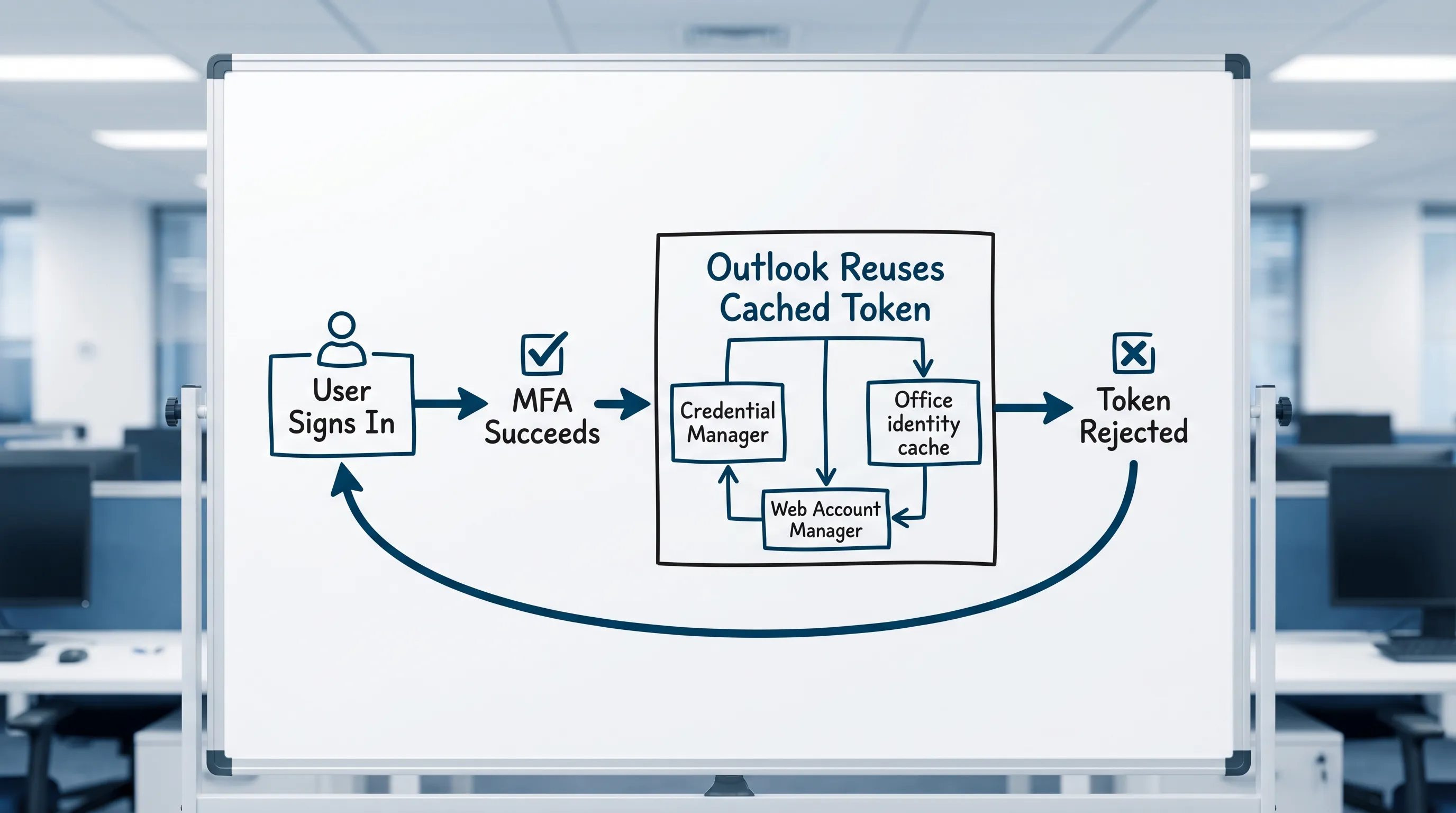
Solusi 4: hapus kredensial usang di macOS (Keychain)
Di Mac, padanan Credential Manager adalah Keychain Access.
- Keluar dari Outlook dan aplikasi Office.
- Buka Keychain Access (cari di Spotlight).
- Cari: Microsoft Office, Outlook, ADAL, MSAL, Exchange.
- Hapus entri yang relevan.
- Buka kembali Outlook dan masuk. Setujui permintaan Authenticator sekali saja.
Solusi 5: atasi masalah notifikasi Authenticator (permintaan tidak datang)
Kadang masalahnya terbalik: Authenticator seharusnya meminta persetujuan tetapi tidak muncul, sehingga proses masuk menggantung menunggu persetujuan yang tidak kunjung datang.
Di Android:
- Buka Settings (Setelan) ponsel → Apps (Aplikasi) → Microsoft Authenticator → Notifications (Notifikasi) → pastikan notifikasi diizinkan.
- Periksa Battery optimization (Optimisasi baterai): atur Authenticator ke "Not optimized" (Tidak dioptimalkan) atau "Unrestricted" (Tanpa batasan) agar OS tidak mematikannya di latar belakang.
- Pastikan Background app refresh (Penyegaran aplikasi latar belakang) diizinkan.
Di iOS:
- Settings (Pengaturan) → Microsoft Authenticator → Notifications (Notifikasi) → izinkan.
- Nonaktifkan Focus/Do Not Disturb (Fokus/Jangan Ganggu) selama proses masuk.
Di kedua platform:
- Pastikan ponsel memiliki koneksi internet (seluler atau Wi-Fi).
- Periksa bahwa tanggal dan waktu ponsel diatur secara otomatis, karena selisih waktu merusak kode OTP.
- Jika permintaan berhenti setelah pindah ponsel, daftarkan ulang Authenticator di My Security Info.
Solusi 6: daftarkan ulang Authenticator setelah ganti ponsel
Jika Anda mengganti ponsel dan permintaan Authenticator terus dikirim ke perangkat lama:
- Buka My Security Info di komputer.
- Hapus ponsel lama dari metode autentikasi Anda.
- Tambahkan ponsel baru dengan mengeklik Add sign-in method (Tambahkan metode masuk) → Authenticator app (Aplikasi Authenticator).
- Pindai kode QR dengan ponsel baru.
Jika Anda benar-benar terkunci (ponsel lama hilang, tidak ada metode cadangan), Anda memerlukan IT atau dukungan Microsoft untuk mereset metode MFA Anda.
Solusi 7: tangani Conditional Access yang memaksa autentikasi ulang berkala
Pada akun kerja dan sekolah, admin dapat mengonfigurasi frekuensi masuk, yaitu mewajibkan MFA baru setiap beberapa jam atau setiap sesi. Ini bukan bug, melainkan kebijakan yang disengaja.
Tanda bahwa ini penyebabnya:
- Permintaan MFA muncul sesuai jadwal yang dapat diprediksi (misalnya setiap pagi, setiap 8 jam).
- Beberapa aplikasi di perangkat yang sama meminta hampir bersamaan.
- Masalah ini memengaruhi semua orang di organisasi Anda, bukan hanya Anda.
Jika demikian, solusinya ada di tingkat admin di Microsoft Entra ID. Sebagai pengguna akhir, Anda bisa:
- Menggunakan sesi browser persisten jika diizinkan (proses masuk tetap aktif lebih lama di browser).
- Memastikan perangkat Anda bergabung atau terdaftar di Entra ID, karena perangkat yang patuh sering mendapat masa berlaku token yang lebih panjang.
- Menanyakan kepada IT apakah kebijakan frekuensi masuk memang sengaja dibuat agresif.
Referensi cepat gejala ke solusi
| Gejala | Penyebab paling mungkin | Solusi terbaik |
|---|---|---|
| Permintaan Authenticator yang tidak pernah Anda picu | Orang lain memiliki kata sandi Anda | Ganti kata sandi, cabut sesi, tinjau perangkat MFA |
| Berulang setiap kali Anda membuka Outlook | Kredensial lama tersimpan di Credential Manager/Keychain | Hapus Credential Manager (Windows) atau Keychain (Mac) |
| Berulang setelah ganti kata sandi | Kata sandi lama masih tersimpan di perangkat/aplikasi lain | Perbarui kata sandi di semua perangkat dan aplikasi |
| Permintaan datang tetapi token tidak tersimpan (besok diminta lagi) | Kebijakan frekuensi masuk Conditional Access | Perbaikan di tingkat IT; periksa status kepatuhan perangkat |
| Tidak ada permintaan yang datang di ponsel | Notifikasi diblokir atau Authenticator dimatikan oleh optimisasi baterai | Perbaiki pengaturan notifikasi dan baterai aplikasi |
| Dapat ponsel baru, permintaan masuk ke perangkat lama | Perangkat lama masih terdaftar sebagai metode MFA | Hapus perangkat lama dari My Security Info, tambahkan ponsel baru |
| Kode Authenticator ditolak ("kode tidak valid") | Selisih waktu di ponsel | Aktifkan tanggal/waktu otomatis di ponsel |
Pertanyaan yang Sering Diajukan
Mengapa Microsoft Authenticator terus mengirim permintaan yang tidak saya buat? Orang lain telah memperoleh kata sandi Anda dan mencoba masuk. Tolak permintaan, segera ganti kata sandi, keluar dari semua sesi, dan tinjau perangkat MFA yang terdaftar.
Mengapa Authenticator berulang bahkan setelah saya menyetujui permintaan? Biasanya ada aplikasi (sering Outlook desktop atau klien email di ponsel) yang terus mengautentikasi ulang karena menyimpan kredensial yang usang atau salah. Hapus entri Windows Credential Manager atau macOS Keychain untuk Microsoft Office.
Apakah menghapus Credential Manager akan menghapus email saya? Tidak. Credential Manager menyimpan token masuk, bukan isi email. Email Anda tetap berada di server Exchange Online. Anda hanya perlu masuk sekali untuk membangun ulang token.
Mengapa Authenticator berhenti berfungsi setelah saya ganti ponsel? Registrasi Authenticator terikat pada perangkat tertentu. Setelah ganti ponsel, Anda perlu menghapus perangkat lama dari My Security Info dan mendaftarkan ponsel baru.
Bisakah printer memicu permintaan Microsoft Authenticator? Bisa. Printer dan pemindai yang dikonfigurasi untuk mengirim email lewat SMTP dengan akun Microsoft Anda akan memicu percobaan autentikasi berulang, terutama setelah kata sandi diganti. Perbarui kredensial yang tersimpan di perangkat itu sendiri.
Bagaimana jika Authenticator rusak total dan saya sama sekali tidak bisa masuk? Hubungi departemen IT Anda. Admin dapat mereset metode MFA di Microsoft Entra ID. Jika ini akun Microsoft pribadi, gunakan alur pemulihan akun Microsoft di account.microsoft.com.
Tetap produktif di Outlook, Word, dan Excel setelah Anda berhasil masuk
Setelah MFA stabil, langkah berikutnya yang paling umum adalah mengejar semua yang menumpuk selama Anda terkunci. CoreGPT Apps menghadirkan AI bertenaga GPT langsung di dalam Outlook (merangkum utas, menyusun balasan), Word (menulis dan menulis ulang dokumen), dan Excel (membuat rumus, menganalisis data), plus Google Docs, Sheets, Slides, dan Forms. Gratis dan langsung berfungsi tanpa perlu registrasi.
Coba di sini: CoreGPT Apps
Bacaan terkait:


