

Hvis Microsoft Authenticator stadig ber om godkjenning, særlig når det ikke er du som prøver å logge på, har du ett av to problemer: enten er påloggingsopplysningene dine kompromittert og noen andre utløser forespørslene, eller så sitter en enhet, en app eller en bufret påloggingsopplysning fast i en løkke og autentiserer på nytt med et gammelt passord. Begge deler kan fikses. Denne guiden dekker begge.
Først: finn ut hvilken type «ber stadig» du har
Det finnes to helt ulike situasjoner som ser like ut fra telefonen din:
| Det du ser | Hva det betyr | Hva du gjør først |
|---|---|---|
| Authenticator-forespørsler du selv utløste (pålogging til Outlook, Word osv.), men godkjenningen går i løkke | Appen eller påloggingsbufferen sitter fast i ny autentisering | Fiks bufferen/appen, se avsnittet nedenfor |
| Forespørsler du ikke utløste («Prøver du å logge på?» ut av det blå) | Noen andre har passordet ditt og prøver å bruke det | Avslå, bytt passord umiddelbart, og fiks deretter MFA |
| Forespørselen kommer én gang, du godkjenner, og så spør den samme appen igjen | Tokenet lagres ikke, betinget tilgang krever ny autentisering, eller et appspesifikt problem | Fiks token- eller påloggingsproblemet for akkurat den appen |
Hvis du får «Ikke meg»-varsler
Avslå forespørselen umiddelbart ved å bruke alternativet «Nei, det er ikke meg» i Authenticator. Deretter:
- Bytt Microsoft 365-passordet ditt med en gang på account.microsoft.com.
- Logg av overalt: gå til My Sign-Ins og tilbakekall aktive økter.
- Gjennomgå de registrerte MFA-enhetene dine på My Security Info og fjern alle enheter du ikke kjenner igjen.
- Rapporter hendelsen til IT-avdelingen hvis du bruker en jobbkonto.
Når passordet er byttet og øktene tilbakekalt, slutter de uventede forespørslene. Les deretter videre om løsningen for påloggingsløkker, slik at det gamle passordet ikke fortsetter å utløse sperreforsøk fra dine egne enheter.
Hvorfor Microsoft Authenticator går i løkke på dine egne pålogginger
Når Authenticator stadig utløses for apper du aktivt bruker, er årsaken nesten alltid en av disse:
- En app som fortsatt bruker et gammelt passord (e-postappen på telefonen, eldre Outlook på skrivebordet, en skriver eller skanner konfigurert med SMTP)
- Utdaterte tokens i Windows Credential Manager eller macOS Keychain som Outlook og Office stadig sender inn
- En policy for betinget tilgang som krever hyppig ny autentisering, slik at hver økt utløper raskt
- En ødelagt Office-identitetsbuffer som deles mellom Outlook, Word og Excel
- Flere Microsoft-kontoer på én enhet som skaper en tenantkonflikt
Løsning 1: finn ut hva som utløser den gjentatte autentiseringen
Før du begynner å tømme buffere, må du identifisere synderen. Sjekk påloggingsaktiviteten din på My Sign-Ins. Nylige påloggingsforsøk viser appnavn og enhet. Se etter:
- Gjentatte oppføringer fra «Outlook», «Exchange ActiveSync», «Office» eller «SMTP» (den siste betyr vanligvis en skriver eller en gammel e-postklient)
- Gjentatte oppføringer fra e-postappen i et mobilt operativsystem (iOS/Android)
- Enhetsnavn du ikke bruker for øyeblikket
Hvis du ser en ukjent app som utløser MFA, er det der du begynner.
Løsning 2: oppdater passordet på alle enheter og i alle apper (den vanligste årsaken)
Etter en passordendring bruker disse stedene i det stille fortsatt det gamle og utløser gjentatte autentiseringsforsøk:
- Outlook på skrivebordet (Windows og Mac)
- E-postappen på telefonen (iOS Mail, Gmail med Microsoft-konto, Samsung Email)
- OneDrive-synkroniseringsklienten på skrivebordet
- Microsoft Teams på skrivebord og mobil
- Skrivere, skannere eller andre enheter som er satt opp til å sende e-post
- Alle e-post- eller kalenderklienter fra tredjeparter (Thunderbird, Spark, Fantastical osv.)
Gå gjennom hver av dem, logg av og logg på igjen med det nye passordet. I e-postapper på mobil er det ofte raskere å slette og legge til kontoen på nytt enn å lete etter passordfeltet.
Løsning 3: fjern utdaterte påloggingsopplysninger i Windows (Credential Manager)
Hvis Authenticator går i løkke når du åpner Outlook, Word eller Excel, skyldes det vanligvis gamle lagrede påloggingsopplysninger i Windows Credential Manager (Legitimasjonsbehandling).
- Lukk Outlook og alle Office-apper helt (bruk Oppgavebehandling om nødvendig).
- Åpne Kontrollpanel → Legitimasjonsbehandling → Windows-legitimasjon.
- Fjern alle oppføringer som inneholder:
- MicrosoftOffice
- Outlook
- ADAL eller MSAL
- MSOID
- msteams
- Organisasjonens domenenavn
- Start datamaskinen på nytt.
- Åpne Outlook og logg på på nytt. Authenticator spør én gang, du godkjenner, og tokenet lagres riktig.
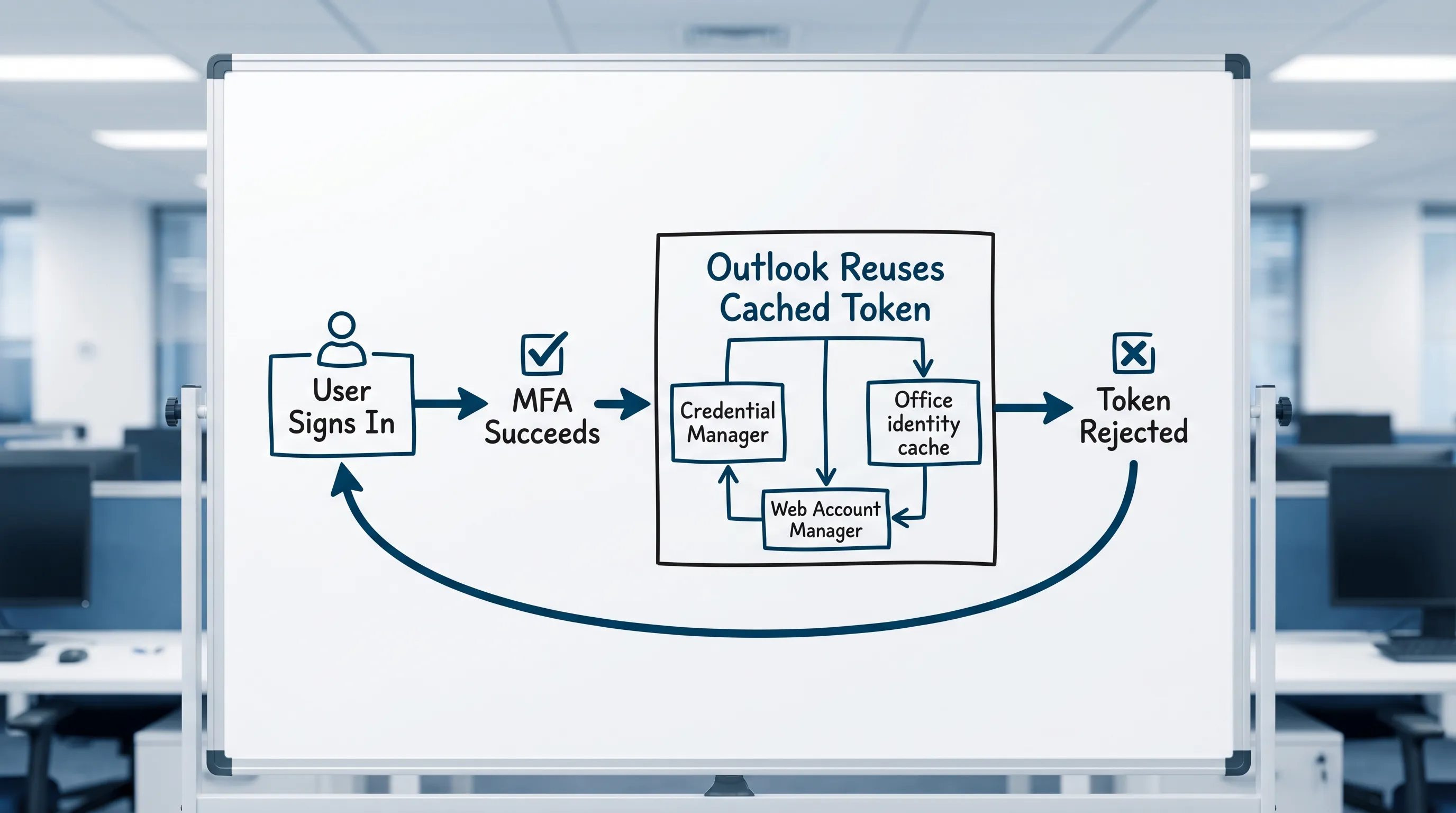
Løsning 4: fjern utdaterte påloggingsopplysninger på macOS (Keychain)
På en Mac tilsvarer Nøkkelring (Keychain Access) Legitimasjonsbehandling i Windows.
- Avslutt Outlook og Office-appene.
- Åpne Nøkkelring (Keychain Access) (søk i Spotlight).
- Søk etter: Microsoft Office, Outlook, ADAL, MSAL, Exchange.
- Slett de relevante oppføringene.
- Åpne Outlook på nytt og logg på. Godkjenn Authenticator-forespørselen én gang.
Løsning 5: fiks problemer med Authenticator-varsler (forespørsler kommer ikke frem)
Noen ganger er problemet det motsatte: Authenticator burde spørre, men gjør det ikke, slik at påloggingen henger og venter på en godkjenning som aldri kommer.
På Android:
- Åpne telefonens Innstillinger → Apper → Microsoft Authenticator → Varsler → sørg for at varsler er tillatt.
- Sjekk batterioptimalisering: sett Authenticator til «Ikke optimalisert» (eller «Ubegrenset») slik at operativsystemet ikke avslutter den i bakgrunnen.
- Sørg for at oppdatering av apper i bakgrunnen er tillatt.
På iOS:
- Innstillinger → Microsoft Authenticator → Varsler → tillat.
- Slå av Fokus/Ikke forstyrr under pålogging.
På begge plattformer:
- Sørg for at telefonen har internettforbindelse (mobilnett eller Wi-Fi).
- Sjekk at dato og klokkeslett på telefonen er satt automatisk, siden tidsavvik ødelegger engangskoder (OTP).
- Hvis forespørslene sluttet etter at du flyttet til ny telefon, registrer Authenticator på nytt på My Security Info.
Løsning 6: registrer Authenticator på nytt etter telefonbytte
Hvis du har skiftet telefon og Authenticator-forespørslene fortsatt går til den gamle enheten:
- Gå til My Security Info på en datamaskin.
- Fjern den gamle telefonen fra autentiseringsmetodene dine.
- Legg til den nye telefonen ved å klikke Legg til påloggingsmetode (Add sign-in method) → Autentiseringsapp (Authenticator app).
- Skann QR-koden med den nye telefonen.
Hvis du er helt utestengt (gammel telefon borte, ingen reservemetode), trenger du hjelp fra IT eller Microsoft-støtte for å tilbakestille MFA-metodene dine.
Løsning 7: håndter betinget tilgang som tvinger frem hyppig ny autentisering
I jobb- og skolekontoer kan administratorer konfigurere påloggingsfrekvens, som krever ny MFA hver få timer eller for hver økt. Dette er ikke en feil, men tilsiktet policy.
Tegn på at dette er årsaken:
- MFA-forespørsler kommer etter en forutsigbar rytme (for eksempel hver morgen, hver 8. time).
- Flere apper på samme enhet spør omtrent samtidig.
- Det gjelder alle i organisasjonen din, ikke bare deg.
Hvis dette er tilfelle, ligger løsningen på administratornivå i Microsoft Entra ID. Som sluttbruker kan du:
- Bruke vedvarende nettleserøkter der det er tillatt (påloggingen forblir aktiv lenger i nettleseren).
- Sørge for at enheten din er Entra ID-tilknyttet eller registrert, siden samsvarende enheter ofte får lengre levetid på tokens.
- Snakke med IT om policyen for påloggingsfrekvens er satt bevisst aggressivt.
Hurtigreferanse: fra symptom til løsning
| Symptom | Mest sannsynlige årsak | Beste løsning |
|---|---|---|
| Authenticator-forespørsler du aldri utløste | Noen andre har passordet ditt | Bytt passord, tilbakekall økter, gjennomgå MFA-enheter |
| Går i løkke hver gang du åpner Outlook | Gammel påloggingsopplysning bufret i Legitimasjonsbehandling/Nøkkelring | Tøm Legitimasjonsbehandling (Windows) eller Nøkkelring (Mac) |
| Går i løkke etter passordbytte | Gammelt passord er fortsatt lagret på en annen enhet eller i en annen app | Oppdater passordet på alle enheter og i alle apper |
| Forespørsler kommer, men tokenet lagres ikke (spør igjen i morgen) | Policy for påloggingsfrekvens i betinget tilgang | Løsning på IT-nivå, sjekk enhetens samsvarsstatus |
| Ingen forespørsler kommer til telefonen | Varsler blokkert eller Authenticator avsluttet av batterioptimalisering | Fiks varsel- og batteriinnstillinger for appen |
| Ny telefon, forespørslene går til gammel enhet | Gammel enhet er fortsatt registrert som MFA-metode | Fjern gammel enhet fra My Security Info, legg til ny telefon |
| Authenticator-koden avvises («ugyldig kode») | Tidsavvik på telefonen | Slå på automatisk dato og klokkeslett på telefonen |
Ofte stilte spørsmål
Hvorfor sender Microsoft Authenticator stadig forespørsler jeg ikke har gjort? Noen andre har fått tak i passordet ditt og prøver å logge på. Avslå forespørselen, bytt passord umiddelbart, logg av alle økter og gjennomgå de registrerte MFA-enhetene dine.
Hvorfor går Authenticator i løkke selv etter at jeg har godkjent forespørselen? Vanligvis fordi en app (ofte Outlook på skrivebordet eller en e-postklient på telefonen) stadig autentiserer på nytt fordi den har utdaterte eller feil påloggingsopplysninger lagret. Fjern oppføringene for Microsoft Office i Windows Legitimasjonsbehandling eller macOS Nøkkelring.
Sletter jeg e-postene mine hvis jeg tømmer Legitimasjonsbehandling? Nei. Legitimasjonsbehandling lagrer påloggingstokens, ikke e-postinnhold. E-posten din ligger fortsatt på Exchange Online-serveren. Du må bare logge på én gang for å bygge opp tokenet på nytt.
Hvorfor sluttet Authenticator å fungere etter at jeg fikk ny telefon? Registreringen for Authenticator er knyttet til den spesifikke enheten. Etter et telefonbytte må du fjerne den gamle enheten fra My Security Info og registrere den nye telefonen.
Kan en skriver utløse Microsoft Authenticator-forespørsler? Ja. Skrivere og skannere som er satt opp til å sende e-post via SMTP med Microsoft-kontoen din, utløser gjentatte autentiseringsforsøk, særlig etter et passordbytte. Oppdater de lagrede påloggingsopplysningene på selve enheten.
Hva om Authenticator er helt ødelagt og jeg ikke kan logge på i det hele tatt? Kontakt IT-avdelingen din. Administratorer kan tilbakestille MFA-metoder i Microsoft Entra ID. Hvis det er en personlig Microsoft-konto, bruker du Microsofts kontogjenoppretting på account.microsoft.com.
Vær produktiv i Outlook, Word og Excel når du er tilbake
Når MFA er stabilt, er det vanligste neste steget å ta igjen alt som har hopet seg opp mens du var utestengt. CoreGPT Apps gir GPT-drevet AI direkte i Outlook (oppsummer tråder, skriv svarutkast), Word (skriv og omskriv dokumenter) og Excel (lag formler, analyser data), pluss Google Docs, Sheets, Slides og Forms. Det er gratis og fungerer ut av boksen uten krav om registrering.
Prøv det her: CoreGPT Apps
Relatert lesning:


