

Om Microsoft Authenticator hela tiden ber om godkännande, särskilt när det inte är du som försöker logga in, har du ett av två problem: antingen har dina kontouppgifter komprometterats och någon annan utlöser förfrågningarna, eller så sitter en enhet, en app eller en cachad inloggningsuppgift fast i en loop och autentiserar om och om igen med ett gammalt lösenord. Båda går att åtgärda. Den här guiden tar upp båda.
Först: ta reda på vilken typ av ”frågar hela tiden” du har
Det finns två helt olika situationer som ser likadana ut på din telefon:
| Det du ser | Vad det betyder | Vad du ska göra först |
|---|---|---|
| Authenticator-förfrågningar som du själv utlöst (inloggning i Outlook, Word och så vidare) men godkännandet går i loop | Appen eller inloggningscachen fastnat i omautentisering | Åtgärda cachen eller appen, se avsnittet nedan |
| Förfrågningar som du inte utlöst (”Försöker du logga in?” ur det blå) | Någon annan har ditt lösenord och försöker använda det | Neka, byt lösenord direkt och åtgärda sedan MFA |
| Förfrågningar kommer en gång, du godkänner, sedan frågar samma app igen | Token sparas inte, villkorsstyrd åtkomst kräver ny autentisering eller ett appspecifikt problem | Åtgärda token- eller inloggningsproblemet för just den appen |
Om du får ”Inte jag”-varningar
Neka förfrågan direkt med alternativet ”Nej, det är inte jag” i Authenticator. Gör sedan så här:
- Byt ditt Microsoft 365-lösenord direkt på account.microsoft.com.
- Logga ut överallt: gå till Mina inloggningar och återkalla aktiva sessioner.
- Granska dina registrerade MFA-enheter under Säkerhetsinformation och ta bort alla enheter du inte känner igen.
- Rapportera händelsen till din IT-avdelning om det gäller ett arbetskonto.
När lösenordet är bytt och sessionerna återkallade upphör spökförfrågningarna. Läs sedan vidare om hur du åtgärdar loopen med inloggningsuppgifter, så att det gamla lösenordet inte fortsätter att orsaka låsningsförsök från dina egna enheter.
Varför Microsoft Authenticator går i loop vid dina egna inloggningar
När Authenticator hela tiden aktiveras för appar du aktivt använder beror det nästan alltid på något av det här:
- En app som fortfarande använder ett gammalt lösenord (e-postappen i telefonen, en äldre Outlook-version för datorn, en skrivare eller skanner konfigurerad med SMTP)
- Föråldrade tokens i Windows Credential Manager eller macOS Nyckelringen som Outlook och Office fortsätter skicka in
- En policy för villkorsstyrd åtkomst som kräver ofta återkommande autentisering, så att varje session snabbt går ut
- En skadad cache för Office-identitet som delas mellan Outlook, Word och Excel
- Flera Microsoft-konton på en enhet som skapar en konflikt mellan tenants
Åtgärd 1: hitta det som utlöser den upprepade autentiseringen
Innan du börjar rensa cacher bör du identifiera den skyldiga appen. Kontrollera din inloggningsaktivitet på Mina inloggningar. Senaste inloggningsförsök visar appens namn och enheten. Leta efter:
- Upprepade poster från ”Outlook”, ”Exchange ActiveSync”, ”Office” eller ”SMTP” (den sista betyder oftast en skrivare eller en gammal e-postklient)
- Upprepade poster från en e-postapp i mobilens operativsystem (iOS/Android)
- Alla enhetsnamn som du inte använder just nu
Om du ser en okänd app som utlöser MFA är det där du ska börja.
Åtgärd 2: uppdatera lösenordet på alla enheter och i alla appar (den vanligaste grundorsaken)
Efter varje lösenordsbyte fortsätter de här platserna i det tysta att använda det gamla och utlöser upprepade autentiseringsförsök:
- Outlook för datorn (Windows och Mac)
- E-postappen i telefonen (iOS Mail, Gmail med Microsoft-konto, Samsung Email)
- Synkroniseringsklienten OneDrive för datorn
- Microsoft Teams för dator och mobil
- Skrivare, skannrar eller alla enheter som är konfigurerade för att skicka e-post
- Alla e-post- eller kalenderklienter från tredje part (Thunderbird, Spark, Fantastical med flera)
Gå igenom dem en och en, logga ut och logga in igen med det nya lösenordet. I mobila e-postappar går det ofta snabbare att ta bort och lägga till kontot på nytt än att leta efter lösenordsfältet.
Åtgärd 3: rensa föråldrade inloggningsuppgifter i Windows (Credential Manager)
Om Authenticator går i loop när du öppnar Outlook, Word eller Excel beror det oftast på gamla sparade inloggningsuppgifter i Windows Credential Manager.
- Stäng Outlook och alla Office-appar helt (använd Aktivitetshanteraren vid behov).
- Öppna Control Panel (Kontrollpanelen) → Credential Manager (Autentiseringshanteraren) → Windows Credentials (Windows-autentiseringsuppgifter).
- Ta bort alla poster som innehåller:
- MicrosoftOffice
- Outlook
- ADAL eller MSAL
- MSOID
- msteams
- Din organisations domännamn
- Starta om datorn.
- Öppna Outlook och logga in på nytt. Authenticator frågar en gång, du godkänner och token sparas korrekt.
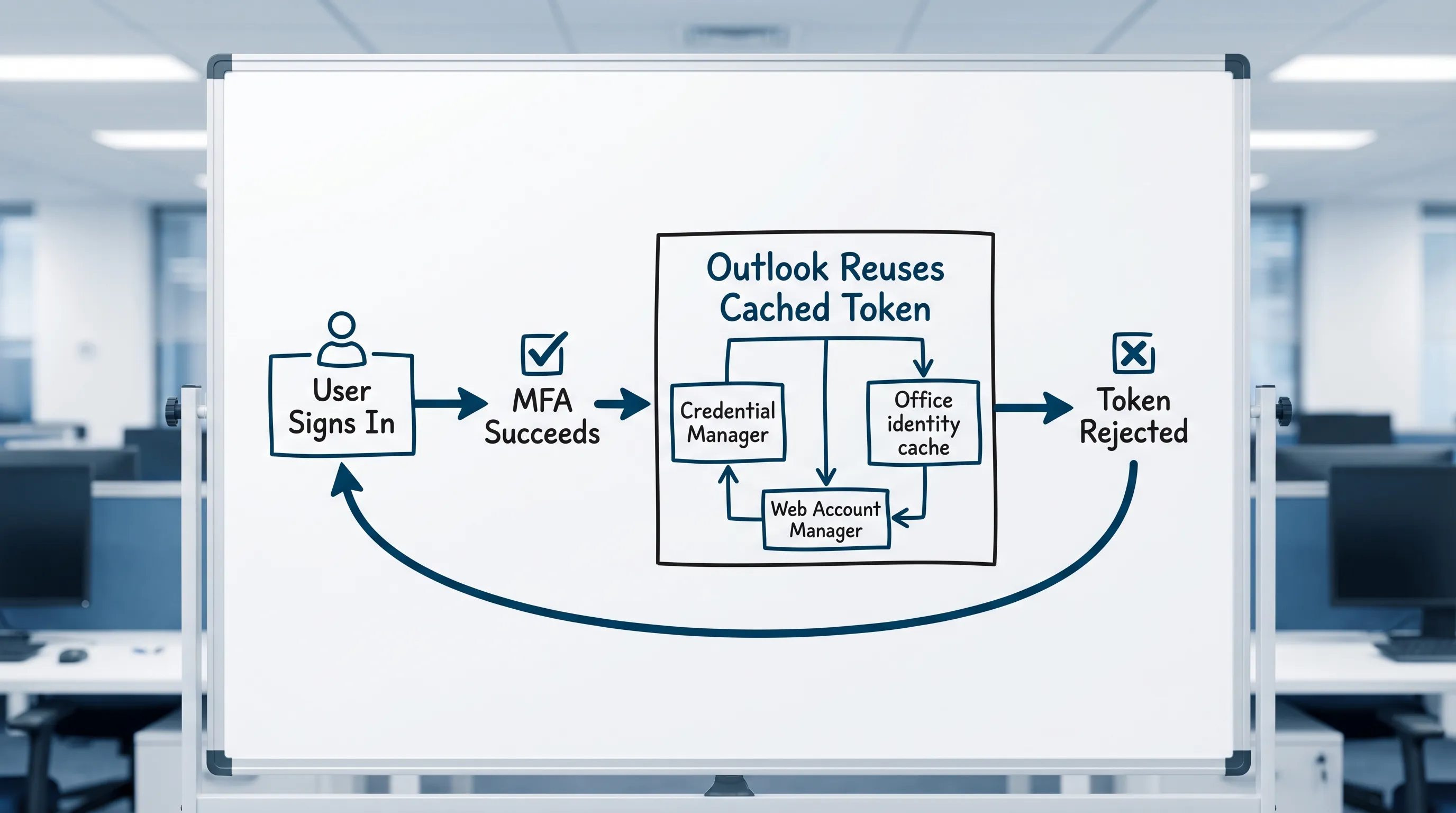
Åtgärd 4: rensa föråldrade inloggningsuppgifter på macOS (Nyckelringen)
På en Mac är motsvarigheten till Credential Manager Nyckelhanteraren (Keychain Access).
- Avsluta Outlook och Office-apparna.
- Öppna Keychain Access (Nyckelhanteraren) (sök i Spotlight).
- Sök efter: Microsoft Office, Outlook, ADAL, MSAL, Exchange.
- Ta bort de aktuella posterna.
- Öppna Outlook igen och logga in. Godkänn Authenticator-förfrågan en gång.
Åtgärd 5: åtgärda problem med Authenticator-aviseringar (förfrågningar kommer inte fram)
Ibland är problemet det omvända: Authenticator borde fråga dig men gör det inte, så inloggningen hänger sig och väntar på ett godkännande som aldrig kommer.
På Android:
- Öppna telefonens Inställningar → Appar → Microsoft Authenticator → Aviseringar → se till att aviseringar är tillåtna.
- Kontrollera Batterioptimering: ställ in Authenticator på ”Inte optimerad” (eller ”Obegränsad”) så att operativsystemet inte stänger appen i bakgrunden.
- Se till att Bakgrundsaktivitet för appar är tillåten.
På iOS:
- Inställningar → Microsoft Authenticator → Aviseringar → tillåt.
- Inaktivera Fokus/Stör ej under inloggningen.
På båda plattformarna:
- Se till att telefonen har internetanslutning (mobildata eller Wi-Fi).
- Kontrollera att telefonens datum och tid är inställda automatiskt, eftersom tidsavvikelse förstör engångskoder.
- Om förfrågningarna upphörde efter en telefonflytt registrerar du Authenticator på nytt under Säkerhetsinformation.
Åtgärd 6: registrera om Authenticator efter ett telefonbyte
Om du har bytt telefon och Authenticator-förfrågningarna fortfarande går till den gamla enheten:
- Gå till Säkerhetsinformation på en dator.
- Ta bort den gamla telefonen från dina autentiseringsmetoder.
- Lägg till din nya telefon genom att klicka på Lägg till inloggningsmetod → Authenticator-app.
- Skanna QR-koden med den nya telefonen.
Om du är helt utelåst (gamla telefonen borta, ingen reservmetod) behöver du hjälp av IT eller Microsofts support för att återställa dina MFA-metoder.
Åtgärd 7: hantera villkorsstyrd åtkomst som tvingar fram frekvent omautentisering
I arbets- och skolkonton kan administratörer ställa in inloggningsfrekvens, så att ny MFA krävs med några timmars mellanrum eller vid varje session. Det är inget fel, utan en medveten policy.
Tecken på att det är orsaken:
- MFA-förfrågningarna kommer enligt ett förutsägbart schema (till exempel varje morgon, var 8:e timme).
- Flera appar på samma enhet frågar ungefär samtidigt.
- Det påverkar alla i din organisation, inte bara dig.
I så fall görs åtgärden på administratörsnivå i Microsoft Entra ID. Som slutanvändare kan du:
- Använda beständiga webbläsarsessioner där det är tillåtet (inloggningen förblir aktiv längre i webbläsaren).
- Se till att din enhet är ansluten till eller registrerad i Entra ID, eftersom kompatibla enheter ofta får längre livslängd på tokens.
- Prata med IT om huruvida policyn för inloggningsfrekvens är medvetet aggressiv.
Snabbreferens: från symptom till åtgärd
| Symptom | Troligaste orsak | Bästa åtgärd |
|---|---|---|
| Authenticator-förfrågningar som du aldrig utlöst | Någon annan har ditt lösenord | Byt lösenord, återkalla sessioner, granska MFA-enheter |
| Loopar varje gång du öppnar Outlook | Gammal inloggningsuppgift cachad i Credential Manager/Nyckelringen | Rensa Credential Manager (Windows) eller Nyckelringen (Mac) |
| Loopar efter ett lösenordsbyte | Gammalt lösenord fortfarande sparat på en annan enhet eller i en annan app | Uppdatera lösenordet på alla enheter och i alla appar |
| Förfrågningar kommer men token sparas inte (frågar igen i morgon) | Policy för inloggningsfrekvens i villkorsstyrd åtkomst | Åtgärd på IT-nivå, kontrollera enhetens efterlevnadsstatus |
| Inga förfrågningar kommer till telefonen | Avisering blockerad eller Authenticator stängs av batterioptimering | Åtgärda appens aviserings- och batteriinställningar |
| Fått ny telefon, förfrågningarna går till den gamla enheten | Gamla enheten är fortfarande registrerad som MFA-metod | Ta bort den gamla enheten under Säkerhetsinformation och lägg till den nya telefonen |
| Authenticator-koden avvisas (”ogiltig kod”) | Tidsavvikelse på telefonen | Aktivera automatiskt datum och tid på telefonen |
Vanliga frågor
Varför skickar Microsoft Authenticator hela tiden förfrågningar som jag inte har gjort? Någon annan har fått tag på ditt lösenord och försöker logga in. Neka förfrågan, byt lösenord direkt, logga ut från alla sessioner och granska dina registrerade MFA-enheter.
Varför går Authenticator i loop även efter att jag godkänt förfrågan? Oftast fortsätter en app (ofta Outlook för datorn eller en e-postklient i telefonen) att autentisera om eftersom den har föråldrade eller felaktiga inloggningsuppgifter sparade. Rensa posterna för Microsoft Office i Windows Credential Manager eller macOS Nyckelringen.
Raderas mina e-postmeddelanden om jag rensar Credential Manager? Nej. Credential Manager lagrar inloggningstokens, inte e-postinnehåll. Din e-post finns kvar på Exchange Online-servern. Du behöver bara logga in en gång för att bygga upp token igen.
Varför slutade Authenticator fungera efter att jag fått en ny telefon? Registreringen av Authenticator är knuten till den specifika enheten. Efter ett telefonbyte måste du ta bort den gamla enheten under Säkerhetsinformation och registrera den nya telefonen.
Kan en skrivare utlösa förfrågningar från Microsoft Authenticator? Ja. Skrivare och skannrar som är konfigurerade för att skicka e-post via SMTP med ditt Microsoft-konto utlöser upprepade autentiseringsförsök, särskilt efter ett lösenordsbyte. Uppdatera de lagrade inloggningsuppgifterna på själva enheten.
Vad gör jag om Authenticator är helt trasig och jag inte kan logga in alls? Kontakta din IT-avdelning. Administratörer kan återställa MFA-metoder i Microsoft Entra ID. Om det gäller ett privat Microsoft-konto använder du Microsofts kontoåterställning på account.microsoft.com.
Var produktiv i Outlook, Word och Excel när du är inne igen
När MFA är stabilt är det vanligaste nästa steget att ta igen allt som hann hopa sig medan du var utelåst. CoreGPT Apps ger GPT-driven AI direkt i Outlook (sammanfatta trådar, skriva svarsutkast), Word (skriva och skriva om dokument) och Excel (bygga formler, analysera data) samt Google Docs, Sheets, Slides och Forms. Det är gratis och fungerar direkt utan registrering.
Prova här: CoreGPT Apps
Relaterad läsning:


