

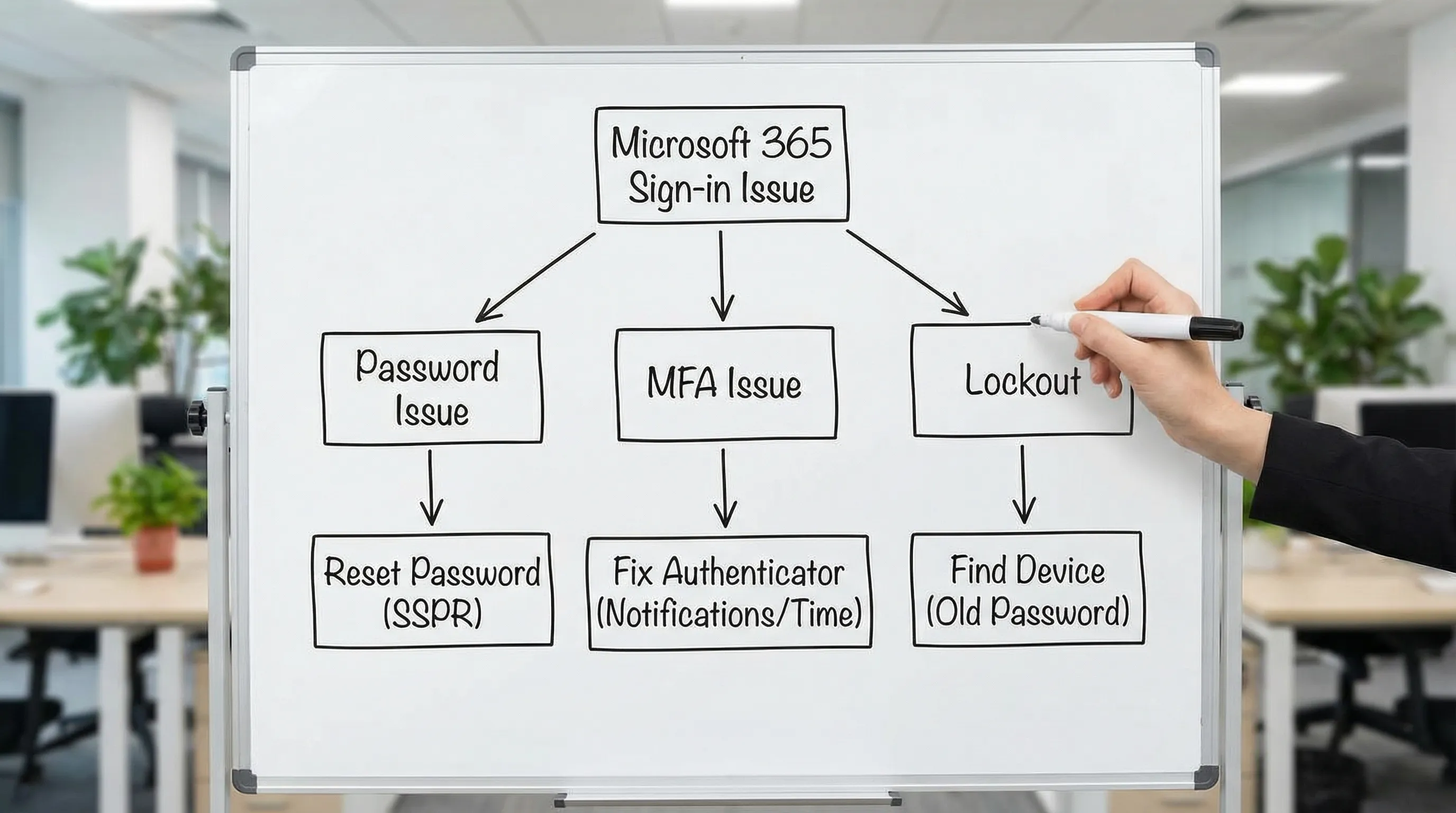
Inloggningsproblem i Microsoft 365 handlar sällan ”bara om ett felaktigt lösenord”. De flesta fel beror på ett litet antal orsaker: ett utgånget eller nyligen ändrat lösenord, MFA-förfrågningar som aldrig kommer fram (eller går i loop), gamla sparade inloggningsuppgifter i Outlook, eller en automatiserad enhet som fortsätter försöka med det gamla lösenordet tills kontot låses.
Den här guiden går igenom en praktisk och snabb checklista för att åtgärda problem med att logga in på Microsoft 365, med extra fokus på de appar som används varje dag: Outlook, Word och Excel. Om du också arbetar i Google Workspace (Docs, Sheets, Slides, Forms) finns det ett avsnitt mot slutet om fallgropar med flera konton och webbläsarprofiler.
Snabb felsökning: ta reda på vilken typ av inloggningsfel du har
Innan du ändrar något bör du svara på två frågor:
- Gäller problemet bara en app (som Outlook) eller allt (webbläsare + Word + Excel + mobil)?
- Har något ändrats nyligen (lösenordsåterställning, ny telefon, ny MFA-policy, ny bärbar dator, VPN, resa)?
Här är en snabb koppling mellan symptom och trolig åtgärd.
| Det du ser | Vanligaste orsak | Bästa första åtgärd |
|---|---|---|
| ”Felaktigt lösenord” fast du är säker på att det är rätt | Gammalt lösenord sparat i en app, tangentbordslayout, fel konto (UPN) | Försök logga in i ett privat webbläsarfönster och uppdatera sedan sparade inloggningsuppgifter överallt |
| MFA-koden fungerar ibland, pushnotiser kommer aldrig | Aviseringsbehörigheter, batterioptimering, tidsavvikelse, föråldrad Authenticator-registrering | Åtgärda telefonens aviseringar och tid, registrera sedan om MFA vid behov |
| ”Ditt konto har låsts” | Upprepade försök från en enhet eller tjänst som fortfarande använder ett gammalt lösenord | Uppdatera lösenordet på alla enheter, ta bort gamla Outlook-profiler, kontrollera äldre e-postappar |
| Outlook frågar hela tiden efter lösenordet | Tokencache eller poster i Windows Credential Manager är föråldrade | Logga ut och in, rensa sparade inloggningsuppgifter, bygg om Outlook-profilen vid behov |
| Fungerar i webbläsaren men inte i Word/Excel/Outlook | Cache för Office-identitet, licens- eller kontoavvikelse | Logga ut från Office-apparna, ta bort gamla konton, starta om och logga in igen |
Steg 0: bekräfta att det inte är ett tjänsteavbrott
Om inloggningen plötsligt misslyckas för många användare bör du först kontrollera Microsofts status:
- Microsoft 365 Service health (för administratörer)
- Microsoft 365 Status (begränsad offentlig vy)
Om det pågår en incident bör du undvika upprepade inloggningsförsök som kan utlösa kontolåsningar.
Åtgärda lösenordsproblem och problem med ”fel konto”
1) Se till att du loggar in med rätt identitet
I Microsoft 365 är ”användarnamnet” vanligtvis UPN för ditt arbets- eller skolkonto, ofta din e-postadress. Vanliga misstag:
- Du loggar in med ett privat Microsoft-konto (som outlook.com) i stället för ditt arbetskonto.
- Du använder en gammal domän eller ett gammalt alias efter att företaget bytt namn eller migrerat tenant.
- Automatisk ifyllning väljer fel sparat konto.
Snabbkontroll: öppna ett InPrivate-/inkognitofönster och logga in på Microsoft 365. Fungerar det är lösenordet troligen i sin ordning och problemet ligger i sparade inloggningsuppgifter någon annanstans.
2) Återställ lösenordet på rätt sätt
Om du verkligen behöver en återställning ska du använda din organisations metod:
- Självbetjäning för lösenordsåterställning (SSPR), om IT har aktiverat det. Microsofts översikt: Reset your work or school password
- Återställning via helpdesk, om SSPR inte är aktiverat.
Viktigt: efter en återställning ska du uppdatera lösenordet på varje enhet och i varje app (e-postappen i mobilen, Outlook för datorn, surfplattor, Teams, alla e-postklienter från tredje part). Om en enda enhet behåller det gamla lösenordet följer ofta kontolåsningar.
3) Rensa ”fastnade” sparade lösenord i Windows (vanligt för Outlook)
Outlook och andra Office-appar kan fortsätta försöka med ett gammalt lösenord även efter att du har ändrat det.
- Öppna Credential Manager (Autentiseringshanteraren) i Windows
- Gå till Windows Credentials (Windows-autentiseringsuppgifter)
- Ta bort poster som rör Office, Outlook, MicrosoftOffice, ADAL, Teams eller din organisations domän
Starta sedan om Outlook och logga in igen.
Åtgärda MFA-problem (loopar, utebliven förfrågan, felaktiga koder)
MFA-fel hamnar oftast i någon av de här kategorierna:
- Telefonen får aldrig några förfrågningar
- Koderna avvisas
- Du sitter fast i en MFA-loop (den frågar om och om igen)
- Du har bytt telefon och den gamla enheten är fortfarande registrerad
1) Åtgärda pushnotiser från Microsoft Authenticator
På iOS och Android kan pushnotiser misslyckas om behörigheter eller strömsparinställningar blockerar dem.
Kontrollera:
- Att aviseringsbehörigheter för Microsoft Authenticator är tillåtna
- Att Fokus/Stör ej inte tystar förfrågningarna
- Att batterioptimering inte begränsar bakgrundsaktivitet (Android)
- Att telefonen har dataanslutning (mobildata/Wi-Fi)
Om förfrågningarna fortfarande inte kommer fram kan du öppna Authenticator-appen direkt och se om den visar väntande förfrågningar.
2) Åtgärda tidsavvikelse (en förvånansvärt vanlig orsak till att koder misslyckas)
Om tiden inte stämmer kan engångskoder sluta fungera.
- Se till att automatisk datum och tid är aktiverat på telefonen
- Se till att datorns tid är korrekt, särskilt efter resor eller användning av virtuella maskiner
3) Registrera om MFA när du bytt telefon eller förlorat åtkomst
Om du har flyttat till en ny telefon och inloggningen fortfarande försöker godkännas på en gammal enhet behöver du vanligtvis uppdatera din säkerhetsinformation.
Microsofts ingång är ofta:
Om du är helt utelåst från MFA kan du behöva be IT återställa MFA-metoderna i Microsoft Entra ID (Azure AD).
4) Förstå MFA-”loopar” i Office-appar
En MFA-loop kan uppstå när:
- Din organisation tillämpar villkorsstyrd åtkomst (Conditional Access) som kräver ofta återkommande autentisering
- Office-appens tokens är skadade eller föråldrade
- Du har flera arbetskonton och appen blandar ihop olika tenants
Åtgärdsordning för Office-appar på datorn:
- I Word eller Excel: Arkiv > Konto > Logga ut (för det aktuella kontot)
- Stäng alla Office-appar
- Öppna Word/Excel igen och logga in på nytt
Om loopen består rensar du sparade inloggningsuppgifter i Windows (steget med Credential Manager ovan) och startar om datorn.
5) Undvik fallgropar med äldre autentisering
Äldre protokoll (som grundläggande autentisering i äldre e-postappar) kan utlösa upprepade inloggningsförfrågningar eller kontolåsningar, särskilt i Outlook-relaterade scenarier.
Om du använder:
- Äldre e-postklienter
- Enheter som är konfigurerade med IMAP/POP med enbart lösenord
Fråga IT om äldre autentisering är blockerad och om du behöver en modern inloggningsmetod.
Åtgärda ”kontot är låst” och upprepade kontolåsningar
Kontolåsningar orsakas oftast av att en enhet eller tjänst upprepade gånger försöker med ett gammalt lösenord.
Vanliga bovar bakom låsningar
- Outlook på en gammal bärbar dator som vaknar och försöker igen
- En e-postapp i telefonen som fortfarande är konfigurerad med det gamla lösenordet
- En delad postlåda som är konfigurerad på flera ställen
- En skrivare eller skanner som använder SMTP med sparade inloggningsuppgifter
- En e-postklient eller ett tillägg från tredje part
Så gör du (slutanvändare)
- Ändra eller återställ lösenordet en enda gång (om det krävs) och uppdatera det direkt överallt
- Logga ut och in i dina huvudappar först: Outlook, Word, Excel
- Ta bort och lägg till kontot på nytt i e-postapparna i mobilen om det inte går att uppdatera lösenordet
Så gör du (administratörer)
Om du har åtkomst till inloggningsloggarna i Entra ID kan du leta efter:
- Upprepade misslyckanden från samma IP-adress eller enhet
- Inloggningar från äldre klienter
- Händelser med ”ogiltigt lösenord” som fortsätter efter en lyckad inloggning
Microsofts vägledning för att undersöka inloggningsaktivitet: Sign-in logs in Microsoft Entra ID
Inloggningsproblem i Outlook: de snabbaste pålitliga åtgärderna
Eftersom Outlook alltid är igång och alltid autentiserar (postlåda, kalender, delade postlådor) är det en av de vanligaste källorna till inloggningsproblem i Microsoft 365.
Om Outlook hela tiden frågar efter ditt lösenord
Prova i den här ordningen:
- Bekräfta att du kan logga in via webbläsaren på Microsoft 365
- Avsluta Outlook helt, öppna det igen och logga in
- Ta bort föråldrade inloggningsuppgifter i Credential Manager (Autentiseringshanteraren) (Windows)
- Inaktivera problematiska tillägg tillfälligt (Outlooks felsäkra läge kan hjälpa)
Om det fortfarande går i loop löser en ny Outlook-profil ofta problem med skadade tokens och profilinställningar.
Om Outlook fungerar men sökning och förfrågningar beter sig konstigt efter inloggningsåtgärder
Efter en återställning av inloggningsuppgifter kan Outlook bygga om delar av den lokala cachen. Ge det tid och se till att Outlook är fullt uppdaterat.
Vill du ha en djupare checklista för produktivitet och tillförlitlighet i Outlook (regler, sökning, snabbåtgärder) finns CoreGPT:s guide här: Outlook-regler, sökning och snabbsteg: komplett checklista
Inloggningsproblem i Word och Excel: åtgärda licens, kontoavvikelse och cachad identitet
Inloggningen i Word och Excel misslyckas vanligtvis av tre skäl:
- Fel konto är inloggat i Office
- Licensen är inte tillämpad på rätt identitet
- Den lokala cachen för Office-identitet är föråldrad
Snabb åtgärd: logga ut och in i Word eller Excel
- Öppna Word (eller Excel)
- Gå till Arkiv > Konto
- Under Användarinformation väljer du Logga ut
- Stäng appen
- Öppna den igen och logga in med rätt arbetskonto
Om du använder flera tenants (konsultuppdrag, partneråtkomst, flera organisationer) bör du ha separata webbläsarprofiler för att minska förvirring mellan konton.
Inloggningsproblem i webbläsaren (problem med login.microsoftonline.com)
Om du inte kan logga in i webbläsaren beror problemet oftast på cookies, tillägg eller nätverkskontroller.
Prova att:
- Logga in i ett InPrivate-/inkognitofönster
- Inaktivera tillägg som ändrar sidor (integritetsblockerare, lösenordshanterare, skriptblockerare)
- Rensa cookies för Microsofts inloggningsdomäner (särskilt om du ser omdirigeringsloopar)
- Tillfälligt stänga av VPN och försöka igen (vissa organisationer begränsar inloggningsplatser)
Om din organisation använder villkorsstyrd åtkomst kan inloggningar blockeras utifrån plats, enhetens efterlevnad eller risk.
Checklista för administratörer: vad IT bör kontrollera vid återkommande inloggningsfel
Om du felsöker det här åt ett team ska du kontrollera följande områden i Microsoft 365 och Entra ID:
Kontroller av identitet och åtkomstprinciper
- Användaren är aktiverad och inte blockerad från att logga in
- MFA-metoder är registrerade och tillåtna (Authenticator, SMS, FIDO2 med mera)
- Principer för villkorsstyrd åtkomst (krav på enhetsefterlevnad, platsbegränsningar, inloggningsfrekvens)
- Riskbaserade principer (om du använder Entra ID Protection)
Kontroller av låsningar och äldre autentisering
- Leta efter upprepade försök med ”ogiltigt lösenord” i inloggningsloggarna
- Identifiera inloggningar med äldre autentisering (gamla e-postprotokoll, äldre klienter)
- Bekräfta att modern autentisering förväntas för Outlook och mobila klienter
Supportverktyg
Microsofts egna verktyg kan påskynda felsökningen:
- Microsoft Support and Recovery Assistant
Om du också använder Google Workspace: minska konflikter mellan konton vid inloggning
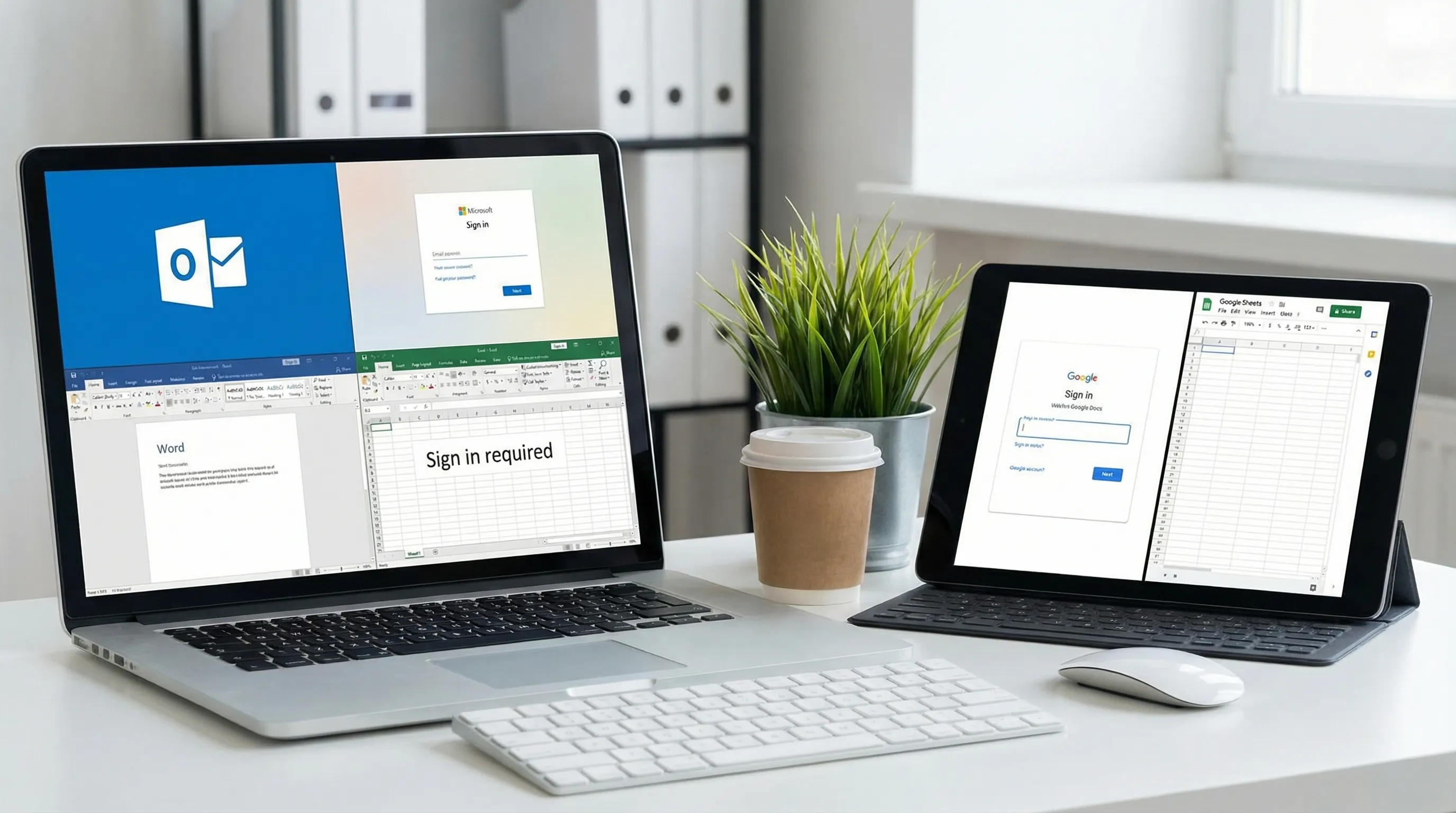
Många team använder Microsoft 365 och Google Workspace sida vid sida. Det är produktivt, men kan ge förvirrande inloggningsbeteende i webbläsaren.
Vanliga åtgärder:
- Använd separata Chrome-profiler för olika arbetskonton
- Undvik att vara inloggad på flera Google- och Microsoft-tenants i samma profil
- Om en Google-inloggning verkar ”fastna” rensar du cookies för Google-konton och försöker igen
Det här spelar roll eftersom problem med ”fel konto” ofta syns även inne i produktivitetsapparna, till exempel att du är inloggad med fel identitet i Word/Excel medan webbläsaren är inloggad på en annan tenant.
Felsök snabbare i Outlook, Word, Excel och Google Workspace
När du kan logga in igen är nästa utmaning oftast att reda ut efterspelet: sammanfatta vad som hände, skriva ett tydligt ärende till IT eller dokumentera stegen så att problemet inte återkommer.
CoreGPT Apps placerar GPT-drivet stöd direkt i:
- Microsoft 365-appar: Outlook, Word, Excel
- Google Workspace-appar: Docs, Sheets, Slides, Forms
Det är utformat för att fungera direkt (ingen registrering krävs) och har fokus på integritet. Vill du ha AI-hjälp där du redan arbetar kan du börja här: CoreGPT Apps.
Om ditt dagliga arbete främst är skrivande och analys kanske du också gillar:
- Så använder du ChatGPT i Microsoft Word
- Så använder du ChatGPT i Excel
- Outlook 365: inställningar, tips och AI-genvägar för e-post
- Google Workspace AI: arbetsflöden från verkligheten för upptagna team
Vanliga frågor
Varför ber Microsoft 365 mig hela tiden att logga in? Det beror ofta på föråldrade tokens eller sparade inloggningsuppgifter, särskilt i Outlook. Logga ut inifrån appen, rensa sparade inloggningsuppgifter (Windows Credential Manager) och logga sedan in igen.
Hur åtgärdar jag att MFA i Microsoft 365 inte skickar någon avisering? Kontrollera aviseringsbehörigheter för Authenticator, inställningar för batterioptimering, anslutning och automatisk tid. Om det fortfarande inte fungerar registrerar du om dina MFA-metoder på sidan för säkerhetsinformation.
Vad orsakar upprepade kontolåsningar i Microsoft 365? Oftast försöker en enhet eller tjänst hela tiden med ett gammalt lösenord (e-postappen i telefonen, en gammal Outlook-profil, SMTP-inställningar i en skrivare eller en äldre e-postklient). Uppdatera lösenordet överallt och ta bort föråldrade inloggningar.
Varför kan jag logga in på Microsoft 365 i webbläsaren men inte i Outlook? Outlook kan använda cachade inloggningsuppgifter eller en skadad profil. Rensa posterna i Credential Manager och överväg att skapa en ny Outlook-profil om förfrågningarna fortsätter.
Vad bör administratörer kontrollera först vid inloggningsfel? Inloggningsloggarna i Entra ID, principer för villkorsstyrd åtkomst, registrering av MFA-metoder och försök med äldre autentisering. Identifiera enheten eller IP-adressen som orsakar de upprepade felen.
Orsakar Google Workspace tillsammans med Microsoft 365 inloggningsproblem? Det kan det göra, särskilt i webbläsaren om flera konton blandas i en profil. Använd separata Chrome-profiler och minska överlappningen mellan konton från olika tenants för att undvika loopar med ”fel konto”.
Kom snabbare tillbaka till jobbet med AI i Outlook, Word, Excel och Google Workspace
När inloggningen strular är den verkliga kostnaden att växla mellan sammanhang och förlorad tid. Vill du ha hjälp att skriva supportärenden, sammanfatta felmeddelanden, skriva om meddelanden till ditt team eller komma rakt tillbaka till skrivande och analys när åtkomsten är återställd kan du prova CoreGPT Apps. Det ger GPT-drivna verktyg direkt i Outlook, Word, Excel samt Google Docs, Sheets, Slides och Forms, och de övriga apparna är gratis och fungerar direkt.


