

Microsoft-365-Anmeldeprobleme sind selten „einfach nur ein falsches Kennwort“. Die meisten Fehler haben wenige Ursachen: ein abgelaufenes oder kürzlich geändertes Kennwort, MFA-Abfragen, die nie ankommen (oder sich wiederholen), veraltete gespeicherte Anmeldeinformationen in Outlook oder ein automatisches Gerät, das so lange das alte Kennwort probiert, bis Ihr Konto gesperrt wird.
Dieser Leitfaden führt Sie durch eine praktische, schnelle Checkliste, um Microsoft-365-Anmeldeprobleme zu beheben – mit besonderem Augenmerk auf die Apps, die man jeden Tag nutzt: Outlook, Word und Excel. Wenn Sie auch in Google Workspace (Docs, Sheets, Slides, Forms) arbeiten, finden Sie gegen Ende einen Abschnitt zu Stolperfallen bei kontoübergreifender Nutzung und Browserprofilen.
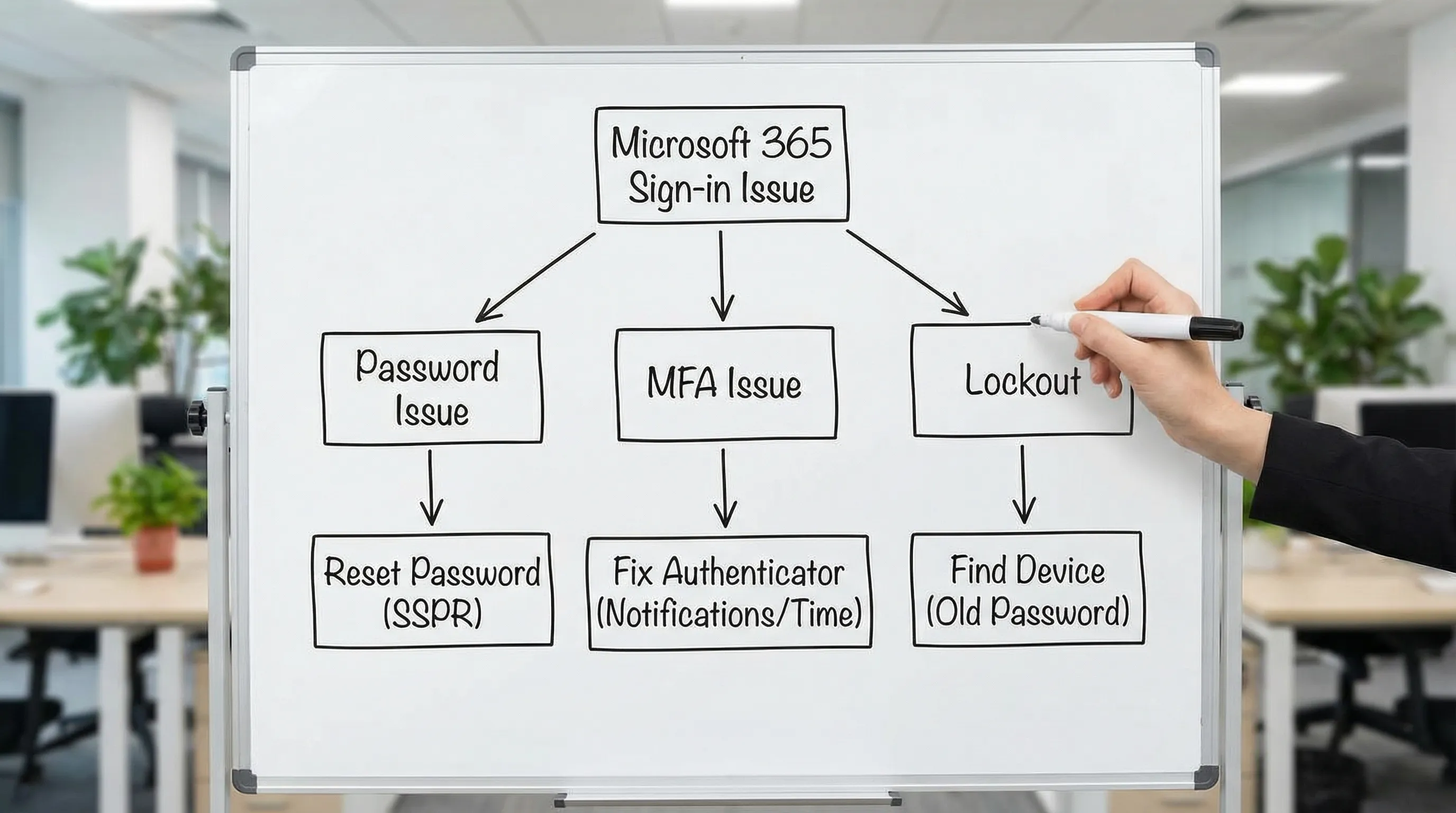
Schnelle Einordnung: Welche Art von Anmeldefehler liegt vor?
Beantworten Sie vor jeder Änderung zwei Fragen:
- Tritt das Problem nur in einer App (etwa Outlook) auf oder überall (Browser + Word + Excel + Smartphone)?
- Hat sich zuletzt etwas geändert (Kennwort zurückgesetzt, neues Smartphone, neue MFA-Richtlinie, neuer Laptop, VPN, Reise)?
Hier eine schnelle Zuordnung von Symptom zu wahrscheinlicher Lösung.
| Was Sie sehen | Häufigste Ursache | Beste erste Maßnahme |
|---|---|---|
| „Falsches Kennwort“, obwohl Sie sicher sind, dass es stimmt | Altes Kennwort in einer App zwischengespeichert, Tastaturlayout, falsches Konto (UPN) | Anmeldung in einem privaten Browserfenster versuchen, dann gespeicherte Anmeldeinformationen überall aktualisieren |
| MFA-Code funktioniert manchmal, Push-Benachrichtigungen kommen nie an | Benachrichtigungsberechtigungen, Akkuoptimierung, Zeitabweichung, veraltete Authenticator-Registrierung | Smartphone-Benachrichtigungen/Uhrzeit korrigieren, dann bei Bedarf MFA neu registrieren |
| „Ihr Konto wurde gesperrt“ | Wiederholte Versuche von einem Gerät/Dienst, das noch das alte Kennwort verwendet | Kennwort auf allen Geräten aktualisieren, alte Outlook-Profile entfernen, ältere E-Mail-Apps prüfen |
| Outlook fragt ständig nach dem Kennwort | Token-Cache oder Einträge in der Windows-Anmeldeinformationsverwaltung sind veraltet | Abmelden/Anmelden, gespeicherte Anmeldeinformationen löschen, bei Bedarf Outlook-Profil neu erstellen |
| Funktioniert im Browser, scheitert in Word/Excel/Outlook | Office-Identitätscache, Lizenz-/Kontokonflikt | Aus Office-Apps abmelden, alte Konten entfernen, neu starten, erneut anmelden |
Schritt 0: Ausschließen, dass es eine Dienststörung ist
Wenn die Anmeldung plötzlich bei vielen Benutzern fehlschlägt, prüfen Sie zuerst den Microsoft-Status:
- Microsoft 365 Service health (Dienstintegrität, für Admins)
- Microsoft 365 Status (eingeschränkte öffentliche Ansicht)
Gibt es eine aktive Störung, vermeiden Sie wiederholte Anmeldeversuche, die Kontosperren auslösen können.
Kennwort- und „falsches Konto“-Probleme beheben
1) Sicherstellen, dass Sie sich mit der richtigen Identität anmelden
In Microsoft 365 ist der „Benutzername“ meist der UPN Ihres Geschäfts- oder Schulkontos, oft Ihre E-Mail-Adresse. Typische Fehler:
- Anmeldung mit einem privaten Microsoft-Konto (etwa outlook.com) statt mit dem Geschäftskonto.
- Verwendung einer alten Domain/eines alten Alias nach einer Firmenumbenennung oder Mandantenmigration.
- Die Autovervollständigung wählt das falsche gespeicherte Konto.
Schneller Test: Öffnen Sie ein InPrivate-/Inkognito-Fenster und melden Sie sich bei Microsoft 365 an. Funktioniert das, ist Ihr Kennwort wahrscheinlich in Ordnung, und das Problem liegt an gespeicherten Anmeldeinformationen an anderer Stelle.
2) Kennwort richtig zurücksetzen
Wenn Sie wirklich ein Zurücksetzen brauchen, nutzen Sie das Verfahren Ihrer Organisation:
- Self-Service-Kennwortzurücksetzung (SSPR), sofern von der IT aktiviert. Microsoft-Übersicht: Reset your work or school password
- Zurücksetzen über den Helpdesk, wenn SSPR nicht aktiviert ist.
Wichtig: Aktualisieren Sie nach dem Zurücksetzen das Kennwort auf jedem Gerät und in jeder App (Mail-App auf dem Smartphone, Outlook-Desktop, Tablets, Teams, jeder Drittanbieter-E-Mail-Client). Wenn ein Gerät das alte Kennwort behält, folgen häufig Kontosperren.
3) „Hängende“ gespeicherte Kennwörter unter Windows löschen (häufig bei Outlook)
Outlook und andere Office-Apps können weiter das alte Kennwort probieren, auch nachdem Sie es geändert haben.
- Öffnen Sie unter Windows die Anmeldeinformationsverwaltung (Credential Manager)
- Wechseln Sie zu Windows-Anmeldeinformationen (Windows Credentials)
- Entfernen Sie Einträge zu Office, Outlook, MicrosoftOffice, ADAL, Teams oder zur Domain Ihrer Organisation
Starten Sie dann Outlook neu und melden Sie sich erneut an.
MFA-Probleme beheben (Schleifen, fehlende Abfragen, falsche Codes)
MFA-Fehler fallen meist in eine dieser Kategorien:
- Das Smartphone erhält keine Abfragen
- Codes werden abgelehnt
- Sie stecken in einer MFA-Schleife fest (es wird immer wieder gefragt)
- Sie haben das Smartphone gewechselt, und das alte Gerät ist noch registriert
1) Push-Benachrichtigungen von Microsoft Authenticator reparieren
Unter iOS und Android können Push-Benachrichtigungen ausfallen, wenn Berechtigungen oder Energieeinstellungen sie blockieren.
Prüfen Sie:
- Benachrichtigungsberechtigungen für Microsoft Authenticator sind erlaubt
- Fokus/Nicht stören unterdrückt keine Abfragen
- Akkuoptimierung schränkt Hintergrundaktivität nicht ein (Android)
- Ihr Smartphone hat eine Datenverbindung (Mobilfunk/WLAN)
Kommen die Abfragen weiterhin nicht an, öffnen Sie die Authenticator-App direkt und prüfen Sie, ob dort ausstehende Anfragen angezeigt werden.
2) Zeitabweichung beheben (eine überraschend häufige Ursache für abgelehnte Codes)
Eine Zeitabweichung kann OTP-Codes ungültig machen.
- Stellen Sie sicher, dass auf Ihrem Smartphone automatisches Datum/Uhrzeit aktiviert ist
- Stellen Sie sicher, dass die Uhrzeit des Computers stimmt, besonders nach Reisen oder VM-Nutzung
3) MFA neu registrieren, wenn Sie das Smartphone gewechselt oder den Zugriff verloren haben
Wenn Sie das Smartphone gewechselt haben und die Anmeldung weiterhin versucht, auf einem alten Gerät zu genehmigen, müssen Sie in der Regel Ihre Sicherheitsinformationen aktualisieren.
Der Einstiegspunkt von Microsoft ist oft:
Wenn Sie komplett aus MFA ausgesperrt sind, muss die IT möglicherweise die MFA-Methoden in Microsoft Entra ID (Azure AD) zurücksetzen.
4) MFA-„Schleifen“ in Office-Apps verstehen
Eine MFA-Schleife kann entstehen, wenn:
- Ihre Organisation per Conditional Access häufige erneute Authentifizierung erzwingt
- Office-App-Token beschädigt oder veraltet sind
- Sie mehrere Geschäftskonten haben und die App zwischen Mandanten „durcheinandergerät“
Vorgehen bei Office-Desktop-Apps:
- In Word oder Excel: Datei > Konto > Abmelden (für das betroffene Konto)
- Alle Office-Apps schließen
- Word/Excel erneut öffnen und dann wieder Anmelden
Besteht die Schleife weiter, löschen Sie die in Windows gespeicherten Anmeldeinformationen (Schritt zur Anmeldeinformationsverwaltung oben) und starten Sie neu.
5) Fallstricke der Legacy-Authentifizierung vermeiden
Ältere Protokolle (etwa Basic Auth in älteren Mail-Apps) können wiederholte Anmeldeabfragen oder Sperren auslösen, besonders in Outlook-bezogenen Szenarien.
Wenn Sie Folgendes nutzen:
- Alte E-Mail-Clients
- Geräte, die für IMAP/POP nur mit Kennwort konfiguriert sind
Fragen Sie die IT, ob Legacy-Authentifizierung blockiert ist und ob Sie eine moderne Anmeldemethode brauchen.
„Konto gesperrt“ und wiederholte Sperren beheben
Kontosperren werden meist dadurch verursacht, dass ein Gerät oder Dienst wiederholt ein altes Kennwort probiert.
Häufige Verursacher von Sperren
- Outlook auf einem alten Laptop, der aufwacht und es erneut versucht
- Die Mail-App eines Smartphones, die noch mit dem alten Kennwort konfiguriert ist
- Ein freigegebenes Postfach, das an mehreren Stellen eingerichtet ist
- Ein Drucker/Scanner, der SMTP mit gespeicherten Anmeldeinformationen nutzt
- Ein Drittanbieter-E-Mail-Client oder Add-in
Was zu tun ist (Endbenutzer)
- Ändern oder setzen Sie das Kennwort einmal zurück (falls nötig) und aktualisieren Sie es sofort überall
- Melden Sie sich zuerst in Ihren wichtigsten Apps ab und wieder an: Outlook, Word, Excel
- Entfernen Sie das Konto in mobilen Mail-Apps und fügen Sie es neu hinzu, wenn das Aktualisieren des Kennworts fehlschlägt
Was zu tun ist (Admins)
Wenn Sie Zugriff auf die Anmeldeprotokolle von Entra ID haben, achten Sie auf:
- Wiederholte Fehlschläge von derselben IP/demselben Gerät
- Anmeldungen von Legacy-Clients
- „Invalid password“-Ereignisse, die nach einer erfolgreichen Anmeldung weiterlaufen
Microsoft-Anleitung zur Untersuchung der Anmeldeaktivität: Sign-in logs in Microsoft Entra ID
Outlook-Anmeldeprobleme: die schnellsten zuverlässigen Lösungen
Da Outlook ständig läuft und sich ständig authentifiziert (Postfach, Kalender, freigegebene Postfächer), ist es eine der Hauptquellen für Microsoft-365-Anmeldeprobleme.
Wenn Outlook ständig nach Ihrem Kennwort fragt
Probieren Sie diese Schritte der Reihe nach:
- Prüfen Sie, ob die Anmeldung im Browser bei Microsoft 365 funktioniert
- Beenden Sie Outlook vollständig, öffnen Sie es erneut und melden Sie sich an
- Entfernen Sie veraltete Anmeldeinformationen in der Anmeldeinformationsverwaltung (Windows)
- Deaktivieren Sie problematische Add-ins vorübergehend (der abgesicherte Modus von Outlook kann helfen)
Besteht die Schleife weiter, löst ein neues Outlook-Profil oft beschädigte Token und Profileinstellungen.
Wenn Outlook funktioniert, Suche und Abfragen nach den Anmelde-Korrekturen aber merkwürdig sind
Nach einem Zurücksetzen der Anmeldeinformationen baut Outlook möglicherweise Teile des lokalen Caches neu auf. Geben Sie ihm Zeit und stellen Sie sicher, dass Outlook vollständig aktualisiert ist.
Wenn Sie eine ausführlichere Checkliste zu Outlook-Produktivität und -Zuverlässigkeit (Regeln, Suche, Schnellschritte) möchten, finden Sie CoreGPTs Leitfaden hier: Outlook-Regeln, Suche und Schnellschritte: die vollständige Checkliste
Word- und Excel-Anmeldeprobleme: Lizenzierung, Kontokonflikt und zwischengespeicherte Identität beheben
Die Anmeldung in Word und Excel scheitert typischerweise aus drei Gründen:
- Es ist das falsche Konto in Office angemeldet
- Die Lizenz ist nicht der richtigen Identität zugewiesen
- Der lokale Office-Identitätscache ist veraltet
Schnelle Lösung: In Word oder Excel ab- und wieder anmelden
- Öffnen Sie Word (oder Excel)
- Gehen Sie zu Datei > Konto
- Wählen Sie unter Benutzerinformationen Abmelden
- Schließen Sie die App
- Öffnen Sie sie erneut und melden Sie sich mit dem richtigen Geschäftskonto an
Wenn Sie mehrere Mandanten nutzen (Beratung, Partnerzugriff, mehrere Organisationen), verwenden Sie getrennte Browserprofile, um Verwechslungen zwischen Konten zu verringern.
Anmeldeprobleme im Browser (Probleme mit login.microsoftonline.com)
Wenn Sie sich im Browser nicht anmelden können, liegt das Problem meist an Cookies, Erweiterungen oder Netzwerkkontrollen.
Probieren Sie:
- Anmeldung in einem InPrivate-/Inkognito-Fenster
- Erweiterungen deaktivieren, die Seiten verändern (Datenschutzblocker, Kennwortmanager, Skriptblocker)
- Cookies für die Microsoft-Anmeldedomains löschen (besonders bei Weiterleitungsschleifen)
- VPN vorübergehend deaktivieren und erneut versuchen (manche Organisationen beschränken Anmeldeorte)
Wenn Ihre Organisation Conditional Access nutzt, können Anmeldungen aufgrund von Standort, Gerätekonformität oder Risiko blockiert werden.
Admin-Checkliste: Was die IT bei wiederkehrenden Anmeldefehlern prüfen sollte
Wenn Sie das für ein Team untersuchen, prüfen Sie diese Bereiche in Microsoft 365 und Entra ID:
Prüfungen von Identität und Zugriffsrichtlinien
- Benutzer ist aktiviert und nicht von der Anmeldung blockiert
- MFA-Methoden sind registriert und zugelassen (Authenticator, SMS, FIDO2 usw.)
- Conditional-Access-Richtlinien (Anforderungen an Gerätekonformität, Standortbeschränkungen, Anmeldehäufigkeit)
- Risikobasierte Richtlinien (bei Nutzung von Entra ID Protection)
Prüfungen zu Sperren und Legacy-Authentifizierung
- In den Anmeldeprotokollen nach wiederholten „Invalid password“-Versuchen suchen
- Legacy-Anmeldungen identifizieren (alte Mailprotokolle, ältere Clients)
- Erwartung moderner Authentifizierung für Outlook und mobile Clients bestätigen
Support-Tools
Microsofts eigene Tools können die Diagnose beschleunigen:
- Microsoft Support and Recovery Assistant
Wenn Sie auch Google Workspace nutzen: Anmeldekonflikte zwischen Konten verringern
Viele Teams nutzen Microsoft 365 und Google Workspace parallel. Das ist produktiv, kann aber im Browser zu verwirrendem Anmeldeverhalten führen.
Häufige Lösungen:
- Verwenden Sie getrennte Chrome-Profile für verschiedene Geschäftskonten
- Vermeiden Sie es, im selben Profil bei mehreren Google- und Microsoft-Mandanten angemeldet zu sein
- Wenn eine Google-Anmeldung „festhängt“, löschen Sie die Cookies für Google-Konten und versuchen Sie es erneut
Das ist wichtig, weil „falsches Konto“-Probleme oft auch in Produktivitäts-Apps auftreten, etwa wenn in Word/Excel die falsche Identität angemeldet ist, während Ihr Browser bei einem anderen Mandanten angemeldet ist.
Fehlerbehebung in Outlook, Word, Excel und Google Workspace beschleunigen
Sobald Sie sich wieder anmelden können, besteht die nächste Herausforderung meist darin, die Folgen aufzuräumen: zusammenfassen, was passiert ist, ein klares Ticket für die IT formulieren oder Schritte dokumentieren, damit das Problem nicht wiederkehrt.
CoreGPT Apps bringt GPT-gestützte Unterstützung direkt in:
- Microsoft-365-Apps: Outlook, Word, Excel
- Google-Workspace-Apps: Docs, Sheets, Slides, Forms
Es ist darauf ausgelegt, sofort zu funktionieren (keine Registrierung erforderlich), und ist datenschutzorientiert. Wenn Sie KI-Hilfe dort möchten, wo Sie ohnehin arbeiten, starten Sie hier: CoreGPT Apps.
Wenn Ihre tägliche Arbeit vor allem aus Schreiben und Analysieren besteht, könnten Sie auch diese Beiträge mögen:
- So nutzen Sie ChatGPT in Microsoft Word
- So nutzen Sie ChatGPT in Excel
- Outlook 365: Einrichtung, Tipps und KI-E-Mail-Shortcuts
- Google Workspace AI: Praxisnahe Workflows für ausgelastete Teams
Häufig gestellte Fragen
Warum fordert Microsoft 365 mich ständig zur Anmeldung auf? Oft sind veraltete Token oder gespeicherte Anmeldeinformationen die Ursache, besonders in Outlook. Melden Sie sich in der App ab, löschen Sie gespeicherte Anmeldeinformationen (Windows-Anmeldeinformationsverwaltung) und melden Sie sich dann erneut an.
Wie behebe ich, dass Microsoft-365-MFA keine Benachrichtigung sendet? Prüfen Sie die Benachrichtigungsberechtigungen von Authenticator, die Einstellungen zur Akkuoptimierung, die Verbindung und die automatische Uhrzeit. Schlägt es weiterhin fehl, registrieren Sie Ihre MFA-Methoden auf der Seite für Sicherheitsinformationen neu.
Was verursacht wiederholte Microsoft-365-Kontosperren? Meist probiert ein Gerät oder Dienst weiter ein altes Kennwort (Mail-App auf dem Smartphone, altes Outlook-Profil, SMTP-Konfiguration des Druckers oder ein Legacy-E-Mail-Client). Aktualisieren Sie das Kennwort überall und entfernen Sie veraltete Anmeldungen.
Warum kann ich mich im Browser bei Microsoft 365 anmelden, aber nicht in Outlook? Outlook nutzt möglicherweise zwischengespeicherte Anmeldeinformationen oder ein beschädigtes Profil. Löschen Sie die Einträge der Anmeldeinformationsverwaltung und erwägen Sie ein neues Outlook-Profil, wenn die Abfragen bleiben.
Was sollten Admins bei Anmeldefehlern zuerst prüfen? Die Entra-ID-Anmeldeprotokolle, Conditional-Access-Richtlinien, die Registrierung von MFA-Methoden und Legacy-Authentifizierungsversuche. Ermitteln Sie das Gerät bzw. die IP, die die wiederholten Fehler verursacht.
Verursacht die Nutzung von Google Workspace neben Microsoft 365 Anmeldeprobleme? Das kann sein, besonders im Browser, wenn mehrere Konten in einem Profil vermischt sind. Trennen Sie Chrome-Profile und verringern Sie Kontoüberschneidungen zwischen Mandanten, um „falsches Konto“-Schleifen zu vermeiden.
Schneller wieder an die Arbeit mit KI in Outlook, Word, Excel und Google Workspace
Wenn die Anmeldung ausfällt, liegen die wahren Kosten in Kontextwechseln und verlorener Zeit. Wenn Sie Hilfe beim Entwerfen von Support-Tickets, beim Zusammenfassen von Fehlermeldungen, beim Umformulieren von Mitteilungen an Ihr Team oder beim direkten Wiedereinstieg in Schreiben und Analyse nach Wiederherstellung des Zugriffs möchten, probieren Sie CoreGPT Apps. Es bringt GPT-gestützte Tools direkt in Outlook, Word, Excel sowie Google Docs, Sheets, Slides und Forms, und die anderen Apps sind kostenlos und funktionieren sofort.


