

Wenn die Microsoft-365-Anmeldung nicht mehr funktioniert, passiert das selten zu einem günstigen Zeitpunkt. Sie wollen vor einer Besprechung in Outlook, einen Word-Vertrag öffnen oder einen Excel-Tracker aktualisieren, und plötzlich blockiert Sie eine Kennwortabfrage, eine MFA-Abfrage, die Sie nicht abschließen können, oder die Meldung „Wir konnten Sie nicht anmelden“.
Dieser Leitfaden soll Sie mit möglichst wenig Frust durch die Kontowiederherstellung bringen. Sie erfahren, wie Sie Ihren Kontotyp erkennen, den richtigen Wiederherstellungsweg wählen, typische Sackgassen vermeiden und Ihr Konto absichern, sobald Sie wieder drin sind.
Schritt 1: Herausfinden, welche „Microsoft-365-Anmeldung“ Sie tatsächlich nutzen
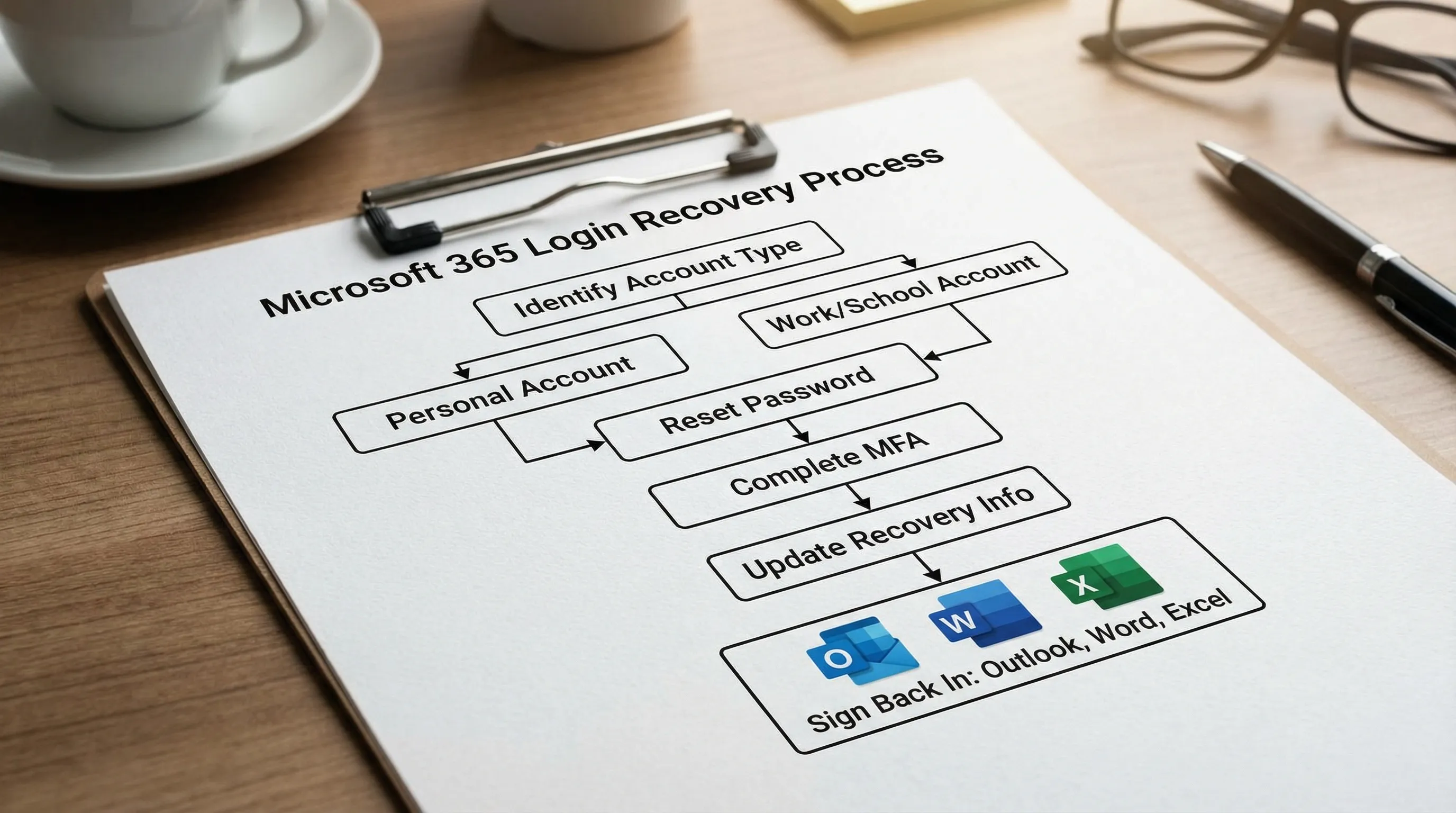
Die Kontowiederherstellung hängt davon ab, ob Sie sich mit einem privaten Microsoft-Konto oder einem Geschäfts-/Schulkonto (Organisation) anmelden.
A) Privates Microsoft-Konto (Privatanwender)
Typische Anzeichen:
- Die E-Mail-Adresse endet auf @outlook.com, @hotmail.com, @live.com
- Sie melden sich bei Microsoft-Diensten wie Outlook.com an
- Ihr Konto verwalten Sie selbst, nicht ein IT-Admin
Die Wiederherstellung läuft in der Regel über das Microsoft-Kontosystem.
Hilfreicher Einstieg: Anmeldung beim Microsoft-Konto
B) Geschäfts- oder Schul-Konto für Microsoft 365 (Organisation)
Typische Anzeichen:
- Die E-Mail-Adresse hat die Domain Ihrer Firma oder Schule (zum Beispiel [email protected])
- Bei der Anmeldung sehen Sie das Branding Ihrer Organisation
- Ihre Firma steuert Sicherheitsrichtlinien (MFA-Methoden, Conditional Access)
Die Wiederherstellung läuft in der Regel über Microsoft Entra ID (früher Azure AD) und die Zurücksetzungsrichtlinien Ihrer Organisation.
Wenn Sie unsicher sind, versuchen Sie die Anmeldung bei Microsoft 365 und achten Sie darauf, ob Sie nach organisationsspezifischen Methoden gefragt werden.
Schritt 2: Ein 2-Minuten-Check, ob es „gar keine Wiederherstellung“ ist
Erstaunlich viele „Wiederherstellungs“-Fälle bei der Microsoft-365-Anmeldung haben ganz andere Ursachen.
- URL prüfen: Verwenden Sie office.com (meiden Sie Phishing-Links, die ähnlich aussehen).
- Auf Störungen prüfen: Sehen Sie sich den Microsoft 365 Service health status an.
- Privates Fenster probieren: Das umgeht zwischengespeicherte Sitzungen und manche Cookie-Probleme.
- Gerätezeit prüfen: Eine falsche Uhrzeit kann moderne Authentifizierung und MFA-Abfragen stören.
- Anderes Netzwerk probieren: Firmen-VPNs und Captive Portals können die Anmeldung stören.
Kommen Sie weiterhin nicht hinein, gehen Sie zum Wiederherstellungsweg unten über.
Ein privates Microsoft-Konto wiederherstellen (Outlook.com, Hotmail, Live)
1) Das Kennwort auf dem offiziellen Weg zurücksetzen
Nutzen Sie zuerst den Kennwort-Zurücksetzen-Ablauf, denn er ist der schnellste und am wenigsten fehleranfällige.
- Kennwort zurücksetzen: Kennwort des Microsoft-Kontos zurücksetzen
Wenn Sie keinen Zugriff mehr auf Ihre Wiederherstellungs-E-Mail oder -Telefonnummer haben, fahren Sie mit dem Wiederherstellungsformular fort.
2) Das Kontowiederherstellungsformular nutzen (wenn Sie keine Codes empfangen können)
Wenn Sie keine Bestätigungscodes empfangen können, leitet Microsoft Sie möglicherweise zum Wiederherstellungsformular.
- Wiederherstellungsformular: Microsoft-Konto-Wiederherstellung
Tipps, die die Erfolgsquote oft verbessern:
- Senden Sie das Formular von einem Gerät und Ort, die Sie schon früher genutzt haben.
- Geben Sie frühere Kennwörter an, an die Sie sich erinnern (auch ungefähr).
- Nennen Sie auf Nachfrage Betreffzeilen aktueller E-Mails (besonders bei Outlook.com-Nutzern).
- Machen Sie bei den Profilangaben (Name, Geburtstag, Region) einheitliche Angaben.
3) Wenn Sie vermuten, dass das Konto kompromittiert wurde
Wenn Microsoft ungewöhnliche Aktivitäten markiert hat, sehen Sie möglicherweise zusätzliche Verifizierungsschritte. Sobald Sie wieder Zugriff haben:
- Prüfen Sie aktuelle Anmeldungen und Sicherheitsinformationen in den Einstellungen Ihres Microsoft-Kontos.
- Ändern Sie das Kennwort erneut (einzigartig und lang).
Beginnen Sie hier: Sicherheit des Microsoft-Kontos
Ein Geschäfts- oder Schul-Konto für Microsoft 365 wiederherstellen (Microsoft Entra ID)
Die Wiederherstellung von Geschäfts-/Schulkonten hängt davon ab, ob Ihre Organisation die Self-Service-Kennwortzurücksetzung (SSPR) aktiviert hat und wie MFA konfiguriert ist.
1) Den Kennwort-Zurücksetzen-Link Ihrer Organisation ausprobieren
Viele Organisationen unterstützen „Kennwort vergessen“ direkt im Anmeldebildschirm. Wenn Sie die direkte Seite zum Zurücksetzen haben, nutzen Sie:
- Kennwort für Geschäfts-/Schulkonto zurücksetzen: SSPR-Portal
Wenn das funktioniert, sollten Sie sich mit dem neuen Kennwort wieder in Outlook, Word und Excel anmelden können, sobald Ihr Gerät die gespeicherten Anmeldeinformationen aktualisiert hat.
2) Wenn MFA das Hindernis ist (Smartphone verloren, neue Nummer, defekter Authenticator)
Wenn Sie MFA nicht erfüllen können, brauchen Sie in der Regel eines davon:
- Eine bereits eingerichtete Sicherungsmethode (SMS, Anruf, Sicherheitsschlüssel)
- Einen Temporary Access Pass (wenn Ihre Organisation ihn nutzt)
- Einen Admin, der Ihre MFA-Methoden zurücksetzt
Praktischer nächster Schritt: Wenden Sie sich an Ihren IT-Helpdesk und bitten Sie um ein Zurücksetzen der MFA-Methode (oder einen Temporary Access Pass, wenn Ihre Organisation ihn nutzt). Auch Microsofts Hilfeinhalte zu Authenticator-Problemen können helfen, die Fehlerart einzugrenzen: Microsoft Authenticator help
3) Wenn Sie durch Richtlinien der Organisation ausgesperrt sind
Manche Anmeldungen werden durch Richtlinien statt durch Anmeldeinformationen blockiert (zum Beispiel Anforderungen an die Gerätekonformität oder Standortbeschränkungen). In diesem Fall:
- Fragen Sie die IT, ob Ihre Anmeldung durch Conditional Access blockiert wird.
- Teilen Sie die genaue Fehlermeldung und den Zeitstempel mit.
Typische Hindernisse bei der Microsoft-365-Wiederherstellung (und die schnellsten Lösungen)
Nutzen Sie diese Tabelle, um das, was Sie sehen, der wahrscheinlichsten Wiederherstellungsmaßnahme zuzuordnen.
| Was Sie bei der Microsoft-365-Anmeldung sehen | Wahrscheinliche Ursache | Schnellster Wiederherstellungsweg |
|---|---|---|
| „Ihr Konto oder Kennwort ist falsch“ (aber Sie sind sicher) | Falscher Kontotyp, zwischengespeichertes Kennwort oder kürzliche Kennwortänderung nicht aktualisiert | Kontotyp prüfen, Kennwort zurücksetzen, dann überall abmelden und neu anmelden |
| „Wir konnten Ihr Konto nicht verifizieren“ | Wiederherstellungsinfos veraltet oder nicht erreichbar | Wiederherstellungsformular (privat) oder SSPR/IT-Helpdesk (Geschäfts-/Schulkonto) nutzen |
| MFA-Abfrage kommt nie an | Benachrichtigungsverzögerung, Zeitabweichung des Geräts, falsche Standardmethode | Gerätezeit prüfen, Methode wechseln, MFA nach Wiederzugang neu registrieren |
| „Zu viele Versuche“ oder vorübergehende Sperre | Ratenbegrenzung durch wiederholte Versuche | Warten und erneut versuchen, dann einmal Kennwort zurücksetzen (wiederholte Versuche vermeiden) |
| „Darauf können Sie derzeit nicht zugreifen“ (Meldung im Richtlinienstil) | Richtlinie der Organisation oder risikobasierte Blockade | IT kontaktieren, nach Conditional Access oder Markierungen für riskante Anmeldungen fragen |
Nach der Wiederherstellung zurück in Outlook, Word und Excel
Die Kontowiederherstellung ist nur die halbe Miete. Viele stellen erfolgreich wieder her, doch dann fragt Outlook weiter nach, Word zeigt Lizenzfehler oder Excel kann nicht synchronisieren.
Sobald Sie sich im Web bei office.com anmelden können, tun Sie als Nächstes Folgendes:
- Outlook: Melden Sie sich in Outlook (Desktop oder mobil) ab und mit dem wiederhergestellten Konto wieder an, damit das Token aktualisiert wird.
- Word und Excel: Öffnen Sie eine beliebige Datei, gehen Sie zu Konto (oder Ihrem Profil) und prüfen Sie die angemeldete Identität.
- Wenn nach einem alten Kennwort gefragt wird: Aktualisieren Sie gespeicherte Anmeldeinformationen auf dem Gerät (die Windows-Anmeldeinformationsverwaltung oder der macOS-Schlüsselbund hält möglicherweise noch das vorherige Kennwort).
Wenn Sie schnell weiterarbeiten wollen, prüfen Sie die Anmeldung in dieser Reihenfolge: Microsoft 365 im Web, dann Outlook, dann Word, dann Excel.
Die nächste Sperre verhindern (sofort nach der Wiederherstellung erledigen)
Diese Schritte verringern wiederholte Wiederherstellungen und helfen Ihnen, beim nächsten Mal schneller wieder in Microsoft 365 zu kommen.
- Hinterlegen Sie zwei Wiederherstellungsmethoden (zum Beispiel Telefon plus Sicherungs-E-Mail).
- Nutzen Sie einen Kennwortmanager und ein einzigartiges Kennwort.
- Aktivieren Sie MFA, wo immer möglich.
- Bei einem Geschäftskonto registrieren Sie mindestens zwei MFA-Methoden, sofern Ihre Organisation das erlaubt.
- Achten Sie auf Phishing: Probleme mit der Microsoft-365-Anmeldung beginnen oft mit einer gefälschten Anmeldeseite.
Fragen Sie bei Geschäfts-/Schulkonten die IT, welche Methoden für Ihre Umgebung empfohlen werden (Authenticator, Sicherheitsschlüssel, SMS usw.).
Während Sie warten: Die Arbeit am Laufen halten (Microsoft 365 und Google Workspace)
Verzögert sich die Wiederherstellung (zum Beispiel weil die IT MFA zurücksetzen muss), können Sie trotzdem vorankommen:
- Entwerfen Sie Inhalte offline und fügen Sie sie später in Word oder Google Docs ein.
- Bauen Sie Ihren nächsten Tracker in Excel oder Google Sheets, sobald der Zugriff zurück ist.
- Bereiten Sie Folgenachrichten in einer Notizen-App vor und senden Sie sie aus Outlook, sobald Sie wieder drin sind.
- Wenn Ihr Team Google Workspace als Ausweichweg nutzt, halten Sie gemeinsame Arbeit in Docs, Sheets, Slides und Forms aktuell.
Entscheidend ist, „Arbeit erstellen“ vom „Kontozugriff“ zu trennen, damit Sie beim Denken und Schreiben nicht blockiert sind.
Häufig gestellte Fragen
Welche ist die richtige Website für die Microsoft-365-Anmeldung? Der sicherste Ausgangspunkt ist office.com. Von dort können Sie Outlook, Word, Excel und andere Microsoft-365-Apps öffnen.
Warum fordert Microsoft 365 mich auch nach dem Zurücksetzen meines Kennworts ständig zur Anmeldung auf? Ihr Gerät hat möglicherweise noch zwischengespeicherte Anmeldeinformationen oder abgelaufene Anmelde-Token. Prüfen Sie zuerst, ob Sie sich im Web anmelden können, und melden Sie sich dann in Outlook, Word und Excel ab und wieder an.
Ich habe mein Smartphone verloren und kann MFA nicht abschließen – wie komme ich wieder hinein? Bei privaten Konten nutzen Sie den Wiederherstellungsablauf und aktualisieren danach die Sicherheitsinformationen. Bei Geschäfts-/Schulkonten muss in der Regel die IT Ihre MFA-Methoden zurücksetzen oder einen Temporary Access Pass ausstellen.
Was, wenn mein Konto ein Geschäfts-/Schulkonto ist und ich keine Option „Kennwort vergessen“ sehe? Ihre Organisation hat die Self-Service-Kennwortzurücksetzung möglicherweise nicht aktiviert. Wenden Sie sich an Ihren IT-Admin oder Helpdesk und bitten Sie um ein Zurücksetzen des Kennworts und eine erneute MFA-Registrierung.
Ist es sicher, bei der Kontowiederherstellung Drittanbieter-Tools zu nutzen? Seien Sie vorsichtig. Nutzen Sie die offiziellen Microsoft-Seiten zur Wiederherstellung und meiden Sie „Login-Helfer“-Websites. Sobald Sie wieder angemeldet sind, können Sie Produktivitäts-Add-ins in Ihren Apps nutzen.
Schneller wieder an die Arbeit in Outlook, Word, Excel und Google Workspace
Sobald Ihr Zugang zur Microsoft-365-Anmeldung wiederhergestellt ist, können Sie viel alltägliche Reibung beseitigen, indem Sie KI-Hilfe direkt in die Apps bringen, die Sie ohnehin nutzen.
CoreGPT Apps bringt GPT-gestützte Unterstützung in Outlook, Word und Excel sowie Google Docs, Google Sheets, Google Slides und Google Forms. Es ist so konzipiert, dass es sofort funktioniert, und die Add-ins sind kostenlos nutzbar, ohne Registrierung und mit datenschutzorientiertem Ansatz.
Wenn Sie einen praktischen nächsten Schritt möchten, starten Sie hier: Nutzen Sie CoreGPT in Outlook, um lange Verläufe zusammenzufassen und Antworten zu entwerfen, und übertragen Sie diese Entscheidungen dann in Word für ein sauberes Memo und in Excel für einen Aufgaben-Tracker.


