

Microsoft 365 로그인이 안 되는 순간은 좀처럼 편한 때에 오지 않습니다. 회의 전에 Outlook에 들어가려 하거나, Word 계약서를 열거나, Excel 트래커를 업데이트하려는 순간 갑자기 비밀번호 입력창, 완료할 수 없는 MFA 인증, 또는 “로그인할 수 없습니다”라는 메시지에 가로막힙니다.
이 가이드는 최대한 덜 답답하게 계정 복구를 끝낼 수 있도록 구성했습니다. 계정 유형을 파악하고, 알맞은 복구 경로를 선택하고, 흔한 막다른 길을 피하고, 다시 로그인한 후 계정을 안전하게 강화하는 방법을 알려드립니다.
1단계: 실제로 사용하는 “Microsoft 365 로그인”이 어느 쪽인지 확인하기
계정 복구 방법은 개인 Microsoft 계정으로 로그인하는지, 회사/학교(조직) 계정으로 로그인하는지에 따라 달라집니다.
A) 개인 Microsoft 계정(일반 사용자)
흔한 특징:
- 이메일이 @outlook.com, @hotmail.com, @live.com으로 끝남
- Outlook.com 같은 Microsoft 서비스에서 로그인함
- IT 관리자가 아닌 본인이 계정을 관리함
복구는 보통 Microsoft 계정 시스템을 통해 이루어집니다.
시작하기 좋은 곳: Microsoft account sign-in
B) 회사 또는 학교 Microsoft 365 계정(조직)
흔한 특징:
- 이메일이 회사나 학교 도메인임(예: [email protected])
- 로그인할 때 조직의 브랜딩이 표시됨
- 회사가 보안 정책(MFA 방법, 조건부 액세스)을 통제함
복구는 보통 Microsoft Entra ID(구 Azure AD)와 조직의 재설정 정책을 통해 이루어집니다.
잘 모르겠다면 Microsoft 365에서 로그인해 보고 조직용 인증 방법을 요구하는지 확인하세요.
2단계: 2분짜리 “사실은 복구가 필요 없는지” 확인하기
Microsoft 365 로그인 “복구” 사례의 의외로 많은 수는 다른 원인 때문에 발생합니다.
- URL 확인: office.com을 사용하세요(비슷하게 만든 피싱 링크를 피하세요).
- 장애 확인: Microsoft 365 서비스 상태를 살펴보세요.
- 시크릿 창 사용: 캐시된 세션과 일부 쿠키 문제를 우회합니다.
- 기기 시간 확인: 시간이 맞지 않으면 최신 인증과 MFA 요청이 실패할 수 있습니다.
- 다른 네트워크 사용: 회사 VPN이나 캡티브 포털이 로그인을 방해할 수 있습니다.
그래도 들어갈 수 없다면 아래 복구 경로로 넘어가세요.
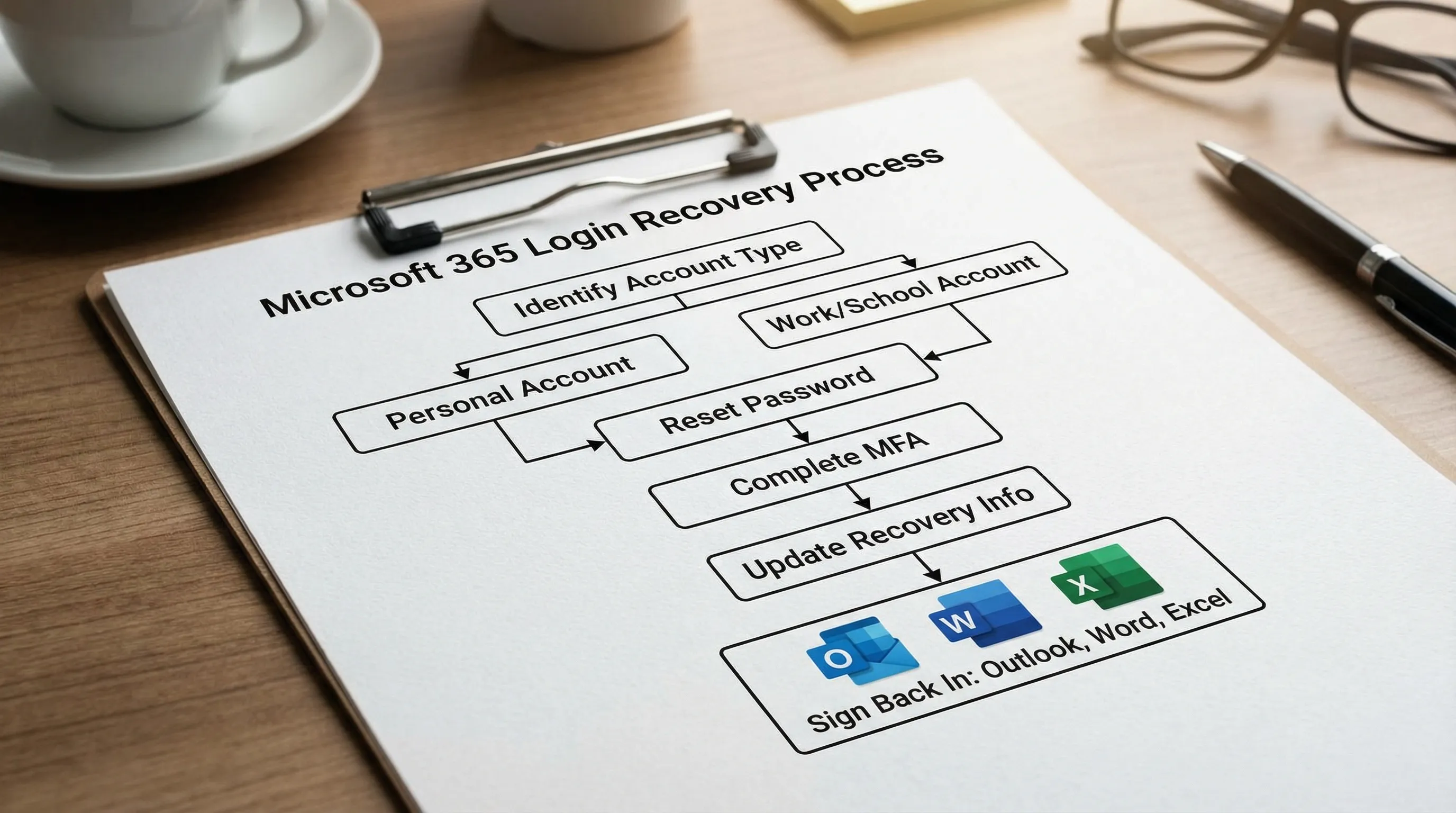
개인 Microsoft 계정 복구하기(Outlook.com, Hotmail, Live)
1) 공식 방법으로 비밀번호 재설정하기
가장 빠르고 실수가 적은 방법이므로 비밀번호 재설정 절차를 먼저 사용하세요.
- 비밀번호 재설정: Microsoft 계정 비밀번호 재설정
복구용 이메일이나 전화번호에 더 이상 접근할 수 없다면 복구 양식으로 넘어가세요.
2) 계정 복구 양식 사용하기(인증 코드를 받을 수 없을 때)
인증 코드를 받을 수 없으면 Microsoft가 복구 양식으로 안내할 수 있습니다.
- 복구 양식: Microsoft 계정 복구
성공률을 높이는 데 자주 도움이 되는 팁:
- 이전에 사용한 적이 있는 기기와 위치에서 제출하세요.
- 기억나는 이전 비밀번호를 입력하세요(비슷한 것도 괜찮습니다).
- 요청하면 최근 이메일의 제목을 입력하세요(특히 Outlook.com 사용자).
- 프로필 정보(이름, 생년월일, 지역)를 일관되게 입력하세요.
3) 계정이 탈취되었다고 의심되는 경우
Microsoft가 비정상적인 활동을 감지했다면 추가 인증 단계가 나타날 수 있습니다. 접근 권한을 되찾은 후에는 다음을 하세요.
- Microsoft 계정 설정에서 최근 로그인 기록과 보안 정보를 검토합니다.
- 비밀번호를 다시 변경합니다(고유하고 긴 비밀번호로).
여기에서 시작하세요: Microsoft account security
회사 또는 학교 Microsoft 365 계정 복구하기(Microsoft Entra ID)
회사/학교 계정의 복구는 조직에서 **셀프 서비스 비밀번호 재설정(SSPR)**을 사용하도록 설정했는지, MFA가 어떻게 구성되어 있는지에 따라 달라집니다.
1) 조직의 비밀번호 재설정 링크 사용하기
많은 조직이 로그인 화면에서 “비밀번호를 잊으셨나요?”를 지원합니다. 직접 재설정 페이지가 있다면 다음을 이용하세요.
- 회사/학교 비밀번호 재설정: SSPR 포털
이 방법이 성공하면 기기가 저장된 자격 증명을 업데이트한 후 새 비밀번호로 Outlook, Word, Excel에 다시 로그인할 수 있습니다.
2) MFA가 걸림돌인 경우(휴대폰 분실, 번호 변경, Authenticator 고장)
MFA를 통과할 수 없다면 보통 다음 중 하나가 필요합니다.
- 이미 등록해 둔 백업 방법(SMS, 전화, 보안 키)
- 임시 액세스 패스(조직에서 사용하는 경우)
- MFA 방법을 재설정해 줄 관리자
현실적인 다음 단계: IT 헬프데스크에 연락해 MFA 방법 재설정(조직에서 사용한다면 임시 액세스 패스)을 요청하세요. Authenticator 문제에 대한 Microsoft 도움말 콘텐츠도 실패 원인을 정확히 짚는 데 도움이 됩니다. Microsoft Authenticator help
3) 조직 정책 때문에 잠긴 경우
일부 로그인은 자격 증명이 아니라 정책(예: 기기 규정 준수 요구 사항이나 위치 제한)에 의해 차단됩니다. 이 경우:
- 로그인이 조건부 액세스에 의해 차단되었는지 IT 부서에 문의합니다.
- 정확한 오류 메시지와 발생 시각을 공유합니다.
Microsoft 365 로그인 복구의 흔한 걸림돌(과 가장 빠른 해결책)
이 표를 이용해 화면에 보이는 증상에 가장 알맞은 복구 조치를 찾아보세요.
| Microsoft 365 로그인 중 보이는 증상 | 가능한 원인 | 가장 빠른 복구 경로 |
|---|---|---|
| “계정 또는 비밀번호가 올바르지 않습니다”(확실히 맞는데도) | 잘못된 계정 유형, 캐시된 비밀번호, 최근 비밀번호 변경이 반영되지 않음 | 계정 유형 확인, 비밀번호 재설정, 모든 곳에서 로그아웃 후 다시 로그인 |
| “계정을 확인할 수 없습니다” | 복구 정보가 오래되었거나 접근할 수 없음 | 복구 양식(개인) 또는 SSPR/IT 헬프데스크(회사/학교) 이용 |
| MFA 요청이 오지 않음 | 알림 지연, 기기 시간 오차, 잘못된 기본 방법 | 기기 시간 확인, 방법 전환, 접근 권한을 되찾으면 MFA 재등록 |
| “시도 횟수가 너무 많습니다” 또는 일시적 잠금 | 반복 시도로 인한 속도 제한 | 잠시 기다린 후 재시도하고, 비밀번호는 한 번만 재설정(반복 시도 금지) |
| “지금은 이 항목에 액세스할 수 없습니다”(정책 관련 메시지) | 조직 정책 또는 위험 기반 차단 | IT에 문의해 조건부 액세스나 위험한 로그인 플래그 여부 확인 |
계정을 복구한 후 Outlook, Word, Excel에 다시 들어가기
계정 복구는 싸움의 절반일 뿐입니다. 많은 사용자가 복구에 성공하고도 Outlook이 계속 요청하거나, Word에 라이선스 오류가 표시되거나, Excel이 동기화되지 않는 문제를 겪습니다.
office.com의 웹에서 로그인할 수 있게 되면 다음을 하세요.
- Outlook: Outlook(데스크톱 또는 모바일)에서 로그아웃한 뒤 복구한 계정으로 다시 로그인해 토큰을 갱신합니다.
- Word와 Excel: 아무 파일이나 열고 계정(또는 프로필)으로 이동해 올바른 로그인 ID인지 확인합니다.
- 예전 비밀번호를 요구하는 경우: 기기에 저장된 자격 증명을 업데이트합니다(Windows 자격 증명 관리자나 macOS 키체인에 이전 비밀번호가 남아 있을 수 있습니다).
빠르게 업무에 복귀하는 것이 목표라면 다음 순서로 로그인을 확인하세요. 웹 Microsoft 365, 그다음 Outlook, Word, Excel 순서입니다.
다음 잠금 방지하기(복구 직후에 바로 실행)
이 단계들은 반복 복구를 줄이고 다음에는 더 빨리 Microsoft 365에 들어올 수 있도록 도와줍니다.
- 복구 방법을 두 가지 추가합니다(예: 전화번호와 백업 이메일).
- 비밀번호 관리자와 고유한 비밀번호를 사용합니다.
- 가능한 모든 곳에서 MFA를 사용합니다.
- 회사 계정이라면 조직에서 허용하는 경우 MFA 방법을 두 가지 이상 등록합니다.
- 피싱을 주의합니다. Microsoft 365 로그인 문제는 가짜 로그인 페이지에서 시작되는 경우가 많습니다.
회사/학교 계정이라면 사용 환경에서 권장되는 방법(Authenticator, 보안 키, SMS 등)을 IT 부서에 문의하세요.
기다리는 동안 업무 이어가기(Microsoft 365와 Google Workspace)
복구가 지연되더라도(예: IT 부서에서 MFA를 재설정해야 하는 경우) 업무를 진행할 수 있습니다.
- 오프라인에서 콘텐츠 초안을 작성하고 나중에 Word나 Google Docs에 붙여 넣습니다.
- 접근 권한이 돌아오면 Excel이나 Google Sheets로 다음 트래커를 만듭니다.
- 메모 앱에서 후속 메시지를 준비해 두었다가 돌아오면 Outlook에서 보냅니다.
- 팀이 Google Workspace를 대체 경로로 쓴다면 공유 작업을 Docs, Sheets, Slides, Forms에서 최신 상태로 유지합니다.
핵심은 “업무 작성”과 “계정 접근”을 분리해서 생각하고 글 쓰는 일이 막히지 않게 하는 것입니다.
자주 묻는 질문
올바른 Microsoft 365 로그인 웹사이트는 무엇인가요? 가장 안전한 시작점은 office.com입니다. 여기에서 Outlook, Word, Excel 및 기타 Microsoft 365 앱을 열 수 있습니다.
비밀번호를 재설정했는데도 Microsoft 365가 계속 로그인하라고 하는 이유는 무엇인가요? 기기에 캐시된 자격 증명이나 만료된 로그인 토큰이 남아 있을 수 있습니다. 먼저 웹에서 로그인할 수 있는지 확인한 다음, Outlook, Word, Excel 안에서 로그아웃했다가 다시 로그인하세요.
휴대폰을 잃어버려서 MFA를 완료할 수 없는데 어떻게 다시 들어가나요? 개인 계정은 복구 절차를 이용하고 이후에 보안 정보를 업데이트하세요. 회사/학교 계정은 보통 IT 부서에서 MFA 방법을 재설정하거나 임시 액세스 패스를 발급해야 합니다.
회사/학교 계정인데 “비밀번호 찾기” 옵션이 보이지 않으면 어떻게 하나요? 조직에서 셀프 서비스 비밀번호 재설정을 사용하도록 설정하지 않았을 수 있습니다. IT 관리자나 헬프데스크에 연락해 비밀번호 재설정과 MFA 재등록을 요청하세요.
계정 복구 중에 서드파티 도구를 사용해도 안전한가요? 주의하세요. 복구에는 Microsoft 공식 페이지를 사용하고 “로그인 도우미” 사이트는 피하세요. 다시 로그인한 후에는 앱 안에서 생산성 추가 기능을 사용할 수 있습니다.
Outlook, Word, Excel, Google Workspace에서 더 빠르게 업무에 복귀하세요
Microsoft 365 접근이 복구되었다면, 이미 쓰고 있는 앱에 AI 지원을 직접 가져와서 일상 업무의 마찰을 크게 줄일 수 있습니다.
CoreGPT Apps는 Outlook, Word, Excel과 Google Docs, Google Sheets, Google Slides, Google Forms 안에서 GPT 기반 지원을 제공합니다. 바로 사용할 수 있도록 설계되었고, 추가 기능은 회원 가입 없이 무료로 사용할 수 있으며 개인정보 보호를 중시합니다.
실용적인 다음 단계가 필요하다면 이렇게 시작해 보세요. Outlook에서 CoreGPT로 긴 스레드를 요약하고 답장 초안을 작성한 다음, 그 결정 사항을 Word로 옮겨 깔끔한 메모로, Excel로 옮겨 실행 항목 트래커로 만드세요.


