

เมื่อการล็อกอิน Microsoft 365 ใช้ไม่ได้ มักไม่เกิดในเวลาที่สะดวกเลย คุณกำลังจะเข้า Outlook ก่อนประชุม เปิดสัญญาใน Word หรืออัปเดตตารางติดตามใน Excel แล้วจู่ ๆ ก็ถูกขวางด้วยหน้าขอรหัสผ่าน การยืนยัน MFA ที่ทำไม่สำเร็จ หรือข้อความ “เราไม่สามารถลงชื่อเข้าใช้ให้คุณได้”
คู่มือนี้ออกแบบมาเพื่อพาคุณผ่านขั้นตอน การกู้คืนบัญชี ด้วยความหงุดหงิดน้อยที่สุด คุณจะได้เรียนรู้วิธีระบุประเภทบัญชีของคุณ เลือกเส้นทางกู้คืนที่ถูกต้อง หลีกเลี่ยงทางตันที่พบบ่อย และเสริมความปลอดภัยให้บัญชีหลังกลับเข้าสู่ระบบได้แล้ว
ขั้นตอนที่ 1: ระบุว่าคุณใช้ “ล็อกอิน Microsoft 365” แบบไหน
การกู้คืนบัญชีขึ้นอยู่กับว่าคุณลงชื่อเข้าใช้ด้วย บัญชี Microsoft ส่วนบุคคล หรือ บัญชีที่ทำงาน/โรงเรียน (องค์กร)
ก) บัญชี Microsoft ส่วนบุคคล (ผู้ใช้ทั่วไป)
สัญญาณที่พบบ่อย
- อีเมลลงท้ายด้วย @outlook.com, @hotmail.com, @live.com
- คุณลงชื่อเข้าใช้บริการของ Microsoft เช่น Outlook.com
- บัญชีของคุณจัดการโดยตัวคุณเอง ไม่ใช่ผู้ดูแลระบบไอที
โดยทั่วไปการกู้คืนจะผ่านระบบบัญชี Microsoft
จุดเริ่มต้นที่เป็นประโยชน์: การลงชื่อเข้าใช้บัญชี Microsoft
ข) บัญชี Microsoft 365 ที่ทำงานหรือโรงเรียน (องค์กร)
สัญญาณที่พบบ่อย
- อีเมลเป็นโดเมนบริษัทหรือโรงเรียนของคุณ (เช่น [email protected])
- คุณเห็นแบรนด์ขององค์กรระหว่างลงชื่อเข้าใช้
- บริษัทของคุณควบคุมนโยบายความปลอดภัย (วิธี MFA, Conditional Access)
โดยทั่วไปการกู้คืนจะผ่าน Microsoft Entra ID (เดิมคือ Azure AD) และนโยบายรีเซ็ตขององค์กรคุณ
หากไม่แน่ใจ ลองลงชื่อเข้าใช้ที่ Microsoft 365 แล้วสังเกตว่าระบบขอวิธียืนยันตัวตนแบบองค์กรหรือไม่
ขั้นตอนที่ 2: ตรวจสอบ 2 นาทีว่า “ไม่ใช่เรื่องการกู้คืนจริง ๆ”
กรณี “กู้คืน” การล็อกอิน Microsoft 365 จำนวนมากเกิดจากสาเหตุอื่น
- ยืนยัน URL: ใช้ office.com (หลีกเลี่ยงลิงก์ฟิชชิงที่เลียนแบบ)
- ตรวจสอบเหตุขัดข้อง: ดูสถานะ Microsoft 365 Service health
- ลองหน้าต่างส่วนตัว: ข้ามเซสชันที่แคชไว้และปัญหาคุกกี้บางอย่าง
- ตรวจสอบเวลาของอุปกรณ์: เวลาที่ไม่ถูกต้องอาจทำให้การยืนยันตัวตนสมัยใหม่และการแจ้งเตือน MFA ใช้ไม่ได้
- ลองเครือข่ายอื่น: VPN ขององค์กรและ captive portal อาจรบกวนการลงชื่อเข้าใช้
หากยังเข้าไม่ได้ ให้ไปที่เส้นทางกู้คืนด้านล่าง
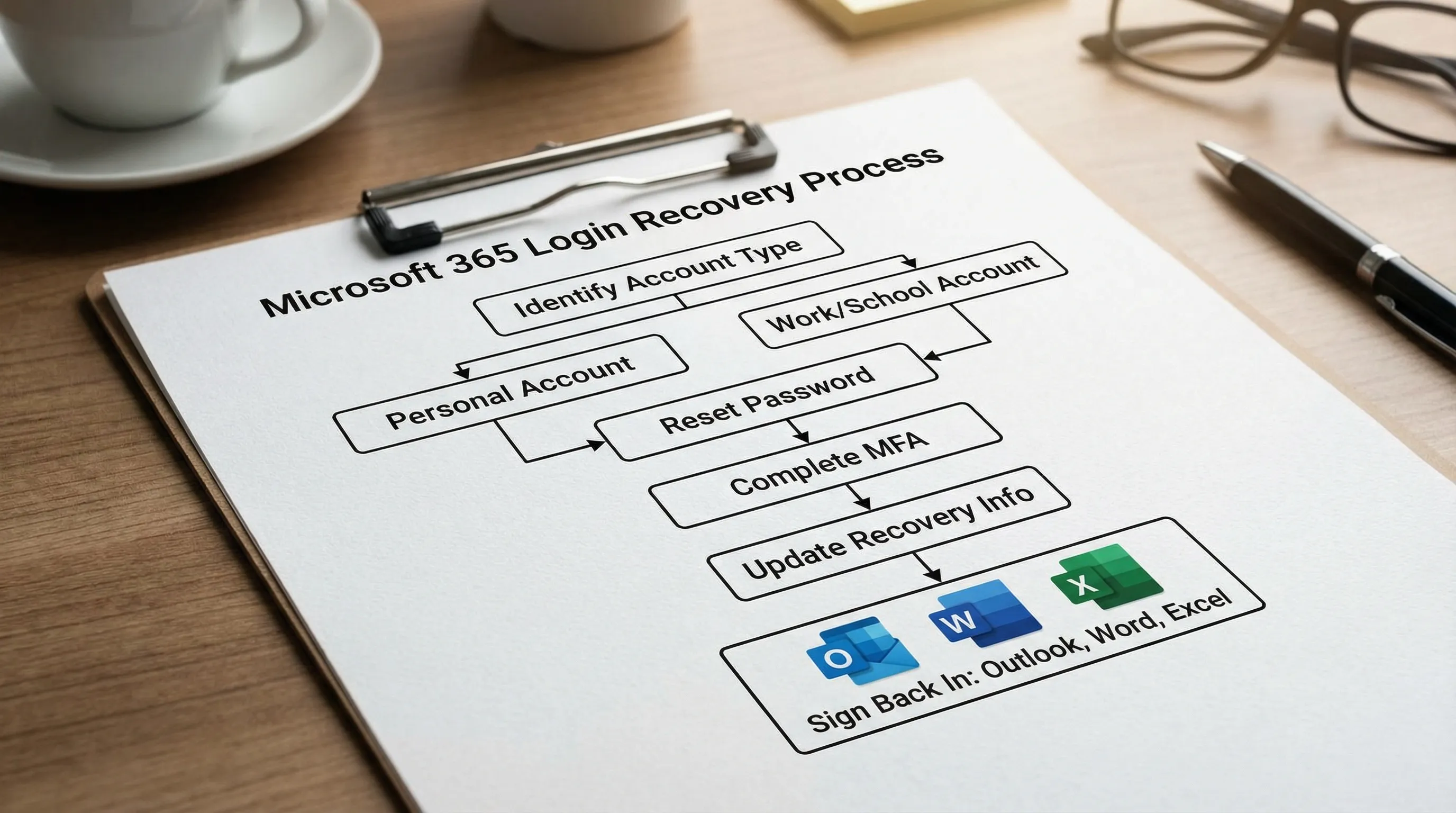
การกู้คืนบัญชี Microsoft ส่วนบุคคล (Outlook.com, Hotmail, Live)
1) รีเซ็ตรหัสผ่านด้วยวิธีทางการ
ใช้ขั้นตอนรีเซ็ตรหัสผ่านก่อน เพราะเร็วที่สุดและผิดพลาดน้อยที่สุด
- รีเซ็ตรหัสผ่าน: รีเซ็ตรหัสผ่านบัญชี Microsoft ของคุณ
หากคุณเข้าถึงอีเมลหรือโทรศัพท์สำหรับกู้คืนไม่ได้แล้ว ให้ไปต่อที่แบบฟอร์มกู้คืน
2) ใช้แบบฟอร์มกู้คืนบัญชี (เมื่อรับรหัสยืนยันไม่ได้)
หากรับรหัสยืนยันไม่ได้ Microsoft อาจพาคุณไปยังแบบฟอร์มกู้คืน
- แบบฟอร์มกู้คืน: การกู้คืนบัญชี Microsoft
เคล็ดลับที่มักเพิ่มโอกาสสำเร็จ
- ส่งจากอุปกรณ์และสถานที่ที่คุณเคยใช้มาก่อน
- กรอก รหัสผ่านก่อนหน้า ที่คุณจำได้ (แม้จะจำได้ไม่ครบ)
- ระบุหัวเรื่องของอีเมลล่าสุดหากถูกถาม (โดยเฉพาะผู้ใช้ Outlook.com)
- กรอกรายละเอียดโปรไฟล์ (ชื่อ วันเกิด ภูมิภาค) ให้สอดคล้องกัน
3) หากคุณสงสัยว่าบัญชีถูกบุกรุก
หาก Microsoft ตั้งค่าสถานะกิจกรรมผิดปกติ คุณอาจเห็นขั้นตอนยืนยันเพิ่มเติม หลังกลับเข้าสู่ระบบได้แล้ว
- ตรวจสอบการลงชื่อเข้าใช้ล่าสุดและข้อมูลความปลอดภัยในการตั้งค่าบัญชี Microsoft ของคุณ
- เปลี่ยนรหัสผ่านอีกครั้ง (ไม่ซ้ำใครและยาว)
เริ่มที่นี่: ความปลอดภัยของบัญชี Microsoft
การกู้คืนบัญชี Microsoft 365 ที่ทำงานหรือโรงเรียน (Microsoft Entra ID)
การกู้คืนบัญชีที่ทำงาน/โรงเรียนขึ้นอยู่กับว่าองค์กรของคุณเปิดใช้ การรีเซ็ตรหัสผ่านด้วยตนเอง (SSPR) หรือไม่ และตั้งค่า MFA อย่างไร
1) ลองลิงก์รีเซ็ตรหัสผ่านขององค์กร
หลายองค์กรรองรับ “ลืมรหัสผ่าน” จากหน้าลงชื่อเข้าใช้ หากคุณมีหน้ารีเซ็ตโดยตรง ให้ใช้
- รีเซ็ตรหัสผ่านที่ทำงาน/โรงเรียน: พอร์ทัล SSPR
หากสำเร็จ คุณควรลงชื่อเข้าใช้ Outlook, Word และ Excel ด้วยรหัสผ่านใหม่ได้ เมื่ออุปกรณ์อัปเดตข้อมูลรับรองที่เก็บไว้
2) หาก MFA เป็นอุปสรรค (โทรศัพท์หาย เปลี่ยนเบอร์ Authenticator เสีย)
หากคุณผ่าน MFA ไม่ได้ โดยปกติคุณต้องมีอย่างใดอย่างหนึ่งต่อไปนี้
- วิธีสำรองที่คุณลงทะเบียนไว้แล้ว (SMS โทรศัพท์ คีย์ความปลอดภัย)
- Temporary Access Pass (หากองค์กรของคุณใช้)
- ผู้ดูแลระบบรีเซ็ตวิธี MFA ของคุณ
ขั้นตอนถัดไปที่ใช้ได้จริง: ติดต่อ Help Desk ของฝ่ายไอทีและขอ รีเซ็ตวิธี MFA (หรือ Temporary Access Pass หากองค์กรของคุณใช้) เนื้อหาความช่วยเหลือของ Microsoft สำหรับปัญหา Authenticator ก็ช่วยระบุรูปแบบของความล้มเหลวได้: ความช่วยเหลือ Microsoft Authenticator
3) หากคุณถูกล็อกโดยนโยบายขององค์กร
บางการลงชื่อเข้าใช้ถูกบล็อกด้วยนโยบายมากกว่าข้อมูลรับรอง (เช่น ข้อกำหนดความสอดคล้องของอุปกรณ์หรือข้อจำกัดตำแหน่ง) ในกรณีนั้น
- ถามฝ่ายไอทีว่าการลงชื่อเข้าใช้ของคุณถูกบล็อกโดย Conditional Access หรือไม่
- แชร์ข้อความแสดงข้อผิดพลาดที่แน่นอนและเวลาที่เกิดเหตุ
อุปสรรคที่พบบ่อยในการกู้คืนล็อกอิน Microsoft 365 (และวิธีแก้ที่เร็วที่สุด)
ใช้ตารางนี้เพื่อจับคู่สิ่งที่คุณเห็นกับการกู้คืนที่น่าจะเหมาะที่สุด
| สิ่งที่เห็นระหว่างล็อกอิน Microsoft 365 | สาเหตุที่เป็นไปได้ | เส้นทางกู้คืนที่เร็วที่สุด |
|---|---|---|
| “บัญชีหรือรหัสผ่านของคุณไม่ถูกต้อง” (แต่คุณมั่นใจว่าถูก) | ประเภทบัญชีผิด รหัสผ่านที่แคชไว้ หรือเปลี่ยนรหัสผ่านล่าสุดแต่ยังไม่ได้อัปเดต | ยืนยันประเภทบัญชี รีเซ็ตรหัสผ่าน แล้วออกจากระบบทุกที่และลงชื่อเข้าใช้ใหม่ |
| “เราไม่สามารถยืนยันบัญชีของคุณได้” | ข้อมูลสำหรับกู้คืนล้าสมัยหรือเข้าถึงไม่ได้ | ใช้แบบฟอร์มกู้คืน (ส่วนบุคคล) หรือ SSPR/Help Desk ไอที (ที่ทำงาน/โรงเรียน) |
| การแจ้งเตือน MFA ไม่มาถึง | การแจ้งเตือนล่าช้า เวลาของอุปกรณ์คลาดเคลื่อน วิธีเริ่มต้นไม่ถูก | ตรวจสอบเวลาของอุปกรณ์ สลับวิธี แล้วลงทะเบียน MFA ใหม่เมื่อกลับเข้าได้ |
| “ลองหลายครั้งเกินไป” หรือถูกล็อกชั่วคราว | ถูกจำกัดอัตราจากการลองซ้ำ ๆ | รอแล้วลองใหม่ จากนั้นรีเซ็ตรหัสผ่านครั้งเดียว (หลีกเลี่ยงการลองซ้ำ ๆ) |
| “คุณไม่สามารถเข้าถึงสิ่งนี้ได้ในขณะนี้” (ข้อความแนวนโยบาย) | นโยบายองค์กรหรือการบล็อกตามความเสี่ยง | ติดต่อฝ่ายไอที ถามเรื่อง Conditional Access หรือการตั้งค่าสถานะการลงชื่อเข้าใช้ที่มีความเสี่ยง |
กลับเข้า Outlook, Word และ Excel หลังกู้คืนบัญชีได้แล้ว
การกู้คืนบัญชีเป็นเพียงครึ่งหนึ่งของเรื่อง ผู้ใช้หลายคนกู้คืนสำเร็จ แต่ Outlook ยังถามซ้ำ Word แสดงข้อผิดพลาดเรื่องใบอนุญาต หรือ Excel ซิงค์ไม่ได้
เมื่อคุณลงชื่อเข้าใช้บนเว็บที่ office.com ได้แล้ว ให้ทำดังนี้ต่อ
- Outlook: ออกจากระบบ Outlook (เดสก์ท็อปหรือมือถือ) แล้วลงชื่อเข้าใช้ใหม่ด้วยบัญชีที่กู้คืนเพื่อให้โทเค็นรีเฟรช
- Word และ Excel: เปิดไฟล์ใดก็ได้ แล้วไปที่บัญชี (Account) (หรือโปรไฟล์ของคุณ) และยืนยันตัวตนที่ลงชื่อเข้าใช้อยู่ว่าถูกต้อง
- หากถูกขอรหัสผ่านเก่า: อัปเดตข้อมูลรับรองที่บันทึกไว้บนอุปกรณ์ (Windows Credential Manager หรือ macOS Keychain อาจยังเก็บรหัสผ่านก่อนหน้าไว้)
หากเป้าหมายของคุณคือกลับไปทำงานให้เร็ว ให้ตรวจสอบการลงชื่อเข้าใช้ตามลำดับนี้ Microsoft 365 บนเว็บ จากนั้น Outlook, Word แล้วจึง Excel
ป้องกันการถูกล็อกครั้งต่อไป (ทำทันทีหลังกู้คืน)
ขั้นตอนเหล่านี้ช่วยลดการกู้คืนซ้ำและช่วยให้คุณกลับเข้า Microsoft 365 ได้เร็วขึ้นในครั้งหน้า
- เพิ่มวิธีกู้คืน สอง วิธี (เช่น โทรศัพท์พร้อมอีเมลสำรอง)
- ใช้ตัวจัดการรหัสผ่านและรหัสผ่านที่ไม่ซ้ำใคร
- เปิดใช้ MFA ทุกที่ที่ทำได้
- หากคุณใช้บัญชีที่ทำงาน ให้ลงทะเบียนวิธี MFA อย่างน้อยสองวิธีหากองค์กรของคุณอนุญาต
- ระวังฟิชชิง: ปัญหาการล็อกอิน Microsoft 365 มักเริ่มจากหน้าลงชื่อเข้าใช้ปลอม
สำหรับบัญชีที่ทำงาน/โรงเรียน ให้ถามฝ่ายไอทีว่าวิธีใดที่แนะนำสำหรับสภาพแวดล้อมของคุณ (Authenticator, คีย์ความปลอดภัย, SMS ฯลฯ)
ระหว่างรอ: ทำงานต่อไป (Microsoft 365 และ Google Workspace)
หากการกู้คืนล่าช้า (เช่น ต้องให้ไอทีรีเซ็ต MFA) คุณยังคืบหน้างานได้
- ร่างเนื้อหาแบบออฟไลน์แล้วค่อยวางลงใน Word หรือ Google Docs ภายหลัง
- สร้างตารางติดตามชิ้นถัดไปใน Excel หรือ Google Sheets เมื่อเข้าถึงได้อีกครั้ง
- เตรียมข้อความติดตามผลในแอปจดบันทึก แล้วส่งจาก Outlook เมื่อกลับเข้าได้
- หากทีมของคุณใช้ Google Workspace เป็นเส้นทางสำรอง ให้อัปเดตงานที่ใช้ร่วมกันใน Docs, Sheets, Slides และ Forms
หัวใจสำคัญคือการแยก “การสร้างงาน” ออกจาก “การเข้าถึงบัญชี” เพื่อไม่ให้การคิดและการเขียนของคุณถูกบล็อก
คำถามที่พบบ่อย
เว็บไซต์ล็อกอิน Microsoft 365 ที่ถูกต้องคืออะไร? จุดเริ่มต้นที่ปลอดภัยที่สุดคือ office.com จากนั้นเปิด Outlook, Word, Excel และแอป Microsoft 365 อื่น ๆ ได้จากที่นั่น
ทำไม Microsoft 365 ยังขอให้ลงชื่อเข้าใช้อยู่แม้ฉันรีเซ็ตรหัสผ่านแล้ว? อุปกรณ์ของคุณอาจยังมีข้อมูลรับรองที่แคชไว้หรือโทเค็นลงชื่อเข้าใช้ที่หมดอายุ ยืนยันก่อนว่าคุณลงชื่อเข้าใช้บนเว็บได้ จากนั้นออกจากระบบแล้วเข้าสู่ระบบใหม่ภายใน Outlook, Word และ Excel
ฉันทำโทรศัพท์หายและผ่าน MFA ไม่ได้ จะกลับเข้าได้อย่างไร? สำหรับบัญชีส่วนบุคคล ให้ใช้ขั้นตอนกู้คืนแล้วอัปเดตข้อมูลความปลอดภัยภายหลัง สำหรับบัญชีที่ทำงาน/โรงเรียน โดยปกติคุณต้องให้ฝ่ายไอทีรีเซ็ตวิธี MFA หรือออก Temporary Access Pass
ถ้าบัญชีของฉันเป็นบัญชีที่ทำงาน/โรงเรียนและไม่เห็นตัวเลือก “ลืมรหัสผ่าน” ล่ะ? องค์กรของคุณอาจไม่ได้เปิดใช้การรีเซ็ตรหัสผ่านด้วยตนเอง ติดต่อผู้ดูแลระบบไอทีหรือ Help Desk และขอรีเซ็ตรหัสผ่านและลงทะเบียน MFA ใหม่
ปลอดภัยไหมที่จะใช้เครื่องมือของบริษัทอื่นระหว่างกู้คืนบัญชี? ควรระวัง ใช้หน้าทางการของ Microsoft สำหรับการกู้คืนและหลีกเลี่ยงเว็บไซต์ “ตัวช่วยล็อกอิน” เมื่อลงชื่อเข้าใช้กลับมาได้แล้ว คุณจึงใช้ส่วนเสริมเพื่อเพิ่มประสิทธิภาพภายในแอปของคุณได้
กลับไปทำงานได้เร็วขึ้นใน Outlook, Word, Excel และ Google Workspace
เมื่อกู้คืนการเข้าถึงล็อกอิน Microsoft 365 ได้แล้ว คุณลดความฝืดในแต่ละวันได้มากด้วยการนำความช่วยเหลือจาก AI เข้ามาในแอปที่คุณใช้อยู่แล้วโดยตรง
CoreGPT Apps วางความช่วยเหลือที่ขับเคลื่อนด้วย GPT ไว้ใน Outlook, Word และ Excel รวมถึง Google Docs, Google Sheets, Google Slides และ Google Forms ออกแบบมาให้ใช้งานได้ทันที ส่วนเสริมใช้ฟรีโดย ไม่ต้องลงทะเบียน และเน้นความเป็นส่วนตัว
หากต้องการก้าวถัดไปที่ใช้ได้จริง เริ่มที่นี่: ใช้ CoreGPT ใน Outlook เพื่อสรุปเธรดยาวและร่างคำตอบ แล้วย้ายการตัดสินใจเหล่านั้นไปไว้ใน Word เป็นบันทึกที่เรียบร้อย และ Excel เป็นตารางติดตามสิ่งที่ต้องทำ


