

जब Microsoft 365 login काम करना बंद करता है, तो ऐसा शायद ही कभी सही समय पर होता है। आप मीटिंग से पहले Outlook खोलना चाहते हैं, Word का कॉन्ट्रैक्ट खोलना चाहते हैं या Excel ट्रैकर अपडेट करना चाहते हैं, और अचानक आप किसी पासवर्ड प्रॉम्प्ट, ऐसे MFA चैलेंज जिसे आप पूरा नहीं कर पा रहे, या "we couldn't sign you in" संदेश पर अटक जाते हैं।
यह गाइड आपको अकाउंट रिकवरी से कम से कम झंझट में निकालने के लिए बनी है। आप सीखेंगे कि अपने अकाउंट का प्रकार कैसे पहचानें, सही रिकवरी रास्ता कैसे चुनें, आम बंद गलियों से कैसे बचें, और वापस पहुँचने के बाद अपना अकाउंट कैसे मज़बूत करें।
स्टेप 1: पहचानें कि आप असल में कौन-सा "Microsoft 365 login" इस्तेमाल करते हैं
अकाउंट रिकवरी इस पर निर्भर करती है कि आप पर्सनल Microsoft account से sign in कर रहे हैं या वर्क/स्कूल (संगठन) अकाउंट से।
A) पर्सनल Microsoft account (कंज़्यूमर)
आम संकेत:
- ईमेल @outlook.com, @hotmail.com, @live.com पर ख़त्म होता है
- आप Outlook.com जैसी Microsoft सेवाओं में sign in करते हैं
- आपका अकाउंट आप खुद सँभालते हैं, कोई IT एडमिन नहीं
रिकवरी आमतौर पर Microsoft account सिस्टम से होकर जाती है।
मददगार शुरुआती बिंदु: Microsoft account sign-in
B) वर्क या स्कूल Microsoft 365 अकाउंट (संगठन)
आम संकेत:
- ईमेल आपकी कंपनी या स्कूल का डोमेन है (जैसे [email protected])
- sign-in के दौरान आपको संगठन की ब्रांडिंग दिखती है
- आपकी कंपनी सुरक्षा policies नियंत्रित करती है (MFA तरीके, Conditional Access)
रिकवरी आमतौर पर Microsoft Entra ID (पहले Azure AD) और आपके संगठन की रीसेट policies से होकर जाती है।
अगर आपको पक्का पता नहीं, तो Microsoft 365 पर sign in करने की कोशिश करें और देखें कि क्या आपसे संगठन वाले तरीके माँगे जाते हैं।
स्टेप 2: 2 मिनट की "यह असल में रिकवरी नहीं है" वाली जाँच करें
Microsoft 365 login की "रिकवरी" के हैरान करने वाले कई मामले किसी और वजह से होते हैं।
- URL की पुष्टि करें: office.com इस्तेमाल करें (मिलते-जुलते फ़िशिंग लिंक से बचें)।
- आउटेज देखें: Microsoft 365 Service health स्टेटस देखें।
- प्राइवेट विंडो आज़माएँ: इससे कैश्ड सेशन और कुछ cookie समस्याएँ बायपास हो जाती हैं।
- डिवाइस का समय जाँचें: गलत समय आधुनिक auth और MFA प्रॉम्प्ट तोड़ सकता है।
- कोई और नेटवर्क आज़माएँ: कॉर्पोरेट VPN और captive portal sign-in में दखल दे सकते हैं।
अगर फिर भी आप अंदर नहीं जा पा रहे, तो नीचे के रिकवरी रास्ते पर जाएँ।
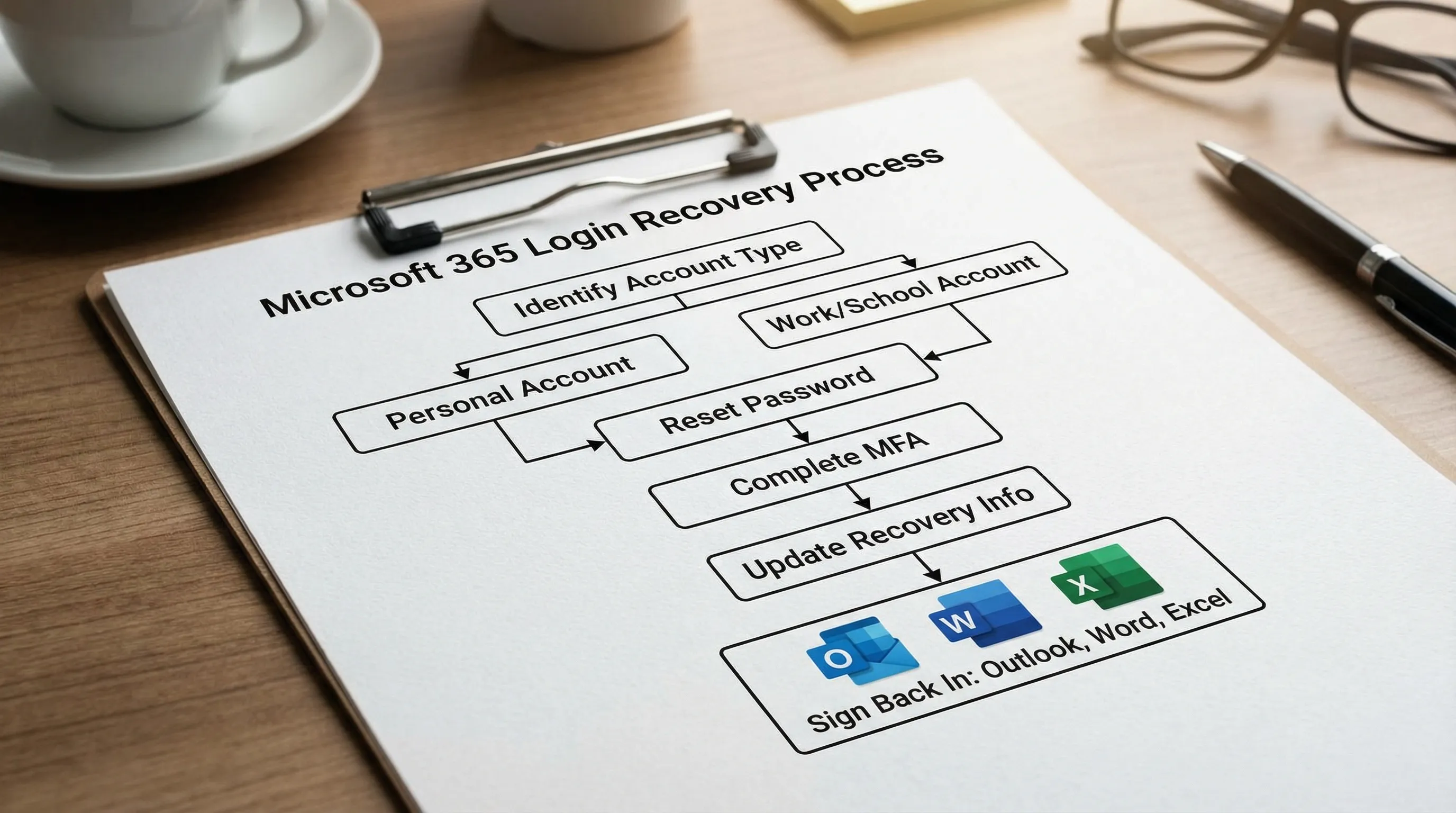
पर्सनल Microsoft account की रिकवरी (Outlook.com, Hotmail, Live)
1) पासवर्ड आधिकारिक तरीके से रीसेट करें
पहले पासवर्ड रीसेट प्रक्रिया इस्तेमाल करें, क्योंकि यह सबसे तेज़ है और इसमें गलती की गुंजाइश सबसे कम होती है।
- पासवर्ड रीसेट: अपने Microsoft account का पासवर्ड रीसेट करें
अगर आपके पास अब अपने रिकवरी ईमेल या फ़ोन का एक्सेस नहीं है, तो रिकवरी फ़ॉर्म की ओर बढ़ें।
2) अकाउंट रिकवरी फ़ॉर्म इस्तेमाल करें (जब आप कोड नहीं पा सकते)
अगर आपको वेरिफ़िकेशन कोड नहीं मिल रहे, तो Microsoft आपको रिकवरी फ़ॉर्म पर भेज सकता है।
- रिकवरी फ़ॉर्म: Microsoft account रिकवरी
ऐसी टिप्स जो अक्सर सफलता की संभावना बढ़ाती हैं:
- ऐसे डिवाइस और लोकेशन से सबमिट करें जिसे आपने पहले इस्तेमाल किया हो।
- अपने याद किए पिछले पासवर्ड दर्ज करें (अंदाज़े से ही सही)।
- अगर माँगा जाए तो हाल के ईमेल की subject लाइनें शामिल करें (खासकर Outlook.com यूज़र के लिए)।
- प्रोफ़ाइल विवरण (नाम, जन्मतिथि, क्षेत्र) में एकरूपता रखें।
3) अगर आपको शक है कि अकाउंट से छेड़छाड़ हुई है
अगर Microsoft ने असामान्य गतिविधि चिह्नित की है, तो आपको अतिरिक्त वेरिफ़िकेशन स्टेप दिख सकते हैं। एक्सेस वापस पाने के बाद:
- अपनी Microsoft account सेटिंग में हाल के sign-in और security info देखें।
- पासवर्ड दोबारा बदलें (यूनीक और लंबा)।
यहाँ से शुरू करें: Microsoft account सिक्योरिटी
वर्क या स्कूल Microsoft 365 अकाउंट की रिकवरी (Microsoft Entra ID)
वर्क/स्कूल रिकवरी इस पर निर्भर करती है कि आपके संगठन ने Self-Service Password Reset (SSPR) चालू किया है या नहीं, और MFA कैसे कॉन्फ़िगर है।
1) अपने संगठन का पासवर्ड रीसेट लिंक आज़माएँ
कई संगठन sign-in स्क्रीन से "Forgot my password" को सपोर्ट करते हैं। अगर आपके पास सीधा रीसेट पेज है, तो इसे इस्तेमाल करें:
- वर्क/स्कूल पासवर्ड रीसेट: SSPR पोर्टल
अगर यह काम कर जाए, तो आपके डिवाइस के सेव क्रेडेंशियल अपडेट होने के बाद आप नए पासवर्ड से Outlook, Word और Excel में दोबारा sign in कर पाएँगे।
2) अगर MFA ही रुकावट है (फ़ोन खो गया, नया नंबर, ख़राब Authenticator)
अगर आप MFA पूरा नहीं कर पा रहे, तो आमतौर पर इनमें से किसी एक की ज़रूरत पड़ती है:
- आपका पहले से enroll किया हुआ बैकअप तरीका (SMS, कॉल, security key)
- एक Temporary Access Pass (अगर आपका संगठन इसका इस्तेमाल करता है)
- आपके MFA तरीके रीसेट करने वाला एडमिन
व्यावहारिक अगला कदम: अपने IT helpdesk से संपर्क करें और MFA तरीका रीसेट करने के लिए कहें (या Temporary Access Pass, अगर आपका संगठन उसे इस्तेमाल करता है)। Authenticator की समस्याओं के लिए Microsoft की हेल्प सामग्री भी यह पहचानने में मदद कर सकती है कि गड़बड़ कहाँ है: Microsoft Authenticator help
3) अगर आप संगठन की policies की वजह से लॉक हैं
कुछ sign-in क्रेडेंशियल की वजह से नहीं, बल्कि policy की वजह से ब्लॉक होते हैं (जैसे डिवाइस compliance की शर्तें या लोकेशन पाबंदियाँ)। ऐसे में:
- IT से पूछें कि क्या आपका sign-in Conditional Access से ब्लॉक है।
- एरर संदेश और समय-चिह्न (timestamp) सटीक रूप में साझा करें।
Microsoft 365 login रिकवरी की आम रुकावटें (और सबसे तेज़ समाधान)
आप जो देख रहे हैं उसे सबसे संभावित रिकवरी कार्रवाई से मिलाने के लिए इस टेबल का इस्तेमाल करें।
| Microsoft 365 login के दौरान आप क्या देखते हैं | संभावित कारण | सबसे तेज़ रिकवरी रास्ता |
|---|---|---|
| "Your account or password is incorrect" (जबकि आपको पक्का यकीन है) | गलत अकाउंट प्रकार, कैश्ड पासवर्ड, या हाल में बदला पासवर्ड अपडेट नहीं हुआ | अकाउंट प्रकार की पुष्टि करें, पासवर्ड रीसेट करें, फिर हर जगह sign out करके वापस sign in करें |
| "We could not verify your account" | रिकवरी जानकारी पुरानी है या उसका एक्सेस नहीं है | रिकवरी फ़ॉर्म (पर्सनल) या SSPR/IT helpdesk (वर्क/स्कूल) इस्तेमाल करें |
| MFA प्रॉम्प्ट कभी नहीं आता | नोटिफ़िकेशन में देरी, डिवाइस के समय का फ़र्क, गलत डिफ़ॉल्ट तरीका | डिवाइस का समय जाँचें, तरीका बदलें, फिर एक्सेस मिलने पर MFA दोबारा रजिस्टर करें |
| "Too many attempts" या अस्थायी लॉक | बार-बार कोशिशों से रेट लिमिट | इंतज़ार करके दोबारा कोशिश करें, फिर पासवर्ड एक बार रीसेट करें (बार-बार कोशिश से बचें) |
| "You cannot access this right now" (policy जैसा संदेश) | संगठन की policy या जोखिम-आधारित ब्लॉक | IT से संपर्क करें, Conditional Access या risky sign-in फ़्लैग के बारे में पूछें |
अकाउंट रिकवर करने के बाद Outlook, Word और Excel में वापस पहुँचना
अकाउंट रिकवरी सिर्फ़ आधी लड़ाई है। कई यूज़र सफलतापूर्वक रिकवर करते हैं, फिर भी Outlook बार-बार प्रॉम्प्ट करता है, Word लाइसेंसिंग एरर दिखाता है, या Excel सिंक नहीं कर पाता।
जब आप office.com पर वेब में sign in कर पाएँ, तो आगे यह करें:
- Outlook: Outlook (डेस्कटॉप या मोबाइल) से sign out करें और रिकवर किए हुए अकाउंट से वापस sign in करें ताकि टोकन refresh हो जाए।
- Word और Excel: कोई भी फ़ाइल खोलें, फिर Account (या अपनी प्रोफ़ाइल) पर जाएँ और पुष्टि करें कि सही identity से sign in है।
- अगर पुराना पासवर्ड माँगा जाए: डिवाइस पर सेव क्रेडेंशियल अपडेट करें (Windows Credential Manager या macOS Keychain में अब भी पिछला पासवर्ड हो सकता है)।
अगर आपका लक्ष्य जल्दी काम पर लौटना है, तो इसी क्रम में sign-in जाँचें: पहले वेब Microsoft 365, फिर Outlook, फिर Word, फिर Excel।
अगला लॉकआउट रोकें (रिकवरी के तुरंत बाद यह करें)
ये स्टेप बार-बार की रिकवरी घटाते हैं और अगली बार Microsoft 365 में तेज़ी से वापस पहुँचने में मदद करते हैं।
- दो रिकवरी तरीके जोड़ें (जैसे फ़ोन के साथ बैकअप ईमेल)।
- पासवर्ड मैनेजर और यूनीक पासवर्ड इस्तेमाल करें।
- जहाँ भी संभव हो MFA चालू करें।
- अगर आप वर्क अकाउंट पर हैं, तो अगर आपका संगठन अनुमति दे तो कम से कम दो MFA तरीके enroll करें।
- फ़िशिंग से सावधान रहें: Microsoft 365 login की समस्याएँ अक्सर किसी नकली sign-in पेज से शुरू होती हैं।
वर्क/स्कूल अकाउंट के लिए IT से पूछें कि आपके माहौल में कौन-से तरीके अनुशंसित हैं (Authenticator, security key, SMS आदि)।
इंतज़ार के दौरान: काम चलता रहे (Microsoft 365 और Google Workspace)
अगर रिकवरी में देरी हो (जैसे आपको MFA रीसेट के लिए IT की ज़रूरत है), तब भी आप आगे बढ़ सकते हैं:
- कंटेंट ऑफ़लाइन ड्राफ़्ट करें और बाद में Word या Google Docs में paste करें।
- एक्सेस लौटते ही अपना अगला ट्रैकर Excel या Google Sheets में बनाएँ।
- फ़ॉलो-अप संदेश किसी नोट्स app में तैयार रखें, फिर वापस आने पर Outlook से भेजें।
- अगर आपकी टीम Google Workspace को बैकअप रास्ते के रूप में इस्तेमाल करती है, तो साझा काम Docs, Sheets, Slides और Forms में अपडेट रखें।
मुख्य बात "काम बनाने" को "अकाउंट एक्सेस" से अलग रखना है, ताकि आप सोचने और लिखने से रुके न रहें।
अक्सर पूछे जाने वाले सवाल
सही Microsoft 365 login वेबसाइट कौन-सी है? सबसे सुरक्षित शुरुआती बिंदु office.com है। वहाँ से आप Outlook, Word, Excel और दूसरे Microsoft 365 apps खोल सकते हैं।
पासवर्ड रीसेट करने के बाद भी Microsoft 365 मुझसे बार-बार sign in क्यों करवाता है? हो सकता है आपके डिवाइस में अब भी कैश्ड क्रेडेंशियल या एक्सपायर हो चुके sign-in टोकन हों। पहले पक्का करें कि आप वेब पर sign in कर पा रहे हैं, फिर Outlook, Word और Excel के अंदर sign out करके वापस sign in करें।
मेरा फ़ोन खो गया है और मैं MFA पूरा नहीं कर पा रहा, वापस कैसे पहुँचूँ? पर्सनल अकाउंट के लिए रिकवरी प्रक्रिया इस्तेमाल करें और बाद में security info अपडेट करें। वर्क/स्कूल अकाउंट के लिए आमतौर पर आपके MFA तरीके रीसेट करवाने या Temporary Access Pass जारी करवाने के लिए IT की ज़रूरत पड़ती है।
अगर मेरा अकाउंट वर्क/स्कूल का है और मुझे "Forgot password" विकल्प नहीं दिख रहा, तो? हो सकता है आपके संगठन ने self-service password reset चालू न किया हो। अपने IT एडमिन या helpdesk से संपर्क करें और पासवर्ड रीसेट तथा MFA दोबारा रजिस्टर करने का अनुरोध करें।
क्या अकाउंट रिकवरी के दौरान थर्ड-पार्टी टूल इस्तेमाल करना सुरक्षित है? सावधान रहें। रिकवरी के लिए Microsoft के आधिकारिक पेज इस्तेमाल करें और "login helper" साइटों से बचें। एक बार वापस sign in हो जाएँ, तो आप अपने apps के अंदर प्रोडक्टिविटी add-ins इस्तेमाल कर सकते हैं।
Outlook, Word, Excel और Google Workspace के अंदर काम पर तेज़ी से लौटें
एक बार आपका Microsoft 365 login एक्सेस बहाल हो जाए, तो आप AI की मदद सीधे उन apps में लाकर रोज़ की बहुत-सी रुकावट हटा सकते हैं जिन्हें आप पहले से इस्तेमाल करते हैं।
CoreGPT Apps GPT-संचालित सहायता Outlook, Word और Excel के अंदर रखता है, साथ ही Google Docs, Google Sheets, Google Slides और Google Forms में भी। इसे बिना सेटअप के चलने के लिए बनाया गया है, और add-ins बिना रजिस्ट्रेशन के इस्तेमाल के लिए फ़्री हैं, प्राइवेसी-केंद्रित तरीके के साथ।
अगर आप कोई व्यावहारिक अगला कदम चाहते हैं, तो यहाँ से शुरू करें: लंबे थ्रेड का सार बनाने और जवाब ड्राफ़्ट करने के लिए Outlook में CoreGPT इस्तेमाल करें, फिर उन फ़ैसलों को साफ़ मेमो के लिए Word में और एक्शन ट्रैकर के लिए Excel में ले जाएँ।


