

Quand la connexion à Microsoft 365 cesse de fonctionner, ce n'est jamais au bon moment. Vous essayez d'accéder à Outlook avant une réunion, d'ouvrir un contrat dans Word ou de mettre à jour un tableau de suivi dans Excel, et soudain, vous êtes bloqué par une demande de mot de passe, un défi MFA que vous ne pouvez pas valider, ou un message « Nous n'avons pas pu vous connecter ».
Ce guide est conçu pour vous faire traverser la récupération de compte avec le moins de frustration possible. Vous apprendrez à identifier votre type de compte, à choisir la bonne voie de récupération, à éviter les impasses courantes et à renforcer la sécurité de votre compte une fois de retour.
Étape 1 : identifier quelle « connexion Microsoft 365 » vous utilisez réellement
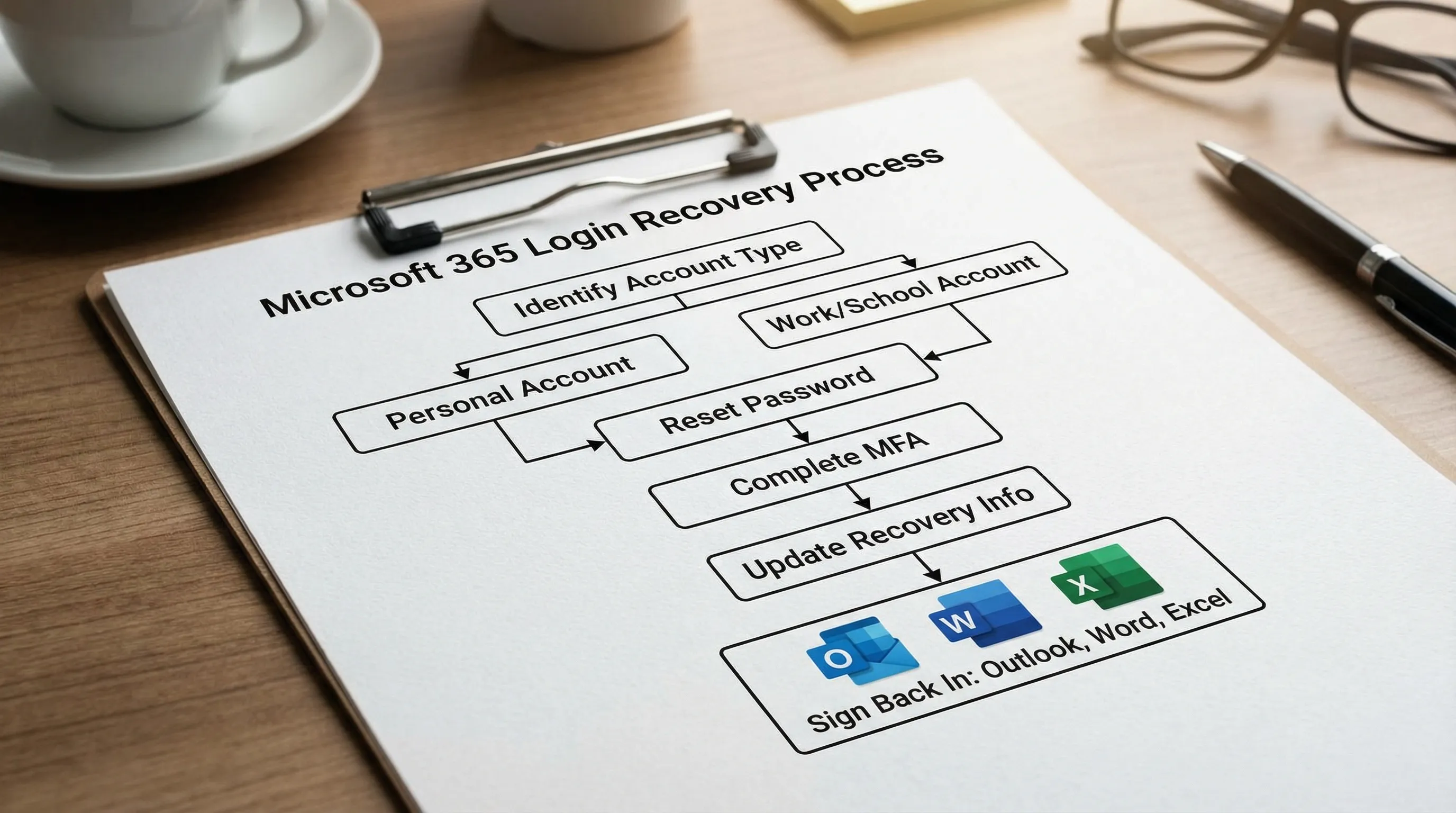
La récupération du compte dépend du fait que vous vous connectez avec un compte Microsoft personnel ou un compte professionnel ou scolaire (d'organisation).
A) Compte Microsoft personnel (grand public)
Signes courants :
- L'adresse e-mail se termine par @outlook.com, @hotmail.com, @live.com
- Vous vous connectez à des services Microsoft comme Outlook.com
- Votre compte est géré par vous, pas par un administrateur informatique
La récupération passe généralement par le système de comptes Microsoft.
Point de départ utile : Connexion au compte Microsoft
B) Compte Microsoft 365 professionnel ou scolaire (organisation)
Signes courants :
- L'adresse e-mail porte le domaine de votre entreprise ou de votre établissement (par exemple, [email protected])
- Vous voyez l'image de marque de l'organisation pendant la connexion
- Votre entreprise contrôle les stratégies de sécurité (méthodes MFA, accès conditionnel)
La récupération passe généralement par Microsoft Entra ID (anciennement Azure AD) et les règles de réinitialisation de votre organisation.
Si vous avez un doute, essayez de vous connecter sur Microsoft 365 et regardez si l'on vous propose des méthodes propres à une organisation.
Étape 2 : faire une vérification de 2 minutes « ce n'est peut-être pas de la récupération »
Un nombre surprenant de cas de « récupération » de connexion Microsoft 365 sont causés par autre chose.
- Vérifiez l'URL : utilisez office.com (évitez les liens d'hameçonnage qui ressemblent à l'original).
- Vérifiez les pannes : consultez l'état du service Microsoft 365.
- Essayez une fenêtre privée : cela contourne les sessions en cache et certains problèmes de cookies.
- Vérifiez l'heure de l'appareil : une heure incorrecte peut perturber l'authentification moderne et les invites MFA.
- Essayez un autre réseau : les VPN d'entreprise et les portails captifs peuvent interférer avec la connexion.
Si vous ne parvenez toujours pas à entrer, passez à la voie de récupération ci-dessous.
Récupérer un compte Microsoft personnel (Outlook.com, Hotmail, Live)
1) Réinitialiser le mot de passe par la voie officielle
Utilisez d'abord la procédure de réinitialisation du mot de passe, car elle est la plus rapide et la moins sujette aux erreurs.
- Réinitialisation du mot de passe : Réinitialiser le mot de passe de votre compte Microsoft
Si vous n'avez plus accès à votre adresse e-mail ou à votre téléphone de récupération, passez au formulaire de récupération.
2) Utiliser le formulaire de récupération de compte (quand vous ne pouvez pas recevoir de codes)
Si vous ne pouvez pas recevoir de codes de vérification, Microsoft peut vous orienter vers le formulaire de récupération.
- Formulaire de récupération : Récupération de compte Microsoft
Conseils qui améliorent souvent le taux de réussite :
- Envoyez le formulaire depuis un appareil et un lieu que vous avez déjà utilisés.
- Saisissez les anciens mots de passe dont vous vous souvenez (même approximatifs).
- Indiquez les objets de vos e-mails récents si on vous le demande (surtout pour les utilisateurs d'Outlook.com).
- Soyez cohérent avec les informations de profil (nom, date de naissance, région).
3) Si vous soupçonnez que le compte a été compromis
Si Microsoft a signalé une activité inhabituelle, des étapes de vérification supplémentaires peuvent apparaître. Une fois l'accès retrouvé :
- Passez en revue les connexions récentes et les informations de sécurité dans les paramètres de votre compte Microsoft.
- Changez à nouveau le mot de passe (unique et long).
Commencez ici : Sécurité du compte Microsoft
Récupérer un compte Microsoft 365 professionnel ou scolaire (Microsoft Entra ID)
La récupération d'un compte professionnel ou scolaire dépend de l'activation par votre organisation de la réinitialisation de mot de passe en libre-service (SSPR) et de la configuration de la MFA.
1) Essayer le lien de réinitialisation du mot de passe de votre organisation
De nombreuses organisations proposent « Mot de passe oublié » depuis l'écran de connexion. Si vous avez la page de réinitialisation directe, utilisez :
- Réinitialisation du mot de passe professionnel/scolaire : portail SSPR
Si cela fonctionne, vous devriez pouvoir vous reconnecter à Outlook, Word et Excel avec le nouveau mot de passe dès que votre appareil aura mis à jour les identifiants enregistrés.
2) Si la MFA est l'obstacle (téléphone perdu, nouveau numéro, Authenticator en panne)
Si vous ne pouvez pas satisfaire à la MFA, vous avez généralement besoin de l'un de ces éléments :
- Une méthode de secours que vous avez déjà enregistrée (SMS, appel, clé de sécurité)
- Un Temporary Access Pass (si votre organisation l'utilise)
- Un administrateur pour réinitialiser vos méthodes MFA
Étape pratique suivante : contactez votre support informatique et demandez une réinitialisation des méthodes MFA (ou un Temporary Access Pass si votre organisation l'utilise). L'aide de Microsoft sur les problèmes d'Authenticator peut aussi vous aider à cerner la cause de la panne : Aide de Microsoft Authenticator
3) Si vous êtes bloqué par les stratégies de l'organisation
Certaines connexions sont bloquées par une stratégie plutôt que par les identifiants (par exemple, des exigences de conformité de l'appareil ou des restrictions de lieu). Dans ce cas :
- Demandez au service informatique si votre connexion est bloquée par l'accès conditionnel.
- Communiquez le message d'erreur exact et l'horodatage.
Obstacles courants à la récupération d'une connexion Microsoft 365 (et solutions les plus rapides)
Utilisez ce tableau pour associer ce que vous voyez à l'action de récupération la plus probable.
| Ce que vous voyez pendant la connexion à Microsoft 365 | Cause probable | Voie de récupération la plus rapide |
|---|---|---|
| « Votre compte ou votre mot de passe est incorrect » (alors que vous êtes sûr) | Mauvais type de compte, mot de passe en cache, ou changement récent de mot de passe non répercuté | Confirmez le type de compte, réinitialisez le mot de passe, puis déconnectez-vous partout et reconnectez-vous |
| « Nous n'avons pas pu vérifier votre compte » | Informations de récupération obsolètes ou inaccessibles | Utilisez le formulaire de récupération (personnel) ou la SSPR/le support informatique (professionnel/scolaire) |
| L'invite MFA n'arrive jamais | Retard de notification, décalage horaire de l'appareil, mauvaise méthode par défaut | Vérifiez l'heure de l'appareil, changez de méthode, puis réenregistrez la MFA si vous retrouvez l'accès |
| « Trop de tentatives » ou verrouillage temporaire | Limitation de débit après des essais répétés | Patientez et réessayez, puis réinitialisez le mot de passe une seule fois (évitez les tentatives répétées) |
| « Vous ne pouvez pas accéder à cette ressource pour le moment » (message de type stratégie) | Stratégie de l'organisation ou blocage basé sur le risque | Contactez le service informatique, interrogez-le sur l'accès conditionnel ou les indicateurs de connexion à risque |
Retrouver Outlook, Word et Excel après avoir récupéré le compte
La récupération du compte ne représente que la moitié du chemin. De nombreux utilisateurs récupèrent leur compte avec succès, puis Outlook continue de réclamer des identifiants, Word affiche des erreurs de licence ou Excel ne parvient pas à se synchroniser.
Une fois que vous pouvez vous connecter sur le web à office.com, faites ceci :
- Outlook : déconnectez-vous d'Outlook (bureau ou mobile) et reconnectez-vous avec le compte récupéré pour que le jeton soit actualisé.
- Word et Excel : ouvrez un fichier quelconque, puis allez dans Compte (ou votre profil) et vérifiez l'identité connectée.
- Si l'on vous demande un ancien mot de passe : mettez à jour les identifiants enregistrés sur l'appareil (le Gestionnaire d'informations d'identification Windows ou le Trousseau macOS peut encore contenir l'ancien mot de passe).
Si votre objectif est de reprendre le travail rapidement, vérifiez la connexion dans cet ordre : Microsoft 365 sur le web, puis Outlook, puis Word, puis Excel.
Éviter le prochain verrouillage (à faire immédiatement après la récupération)
Ces étapes réduisent les récupérations à répétition et vous aident à retrouver Microsoft 365 plus vite la prochaine fois.
- Ajoutez deux méthodes de récupération (par exemple, un téléphone et une adresse e-mail de secours).
- Utilisez un gestionnaire de mots de passe et un mot de passe unique.
- Activez la MFA partout où c'est possible.
- Si vous utilisez un compte professionnel, enregistrez au moins deux méthodes MFA si votre organisation le permet.
- Méfiez-vous de l'hameçonnage : les problèmes de connexion à Microsoft 365 commencent souvent par une fausse page de connexion.
Pour les comptes professionnels ou scolaires, demandez au service informatique quelles méthodes sont recommandées dans votre environnement (Authenticator, clé de sécurité, SMS, etc.).
En attendant : continuer à travailler (Microsoft 365 et Google Workspace)
Si la récupération prend du retard (par exemple, vous avez besoin que le service informatique réinitialise la MFA), vous pouvez quand même avancer :
- Rédigez du contenu hors ligne et collez-le plus tard dans Word ou Google Docs.
- Construisez votre prochain tableau de suivi dans Excel ou Google Sheets dès que l'accès revient.
- Préparez vos messages de relance dans une application de notes, puis envoyez-les depuis Outlook une fois de retour.
- Si votre équipe utilise Google Workspace comme solution de repli, tenez à jour le travail partagé dans Docs, Sheets, Slides et Forms.
L'essentiel est de séparer la « création du travail » de l'« accès au compte » pour ne pas être empêché de réfléchir et d'écrire.
Foire aux questions
Quel est le bon site de connexion à Microsoft 365 ? Le point de départ le plus sûr est office.com. Vous pouvez y ouvrir Outlook, Word, Excel et les autres applications Microsoft 365.
Pourquoi Microsoft 365 me redemande-t-il de me connecter même après la réinitialisation de mon mot de passe ? Votre appareil conserve peut-être des identifiants en cache ou des jetons de connexion expirés. Vérifiez d'abord que vous pouvez vous connecter sur le web, puis déconnectez-vous et reconnectez-vous dans Outlook, Word et Excel.
J'ai perdu mon téléphone et je ne peux pas valider la MFA, comment retrouver l'accès ? Pour les comptes personnels, utilisez la procédure de récupération et mettez à jour les informations de sécurité ensuite. Pour les comptes professionnels ou scolaires, vous avez généralement besoin que le service informatique réinitialise vos méthodes MFA ou délivre un Temporary Access Pass.
Et si mon compte est professionnel ou scolaire et que je ne vois pas d'option « Mot de passe oublié » ? Votre organisation n'a peut-être pas activé la réinitialisation de mot de passe en libre-service. Contactez votre administrateur informatique ou le support et demandez une réinitialisation du mot de passe et un nouvel enregistrement de la MFA.
Est-il sûr d'utiliser des outils tiers pendant la récupération du compte ? Soyez prudent. Utilisez les pages officielles de Microsoft pour la récupération et évitez les sites « d'aide à la connexion ». Une fois reconnecté, vous pouvez utiliser des compléments de productivité dans vos applications.
Reprenez le travail plus vite dans Outlook, Word, Excel et Google Workspace
Une fois votre accès à Microsoft 365 rétabli, vous pouvez supprimer beaucoup de frictions au quotidien en apportant l'aide de l'IA directement dans les applications que vous utilisez déjà.
CoreGPT Apps place l'assistance de GPT dans Outlook, Word et Excel, ainsi que dans Google Docs, Google Sheets, Google Slides et Google Forms. Il est conçu pour fonctionner immédiatement, les compléments sont gratuits et sans inscription, dans le respect de la confidentialité.
Si vous voulez une étape pratique, commencez ici : utilisez CoreGPT dans Outlook pour résumer de longs fils de discussion et rédiger des réponses, puis reportez ces décisions dans Word pour une note claire et dans Excel pour un tableau de suivi des actions.


