

Si Outlook vous renvoie sans cesse vers l'invite de connexion à Microsoft Outlook 365, vous avez généralement affaire à un problème de jeton, pas à un problème de « mauvais mot de passe ». Dans bien des cas, le vrai coupable, ce sont les identifiants en cache (anciens mots de passe, jetons d'actualisation périmés ou comptes professionnel et personnel en conflit) stockés dans Windows, macOS ou dans le cache d'identité d'Office.
Ce guide se concentre sur la correction de la boucle de connexion Outlook 365 classique en effaçant et en reconstruisant ces caches en toute sécurité, et explique aussi pourquoi la même solution résout souvent les invites de connexion dans Word, Excel et PowerPoint.
À quoi ressemble une boucle de connexion (et pourquoi les identifiants en cache la provoquent)
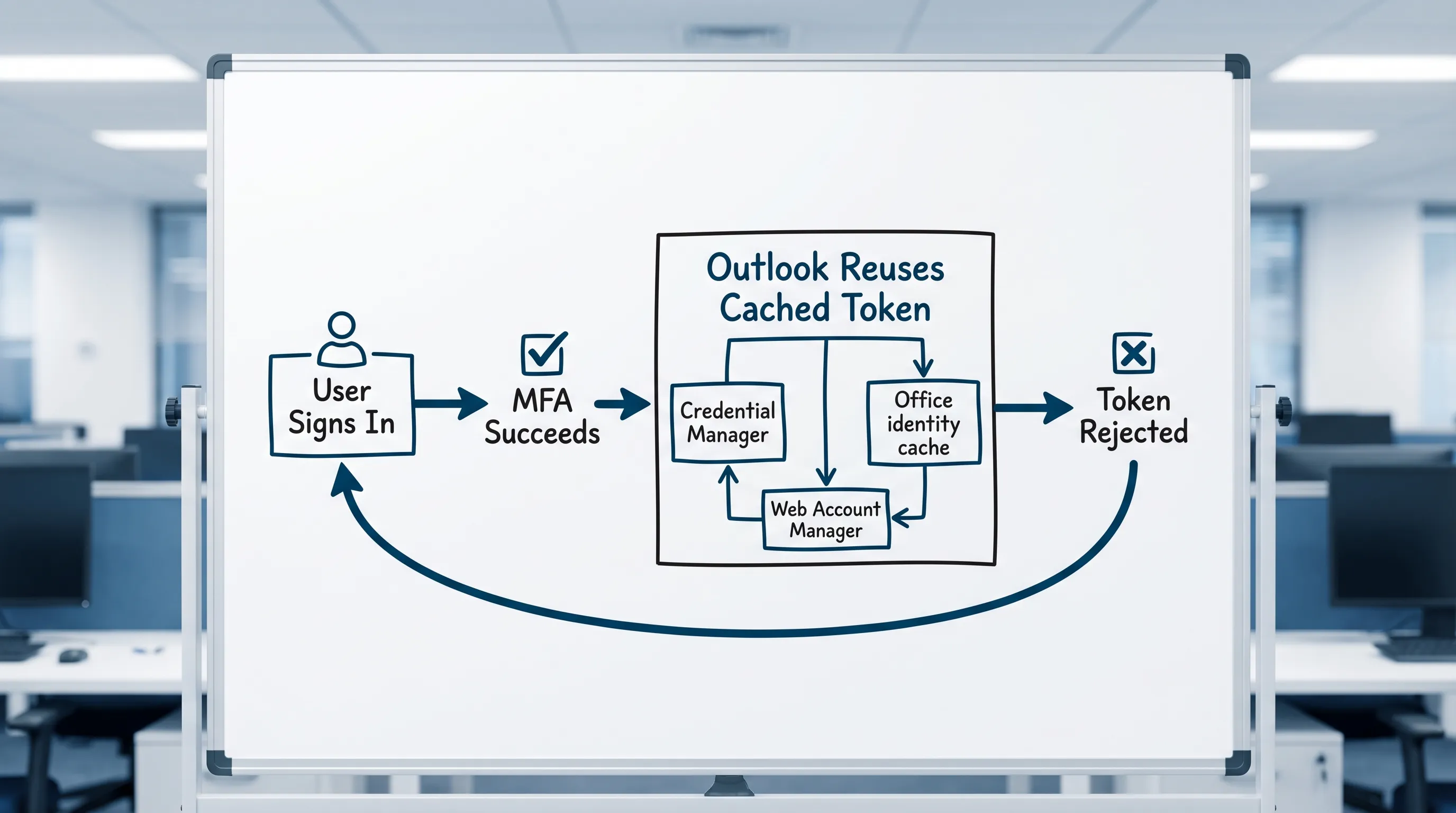
Une boucle de connexion ressemble généralement à l'un de ces schémas :
- Outlook s'ouvre et vous demande immédiatement de vous connecter.
- Vous vous connectez avec succès (vous validez parfois même la MFA).
- Outlook revient à la même invite de connexion, ou affiche à nouveau « Mot de passe requis ».
En coulisses, il s'agit généralement de l'un de ces cas :
- D'anciens identifiants sont réutilisés automatiquement (le Gestionnaire d'informations d'identification Windows ou le Trousseau macOS continue de soumettre un mot de passe périmé).
- Un jeton d'actualisation n'est plus valide (changement de mot de passe, de stratégie de sécurité, mise à jour de l'accès conditionnel), mais l'application continue d'essayer de l'utiliser.
- Plusieurs identités entrent en conflit (compte professionnel et compte Microsoft personnel dans Windows, ou plusieurs tenants).
- Des composants de connexion intégrés sont bloqués (Web Account Manager, AAD Broker, WebView, cache d'identité Office).
Avant d'effacer quoi que ce soit : déterminer si le problème vient d'Outlook ou de votre compte
Ces vérifications rapides vous évitent de passer 30 minutes à vider des caches alors que le problème est en réalité une panne ou un blocage de stratégie.
Vérification 1 : pouvez-vous vous connecter à Outlook sur le web ?
Essayez de vous connecter à Outlook sur le web avec le même compte.
- Si la connexion web échoue, le problème est probablement lié au compte, au mot de passe, à la MFA ou à une stratégie.
- Si la connexion web fonctionne, le problème est probablement lié au cache local, au profil ou à l'état de l'appareil.
Vérification 2 : essayez une fenêtre de navigation privée (InPrivate/Incognito)
Cela élimine les conflits de cookies du navigateur (particulièrement fréquents si vous jonglez avec plusieurs comptes Microsoft).
Vérification 3 : assurez-vous de ne pas mélanger comptes « professionnel/scolaire » et « personnel »
Un déclencheur très courant de boucle est d'avoir :
- Un compte Microsoft personnel (Outlook.com, Hotmail, Live) connecté dans les applications du Microsoft Store de Windows
- Un compte Microsoft 365 professionnel ou scolaire utilisé pour Outlook
Ils peuvent coexister, mais quand les jetons et les identités « par défaut » entrent en collision, Outlook peut rester bloqué.
La solution la plus efficace (Windows) : effacer les identifiants en cache et les jetons d'identité Office
Si vous utilisez Outlook pour Windows (Outlook classique de bureau), suivez ces étapes dans l'ordre. La séquence compte.
Étape 1 : quitter Outlook (et fermer complètement Office)
Fermez Outlook, puis dans le Gestionnaire des tâches, terminez les tâches suivantes :
- Outlook
- Microsoft Word, Excel, PowerPoint (s'ils sont ouverts)
- Microsoft Teams (facultatif, mais utile)
Étape 2 : supprimer les entrées périmées du Gestionnaire d'informations d'identification Windows
- Ouvrez le Panneau de configuration → Gestionnaire d'informations d'identification.
- Cliquez sur Informations d'identification Windows.
- Supprimez les entrées qui font référence à :
- MicrosoftOffice
- Outlook
- ADAL
- MSOID
- msteams
- OneDrive (s'il est lié au même problème de connexion)
Soyez prudent. Si vous avez un doute sur une entrée, ne supprimez que celles clairement liées à la connexion à Microsoft 365/Office.
La présentation du Gestionnaire d'informations d'identification par Microsoft se trouve ici : Gestionnaire d'informations d'identification dans Windows (accédez à la documentation du Gestionnaire d'informations d'identification).
Étape 3 : déconnecter les comptes en conflit dans « Accès professionnel ou scolaire » de Windows
Sous Windows 10/11 :
- Paramètres → Comptes → Accès professionnel ou scolaire.
- Sélectionnez le compte professionnel/scolaire connecté.
- Choisissez Déconnecter.
Puis redémarrez votre PC.
Après le redémarrage, reconnectez le compte uniquement si nécessaire (beaucoup d'utilisateurs peuvent simplement se reconnecter dans Outlook et laisser Office réenregistrer proprement l'identité).
Étape 4 : effacer le cache d'identité Office (la partie qui répare souvent aussi Word, Excel et PowerPoint)
Outlook, Word, Excel et PowerPoint partagent des composants d'identité Microsoft 365. C'est pourquoi une boucle de connexion Outlook se manifeste souvent ainsi :
- Word : « Connectez-vous pour continuer »
- Excel : invite de connexion répétée à l'ouverture de fichiers dans le cloud
- PowerPoint : impossible de valider la licence, redemande sans cesse de se connecter
L'approche sûre la plus simple consiste à effacer les identifiants (étape 2) et à déconnecter le compte professionnel (étape 3). Si la boucle persiste, utilisez l'outil officiel de Microsoft.
Étape 5 (recommandée) : utiliser l'Assistant de support et de récupération Microsoft (SaRA)
L'Assistant de support et de récupération de Microsoft peut réinitialiser les composants de connexion et de profil plus en profondeur que les étapes manuelles.
À utiliser : Assistant de support et de récupération Microsoft
Choisissez le scénario correspondant aux problèmes de connexion, d'authentification ou de profil Outlook.
Si cela boucle encore : reconstruire le profil Outlook
Quand les identifiants en cache sont effacés mais que le profil Outlook conserve un état d'authentification défaillant, reconstruire le profil est souvent la solution la plus propre.
- Fermez Outlook.
- Ouvrez le Panneau de configuration → Courrier.
- Cliquez sur Afficher les profils.
- Cliquez sur Ajouter pour créer un nouveau profil.
- Réglez Toujours utiliser ce profil sur le nouveau.
Si vous êtes dans un environnement professionnel géré, vérifiez auprès du service informatique si vous devez utiliser uniquement la découverte automatique (Autodiscover), ou s'il existe des paramètres particuliers.
« Nouvel Outlook » ou Outlook classique : la solution peut différer
Microsoft propose désormais deux expériences sous Windows :
- Outlook classique pour Windows (application de bureau traditionnelle)
- Nouvel Outlook pour Windows (coque web)
Les boucles de connexion dans le nouvel Outlook sont plus susceptibles d'être liées à :
- Des problèmes de session de connexion web
- Des composants WebView
- Des jetons de navigateur en cache
Un test pratique :
- Si Outlook sur le web fonctionne, mais que le nouvel Outlook boucle, déconnectez-vous complètement de l'application du nouvel Outlook, supprimez le compte, puis ajoutez-le à nouveau.
- Si le nouvel Outlook et Outlook sur le web bouclent tous les deux, concentrez-vous sur le compte, la MFA et les stratégies.
Solution macOS : effacer les identifiants Outlook du Trousseau
Si vous utilisez Outlook pour Mac et voyez des invites de connexion répétées :
- Quittez Outlook.
- Ouvrez Accès au trousseau.
- Recherchez les entrées contenant :
- Microsoft Office
- Outlook
- ADAL
- MSAL
- Exchange
- Supprimez les entrées concernées.
- Redémarrez Outlook et connectez-vous à nouveau.
Si vous avez plusieurs comptes Microsoft sur le Mac (personnel et professionnel), faites particulièrement attention à supprimer les bons jetons de tenant ou de compte.
Un tableau rapide « symptôme et solution » (édition identifiants en cache)
Utilisez-le pour éviter de dépanner au hasard.
| Symptôme | Cause la plus probable | Meilleure première solution |
|---|---|---|
| Outlook redemande le mot de passe en boucle alors que vous venez de le saisir | Mot de passe périmé enregistré dans le magasin d'identifiants du système | Effacez les entrées du Gestionnaire d'informations d'identification (Windows) ou du Trousseau (Mac) |
| La MFA réussit, puis Outlook vous redemande de vous connecter | Jeton d'actualisation périmé ou conflit du cache d'identité | Déconnectez le compte professionnel dans Windows, redémarrez, puis reconnectez-vous à neuf |
| Outlook boucle, et Word/Excel/PowerPoint redemandent aussi | Le cache d'identité Office partagé est corrompu | Effacez les identifiants, puis lancez Microsoft SaRA |
| La connexion web fonctionne, mais Outlook de bureau boucle | Problème de profil ou de jeton local | Reconstruisez le profil Outlook |
| Un seul appareil boucle, les autres vont bien | Cache ou jeton propre à l'appareil | Effacez les identifiants sur cet appareil, rajoutez le compte |
Causes courantes qui ressemblent à des « identifiants en cache » mais n'en sont pas
Parfois, vous videz les caches et la boucle continue parce que la vraie cause se trouve en amont.
L'accès conditionnel ou les paramètres de sécurité par défaut ont changé
Si vous êtes en Microsoft 365 Business ou Entreprise, le service informatique a peut-être récemment :
- bloqué l'authentification héritée
- imposé des exigences d'appareil conforme
- exigé une méthode MFA plus forte
Dans ce cas, Outlook peut s'authentifier mais échouer aux vérifications post-authentification et revenir en arrière.
Si vous êtes administrateur, consultez les journaux de connexion Microsoft Entra ID pour connaître la raison de l'échec.
Décalage de l'heure et du fuseau horaire
Une heure système incorrecte peut perturber la validation des jetons.
- Sous Windows : vérifiez que Définir l'heure automatiquement est activé.
- Sous Mac : vérifiez que Régler la date et l'heure automatiquement est activé.
Mot de passe changé, mais Outlook essaie toujours l'ancien
C'est le problème d'identifiants en cache le plus littéral. Effacez les identifiants et reconnectez-vous.
Des compléments perturbent le démarrage d'Outlook
C'est moins courant pour les boucles de connexion, mais cela vaut la peine d'être testé :
- Démarrez Outlook en mode sans échec.
- Si la boucle s'arrête, désactivez les compléments et réactivez-les un par un.
Éviter le retour de la boucle (habitudes pratiques)
Quelques habitudes réduisent les problèmes de connexion répétés, surtout pour les personnes qui utilisent plusieurs comptes Microsoft.
- Utilisez une seule identité professionnelle principale sur l'appareil pour les applications Office.
- Évitez d'enregistrer des mots de passe dans des profils de navigateur au hasard si vous changez régulièrement de tenant.
- Après une réinitialisation de mot de passe, déconnectez-vous puis reconnectez-vous sur vos appareils principaux dans un ordre contrôlé (téléphone d'abord, puis ordinateur).
- Gardez Office à jour (beaucoup de correctifs d'authentification arrivent discrètement dans les mises à jour).
Note de productivité : une fois la connexion à Outlook rétablie, gardez l'élan dans Word, Excel, PowerPoint (et Google Workspace)
Les boucles de connexion font perdre du temps parce qu'elles brisent le flux dans les applications où vous travaillez réellement. Une fois de retour :
- Outlook est l'endroit où vivent le tri, les réponses et les relances.
- Word est l'endroit où l'on rédige la note de décision, le résumé client ou le récit de réunion.
- Excel est l'endroit où l'on construit le tableau de suivi, la liste ou l'analyse.
- PowerPoint est l'endroit où l'on présente le récit.
Si vous travaillez aussi dans Google Workspace, Google Docs et Google Sheets sont généralement les équivalents à plus fort effet de levier, avec Google Forms et Google Slides pour la collecte de demandes et les présentations.
CoreGPT Apps apporte l'aide de GPT directement dans ces outils, en particulier Outlook, Word et Excel, puis Google Docs et Google Sheets, ainsi que d'autres applications Microsoft 365 et Google Workspace. Il est gratuit, fonctionne immédiatement et ne nécessite aucune inscription, avec une conception respectueuse de la confidentialité.
Vous pouvez en savoir plus ici : CoreGPT Apps
Foire aux questions
Que signifie « identifiants en cache » dans une boucle de connexion Outlook 365 ? Les identifiants en cache sont les mots de passe enregistrés et les jetons d'authentification stockés sur votre appareil (Gestionnaire d'informations d'identification Windows, Trousseau macOS et composants d'identité Office). S'ils deviennent périmés ou entrent en conflit, Outlook peut vous inviter à vous connecter en boucle.
Effacer les identifiants en cache supprimera-t-il mes e-mails ? Non. Effacer les identifiants en cache supprime les données de connexion enregistrées, pas le contenu de la boîte aux lettres. Votre courrier reste sur le serveur (Exchange Online ou votre fournisseur de messagerie). Vous devrez peut-être vous reconnecter.
Pourquoi la boucle de connexion touche-t-elle aussi Word, Excel ou PowerPoint ? Les applications Microsoft 365 partagent des composants d'identité et de licence. Si le cache des jetons de connexion Office est corrompu, plusieurs applications peuvent redemander en boucle jusqu'à la réinitialisation du cache.
Reconstruire mon profil Outlook est-il sans risque ? Dans la plupart des configurations Microsoft 365, oui. Un nouveau profil force Outlook à recréer les paramètres locaux et à se réauthentifier proprement. Si vous utilisez des boîtes aux lettres partagées ou des configurations spéciales, coordonnez-vous avec le service informatique.
Et si Outlook sur le web fonctionne mais qu'Outlook de bureau continue de boucler ? Cela indique fortement un problème d'appareil ou de profil (identifiants en cache, cache d'identité Office ou profil Outlook corrompu). Effacez d'abord les identifiants, puis reconstruisez le profil Outlook si nécessaire.
Reprenez le travail plus vite avec l'IA intégrée (Outlook d'abord, puis Word et Excel)
Une fois votre boucle de connexion Outlook résolue, le prochain gouffre de temps est le changement de contexte, la réécriture d'e-mails et la transformation de fils en documents et en tableaux de suivi.
CoreGPT Apps vous permet d'utiliser l'assistance de GPT directement dans Outlook, Word et Excel (ainsi que dans PowerPoint, Teams, OneNote, plus Google Docs, Google Sheets, Google Forms et Google Slides). Il est gratuit, fonctionne immédiatement et ne nécessite aucune inscription.
Essayez-le ici : CoreGPT Apps


