

Se Outlook continua a riportarti alla richiesta di accesso a Microsoft Outlook 365, di solito hai un problema di token, non un problema di "password sbagliata". In molti casi il vero colpevole sono le credenziali in cache (vecchie password, token di aggiornamento obsoleti o account di lavoro e personali in conflitto) archiviate in Windows, macOS o nella cache dell'identità di Office.
Questa guida si concentra sulla risoluzione del classico ciclo di accesso di Outlook 365 cancellando e ricostruendo queste cache in modo sicuro, e spiega anche perché la stessa soluzione spesso risolve le richieste di accesso in Word, Excel e PowerPoint.
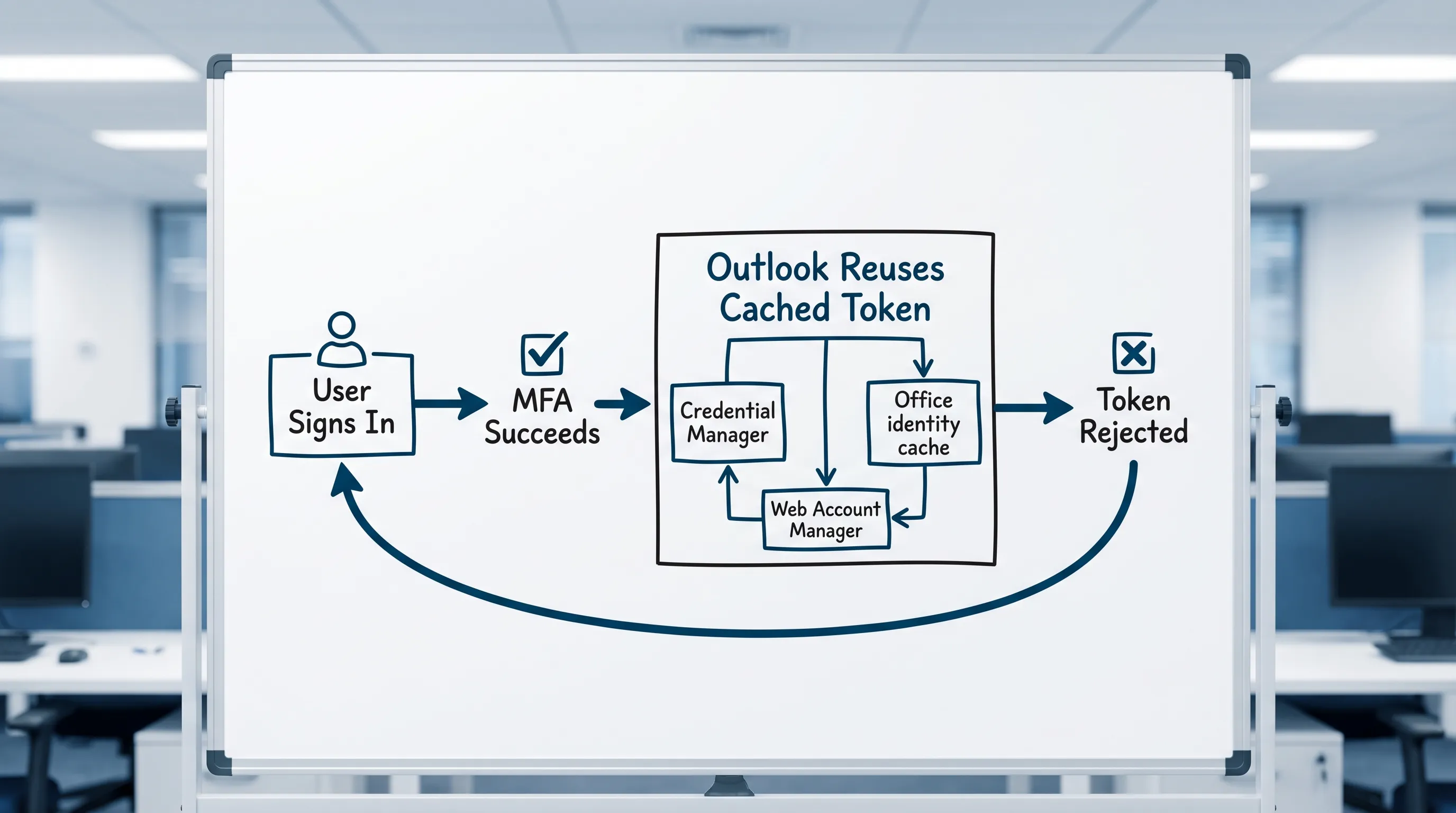
Come si presenta un ciclo di accesso (e perché lo causano le credenziali in cache)
Un ciclo di accesso di solito si presenta in uno di questi modi:
- Outlook si apre e ti chiede subito di accedere.
- Accedi con successo (a volte completi anche l'MFA).
- Outlook torna alla stessa richiesta di accesso, oppure mostra di nuovo "Password necessaria".
Quello che succede dietro le quinte di solito è una di queste cose:
- Vecchie credenziali vengono riutilizzate automaticamente (Gestione credenziali di Windows o il Portachiavi di macOS continua a inviare una password obsoleta).
- Un token di aggiornamento non è valido (cambio di password, modifica dei criteri di sicurezza, aggiornamento dell'accesso condizionale), ma l'app continua a provare a usarlo.
- Più identità sono in conflitto (account di lavoro e account Microsoft personale in Windows, oppure più tenant).
- I componenti di accesso incorporati sono bloccati (Web Account Manager, AAD Broker, WebView, cache dell'identità di Office).
Prima di cancellare qualsiasi cosa: capisci se il problema è Outlook o il tuo account
Questi controlli rapidi ti evitano di passare 30 minuti a cancellare cache quando il problema è in realtà un'interruzione del servizio o un blocco dei criteri.
Controllo 1: riesci ad accedere a Outlook sul web?
Prova ad accedere a Outlook sul web con lo stesso account.
- Se l'accesso sul web non riesce, il problema è probabilmente legato ad account, password, MFA o criteri.
- Se l'accesso sul web funziona, il problema è probabilmente nella cache locale, nel profilo o nello stato del dispositivo.
Controllo 2: prova una finestra InPrivate/Incognito
Così elimini i conflitti di cookie del browser (particolarmente comuni se gestisci più account Microsoft).
Controllo 3: verifica di non mescolare account "di lavoro/scuola" e "personali"
Un fattore molto comune che innesca il ciclo è avere:
- Un account Microsoft personale (Outlook.com, Hotmail, Live) connesso alle app dello Store di Windows
- Un account Microsoft 365 di lavoro/scuola usato per Outlook
Possono coesistere, ma quando token e identità "predefinite" entrano in conflitto, Outlook può bloccarsi.
La soluzione a più alto impatto (Windows): cancella le credenziali in cache e i token dell'identità di Office
Se usi Outlook per Windows (Outlook classico per desktop), esegui questi passaggi in ordine. La sequenza conta.
Passaggio 1: chiudi Outlook (e chiudi completamente Office)
Chiudi Outlook, poi in Gestione attività termina le attività di:
- Outlook
- Microsoft Word, Excel, PowerPoint (se aperti)
- Microsoft Teams (facoltativo, ma utile)
Passaggio 2: rimuovi le voci obsolete da Gestione credenziali di Windows
- Apri Pannello di controllo → Gestione credenziali.
- Fai clic su Credenziali di Windows.
- Rimuovi le voci che fanno riferimento a:
- MicrosoftOffice
- Outlook
- ADAL
- MSOID
- msteams
- OneDrive (se è legato allo stesso problema di accesso)
Sii prudente. Se hai dubbi su una voce, rimuovi solo quelle chiaramente legate all'accesso a Microsoft 365/Office.
La panoramica di Microsoft su Gestione credenziali è qui: Gestione credenziali in Windows (vai alla documentazione su Gestione credenziali).
Passaggio 3: disconnetti gli account in conflitto da "Accesso aziendale o scolastico" di Windows
Su Windows 10/11:
- Impostazioni → Account → Accesso aziendale o istituto di istruzione.
- Seleziona l'account di lavoro/scuola connesso.
- Scegli Disconnetti.
Poi riavvia il PC.
Dopo il riavvio, ricollega l'account solo se serve (molti utenti possono semplicemente accedere di nuovo in Outlook e lasciare che Office registri di nuovo l'identità in modo pulito).
Passaggio 4: cancella la cache dell'identità di Office (la parte che spesso risolve anche Word, Excel, PowerPoint)
Outlook, Word, Excel e PowerPoint condividono i componenti di identità di Microsoft 365. Ecco perché un ciclo di accesso di Outlook spesso si manifesta come:
- Word: "Accedi per continuare"
- Excel: richiesta di accesso ripetuta quando apri file nel cloud
- PowerPoint: non riesce a convalidare la licenza, continua a chiedere di accedere
L'approccio sicuro più semplice è cancellare le credenziali (passaggio 2) e disconnettere l'account di lavoro (passaggio 3). Se il ciclo persiste, usa lo strumento ufficiale di Microsoft.
Passaggio 5 (consigliato): usa Microsoft Support and Recovery Assistant (SaRA)
Support and Recovery Assistant di Microsoft può reimpostare i componenti di accesso e di profilo in modo più completo dei passaggi manuali.
Usa: Microsoft Support and Recovery Assistant
Scegli lo scenario per i problemi di accesso, autenticazione o profilo di Outlook.
Se continua il ciclo: ricostruisci il profilo di Outlook
Quando le credenziali in cache sono state cancellate ma il profilo di Outlook contiene ancora uno stato di autenticazione danneggiato, ricostruire il profilo spesso è la soluzione più pulita.
- Chiudi Outlook.
- Apri Pannello di controllo → Posta.
- Fai clic su Mostra profili.
- Fai clic su Aggiungi per creare un nuovo profilo.
- Imposta Usa sempre questo profilo sul nuovo profilo.
Se ti trovi in un ambiente di lavoro gestito, conferma con l'IT se devi usare solo Autodiscover o se esistono impostazioni particolari.
"Nuovo Outlook" e Outlook classico: la soluzione può essere diversa
Microsoft ora offre due esperienze su Windows:
- Outlook classico per Windows (app desktop tradizionale)
- Nuovo Outlook per Windows (guscio basato sul web)
I cicli di accesso nel nuovo Outlook hanno più probabilità di essere legati a:
- Problemi con la sessione di accesso web
- Componenti WebView
- Token del browser in cache
Una prova pratica:
- Se Outlook sul web funziona ma il nuovo Outlook va in loop, esci completamente dall'app del nuovo Outlook, rimuovi l'account e aggiungilo di nuovo.
- Se vanno in loop sia il nuovo Outlook sia Outlook sul web, concentrati su account/MFA/criteri.
Soluzione per macOS: cancella le credenziali di Outlook dal Portachiavi
Se usi Outlook per Mac e vedi richieste di accesso ripetute:
- Chiudi Outlook.
- Apri Accesso Portachiavi.
- Cerca le voci che contengono:
- Microsoft Office
- Outlook
- ADAL
- MSAL
- Exchange
- Elimina le voci pertinenti.
- Riavvia Outlook e accedi di nuovo.
Se sul Mac hai più account Microsoft (personale più lavoro), fai particolare attenzione a rimuovere i token del tenant/account corretto.
Una rapida tabella "dal sintomo alla soluzione" (edizione credenziali in cache)
Usala per evitare tentativi a caso.
| Sintomo | Causa più probabile | Prima soluzione migliore |
|---|---|---|
| Outlook chiede ripetutamente la password subito dopo che l'hai inserita | Password obsoleta salvata nell'archivio delle credenziali del sistema operativo | Cancella le voci in Gestione credenziali (Windows) o nel Portachiavi (Mac) |
| L'MFA riesce, poi Outlook ti chiede di nuovo di accedere | Token di aggiornamento obsoleto o conflitto nella cache dell'identità | Disconnetti l'account di lavoro in Windows, riavvia, poi accedi da zero |
| Outlook va in loop e anche Word/Excel/PowerPoint continuano a chiedere | La cache condivisa dell'identità di Office è danneggiata | Cancella le credenziali, poi esegui Microsoft SaRA |
| L'accesso sul web funziona, ma Outlook desktop va in loop | Problema del profilo/token locale | Ricostruisci il profilo di Outlook |
| Solo un dispositivo va in loop, gli altri vanno bene | Cache/token specifici del dispositivo | Cancella le credenziali su quel dispositivo, aggiungi di nuovo l'account |
Cause comuni che sembrano "credenziali in cache" ma non lo sono
A volte cancelli le cache e il ciclo continua perché la vera causa è a monte.
Accesso condizionale o impostazioni predefinite di sicurezza modificati
Se usi Microsoft 365 Business o Enterprise, l'IT potrebbe aver recentemente:
- bloccato l'autenticazione legacy
- imposto requisiti di dispositivo conforme
- richiesto un metodo MFA più forte
In quel caso Outlook potrebbe autenticarsi ma non superare i controlli successivi all'autenticazione e rimbalzare indietro.
Se sei un amministratore, controlla i log di accesso di Microsoft Entra ID per individuare il motivo dell'errore.
Scostamento di orario e fuso orario
Un orario di sistema errato può compromettere la convalida dei token.
- Su Windows: verifica che Imposta ora automaticamente sia attivo.
- Su Mac: verifica che Imposta data e ora automaticamente sia attivo.
Password cambiata, ma Outlook prova ancora la vecchia
È il problema di credenziali in cache più letterale. Cancella le credenziali e accedi di nuovo.
Componenti aggiuntivi che interferiscono con l'avvio di Outlook
È meno comune nei cicli di accesso, ma vale comunque la pena provare:
- Avvia Outlook in modalità provvisoria.
- Se il ciclo si ferma, disattiva i componenti aggiuntivi e riattivali uno alla volta.
Evita che il ciclo ritorni (abitudini pratiche)
Alcune abitudini riducono i problemi di accesso ripetuti, soprattutto per chi usa più account Microsoft.
- Usa un'unica identità di lavoro principale sul dispositivo per le app di Office.
- Evita di salvare le password in profili del browser a caso se cambi spesso tenant.
- Dopo una reimpostazione della password, esci e rientra sui dispositivi principali in un ordine controllato (prima il telefono, poi il desktop).
- Mantieni aggiornato Office (molte correzioni all'autenticazione arrivano in silenzio con gli aggiornamenti).
Nota sulla produttività: quando l'accesso a Outlook funziona, mantieni lo slancio in Word, Excel, PowerPoint (e Google Workspace)
I cicli di accesso fanno perdere tempo perché spezzano il flusso dentro le app in cui lavori davvero. Quando sei di nuovo dentro:
- Outlook è dove vivono smistamento, risposte e follow-up.
- Word è dove si scrive il memo decisionale, il riepilogo per il cliente o il resoconto della riunione.
- Excel è dove si costruisce il tracker, l'elenco o l'analisi.
- PowerPoint è dove si presenta la storia.
Se lavori anche in Google Workspace, Google Docs e Google Sheets sono di solito gli equivalenti con la leva più alta, con Google Forms e Google Slides a supporto di raccolta richieste e presentazioni.
CoreGPT Apps porta l'aiuto basato su GPT direttamente in questi strumenti, soprattutto Outlook, Word ed Excel, poi Google Docs e Google Sheets, oltre ad altre app di Microsoft 365 e Google Workspace. È gratuito, funziona subito e non richiede alcuna registrazione, con un design attento alla privacy.
Puoi saperne di più qui: CoreGPT Apps
Domande frequenti
Cosa significa "credenziali in cache" in un ciclo di accesso di Outlook 365? Le credenziali in cache sono password e token di autenticazione salvati sul dispositivo (Gestione credenziali di Windows, Portachiavi di macOS e componenti di identità di Office). Se diventano obsoleti o in conflitto, Outlook può chiederti ripetutamente di accedere.
Cancellare le credenziali in cache elimina le mie email? No. Cancellare le credenziali in cache rimuove i dati di accesso salvati, non il contenuto della cassetta postale. La tua posta resta sul server (Exchange Online o il tuo provider di posta). Potresti dover accedere di nuovo.
Perché il ciclo di accesso interessa anche Word, Excel o PowerPoint? Le app di Microsoft 365 condividono componenti di identità e di licenza. Se la cache dei token di accesso di Office è danneggiata, più app possono chiedere ripetutamente l'accesso finché la cache non viene reimpostata.
Ricostruire il profilo di Outlook è sicuro? Nella maggior parte delle configurazioni di Microsoft 365, sì. Un nuovo profilo obbliga Outlook a ricreare le impostazioni locali e a riautenticarsi in modo pulito. Se usi cassette postali condivise o configurazioni particolari, coordinati con l'IT.
E se Outlook sul web funziona ma Outlook desktop continua a girare in loop? Indica con forza un problema del dispositivo o del profilo (credenziali in cache, cache dell'identità di Office o profilo di Outlook danneggiato). Cancella prima le credenziali, poi ricostruisci il profilo di Outlook se serve.
Torna al lavoro più in fretta con l'AI integrata (prima Outlook, poi Word ed Excel)
Una volta risolto il ciclo di accesso di Outlook, la perdita di tempo successiva sono i cambi di contesto, la riscrittura delle email e la trasformazione dei thread in documenti e tracker.
CoreGPT Apps ti permette di usare l'assistenza basata su GPT direttamente dentro Outlook, Word ed Excel (e anche PowerPoint, Teams, OneNote, oltre a Google Docs, Google Sheets, Google Forms e Google Slides). È gratuito, funziona subito e non richiede registrazione.
Provalo qui: CoreGPT Apps


