

Если Outlook снова и снова возвращает вас к запросу входа в Microsoft Outlook 365, обычно проблема в токене, а не в «неверном пароле». Во многих случаях настоящий виновник — кешированные учётные данные (старые пароли, устаревшие токены обновления или конфликтующие рабочие и личные учётные записи), хранящиеся в Windows, macOS или в кеше удостоверения Office.
Это руководство посвящено исправлению классического цикла входа в Outlook 365 путём безопасной очистки и перестроения этих кешей, а также объясняет, почему то же самое исправление часто устраняет запросы входа в Word, Excel и PowerPoint.
Как выглядит цикл входа (и почему его вызывают кешированные учётные данные)
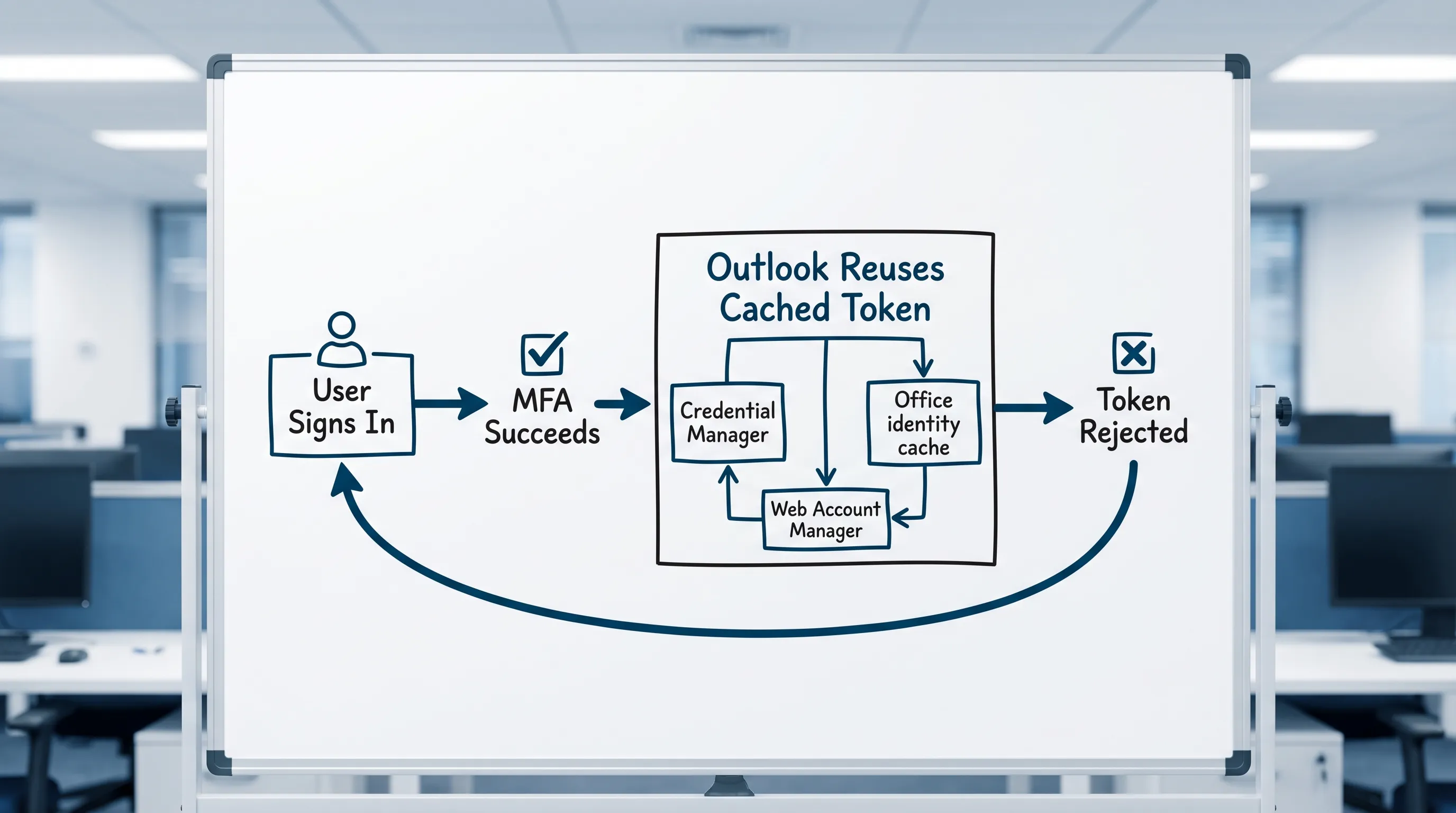
Цикл входа обычно выглядит по одному из таких сценариев:
- Outlook открывается и сразу просит войти.
- Вы успешно входите (иногда даже проходите MFA).
- Outlook возвращается к тому же запросу входа или снова показывает «Требуется пароль».
Что происходит «под капотом», обычно сводится к одному из вариантов:
- Старые учётные данные автоматически используются повторно (Диспетчер учётных данных Windows или связка ключей macOS продолжает отправлять устаревший пароль).
- Токен обновления недействителен (смена пароля, изменение политики безопасности, обновление условного доступа), но приложение продолжает пытаться его использовать.
- Конфликт нескольких удостоверений (рабочая учётная запись и личная учётная запись Microsoft в Windows или несколько тенантов).
- Встроенные компоненты входа зависли (Web Account Manager, AAD Broker, WebView, кеш удостоверения Office).
Прежде чем что-либо очищать: определите, проблема в Outlook или в учётной записи
Эти быстрые проверки не дадут вам потратить 30 минут на очистку кешей, когда на самом деле причина — сбой сервиса или блокировка политикой.
Проверка 1: получается ли войти в Outlook в вебе?
Попробуйте войти в Outlook в вебе с той же учётной записью.
- Если вход через веб не удаётся, проблема, скорее всего, связана с учётной записью, паролем, MFA или политикой.
- Если вход через веб работает, проблема, скорее всего, в локальном кешировании, профиле или состоянии устройства.
Проверка 2: попробуйте окно InPrivate или в режиме инкогнито
Это исключает конфликты файлов cookie браузера (особенно часто встречающиеся, если вы жонглируете несколькими учётными записями Microsoft).
Проверка 3: убедитесь, что вы не смешиваете «рабочую или учебную» и «личную» учётные записи
Очень частая причина цикла — наличие:
- Личной учётной записи Microsoft (Outlook.com, Hotmail, Live), в которую выполнен вход в приложениях из Microsoft Store в Windows
- Рабочей или учебной учётной записи Microsoft 365, используемой для Outlook
Они могут сосуществовать, но когда токены и удостоверения «по умолчанию» сталкиваются, Outlook может застрять.
Самое эффективное решение (Windows): очистите кешированные учётные данные и токены удостоверения Office
Если вы используете Outlook для Windows (классический Outlook для компьютера), выполняйте действия по порядку. Последовательность имеет значение.
Шаг 1: закройте Outlook (и полностью закройте Office)
Закройте Outlook, затем в Диспетчере задач завершите задачи:
- Outlook
- Microsoft Word, Excel, PowerPoint (если открыты)
- Microsoft Teams (необязательно, но полезно)
Шаг 2: удалите устаревшие записи из Диспетчера учётных данных Windows
- Откройте Панель управления → Диспетчер учётных данных (Credential Manager).
- Нажмите Учётные данные Windows (Windows Credentials).
- Удалите записи, в которых упоминаются:
- MicrosoftOffice
- Outlook
- ADAL
- MSOID
- msteams
- OneDrive (если он связан с той же проблемой входа)
Будьте осторожны. Если вы не уверены в какой-то записи, удаляйте только те, которые явно связаны со входом в Microsoft 365/Office.
Обзор Диспетчера учётных данных от Microsoft здесь: Диспетчер учётных данных в Windows (перейдите к документации по Диспетчеру учётных данных).
Шаг 3: отключите конфликтующие учётные записи в Windows в разделе «Доступ к учётной записи места работы или учебного заведения»
В Windows 10/11:
- Параметры → Учётные записи → Доступ к учётной записи места работы или учебного заведения.
- Выберите подключённую рабочую или учебную учётную запись.
- Выберите Отключить.
Затем перезагрузите компьютер.
После перезагрузки подключайте учётную запись заново, только если это необходимо (многие пользователи могут просто снова войти в Outlook и позволить Office чисто зарегистрировать удостоверение).
Шаг 4: очистите кеш удостоверения Office (то, что часто исправляет и Word, Excel, PowerPoint)
Outlook, Word, Excel и PowerPoint используют общие компоненты удостоверения Microsoft 365. Поэтому цикл входа в Outlook часто проявляется как:
- Word: «Войдите, чтобы продолжить»
- Excel: повторяющийся запрос входа при открытии облачных файлов
- PowerPoint: не удаётся проверить лицензию, постоянно просит войти
Самый простой безопасный подход — очистить учётные данные (шаг 2) и отключить рабочую учётную запись (шаг 3). Если цикл не прекращается, используйте официальный инструмент Microsoft.
Шаг 5 (рекомендуется): используйте Помощник по поддержке и восстановлению Майкрософт (SaRA)
Помощник по поддержке и восстановлению Майкрософт (Support and Recovery Assistant) может сбросить компоненты входа и профиля тщательнее, чем ручные шаги.
Используйте: Microsoft Support and Recovery Assistant
Выберите сценарий для проблем со входом, проверкой подлинности или профилем Outlook.
Если цикл продолжается: пересоздайте профиль Outlook
Когда кешированные учётные данные очищены, но профиль Outlook всё ещё хранит повреждённое состояние проверки подлинности, пересоздание профиля — часто самое чистое решение.
- Закройте Outlook.
- Откройте Панель управления → Почта.
- Нажмите Показать профили.
- Нажмите Добавить, чтобы создать новый профиль.
- Выберите для параметра Всегда использовать этот профиль новый профиль.
Если вы работаете в управляемой рабочей среде, уточните у ИТ-отдела, нужно ли использовать только автообнаружение (Autodiscover) или есть особые настройки.
«Новый Outlook» и классический Outlook: решение может отличаться
Сейчас у Microsoft два варианта работы в Windows:
- Классический Outlook для Windows (традиционное настольное приложение)
- Новый Outlook для Windows (веб-оболочка)
Циклы входа в новом Outlook с большей вероятностью связаны с:
- Проблемами веб-сеанса входа
- Компонентами WebView
- Кешированными токенами браузера
Практическая проверка:
- Если Outlook в вебе работает, а новый Outlook зацикливается, полностью выйдите из приложения нового Outlook, удалите учётную запись, затем добавьте её снова.
- Если зацикливаются и новый Outlook, и Outlook в вебе, сосредоточьтесь на учётной записи, MFA и политике.
Решение для macOS: очистите учётные данные Outlook в связке ключей
Если вы используете Outlook для Mac и видите повторяющиеся запросы входа:
- Закройте Outlook.
- Откройте «Связку ключей» (Keychain Access).
- Найдите записи, содержащие:
- Microsoft Office
- Outlook
- ADAL
- MSAL
- Exchange
- Удалите соответствующие записи.
- Перезапустите Outlook и войдите снова.
Если на Mac несколько учётных записей Microsoft (личная и рабочая), будьте особенно внимательны и удаляйте токены именно нужного тенанта или учётной записи.
Краткая таблица «симптом — решение» (выпуск про кешированные учётные данные)
Используйте её, чтобы не заниматься хаотичным устранением неполадок.
| Симптом | Наиболее вероятная причина | Лучшее первое решение |
|---|---|---|
| Outlook повторно запрашивает пароль сразу после того, как вы его ввели | Устаревший пароль сохранён в хранилище учётных данных ОС | Очистите записи в Диспетчере учётных данных (Windows) или связке ключей (Mac) |
| MFA проходит успешно, затем Outlook снова просит войти | Устаревший токен обновления или конфликт кеша удостоверения | Отключите рабочую учётную запись в Windows, перезагрузите компьютер, затем войдите заново |
| Outlook зацикливается, а Word/Excel/PowerPoint тоже постоянно запрашивают вход | Повреждён общий кеш удостоверения Office | Очистите учётные данные, затем запустите Microsoft SaRA |
| Вход через веб работает, а Outlook на компьютере зацикливается | Проблема локального профиля или токена | Пересоздайте профиль Outlook |
| Зацикливается только одно устройство, остальные в порядке | Кеш или токен, специфичные для устройства | Очистите учётные данные на этом устройстве, добавьте учётную запись заново |
Типичные причины, которые выглядят как «кешированные учётные данные», но ими не являются
Иногда вы очищаете кеши, а цикл продолжается, потому что настоящая причина находится выше по цепочке.
Изменился условный доступ или параметры безопасности по умолчанию
Если вы используете Microsoft 365 для бизнеса или предприятия, ИТ-отдел мог недавно:
- заблокировать устаревшую аутентификацию
- ввести требования к соответствию устройств
- потребовать более надёжный метод MFA
В этом случае Outlook может пройти аутентификацию, но не пройти проверки после неё и вернуться к началу.
Если вы администратор, проверьте журналы входа Microsoft Entra ID, чтобы узнать причину сбоя.
Расхождение времени и часового пояса
Неверное системное время может нарушить проверку токенов.
- В Windows: убедитесь, что включена настройка Устанавливать время автоматически.
- На Mac: убедитесь, что включена настройка Автоматически устанавливать дату и время.
Пароль изменён, но Outlook всё ещё пробует старый
Это самый буквальный случай проблемы кешированных учётных данных. Очистите учётные данные и войдите снова.
Надстройки мешают запуску Outlook
Для циклов входа это встречается реже, но проверить всё равно стоит:
- Запустите Outlook в безопасном режиме.
- Если цикл прекратился, отключите надстройки и включайте их по одной.
Как не допустить возвращения цикла (практичные привычки)
Несколько привычек сокращают повторяющиеся проблемы со входом, особенно для тех, кто пользуется несколькими учётными записями Microsoft.
- Используйте на устройстве одну основную рабочую учётную запись для приложений Office.
- Не сохраняйте пароли в случайных профилях браузера, если вы регулярно переключаетесь между тенантами.
- После сброса пароля выходите и снова входите на основных устройствах в контролируемом порядке (сначала телефон, затем компьютер).
- Поддерживайте Office в обновлённом состоянии (многие исправления проверки подлинности выходят незаметно в обновлениях).
Замечание о продуктивности: когда вход в Outlook заработал, сохраните темп в Word, Excel, PowerPoint (и Google Workspace)
Циклы входа отнимают время, потому что ломают поток работы в приложениях, где вы на самом деле трудитесь. Когда вы вернулись:
- Outlook — место сортировки, ответов и последующих действий.
- Word — место, где пишется записка с решением, сводка для клиента или описание встречи.
- Excel — место, где создаётся трекер, список или анализ.
- PowerPoint — место, где история подаётся аудитории.
Если вы также работаете в Google Workspace, самые эффективные аналоги — обычно Google Docs и Google Sheets, а Google Forms и Google Slides поддерживают приём заявок и презентации.
CoreGPT Apps приносит помощь на базе GPT прямо в эти инструменты, прежде всего в Outlook, Word и Excel, затем в Google Docs и Google Sheets, а также в другие приложения Microsoft 365 и Google Workspace. Он бесплатен, работает «из коробки» и не требует регистрации, с упором на конфиденциальность.
Узнать больше можно здесь: CoreGPT Apps
Часто задаваемые вопросы
Что означает «кешированные учётные данные» в цикле входа в Outlook 365? Кешированные учётные данные — это сохранённые пароли и токены проверки подлинности на вашем устройстве (Диспетчер учётных данных Windows, связка ключей macOS и компоненты удостоверения Office). Если они устаревают или конфликтуют, Outlook может раз за разом просить вас войти.
Удалит ли очистка кешированных учётных данных мои письма? Нет. Очистка кешированных учётных данных удаляет сохранённые данные для входа, а не содержимое почтового ящика. Ваша почта остаётся на сервере (Exchange Online или у вашего почтового провайдера). Возможно, придётся войти заново.
Почему цикл входа затрагивает и Word, Excel или PowerPoint? Приложения Microsoft 365 используют общие компоненты удостоверения и лицензирования. Если кеш токенов входа Office повреждён, несколько приложений могут запрашивать вход снова и снова, пока кеш не будет сброшен.
Безопасно ли пересоздавать профиль Outlook? В большинстве конфигураций Microsoft 365 — да. Новый профиль заставляет Outlook заново создать локальные настройки и чисто пройти проверку подлинности. Если вы используете общие почтовые ящики или особые конфигурации, согласуйте это с ИТ-отделом.
Что делать, если Outlook в вебе работает, а Outlook на компьютере продолжает зацикливаться? Это сильно указывает на проблему устройства или профиля (кешированные учётные данные, кеш удостоверения Office или повреждение профиля Outlook). Сначала очистите учётные данные, затем при необходимости пересоздайте профиль Outlook.
Быстрее возвращайтесь к работе с ИИ прямо в приложении (сначала Outlook, затем Word и Excel)
Когда цикл входа в Outlook устранён, следующие «пожиратели времени» — переключение контекста, переписывание писем и превращение цепочек в документы и трекеры.
CoreGPT Apps позволяет использовать помощь на базе GPT прямо внутри Outlook, Word и Excel (а также PowerPoint, Teams, OneNote, Google Docs, Google Sheets, Google Forms и Google Slides). Он бесплатен, работает «из коробки» и не требует регистрации.
Попробуйте здесь: CoreGPT Apps


