

หาก Outlook ส่งคุณกลับมาที่หน้าต่าง ลงชื่อเข้าใช้ Microsoft Outlook 365 ซ้ำแล้วซ้ำเล่า โดยทั่วไปคุณกำลังเจอปัญหาโทเค็น ไม่ใช่ปัญหา “รหัสผ่านผิด” ในหลายกรณี ตัวการที่แท้จริงคือ ข้อมูลรับรองที่แคชไว้ (รหัสผ่านเก่า รีเฟรชโทเค็นที่ล้าสมัย หรือบัญชีที่ทำงานและบัญชีส่วนตัวที่ขัดแย้งกัน) ซึ่งเก็บอยู่ใน Windows, macOS หรือภายในแคชตัวตนของ Office
คู่มือนี้เน้นการแก้ปัญหา Outlook 365 ลงชื่อเข้าใช้วนลูป แบบคลาสสิกด้วยการล้างและสร้างแคชเหล่านั้นใหม่อย่างปลอดภัย และยังครอบคลุมว่าทำไมวิธีแก้เดียวกันนี้มักแก้การขอลงชื่อเข้าใช้ใน Word, Excel และ PowerPoint ได้ด้วย
ลงชื่อเข้าใช้วนลูปหน้าตาเป็นอย่างไร (และทำไมข้อมูลรับรองที่แคชไว้จึงเป็นสาเหตุ)
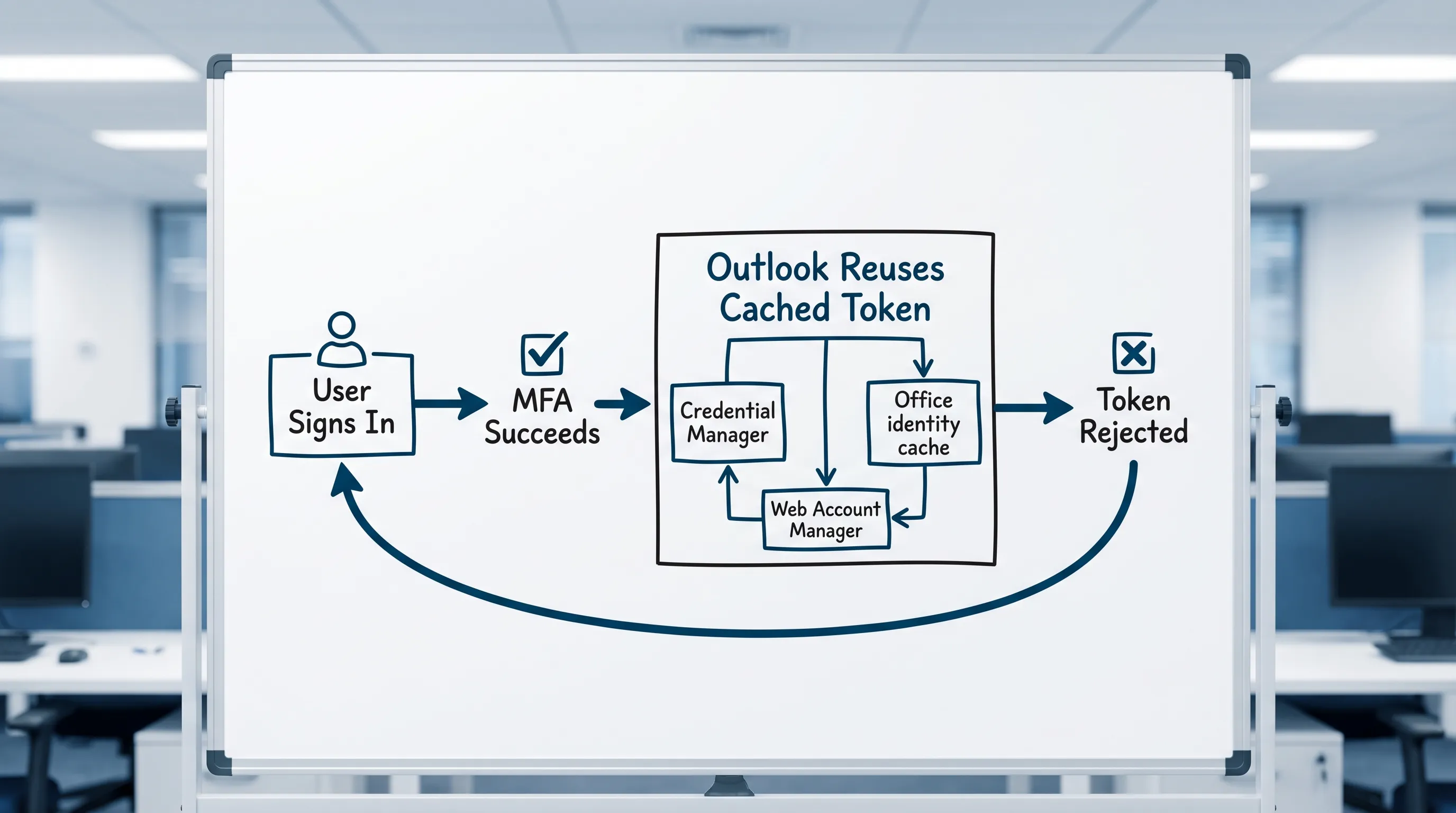
การลงชื่อเข้าใช้วนลูปมักมีรูปแบบอย่างใดอย่างหนึ่งต่อไปนี้
- Outlook เปิดขึ้นมาและขอให้ลงชื่อเข้าใช้ทันที
- คุณลงชื่อเข้าใช้สำเร็จ (บางครั้งผ่าน MFA ด้วย)
- Outlook กลับไปที่หน้าลงชื่อเข้าใช้เดิม หรือแสดง “Need Password” อีกครั้ง
สิ่งที่เกิดขึ้นเบื้องหลังมักเป็นอย่างใดอย่างหนึ่งต่อไปนี้
- ข้อมูลรับรองเก่าถูกนำกลับมาใช้โดยอัตโนมัติ (Windows Credential Manager หรือ macOS Keychain ส่งรหัสผ่านที่ล้าสมัยซ้ำไปเรื่อย ๆ)
- รีเฟรชโทเค็นใช้ไม่ได้ (เปลี่ยนรหัสผ่าน เปลี่ยนนโยบายความปลอดภัย อัปเดต Conditional Access) แต่แอปยังพยายามใช้ต่อ
- ตัวตนหลายตัวขัดแย้งกัน (บัญชีที่ทำงานและบัญชี Microsoft ส่วนตัวใน Windows หรือหลายผู้เช่า)
- ส่วนประกอบการลงชื่อเข้าใช้แบบฝังติดขัด (Web Account Manager, AAD Broker, WebView, แคชตัวตนของ Office)
ก่อนล้างอะไร: แยกให้ได้ว่าปัญหาอยู่ที่ Outlook หรือบัญชีของคุณ
การตรวจสอบเร็ว ๆ เหล่านี้ช่วยให้คุณไม่ต้องเสีย 30 นาทีไปล้างแคช ในขณะที่ปัญหาจริงเป็นเหตุขัดข้องหรือการบล็อกด้วยนโยบาย
การตรวจสอบที่ 1: ลงชื่อเข้าใช้ Outlook บนเว็บได้หรือไม่
ลองลงชื่อเข้าใช้ที่ Outlook บนเว็บ ด้วยบัญชีเดียวกัน
- หาก ลงชื่อเข้าใช้บนเว็บไม่ได้ น่าจะเกี่ยวกับบัญชี รหัสผ่าน MFA หรือนโยบาย
- หาก ลงชื่อเข้าใช้บนเว็บได้ ปัญหาน่าจะอยู่ที่การแคชในเครื่อง โปรไฟล์ หรือสถานะอุปกรณ์
การตรวจสอบที่ 2: ลองหน้าต่าง InPrivate/ไม่ระบุตัวตน
ช่วยตัดความขัดแย้งของคุกกี้ในเบราว์เซอร์ (พบบ่อยเป็นพิเศษหากคุณสลับหลายบัญชี Microsoft)
การตรวจสอบที่ 3: ยืนยันว่าคุณไม่ได้ใช้บัญชี “ที่ทำงาน/โรงเรียน” กับ “ส่วนตัว” ปนกัน
สิ่งที่กระตุ้นให้เกิดลูปได้บ่อยมากคือการมี
- บัญชี Microsoft ส่วนตัว (Outlook.com, Hotmail, Live) ที่ลงชื่อเข้าใช้แอป Windows Store
- บัญชี Microsoft 365 ที่ทำงาน/โรงเรียนที่ใช้กับ Outlook
ทั้งสองอยู่ร่วมกันได้ แต่เมื่อโทเค็นและตัวตน “เริ่มต้น” ชนกัน Outlook อาจติดขัด
วิธีแก้ที่ให้ผลสูงที่สุด (Windows): ล้างข้อมูลรับรองที่แคชไว้และโทเค็นตัวตนของ Office
หากคุณใช้ Outlook สำหรับ Windows (Outlook เดสก์ท็อปแบบคลาสสิก) ให้ทำตามลำดับนี้ ลำดับสำคัญ
ขั้นตอนที่ 1: ออกจาก Outlook (และปิด Office ให้หมด)
ปิด Outlook จากนั้นใน Task Manager (ตัวจัดการงาน) ให้สิ้นสุดงานของ
- Outlook
- Microsoft Word, Excel, PowerPoint (หากเปิดอยู่)
- Microsoft Teams (ไม่บังคับ แต่ช่วยได้)
ขั้นตอนที่ 2: ลบรายการเก่าออกจาก Windows Credential Manager
- เปิด Control Panel (แผงควบคุม) → Credential Manager (ตัวจัดการข้อมูลประจำตัว)
- คลิก Windows Credentials (ข้อมูลประจำตัว Windows)
- ลบรายการที่อ้างอิงถึง
- MicrosoftOffice
- Outlook
- ADAL
- MSOID
- msteams
- OneDrive (หากเกี่ยวข้องกับปัญหาลงชื่อเข้าใช้เดียวกัน)
ทำอย่างระมัดระวัง หากไม่แน่ใจเกี่ยวกับรายการใด ให้ลบเฉพาะรายการที่ผูกกับการลงชื่อเข้าใช้ Microsoft 365/Office อย่างชัดเจน
ภาพรวมของ Credential Manager จาก Microsoft อยู่ที่นี่: Credential Manager ใน Windows (ไปที่เอกสาร Credential Manager)
ขั้นตอนที่ 3: ยกเลิกการเชื่อมต่อบัญชีที่ขัดแย้งใน “Access work or school” ของ Windows
บน Windows 10/11:
- การตั้งค่า (Settings) → บัญชี (Accounts) → Access work or school (เข้าถึงงานหรือโรงเรียน)
- เลือกบัญชีที่ทำงาน/โรงเรียนที่เชื่อมต่ออยู่
- เลือก Disconnect (ยกเลิกการเชื่อมต่อ)
จากนั้นรีสตาร์ทพีซี
หลังรีบูต ให้เชื่อมต่อบัญชีอีกครั้งเมื่อจำเป็นเท่านั้น (ผู้ใช้หลายคนแค่ลงชื่อเข้าใช้ใน Outlook อีกครั้ง แล้วปล่อยให้ Office ลงทะเบียนตัวตนใหม่อย่างสะอาด)
ขั้นตอนที่ 4: ล้างแคชตัวตนของ Office (ส่วนที่มักแก้ Word, Excel, PowerPoint ได้ด้วย)
Outlook, Word, Excel และ PowerPoint ใช้ส่วนประกอบตัวตนของ Microsoft 365 ร่วมกัน นั่นคือเหตุผลที่ Outlook ลงชื่อเข้าใช้วนลูปมักปรากฏเป็น
- Word: “ลงชื่อเข้าใช้เพื่อดำเนินการต่อ”
- Excel: ขอลงชื่อเข้าใช้ซ้ำเมื่อเปิดไฟล์บนคลาวด์
- PowerPoint: ตรวจสอบใบอนุญาตไม่ได้ ขอให้ลงชื่อเข้าใช้ซ้ำ
วิธีที่ปลอดภัยและง่ายที่สุดคือล้างข้อมูลรับรอง (ขั้นตอนที่ 2) และยกเลิกการเชื่อมต่อบัญชีที่ทำงาน (ขั้นตอนที่ 3) หากลูปยังอยู่ ให้ใช้เครื่องมืออย่างเป็นทางการของ Microsoft
ขั้นตอนที่ 5 (แนะนำ): ใช้ Microsoft Support and Recovery Assistant (SaRA)
Support and Recovery Assistant ของ Microsoft รีเซ็ตส่วนประกอบการลงชื่อเข้าใช้และโปรไฟล์ได้ละเอียดกว่าขั้นตอนด้วยมือ
ใช้: Microsoft Support and Recovery Assistant
เลือกสถานการณ์สำหรับการลงชื่อเข้าใช้ Outlook การยืนยันตัวตน หรือปัญหาโปรไฟล์
หากยังวนลูป: สร้างโปรไฟล์ Outlook ใหม่
เมื่อล้างข้อมูลรับรองที่แคชไว้แล้วแต่โปรไฟล์ Outlook ยังเก็บสถานะการยืนยันตัวตนที่เสียหาย การสร้างโปรไฟล์ใหม่มักเป็นวิธีแก้ที่สะอาดที่สุด
- ปิด Outlook
- เปิด Control Panel (แผงควบคุม) → Mail (จดหมาย)
- คลิก Show Profiles (แสดงโปรไฟล์)
- คลิก Add (เพิ่ม) เพื่อสร้างโปรไฟล์ใหม่
- ตั้ง Always use this profile (ใช้โปรไฟล์นี้เสมอ) เป็นโปรไฟล์ใหม่
หากคุณอยู่ในสภาพแวดล้อมการทำงานที่มีการจัดการ ให้ยืนยันกับฝ่ายไอทีว่าควรใช้ Autodiscover อย่างเดียว หรือมีการตั้งค่าพิเศษหรือไม่
“Outlook ใหม่” vs Outlook แบบคลาสสิก: วิธีแก้อาจต่างกัน
ขณะนี้ Microsoft มีสองประสบการณ์บน Windows
- Outlook แบบคลาสสิกสำหรับ Windows (แอปเดสก์ท็อปแบบดั้งเดิม)
- Outlook ใหม่สำหรับ Windows (เชลล์บนเว็บ)
การลงชื่อเข้าใช้วนลูปใน Outlook ใหม่ มีแนวโน้มเกี่ยวข้องกับ
- ปัญหาเซสชันลงชื่อเข้าใช้บนเว็บ
- ส่วนประกอบ WebView
- โทเค็นเบราว์เซอร์ที่แคชไว้
การทดสอบที่ใช้ได้จริง
- หาก Outlook บนเว็บใช้ได้แต่ Outlook ใหม่ วนลูป ให้ออกจากระบบแอป Outlook ใหม่ให้หมด ลบบัญชี แล้วเพิ่มใหม่
- หากทั้ง Outlook ใหม่และ Outlook บนเว็บวนลูป ให้โฟกัสที่บัญชี/MFA/นโยบาย
วิธีแก้บน macOS: ล้างข้อมูลรับรอง Outlook จาก Keychain
หากคุณใช้ Outlook สำหรับ Mac และเห็นการขอลงชื่อเข้าใช้ซ้ำ ๆ
- ออกจาก Outlook
- เปิด Keychain Access (เข้าถึงพวงกุญแจ)
- ค้นหารายการที่มีคำว่า
- Microsoft Office
- Outlook
- ADAL
- MSAL
- Exchange
- ลบรายการที่เกี่ยวข้อง
- รีสตาร์ท Outlook แล้วลงชื่อเข้าใช้อีกครั้ง
หากคุณมีหลายบัญชี Microsoft บน Mac (ส่วนตัวและที่ทำงาน) ให้ระวังเป็นพิเศษที่จะลบโทเค็นของผู้เช่า/บัญชีที่ถูกต้อง
ตาราง “อาการสู่วิธีแก้” แบบเร็ว (ฉบับข้อมูลรับรองที่แคชไว้)
ใช้ตารางนี้เพื่อหลีกเลี่ยงการแก้ปัญหาแบบสุ่ม
| อาการ | สาเหตุที่เป็นไปได้มากที่สุด | วิธีแก้แรกที่ดีที่สุด |
|---|---|---|
| Outlook ขอรหัสผ่านซ้ำ ๆ ทั้งที่เพิ่งกรอก | รหัสผ่านเก่าที่บันทึกไว้ในที่เก็บข้อมูลรับรองของระบบปฏิบัติการ | ล้างรายการใน Credential Manager (Windows) หรือ Keychain (Mac) |
| MFA สำเร็จ แต่ Outlook ขอให้ลงชื่อเข้าใช้อีก | รีเฟรชโทเค็นล้าสมัยหรือแคชตัวตนขัดแย้ง | ยกเลิกการเชื่อมต่อบัญชีที่ทำงานใน Windows รีสตาร์ท แล้วลงชื่อเข้าใช้ใหม่ |
| Outlook วนลูป และ Word/Excel/PowerPoint ก็ขอซ้ำเช่นกัน | แคชตัวตนของ Office ที่ใช้ร่วมกันเสียหาย | ล้างข้อมูลรับรอง แล้วรัน Microsoft SaRA |
| ลงชื่อเข้าใช้บนเว็บได้ แต่ Outlook เดสก์ท็อปวนลูป | ปัญหาโปรไฟล์/โทเค็นในเครื่อง | สร้างโปรไฟล์ Outlook ใหม่ |
| มีอุปกรณ์เดียวที่วนลูป เครื่องอื่นปกติ | แคช/โทเค็นเฉพาะอุปกรณ์ | ล้างข้อมูลรับรองบนอุปกรณ์นั้น แล้วเพิ่มบัญชีใหม่ |
สาเหตุที่พบบ่อยซึ่งดูเหมือน “ข้อมูลรับรองที่แคชไว้” แต่ไม่ใช่
บางครั้งคุณล้างแคชแล้วลูปยังอยู่ เพราะสาเหตุจริงอยู่ต้นทาง
Conditional Access หรือค่าเริ่มต้นด้านความปลอดภัยเปลี่ยนไป
หากคุณอยู่ใน Microsoft 365 Business หรือ Enterprise ฝ่ายไอทีอาจเพิ่ง
- บล็อกการยืนยันตัวตนแบบเก่า
- บังคับข้อกำหนดอุปกรณ์ที่สอดคล้องตามนโยบาย
- กำหนดให้ใช้วิธี MFA ที่เข้มแข็งขึ้น
ในกรณีนั้น Outlook อาจยืนยันตัวตนได้แต่ล้มเหลวในการตรวจสอบหลังยืนยันตัวตน แล้วเด้งกลับ
หากคุณเป็นผู้ดูแลระบบ ให้ตรวจสอบ บันทึกการลงชื่อเข้าใช้ของ Microsoft Entra ID เพื่อดูสาเหตุของความล้มเหลว
เวลาและเขตเวลาคลาดเคลื่อน
เวลาของระบบที่ไม่ถูกต้องทำให้การตรวจสอบโทเค็นล้มเหลวได้
- บน Windows: ตรวจสอบว่าเปิด ตั้งเวลาโดยอัตโนมัติ (Set time automatically)
- บน Mac: ตรวจสอบว่าเปิด ตั้งวันที่และเวลาโดยอัตโนมัติ
เปลี่ยนรหัสผ่านแล้ว แต่ Outlook ยังพยายามใช้รหัสเก่า
นี่คือปัญหาข้อมูลรับรองที่แคชไว้ตรงตัวที่สุด ให้ล้างข้อมูลรับรองแล้วลงชื่อเข้าใช้ใหม่
ส่วนเสริมรบกวนการเริ่มต้นของ Outlook
พบน้อยกว่าสำหรับการลงชื่อเข้าใช้วนลูป แต่ก็ควรทดสอบ
- เริ่ม Outlook ในโหมดปลอดภัย
- หากลูปหยุด ให้ปิดส่วนเสริม แล้วเปิดกลับทีละตัว
ป้องกันไม่ให้ลูปกลับมา (นิสัยที่ใช้ได้จริง)
นิสัยไม่กี่อย่างลดปัญหาการลงชื่อเข้าใช้ซ้ำ โดยเฉพาะสำหรับคนที่ใช้หลายบัญชี Microsoft
- ใช้ตัวตนที่ทำงานหลักเพียงตัวเดียวบนอุปกรณ์สำหรับแอป Office
- หลีกเลี่ยงการบันทึกรหัสผ่านในโปรไฟล์เบราว์เซอร์แบบสุ่ม หากคุณสลับผู้เช่าเป็นประจำ
- หลังรีเซ็ตรหัสผ่าน ให้ออกจากระบบแล้วเข้าสู่ระบบใหม่บนอุปกรณ์หลักตามลำดับที่ควบคุมได้ (โทรศัพท์ก่อน แล้วเดสก์ท็อป)
- อัปเดต Office อยู่เสมอ (การแก้ไขด้านการยืนยันตัวตนจำนวนมากมาพร้อมการอัปเดตอย่างเงียบ ๆ)
หมายเหตุด้านประสิทธิภาพ: เมื่อลงชื่อเข้าใช้ Outlook ได้แล้ว ให้ทำงานต่อใน Word, Excel, PowerPoint (และ Google Workspace)
การลงชื่อเข้าใช้วนลูปทำให้เสียเวลา เพราะทำลายโฟลว์ภายในแอปที่คุณทำงานอยู่จริง เมื่อกลับเข้าได้แล้ว
- Outlook คือที่ที่การคัดกรอง การตอบ และการติดตามผลอยู่
- Word คือที่ที่เขียนบันทึกการตัดสินใจ สรุปสำหรับลูกค้า หรือเรื่องเล่าการประชุม
- Excel คือที่ที่สร้างตารางติดตาม รายการ หรือการวิเคราะห์
- PowerPoint คือที่ที่เรื่องราวถูกนำเสนอ
หากคุณทำงานใน Google Workspace ด้วย Google Docs และ Google Sheets มักเป็นแอปเทียบเท่าที่คุ้มค่าที่สุด โดยมี Google Forms และ Google Slides สนับสนุนการรับเรื่องและการนำเสนอ
CoreGPT Apps นำความช่วยเหลือที่ขับเคลื่อนด้วย GPT เข้ามาในเครื่องมือเหล่านี้โดยตรง โดยเฉพาะ Outlook, Word และ Excel จากนั้นเป็น Google Docs และ Google Sheets รวมถึงแอป Microsoft 365 และ Google Workspace อื่น ๆ ใช้ฟรี ทำงานได้ ทันที และ ไม่ต้องลงทะเบียน ด้วยการออกแบบที่เน้นความเป็นส่วนตัว
ดูข้อมูลเพิ่มเติมได้ที่นี่: CoreGPT Apps
คำถามที่พบบ่อย
“ข้อมูลรับรองที่แคชไว้” หมายความว่าอย่างไรในการลงชื่อเข้าใช้ Outlook 365 วนลูป? ข้อมูลรับรองที่แคชไว้คือรหัสผ่านที่บันทึกไว้และโทเค็นการยืนยันตัวตนที่เก็บบนอุปกรณ์ของคุณ (Windows Credential Manager, macOS Keychain และส่วนประกอบตัวตนของ Office) หากล้าสมัยหรือขัดแย้งกัน Outlook อาจขอให้ลงชื่อเข้าใช้ซ้ำ ๆ
การล้างข้อมูลรับรองที่แคชไว้จะลบอีเมลของฉันไหม? ไม่ การล้างข้อมูลรับรองที่แคชไว้ลบเฉพาะข้อมูลลงชื่อเข้าใช้ที่บันทึกไว้ ไม่ใช่เนื้อหากล่องจดหมาย อีเมลของคุณยังอยู่บนเซิร์ฟเวอร์ (Exchange Online หรือผู้ให้บริการอีเมลของคุณ) คุณอาจต้องลงชื่อเข้าใช้ใหม่
ทำไมการลงชื่อเข้าใช้วนลูปจึงกระทบ Word, Excel หรือ PowerPoint ด้วย? แอป Microsoft 365 ใช้ส่วนประกอบตัวตนและใบอนุญาตร่วมกัน หากแคชโทเค็นลงชื่อเข้าใช้ของ Office เสียหาย หลายแอปอาจขอซ้ำจนกว่าจะรีเซ็ตแคช
การสร้างโปรไฟล์ Outlook ใหม่ปลอดภัยไหม? ในการตั้งค่า Microsoft 365 ส่วนใหญ่ ปลอดภัย โปรไฟล์ใหม่บังคับให้ Outlook สร้างการตั้งค่าในเครื่องใหม่และยืนยันตัวตนใหม่อย่างสะอาด หากคุณใช้กล่องจดหมายร่วมหรือการกำหนดค่าพิเศษ ให้ประสานงานกับฝ่ายไอที
ถ้า Outlook บนเว็บใช้ได้แต่ Outlook เดสก์ท็อปวนลูปล่ะ? นั่นบ่งชี้อย่างชัดเจนถึงปัญหาที่อุปกรณ์หรือโปรไฟล์ (ข้อมูลรับรองที่แคชไว้ แคชตัวตนของ Office หรือโปรไฟล์ Outlook เสียหาย) ให้ล้างข้อมูลรับรองก่อน แล้วสร้างโปรไฟล์ Outlook ใหม่หากจำเป็น
กลับไปทำงานได้เร็วขึ้นด้วย AI ในแอป (Outlook ก่อน แล้วจึง Word และ Excel)
เมื่อแก้ปัญหา Outlook ลงชื่อเข้าใช้วนลูปได้แล้ว ตัวกินเวลาถัดไปคือการสลับบริบท การเขียนอีเมลใหม่ และการเปลี่ยนเธรดเป็นเอกสารและตารางติดตาม
CoreGPT Apps ให้คุณใช้ความช่วยเหลือที่ขับเคลื่อนด้วย GPT ภายใน Outlook, Word และ Excel โดยตรง (รวมถึง PowerPoint, Teams, OneNote และ Google Docs, Google Sheets, Google Forms และ Google Slides) ใช้ฟรี ใช้งานได้ทันที และไม่ต้องลงทะเบียน
ลองใช้ที่นี่: CoreGPT Apps


