

अगर Outlook आपको बार-बार Microsoft Outlook sign in 365 प्रॉम्प्ट पर वापस भेज रहा है, तो आप आमतौर पर टोकन की समस्या से जूझ रहे होते हैं, "गलत पासवर्ड" की नहीं। कई मामलों में असली दोषी कैश्ड क्रेडेंशियल होते हैं (पुराने पासवर्ड, पुराने refresh टोकन, या वर्क और पर्सनल अकाउंट का टकराव) जो Windows, macOS या Office identity कैश के अंदर सेव रहते हैं।
यह गाइड उन कैश को सुरक्षित तरीके से साफ़ करके और दोबारा बनाकर क्लासिक Outlook 365 sign-in लूप ठीक करने पर केंद्रित है, और यह भी बताती है कि वही समाधान अक्सर Word, Excel और PowerPoint में sign-in प्रॉम्प्ट क्यों हल कर देता है।
sign-in लूप कैसा दिखता है (और कैश्ड क्रेडेंशियल इसे क्यों पैदा करते हैं)
sign-in लूप आमतौर पर इन पैटर्न में से किसी एक जैसा दिखता है:
- Outlook खुलता है और तुरंत आपसे sign in करने को कहता है।
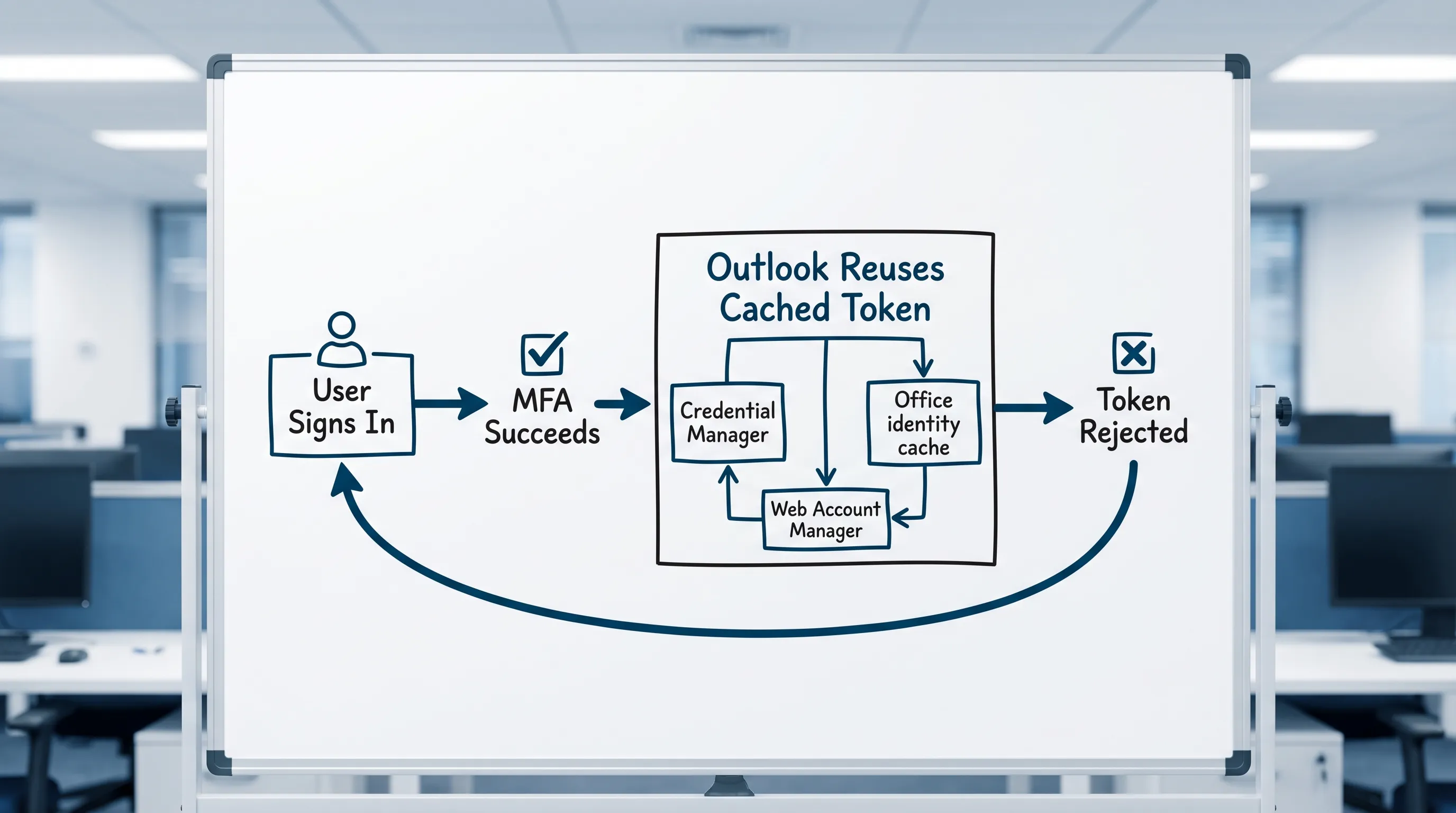
- आप सफलतापूर्वक sign in कर लेते हैं (कभी-कभी MFA भी पूरा कर लेते हैं)।
- Outlook उसी sign-in प्रॉम्प्ट पर लौट आता है, या दोबारा "Need Password" दिखाता है।
अंदर-अंदर आमतौर पर इनमें से कुछ हो रहा होता है:
- पुराने क्रेडेंशियल अपने आप दोबारा इस्तेमाल हो रहे हैं (Windows Credential Manager या macOS Keychain पुराना पासवर्ड बार-बार भेजता रहता है)।
- कोई refresh टोकन अमान्य है (पासवर्ड बदलना, सुरक्षा policy बदलना, Conditional Access अपडेट), लेकिन app उसे इस्तेमाल करने की कोशिश करता रहता है।
- कई identity आपस में टकरा रही हैं (Windows में वर्क अकाउंट और पर्सनल Microsoft account, या कई टेनेंट)।
- एम्बेडेड sign-in कॉम्पोनेंट अटक गए हैं (Web Account Manager, AAD Broker, WebView, Office identity कैश)।
कुछ भी साफ़ करने से पहले: पता करें कि समस्या Outlook में है या आपके अकाउंट में
ये झटपट जाँचें आपको 30 मिनट कैश साफ़ करने में लगाने से बचाती हैं, जबकि समस्या असल में आउटेज या policy ब्लॉक हो।
जाँच 1: क्या आप Outlook on the web में sign in कर सकते हैं?
उसी अकाउंट से Outlook on the web में sign in करके देखें।
- अगर वेब sign-in फ़ेल होता है, तो संभवतः यह अकाउंट, पासवर्ड, MFA या policy से जुड़ा है।
- अगर वेब sign-in काम करता है, तो समस्या संभवतः लोकल कैशिंग, प्रोफ़ाइल या डिवाइस की स्थिति की है।
जाँच 2: InPrivate/Incognito विंडो आज़माएँ
इससे ब्राउज़र cookie के टकराव ख़त्म हो जाते हैं (अगर आप कई Microsoft अकाउंट इस्तेमाल करते हैं तो यह खास तौर पर आम है)।
जाँच 3: पक्का करें कि आप "वर्क/स्कूल" और "पर्सनल" अकाउंट आपस में नहीं मिला रहे
लूप शुरू करने का एक बहुत आम कारण यह है:
- Windows Store apps में पर्सनल Microsoft account (Outlook.com, Hotmail, Live) से sign in होना
- Outlook के लिए वर्क/स्कूल Microsoft 365 अकाउंट इस्तेमाल होना
ये साथ-साथ रह सकते हैं, लेकिन जब टोकन और "डिफ़ॉल्ट" identity टकराती हैं, तो Outlook अटक सकता है।
सबसे ज़्यादा असर वाला समाधान (Windows): कैश्ड क्रेडेंशियल और Office identity टोकन साफ़ करें
अगर आप Windows के लिए Outlook (classic Outlook डेस्कटॉप) पर हैं, तो ये स्टेप क्रम से करें। क्रम मायने रखता है।
स्टेप 1: Outlook बंद करें (और Office पूरी तरह बंद करें)
Outlook बंद करें, फिर Task Manager में इनके टास्क बंद करें:
- Outlook
- Microsoft Word, Excel, PowerPoint (अगर खुले हों)
- Microsoft Teams (वैकल्पिक, लेकिन मददगार)
स्टेप 2: Windows Credential Manager से पुरानी एंट्रियाँ हटाएँ
- Control Panel → Credential Manager खोलें।
- Windows Credentials पर क्लिक करें।
- उन एंट्रियों को हटाएँ जिनमें ये हों:
- MicrosoftOffice
- Outlook
- ADAL
- MSOID
- msteams
- OneDrive (अगर वह उसी sign-in समस्या से जुड़ा हो)
सावधान रहें। अगर आपको किसी एंट्री पर पक्का भरोसा नहीं, तो सिर्फ़ वही हटाएँ जो साफ़ तौर पर Microsoft 365/Office sign-in से जुड़ी हों।
Credential Manager का Microsoft का ओवरव्यू यहाँ है: Windows में Credential Manager (Credential Manager के दस्तावेज़ों तक जाएँ)।
स्टेप 3: Windows के "Access work or school" में टकराने वाले अकाउंट डिस्कनेक्ट करें
Windows 10/11 पर:
- Settings → Accounts → Access work or school।
- जुड़ा हुआ वर्क/स्कूल अकाउंट चुनें।
- Disconnect चुनें।
फिर अपना PC रीस्टार्ट करें।
रीबूट के बाद, अकाउंट सिर्फ़ ज़रूरत हो तो दोबारा जोड़ें (कई यूज़र बस Outlook के अंदर दोबारा sign in कर सकते हैं और Office को identity साफ़ तरीके से दोबारा रजिस्टर करने दे सकते हैं)।
स्टेप 4: Office identity कैश साफ़ करें (यह हिस्सा अक्सर Word, Excel, PowerPoint भी ठीक कर देता है)
Outlook, Word, Excel और PowerPoint, Microsoft 365 identity कॉम्पोनेंट साझा करते हैं। इसीलिए Outlook का sign-in लूप अक्सर ऐसे दिखता है:
- Word: "Sign in to continue"
- Excel: क्लाउड फ़ाइलें खोलते समय बार-बार sign-in प्रॉम्प्ट
- PowerPoint: लाइसेंस सत्यापित नहीं कर पाता, बार-बार sign in करने को कहता है
सबसे सरल सुरक्षित तरीका है क्रेडेंशियल साफ़ करना (स्टेप 2) और वर्क अकाउंट डिस्कनेक्ट करना (स्टेप 3)। अगर लूप बना रहे, तो Microsoft का आधिकारिक टूल इस्तेमाल करें।
स्टेप 5 (सुझाया गया): Microsoft Support and Recovery Assistant (SaRA) इस्तेमाल करें
Microsoft का Support and Recovery Assistant मैन्युअल स्टेप्स से ज़्यादा गहराई से sign-in और प्रोफ़ाइल कॉम्पोनेंट रीसेट कर सकता है।
इस्तेमाल करें: Microsoft Support and Recovery Assistant
Outlook sign-in, authentication या प्रोफ़ाइल समस्याओं वाला परिदृश्य चुनें।
अगर फिर भी लूप बना रहे: Outlook प्रोफ़ाइल दोबारा बनाएँ
जब कैश्ड क्रेडेंशियल साफ़ हो चुके हों लेकिन Outlook प्रोफ़ाइल में अब भी टूटी हुई auth स्थिति बनी हो, तो प्रोफ़ाइल दोबारा बनाना अक्सर सबसे साफ़ समाधान होता है।
- Outlook बंद करें।
- Control Panel → Mail खोलें।
- Show Profiles पर क्लिक करें।
- नया प्रोफ़ाइल बनाने के लिए Add पर क्लिक करें।
- Always use this profile को नए प्रोफ़ाइल पर सेट करें।
अगर आप मैनेज्ड वर्क माहौल में हैं, तो IT से पुष्टि करें कि आपको सिर्फ़ Autodiscover इस्तेमाल करना चाहिए या कोई ख़ास सेटिंग हैं।
"New Outlook" बनाम classic Outlook: समाधान अलग हो सकता है
Microsoft के पास अब Windows पर दो अनुभव हैं:
- Windows के लिए Classic Outlook (पारंपरिक डेस्कटॉप app)
- Windows के लिए New Outlook (वेब-आधारित शेल)
New Outlook में sign-in लूप के इन चीज़ों से जुड़े होने की संभावना ज़्यादा है:
- वेब sign-in सेशन की समस्याएँ
- WebView कॉम्पोनेंट
- कैश्ड ब्राउज़र टोकन
एक व्यावहारिक परीक्षण:
- अगर Outlook on the web चलता है, लेकिन New Outlook लूप करता है, तो New Outlook app से पूरी तरह sign out करें, अकाउंट हटाएँ, फिर उसे दोबारा जोड़ें।
- अगर New Outlook और Outlook on the web, दोनों लूप करते हैं, तो अकाउंट/MFA/policy पर ध्यान दें।
macOS समाधान: Keychain से Outlook क्रेडेंशियल साफ़ करें
अगर आप Mac पर Outlook इस्तेमाल करते हैं और बार-बार sign-in प्रॉम्प्ट दिखते हैं:
- Outlook बंद करें।
- Keychain Access खोलें।
- इन्हें शामिल करने वाली एंट्रियाँ सर्च करें:
- Microsoft Office
- Outlook
- ADAL
- MSAL
- Exchange
- संबंधित एंट्रियाँ हटाएँ।
- Outlook रीस्टार्ट करें और दोबारा sign in करें।
अगर आपके Mac पर कई Microsoft अकाउंट हैं (पर्सनल के साथ वर्क), तो सही टेनेंट/अकाउंट के टोकन हटाने में खास तौर पर सावधान रहें।
एक झटपट "लक्षण से समाधान" टेबल (कैश्ड क्रेडेंशियल संस्करण)
बेतरतीब ट्रबलशूटिंग से बचने के लिए इसका इस्तेमाल करें।
| लक्षण | सबसे संभावित कारण | सबसे पहले आज़माने वाला समाधान |
|---|---|---|
| अभी पासवर्ड डालने के बाद भी Outlook बार-बार पासवर्ड माँगता है | OS के क्रेडेंशियल स्टोर में पुराना पासवर्ड सेव है | Credential Manager (Windows) या Keychain (Mac) की एंट्रियाँ साफ़ करें |
| MFA सफल होता है, फिर Outlook दोबारा sign in करने को कहता है | पुराना refresh टोकन या identity कैश का टकराव | Windows में वर्क अकाउंट डिस्कनेक्ट करें, रीस्टार्ट करें, फिर नए सिरे से sign in करें |
| Outlook लूप करता है, और Word/Excel/PowerPoint भी बार-बार प्रॉम्प्ट करते हैं | साझा Office identity कैश करप्ट है | क्रेडेंशियल साफ़ करें, फिर Microsoft SaRA चलाएँ |
| वेब sign-in चलता है, लेकिन डेस्कटॉप Outlook लूप करता है | लोकल प्रोफ़ाइल/टोकन की समस्या | Outlook प्रोफ़ाइल दोबारा बनाएँ |
| सिर्फ़ एक डिवाइस लूप करता है, बाकी ठीक हैं | डिवाइस-विशेष कैश/टोकन | उस डिवाइस पर क्रेडेंशियल साफ़ करें, अकाउंट दोबारा जोड़ें |
आम कारण जो "कैश्ड क्रेडेंशियल" जैसे दिखते हैं लेकिन हैं नहीं
कभी-कभी आप कैश साफ़ कर देते हैं और लूप जारी रहता है, क्योंकि असली कारण ऊपर कहीं और होता है।
Conditional Access या सुरक्षा डिफ़ॉल्ट बदल गए
अगर आप Microsoft 365 Business या Enterprise में हैं, तो हो सकता है IT ने हाल में:
- लेगेसी authentication ब्लॉक कर दिया हो
- compliant डिवाइस की शर्तें लागू कर दी हों
- ज़्यादा मज़बूत MFA तरीका अनिवार्य कर दिया हो
ऐसे में Outlook authenticate कर सकता है लेकिन authentication के बाद की जाँचों में फ़ेल होकर वापस लौट सकता है।
अगर आप एडमिन हैं, तो विफलता का कारण जानने के लिए Microsoft Entra ID sign-in logs देखें।
समय और टाइमज़ोन का फ़र्क
सिस्टम का गलत समय टोकन सत्यापन तोड़ सकता है।
- Windows पर: पक्का करें कि Set time automatically चालू है।
- Mac पर: पक्का करें कि Set date and time automatically चालू है।
पासवर्ड बदल गया, लेकिन Outlook अब भी पुराना आज़मा रहा है
यह सबसे शाब्दिक कैश्ड क्रेडेंशियल समस्या है। क्रेडेंशियल साफ़ करें और दोबारा sign in करें।
Add-ins जो Outlook की शुरुआत में दखल दे रहे हैं
sign-in लूप के लिए यह कम आम है, लेकिन परखना फिर भी लायक है:
- Outlook को safe mode में शुरू करें।
- अगर लूप रुक जाए, तो add-ins बंद करें और एक-एक करके दोबारा चालू करें।
लूप को वापस आने से रोकें (व्यावहारिक आदतें)
कुछ आदतें बार-बार होने वाली sign-in समस्याएँ घटाती हैं, खासकर उन लोगों के लिए जो कई Microsoft अकाउंट इस्तेमाल करते हैं।
- Office apps के लिए डिवाइस पर एक मुख्य वर्क identity इस्तेमाल करें।
- अगर आप नियमित रूप से टेनेंट बदलते हैं, तो पासवर्ड बेतरतीब ब्राउज़र प्रोफ़ाइल में सेव करने से बचें।
- पासवर्ड रीसेट के बाद, अपने मुख्य डिवाइस पर एक नियंत्रित क्रम में sign out करके वापस sign in करें (पहले फ़ोन, फिर डेस्कटॉप)।
- Office को अपडेट रखें (कई auth समाधान चुपचाप अपडेट में आते हैं)।
प्रोडक्टिविटी नोट: Outlook sign-in चलने लगे तो Word, Excel, PowerPoint (और Google Workspace) में रफ़्तार बनाए रखें
sign-in लूप समय बर्बाद करते हैं क्योंकि वे उन apps के भीतर का फ़्लो तोड़ देते हैं जिनमें आप सचमुच काम करते हैं। एक बार आप वापस आ जाएँ:
- Outlook वह जगह है जहाँ ट्राइएज, जवाब और फ़ॉलो-अप रहते हैं।
- Word वह जगह है जहाँ फ़ैसला-मेमो, ग्राहक सारांश या मीटिंग का ब्योरा लिखा जाता है।
- Excel वह जगह है जहाँ ट्रैकर, लिस्ट या विश्लेषण बनता है।
- PowerPoint वह जगह है जहाँ कहानी प्रस्तुत की जाती है।
अगर आप Google Workspace में भी काम करते हैं, तो Google Docs और Google Sheets आमतौर पर सबसे ज़्यादा असर वाले समकक्ष हैं, और Google Forms व Google Slides intake और प्रेज़ेंटेशन में सहारा देते हैं।
CoreGPT Apps GPT-संचालित मदद सीधे इन टूल्स में लाता है, खासकर Outlook, Word और Excel में, फिर Google Docs और Google Sheets में, और Microsoft 365 व Google Workspace के दूसरे apps में भी। यह फ़्री है, बिना सेटअप के चलता है और इसमें रजिस्ट्रेशन की ज़रूरत नहीं, साथ में प्राइवेसी-केंद्रित डिज़ाइन है।
आप यहाँ और जान सकते हैं: CoreGPT Apps
अक्सर पूछे जाने वाले सवाल
Outlook 365 sign-in लूप में "कैश्ड क्रेडेंशियल" का क्या मतलब है? कैश्ड क्रेडेंशियल आपके डिवाइस पर सेव किए गए पासवर्ड और authentication टोकन हैं (Windows Credential Manager, macOS Keychain और Office identity कॉम्पोनेंट)। अगर वे पुराने या आपस में टकराने वाले हो जाएँ, तो Outlook बार-बार आपसे sign in करवा सकता है।
क्या कैश्ड क्रेडेंशियल साफ़ करने से मेरे ईमेल डिलीट हो जाएँगे? नहीं। कैश्ड क्रेडेंशियल साफ़ करने से सेव किया हुआ sign-in डेटा हटता है, मेलबॉक्स की सामग्री नहीं। आपका मेल सर्वर पर (Exchange Online या आपके मेल प्रोवाइडर के पास) सुरक्षित रहता है। आपको बस दोबारा sign in करना पड़ सकता है।
sign-in लूप Word, Excel या PowerPoint को भी क्यों प्रभावित करता है? Microsoft 365 apps identity और लाइसेंसिंग कॉम्पोनेंट साझा करते हैं। अगर Office sign-in टोकन कैश करप्ट हो जाए, तो कैश रीसेट होने तक कई apps बार-बार प्रॉम्प्ट कर सकते हैं।
क्या मेरा Outlook प्रोफ़ाइल दोबारा बनाना सुरक्षित है? ज़्यादातर Microsoft 365 सेटअप में, हाँ। नया प्रोफ़ाइल Outlook को लोकल सेटिंग्स दोबारा बनाने और साफ़ तरीके से दोबारा authenticate करने को मजबूर करता है। अगर आप shared mailbox या विशेष कॉन्फ़िगरेशन इस्तेमाल करते हैं, तो IT के साथ तालमेल बिठाएँ।
अगर Outlook on the web चलता है लेकिन डेस्कटॉप Outlook बार-बार लूप करता है, तो? यह दृढ़ता से किसी डिवाइस या प्रोफ़ाइल की समस्या की ओर इशारा करता है (कैश्ड क्रेडेंशियल, Office identity कैश, या Outlook प्रोफ़ाइल का करप्शन)। पहले क्रेडेंशियल साफ़ करें, फिर ज़रूरत हो तो Outlook प्रोफ़ाइल दोबारा बनाएँ।
इन-ऐप AI के साथ काम पर जल्दी लौटें (पहले Outlook, फिर Word और Excel)
जब आपका Outlook sign-in लूप सुलझ जाए, तो अगला समय खाने वाला काम context switching, ईमेल rewrite करना और थ्रेड को डॉक्यूमेंट और ट्रैकर में बदलना होता है।
CoreGPT Apps आपको GPT-संचालित मदद सीधे Outlook, Word और Excel के अंदर इस्तेमाल करने देता है (और PowerPoint, Teams, OneNote, साथ ही Google Docs, Google Sheets, Google Forms और Google Slides में भी)। यह इस्तेमाल के लिए फ़्री है, बिना सेटअप के चलता है और इसमें रजिस्ट्रेशन की ज़रूरत नहीं।
इसे यहाँ आज़माएँ: CoreGPT Apps


