

Se o Outlook fica devolvendo você à tela de login do Microsoft Outlook 365, geralmente o problema é de token, e não de “senha errada”. Em muitos casos, o verdadeiro culpado são as credenciais em cache (senhas antigas, tokens de atualização desatualizados ou conflito entre contas de trabalho e pessoais) armazenadas no Windows, no macOS ou no cache de identidade do Office.
Este guia foca em resolver o clássico loop de login do Outlook 365 limpando e reconstruindo esses caches com segurança, e também explica por que a mesma correção costuma resolver os pedidos de login no Word, Excel e PowerPoint.
Como é um loop de login (e por que as credenciais em cache o causam)
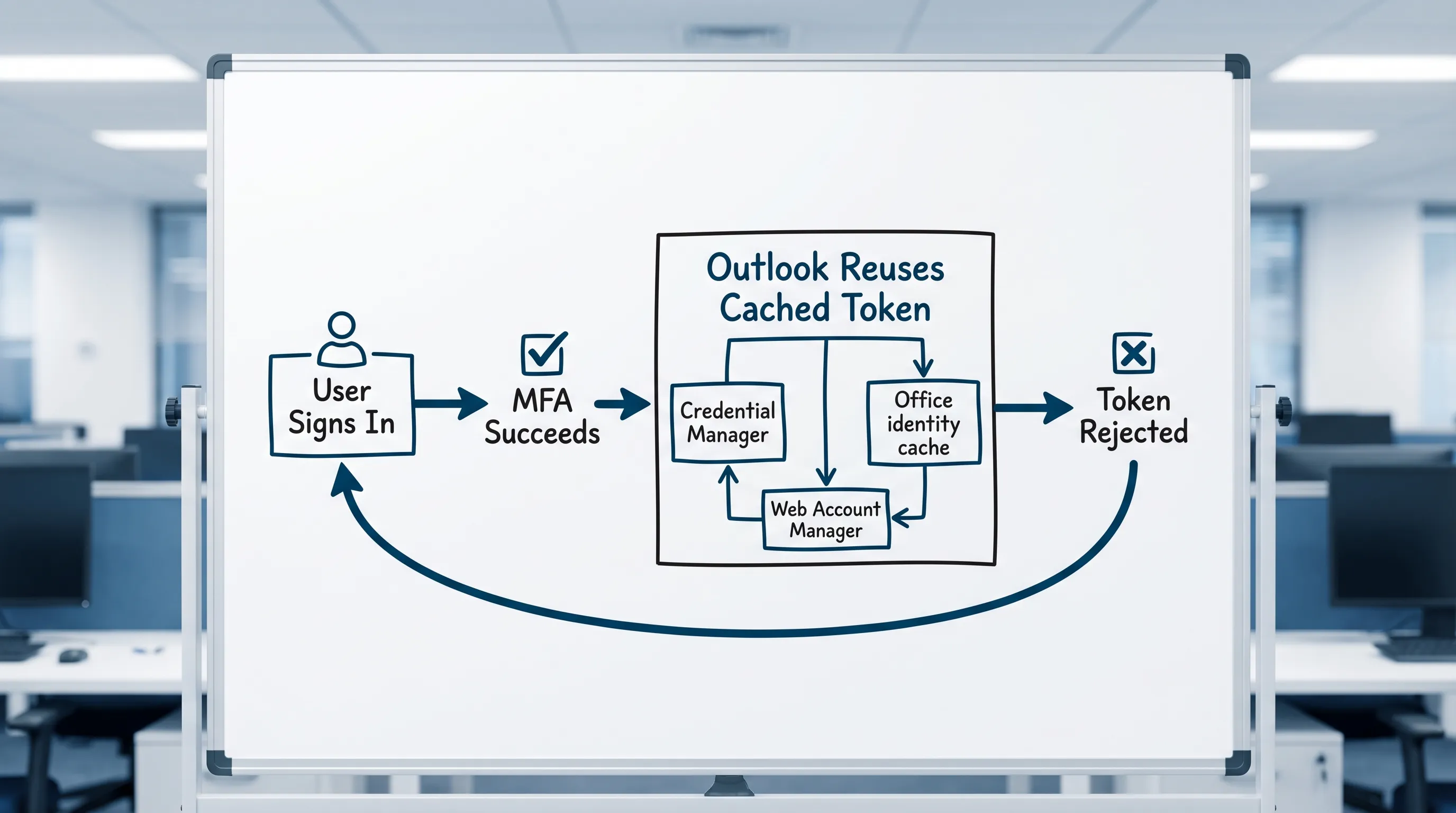
Um loop de login geralmente se parece com um destes padrões:
- O Outlook abre e pede imediatamente que você entre.
- Você entra com sucesso (às vezes até conclui o MFA).
- O Outlook volta à mesma tela de login ou mostra “Senha necessária” de novo.
O que acontece por trás dos bastidores costuma ser um destes casos:
- Credenciais antigas são reutilizadas automaticamente (o Gerenciador de Credenciais do Windows ou o Keychain do macOS continua enviando uma senha desatualizada).
- Um token de atualização é inválido (troca de senha, mudança na política de segurança, atualização do Acesso Condicional), mas o aplicativo continua tentando usá-lo.
- Várias identidades entram em conflito (conta de trabalho e conta Microsoft pessoal no Windows, ou vários tenants).
- Componentes de login incorporados estão travados (Web Account Manager, AAD Broker, WebView, cache de identidade do Office).
Antes de limpar qualquer coisa: descubra se o problema é o Outlook ou a sua conta
Estas verificações rápidas evitam que você gaste 30 minutos limpando caches quando o problema, na verdade, é uma queda do serviço ou um bloqueio de política.
Verificação 1: você consegue entrar no Outlook na web?
Tente entrar no Outlook na web com a mesma conta.
- Se o login na web falhar, provavelmente o problema está relacionado à conta, à senha, ao MFA ou a políticas.
- Se o login na web funcionar, provavelmente o problema está no cache local, no perfil ou no estado do dispositivo.
Verificação 2: tente uma janela InPrivate/Anônima
Isso elimina conflitos de cookies do navegador (especialmente comuns se você alterna entre várias contas Microsoft).
Verificação 3: confirme que você não está misturando contas “corporativas/escolares” e “pessoais”
Um gatilho muito comum de loop é ter:
- Uma conta Microsoft pessoal (Outlook.com, Hotmail, Live) conectada aos aplicativos da Microsoft Store do Windows
- Uma conta corporativa/escolar do Microsoft 365 usada no Outlook
Elas podem coexistir, mas, quando os tokens e as identidades “padrão” colidem, o Outlook pode travar.
A correção de maior impacto (Windows): limpe as credenciais em cache e os tokens de identidade do Office
Se você usa o Outlook para Windows (Outlook clássico para computador), siga estes passos na ordem. A sequência importa.
Passo 1: feche o Outlook (e encerre totalmente o Office)
Feche o Outlook e, no Gerenciador de Tarefas, encerre as tarefas de:
- Outlook
- Microsoft Word, Excel, PowerPoint (se estiverem abertos)
- Microsoft Teams (opcional, mas ajuda)
Passo 2: remova as entradas antigas do Gerenciador de Credenciais do Windows
- Abra o Painel de Controle → Gerenciador de Credenciais.
- Clique em Credenciais do Windows.
- Remova as entradas que façam referência a:
- MicrosoftOffice
- Outlook
- ADAL
- MSOID
- msteams
- OneDrive (se estiver ligado ao mesmo problema de login)
Seja conservador. Se você tiver dúvida sobre uma entrada, remova apenas as que estiverem claramente ligadas ao login do Microsoft 365/Office.
A visão geral da Microsoft sobre o Gerenciador de Credenciais está aqui: Gerenciador de Credenciais no Windows (navegue até a documentação do Gerenciador de Credenciais).
Passo 3: desconecte contas em conflito em “Acessar trabalho ou escola” do Windows
No Windows 10/11:
- Configurações → Contas → Acessar trabalho ou escola.
- Selecione a conta corporativa/escolar conectada.
- Escolha Desconectar.
Depois, reinicie o PC.
Após a reinicialização, reconecte a conta apenas se necessário (muitos usuários conseguem simplesmente entrar de novo dentro do Outlook e deixar o Office registrar a identidade novamente de forma limpa).
Passo 4: limpe o cache de identidade do Office (a parte que muitas vezes resolve também o Word, o Excel e o PowerPoint)
O Outlook, o Word, o Excel e o PowerPoint compartilham componentes de identidade do Microsoft 365. É por isso que um loop de login do Outlook costuma aparecer como:
- Word: “Entre para continuar”
- Excel: pedido de login repetido ao abrir arquivos na nuvem
- PowerPoint: não consegue validar a licença e continua pedindo para entrar
A abordagem segura mais simples é limpar as credenciais (Passo 2) e desconectar a conta de trabalho (Passo 3). Se o loop persistir, use a ferramenta oficial da Microsoft.
Passo 5 (recomendado): use o Assistente de Suporte e Recuperação da Microsoft (SaRA)
O Assistente de Suporte e Recuperação (Support and Recovery Assistant) da Microsoft pode redefinir os componentes de login e de perfil de forma mais completa do que os passos manuais.
Use: Assistente de Suporte e Recuperação da Microsoft
Escolha o cenário de problemas de login, autenticação ou perfil do Outlook.
Se ainda houver loop: recrie o perfil do Outlook
Quando as credenciais em cache foram limpas, mas o perfil do Outlook ainda guarda um estado de autenticação quebrado, recriar o perfil costuma ser a correção mais limpa.
- Feche o Outlook.
- Abra o Painel de Controle → Correio (Mail).
- Clique em Mostrar Perfis.
- Clique em Adicionar para criar um novo perfil.
- Defina Sempre usar este perfil como o novo.
Se você está em um ambiente corporativo gerenciado, confirme com a TI se deve usar apenas o Autodiscover ou se há configurações especiais.
“Novo Outlook” vs Outlook clássico: a correção pode ser diferente
A Microsoft agora tem duas experiências no Windows:
- Outlook clássico para Windows (aplicativo tradicional para computador)
- Novo Outlook para Windows (estrutura baseada na web)
Os loops de login no novo Outlook têm mais chance de estar ligados a:
- Problemas na sessão de login da web
- Componentes do WebView
- Tokens do navegador em cache
Um teste prático:
- Se o Outlook na web funciona, mas o novo Outlook entra em loop, saia completamente do aplicativo do novo Outlook, remova a conta e adicione-a novamente.
- Se tanto o novo Outlook quanto o Outlook na web entram em loop, concentre-se em conta/MFA/política.
Correção no macOS: limpe as credenciais do Outlook no Keychain
Se você usa o Outlook para Mac e vê pedidos de login repetidos:
- Feche o Outlook.
- Abra o Acesso às Chaves (Keychain Access).
- Pesquise por entradas que contenham:
- Microsoft Office
- Outlook
- ADAL
- MSAL
- Exchange
- Exclua as entradas relevantes.
- Reinicie o Outlook e entre novamente.
Se você tem várias contas Microsoft no Mac (pessoal e de trabalho), tenha cuidado redobrado para remover os tokens do tenant/conta correto.
Uma tabela rápida de “sintoma para correção” (edição credenciais em cache)
Use-a para evitar tentativas aleatórias.
| Sintoma | Causa mais provável | Melhor primeira correção |
|---|---|---|
| O Outlook pede a senha repetidamente logo depois de você digitá-la | Senha antiga salva no repositório de credenciais do sistema | Limpe as entradas no Gerenciador de Credenciais (Windows) ou no Keychain (Mac) |
| O MFA é bem-sucedido e depois o Outlook pede para entrar de novo | Token de atualização desatualizado ou conflito no cache de identidade | Desconecte a conta de trabalho no Windows, reinicie e entre do zero |
| O Outlook entra em loop e o Word/Excel/PowerPoint também continuam pedindo | O cache de identidade compartilhado do Office está corrompido | Limpe as credenciais e depois execute o SaRA da Microsoft |
| O login na web funciona, mas o Outlook para computador entra em loop | Problema de perfil/token local | Recrie o perfil do Outlook |
| Só um dispositivo entra em loop, os outros estão bem | Cache/token específico do dispositivo | Limpe as credenciais naquele dispositivo e adicione a conta de novo |
Causas comuns que parecem “credenciais em cache”, mas não são
Às vezes você limpa os caches e o loop continua porque a causa real está a montante.
O Acesso Condicional ou os padrões de segurança mudaram
Se você está no Microsoft 365 Business ou Enterprise, a TI pode ter recentemente:
- bloqueado a autenticação legada
- imposto requisitos de dispositivo em conformidade
- exigido um método de MFA mais forte
Nesse caso, o Outlook pode se autenticar, mas falhar nas verificações pós-autenticação e voltar ao início.
Se você é administrador, verifique os logs de entrada do Microsoft Entra ID para ver o motivo da falha.
Diferença de horário e de fuso horário
Um horário do sistema incorreto pode quebrar a validação dos tokens.
- No Windows: confirme que Definir horário automaticamente está ativado.
- No Mac: confirme que Definir data e hora automaticamente está ativado.
A senha mudou, mas o Outlook ainda tenta a antiga
Este é o problema de credencial em cache mais literal. Limpe as credenciais e entre de novo.
Suplementos interferindo na inicialização do Outlook
É menos comum em loops de login, mas ainda vale testar:
- Inicie o Outlook em modo de segurança.
- Se o loop parar, desative os suplementos e reative-os um a um.
Evite que o loop volte (hábitos práticos)
Alguns hábitos reduzem os problemas de login repetidos, principalmente para quem usa várias contas Microsoft.
- Use uma identidade de trabalho principal no dispositivo para os aplicativos do Office.
- Evite salvar senhas em perfis de navegador aleatórios se você alterna entre tenants com frequência.
- Depois de uma redefinição de senha, saia e entre novamente nos seus principais dispositivos em uma ordem controlada (primeiro o celular, depois o computador).
- Mantenha o Office atualizado (muitas correções de autenticação chegam discretamente nas atualizações).
Nota de produtividade: com o login do Outlook funcionando, mantenha o ritmo no Word, Excel e PowerPoint (e no Google Workspace)
Os loops de login desperdiçam tempo porque quebram o fluxo dentro dos aplicativos em que você realmente trabalha. Quando você voltar:
- O Outlook é onde ficam a triagem, as respostas e os follow-ups.
- O Word é onde o memorando de decisão, o resumo para o cliente ou a narrativa da reunião são escritos.
- O Excel é onde o controle, a lista ou a análise são montados.
- O PowerPoint é onde a história é apresentada.
Se você também trabalha no Google Workspace, o Google Docs e o Google Sheets costumam ser os equivalentes de maior alavancagem, com o Google Forms e o Google Slides apoiando a coleta de solicitações e as apresentações.
O CoreGPT Apps traz a ajuda com tecnologia GPT direto para essas ferramentas, principalmente Outlook, Word e Excel, e depois Google Docs e Google Sheets, além de outros aplicativos do Microsoft 365 e do Google Workspace. É gratuito, funciona de imediato e não exige cadastro, com design voltado à privacidade.
Saiba mais aqui: CoreGPT Apps
Perguntas frequentes
O que significa “credenciais em cache” em um loop de login do Outlook 365? Credenciais em cache são senhas salvas e tokens de autenticação armazenados no seu dispositivo (Gerenciador de Credenciais do Windows, Keychain do macOS e componentes de identidade do Office). Se ficarem desatualizados ou entrarem em conflito, o Outlook pode pedir repetidamente que você entre.
Limpar as credenciais em cache vai apagar meus e-mails? Não. Limpar as credenciais em cache remove os dados de login salvos, não o conteúdo da caixa de correio. Seus e-mails continuam no servidor (Exchange Online ou o seu provedor de e-mail). Talvez você precise entrar de novo.
Por que o loop de login também afeta o Word, o Excel ou o PowerPoint? Os aplicativos do Microsoft 365 compartilham componentes de identidade e de licenciamento. Se o cache de tokens de login do Office estiver corrompido, vários aplicativos podem pedir login repetidamente até o cache ser redefinido.
Recriar o meu perfil do Outlook é seguro? Na maioria das configurações do Microsoft 365, sim. Um novo perfil obriga o Outlook a recriar as configurações locais e a se autenticar de forma limpa. Se você usa caixas compartilhadas ou configurações especiais, alinhe com a TI.
E se o Outlook na web funciona, mas o Outlook para computador continua em loop? Isso indica fortemente um problema de dispositivo ou de perfil (credenciais em cache, cache de identidade do Office ou corrupção do perfil do Outlook). Limpe primeiro as credenciais e depois recrie o perfil do Outlook, se necessário.
Volte ao trabalho mais rápido com IA integrada (primeiro o Outlook, depois o Word e o Excel)
Depois que o loop de login do Outlook for resolvido, o próximo sorvedouro de tempo é a troca de contexto, a reescrita de e-mails e a transformação de conversas em documentos e controles.
O CoreGPT Apps permite usar a assistência com tecnologia GPT direto dentro do Outlook, do Word e do Excel (e também do PowerPoint, Teams, OneNote, além de Google Docs, Google Sheets, Google Forms e Google Slides). É gratuito, funciona de imediato e não exige cadastro.
Experimente aqui: CoreGPT Apps


