

Wenn Outlook Sie ständig zur Eingabeaufforderung der Microsoft-Outlook-365-Anmeldung zurückschickt, haben Sie es meist mit einem Token-Problem zu tun, nicht mit einem „falschen Kennwort“. Oft sind zwischengespeicherte Anmeldeinformationen (alte Kennwörter, veraltete Aktualisierungstoken oder miteinander kollidierende Geschäfts- und Privatkonten) die eigentliche Ursache, gespeichert in Windows, macOS oder im Office-Identitätscache.
Dieser Leitfaden konzentriert sich darauf, die klassische Outlook-365-Anmeldeschleife zu beheben, indem diese Caches sicher geleert und neu aufgebaut werden. Außerdem erklärt er, warum dieselbe Lösung oft auch Anmeldeabfragen in Word, Excel und PowerPoint behebt.
Wie eine Anmeldeschleife aussieht (und warum zwischengespeicherte Anmeldeinformationen sie verursachen)
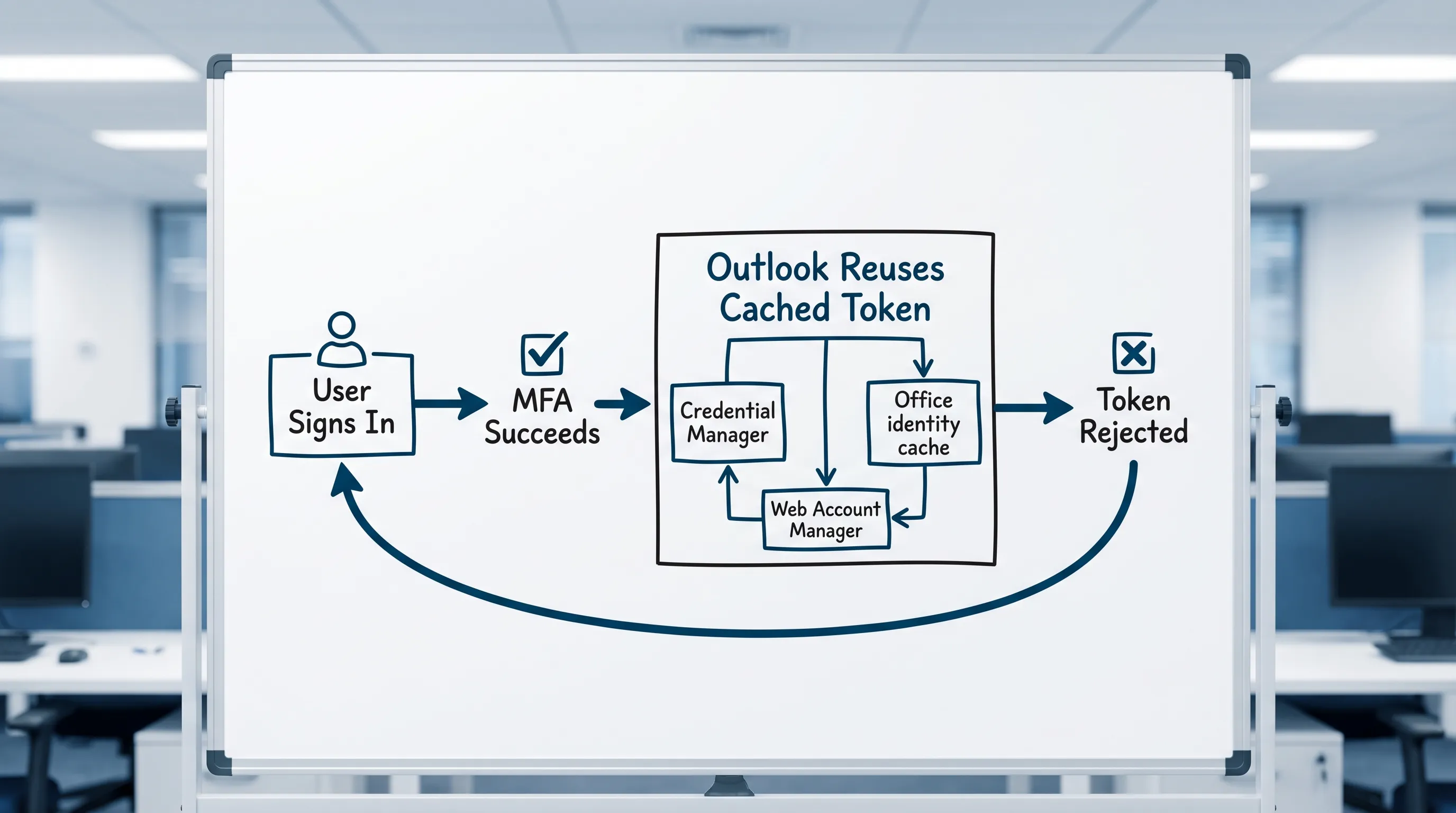
Eine Anmeldeschleife sieht typischerweise nach einem dieser Muster aus:
- Outlook öffnet sich und fordert sofort zur Anmeldung auf.
- Sie melden sich erfolgreich an (manchmal schließen Sie sogar MFA ab).
- Outlook kehrt zur selben Anmeldeaufforderung zurück oder zeigt erneut „Kennwort erforderlich“.
Im Hintergrund passiert meist eines davon:
- Alte Anmeldeinformationen werden automatisch wiederverwendet (die Windows-Anmeldeinformationsverwaltung oder der macOS-Schlüsselbund übermittelt immer wieder ein veraltetes Kennwort).
- Ein Aktualisierungstoken ist ungültig (Kennwortänderung, Änderung der Sicherheitsrichtlinie, Conditional-Access-Update), aber die App versucht weiter, es zu nutzen.
- Mehrere Identitäten kollidieren (Geschäftskonto und privates Microsoft-Konto in Windows oder mehrere Mandanten).
- Eingebettete Anmeldekomponenten hängen fest (Web Account Manager, AAD Broker, WebView, Office-Identitätscache).
Bevor Sie etwas löschen: Klären Sie, ob Outlook oder Ihr Konto das Problem ist
Diese schnellen Prüfungen ersparen Ihnen, 30 Minuten mit dem Leeren von Caches zu verbringen, wenn das Problem in Wahrheit eine Störung oder eine Richtlinienblockade ist.
Prüfung 1: Können Sie sich in Outlook im Web anmelden?
Versuchen Sie, sich mit demselben Konto bei Outlook im Web anzumelden.
- Wenn die Anmeldung im Web fehlschlägt, hängt es wahrscheinlich mit Konto, Kennwort, MFA oder Richtlinien zusammen.
- Wenn die Anmeldung im Web funktioniert, liegt das Problem wahrscheinlich an lokalem Caching, Profil oder Gerätezustand.
Prüfung 2: Ein InPrivate-/Inkognito-Fenster probieren
Das schließt Cookie-Konflikte im Browser aus (besonders häufig, wenn Sie mehrere Microsoft-Konten jonglieren).
Prüfung 3: Sicherstellen, dass Sie „Geschäfts-/Schulkonto“ und „privates Konto“ nicht vermischen
Ein sehr häufiger Auslöser für Schleifen ist, wenn Sie Folgendes haben:
- Ein privates Microsoft-Konto (Outlook.com, Hotmail, Live), das in Apps des Windows Store angemeldet ist
- Ein Geschäfts-/Schul-Konto für Microsoft 365, das für Outlook genutzt wird
Beide können nebeneinander bestehen, aber wenn Token und „Standard“-Identitäten kollidieren, kann Outlook hängen bleiben.
Die wirkungsvollste Lösung (Windows): zwischengespeicherte Anmeldeinformationen und Office-Identitätstoken löschen
Wenn Sie Outlook für Windows (klassisches Outlook-Desktop) nutzen, gehen Sie der Reihe nach vor. Die Reihenfolge ist wichtig.
Schritt 1: Outlook beenden (und Office vollständig schließen)
Schließen Sie Outlook und beenden Sie dann im Task-Manager die Tasks für:
- Outlook
- Microsoft Word, Excel, PowerPoint (falls geöffnet)
- Microsoft Teams (optional, aber hilfreich)
Schritt 2: Veraltete Einträge aus der Windows-Anmeldeinformationsverwaltung entfernen
- Öffnen Sie Systemsteuerung → Anmeldeinformationsverwaltung.
- Klicken Sie auf Windows-Anmeldeinformationen.
- Entfernen Sie Einträge, die sich beziehen auf:
- MicrosoftOffice
- Outlook
- ADAL
- MSOID
- msteams
- OneDrive (falls es mit demselben Anmeldeproblem zusammenhängt)
Gehen Sie vorsichtig vor. Wenn Sie bei einem Eintrag unsicher sind, entfernen Sie nur die, die eindeutig mit der Anmeldung bei Microsoft 365/Office zusammenhängen.
Microsofts Übersicht zur Anmeldeinformationsverwaltung finden Sie hier: Credential Manager in Windows (navigieren Sie zur Dokumentation der Anmeldeinformationsverwaltung).
Schritt 3: Konfliktierende Konten unter „Auf Arbeits- oder Schulkonto zugreifen“ in Windows trennen
Unter Windows 10/11:
- Einstellungen → Konten → Auf Arbeits- oder Schulkonto zugreifen (Access work or school).
- Wählen Sie das verbundene Geschäfts-/Schulkonto aus.
- Wählen Sie Trennen.
Starten Sie dann Ihren PC neu.
Verbinden Sie das Konto nach dem Neustart nur bei Bedarf wieder (viele Nutzer können sich einfach erneut in Outlook anmelden und Office die Identität sauber neu registrieren lassen).
Schritt 4: Den Office-Identitätscache leeren (der Teil, der oft auch Word, Excel und PowerPoint behebt)
Outlook, Word, Excel und PowerPoint teilen sich die Identitätskomponenten von Microsoft 365. Deshalb zeigt sich eine Outlook-Anmeldeschleife oft als:
- Word: „Zum Fortfahren anmelden“
- Excel: wiederholte Anmeldeabfrage beim Öffnen von Cloud-Dateien
- PowerPoint: Lizenz kann nicht überprüft werden, fragt ständig nach Anmeldung
Der einfachste sichere Ansatz ist, die Anmeldeinformationen zu löschen (Schritt 2) und das Geschäftskonto zu trennen (Schritt 3). Besteht die Schleife weiter, nutzen Sie das offizielle Tool von Microsoft.
Schritt 5 (empfohlen): Microsoft Support and Recovery Assistant (SaRA) nutzen
Microsofts Support and Recovery Assistant kann Anmelde- und Profilkomponenten gründlicher zurücksetzen als manuelle Schritte.
Nutzen Sie: Microsoft Support and Recovery Assistant
Wählen Sie das Szenario für Outlook-Anmeldung, Authentifizierung oder Profilprobleme.
Wenn es weiter schleift: das Outlook-Profil neu aufbauen
Sind die zwischengespeicherten Anmeldeinformationen gelöscht, aber das Outlook-Profil hält weiter einen defekten Authentifizierungszustand, ist ein Neuaufbau des Profils oft die sauberste Lösung.
- Schließen Sie Outlook.
- Öffnen Sie Systemsteuerung → Mail.
- Klicken Sie auf Profile anzeigen.
- Klicken Sie auf Hinzufügen, um ein neues Profil zu erstellen.
- Stellen Sie Immer dieses Profil verwenden auf das neue Profil.
Wenn Sie sich in einer verwalteten Geschäftsumgebung befinden, klären Sie mit der IT, ob Sie nur Autodiscover nutzen sollen oder ob es besondere Einstellungen gibt.
„Neues Outlook“ vs. klassisches Outlook: Die Lösung kann anders sein
Microsoft hat unter Windows jetzt zwei Erfahrungen:
- Klassisches Outlook für Windows (herkömmliche Desktop-App)
- Neues Outlook für Windows (webbasierte Hülle)
Anmeldeschleifen im neuen Outlook hängen eher zusammen mit:
- Problemen mit Websitzungen bei der Anmeldung
- WebView-Komponenten
- Zwischengespeicherten Browser-Token
Ein praktischer Test:
- Wenn Outlook im Web funktioniert, aber das neue Outlook schleift, melden Sie sich in der neuen Outlook-App vollständig ab, entfernen Sie das Konto und fügen Sie es erneut hinzu.
- Wenn sowohl das neue Outlook als auch Outlook im Web schleifen, konzentrieren Sie sich auf Konto/MFA/Richtlinien.
Lösung für macOS: Outlook-Anmeldeinformationen aus dem Schlüsselbund löschen
Wenn Sie Outlook für Mac nutzen und wiederholt Anmeldeabfragen sehen:
- Beenden Sie Outlook.
- Öffnen Sie die Schlüsselbundverwaltung (Keychain Access).
- Suchen Sie nach Einträgen mit:
- Microsoft Office
- Outlook
- ADAL
- MSAL
- Exchange
- Löschen Sie die entsprechenden Einträge.
- Starten Sie Outlook neu und melden Sie sich erneut an.
Wenn Sie mehrere Microsoft-Konten auf dem Mac haben (privat plus geschäftlich), achten Sie besonders darauf, die richtigen Mandanten-/Konto-Token zu entfernen.
Eine kurze Tabelle „Symptom und Lösung“ (Ausgabe zu zwischengespeicherten Anmeldeinformationen)
Nutzen Sie sie, um zufällige Fehlersuche zu vermeiden.
| Symptom | Wahrscheinlichste Ursache | Beste erste Lösung |
|---|---|---|
| Outlook fragt wiederholt nach dem Kennwort, obwohl Sie es gerade eingegeben haben | Veraltetes Kennwort im Anmeldeinformationsspeicher des Betriebssystems | Einträge in der Anmeldeinformationsverwaltung (Windows) oder im Schlüsselbund (Mac) löschen |
| MFA gelingt, dann fordert Outlook erneut zur Anmeldung auf | Veraltetes Aktualisierungstoken oder Konflikt im Identitätscache | Geschäftskonto in Windows trennen, neu starten, dann frisch anmelden |
| Outlook schleift, und auch Word/Excel/PowerPoint fragen ständig nach | Gemeinsamer Office-Identitätscache ist beschädigt | Anmeldeinformationen löschen, dann Microsoft SaRA ausführen |
| Anmeldung im Web funktioniert, aber Desktop-Outlook schleift | Problem mit lokalem Profil/Token | Outlook-Profil neu aufbauen |
| Nur ein Gerät schleift, die anderen sind in Ordnung | Gerätespezifischer Cache/Token | Anmeldeinformationen auf diesem Gerät löschen, Konto neu hinzufügen |
Häufige Ursachen, die wie „zwischengespeicherte Anmeldeinformationen“ aussehen, es aber nicht sind
Manchmal leeren Sie Caches, und die Schleife bleibt, weil die eigentliche Ursache vorgelagert ist.
Conditional Access oder Sicherheitsstandards wurden geändert
In Microsoft 365 Business oder Enterprise hat die IT möglicherweise kürzlich:
- Legacy-Authentifizierung blockiert
- Anforderungen an konforme Geräte durchgesetzt
- eine stärkere MFA-Methode verlangt
In diesem Fall authentifiziert sich Outlook womöglich, scheitert aber an den Prüfungen nach der Authentifizierung und springt zurück.
Wenn Sie Admin sind, prüfen Sie die Anmeldeprotokolle von Microsoft Entra ID auf den Fehlergrund.
Abweichung bei Uhrzeit und Zeitzone
Eine falsche Systemzeit kann die Token-Validierung stören.
- Unter Windows: Stellen Sie sicher, dass Uhrzeit automatisch festlegen aktiviert ist.
- Auf dem Mac: Stellen Sie sicher, dass Datum und Uhrzeit automatisch einstellen aktiviert ist.
Kennwort geändert, aber Outlook probiert noch das alte
Das ist das wörtlichste Problem mit zwischengespeicherten Anmeldeinformationen. Löschen Sie die Anmeldeinformationen und melden Sie sich erneut an.
Add-ins stören den Outlook-Start
Das ist bei Anmeldeschleifen seltener, aber dennoch einen Test wert:
- Starten Sie Outlook im abgesicherten Modus.
- Hört die Schleife auf, deaktivieren Sie die Add-ins und aktivieren Sie sie einzeln wieder.
Verhindern, dass die Schleife zurückkehrt (praktische Gewohnheiten)
Ein paar Gewohnheiten verringern wiederholte Anmeldeprobleme, besonders für Menschen, die mehrere Microsoft-Konten nutzen.
- Nutzen Sie auf dem Gerät eine primäre Geschäftsidentität für Office-Apps.
- Vermeiden Sie das Speichern von Kennwörtern in beliebigen Browserprofilen, wenn Sie regelmäßig zwischen Mandanten wechseln.
- Melden Sie sich nach einem Kennwort-Reset in kontrollierter Reihenfolge auf Ihren Hauptgeräten ab und wieder an (zuerst Smartphone, dann Desktop).
- Halten Sie Office aktuell (viele Authentifizierungs-Korrekturen kommen unauffällig mit Updates).
Produktivitätshinweis: Sobald die Outlook-Anmeldung funktioniert, halten Sie den Schwung in Word, Excel, PowerPoint (und Google Workspace)
Anmeldeschleifen verschwenden Zeit, weil sie den Arbeitsfluss in den Apps unterbrechen, in denen Sie tatsächlich arbeiten. Sobald Sie wieder drin sind:
- In Outlook liegen Sichtung, Antworten und Nachfassaktionen.
- In Word entsteht das Entscheidungsmemo, die Kundenzusammenfassung oder die Besprechungserzählung.
- In Excel entsteht der Tracker, die Liste oder die Analyse.
- In PowerPoint wird die Geschichte präsentiert.
Wenn Sie auch in Google Workspace arbeiten, sind Google Docs und Google Sheets meist die wirkungsvollsten Entsprechungen, während Google Forms und Google Slides Erfassung und Präsentationen unterstützen.
CoreGPT Apps bringt GPT-gestützte Hilfe direkt in diese Tools, vor allem in Outlook, Word und Excel, dann in Google Docs und Google Sheets, plus weitere Apps von Microsoft 365 und Google Workspace. Es ist kostenlos, funktioniert sofort und erfordert keine Registrierung, mit datenschutzorientiertem Design.
Mehr erfahren Sie hier: CoreGPT Apps
Häufig gestellte Fragen
Was bedeuten „zwischengespeicherte Anmeldeinformationen“ bei einer Outlook-365-Anmeldeschleife? Zwischengespeicherte Anmeldeinformationen sind gespeicherte Kennwörter und Authentifizierungstoken auf Ihrem Gerät (Windows-Anmeldeinformationsverwaltung, macOS-Schlüsselbund und Office-Identitätskomponenten). Werden sie veraltet oder widersprüchlich, kann Outlook Sie wiederholt zur Anmeldung auffordern.
Löscht das Leeren zwischengespeicherter Anmeldeinformationen meine E-Mails? Nein. Das Leeren zwischengespeicherter Anmeldeinformationen entfernt gespeicherte Anmeldedaten, keine Postfachinhalte. Ihre Post bleibt auf dem Server (Exchange Online oder Ihr E-Mail-Anbieter). Möglicherweise müssen Sie sich erneut anmelden.
Warum betrifft die Anmeldeschleife auch Word, Excel oder PowerPoint? Microsoft-365-Apps teilen sich Identitäts- und Lizenzkomponenten. Ist der Office-Token-Cache beschädigt, können mehrere Apps wiederholt nachfragen, bis der Cache zurückgesetzt wird.
Ist der Neuaufbau meines Outlook-Profils sicher? In den meisten Microsoft-365-Setups ja. Ein neues Profil zwingt Outlook, lokale Einstellungen neu zu erstellen und sich sauber neu zu authentifizieren. Wenn Sie freigegebene Postfächer oder besondere Konfigurationen nutzen, stimmen Sie sich mit der IT ab.
Was, wenn Outlook im Web funktioniert, das Desktop-Outlook aber weiter schleift? Das spricht stark für ein Geräte- oder Profilproblem (zwischengespeicherte Anmeldeinformationen, Office-Identitätscache oder beschädigtes Outlook-Profil). Löschen Sie zuerst die Anmeldeinformationen und bauen Sie bei Bedarf das Outlook-Profil neu auf.
Schneller wieder an die Arbeit mit KI in der App (zuerst Outlook, dann Word und Excel)
Sobald Ihre Outlook-Anmeldeschleife behoben ist, sind die nächsten Zeitfresser Kontextwechsel, das Umschreiben von E-Mails und das Umwandeln von Verläufen in Dokumente und Tracker.
Mit CoreGPT Apps nutzen Sie GPT-gestützte Unterstützung direkt in Outlook, Word und Excel (sowie in PowerPoint, Teams, OneNote, Google Docs, Google Sheets, Google Forms und Google Slides). Es ist kostenlos nutzbar, funktioniert sofort und erfordert keine Registrierung.
Probieren Sie es hier aus: CoreGPT Apps


