

إذا كان Outlook يعيدك باستمرار إلى نافذة تسجيل الدخول إلى Microsoft Outlook 365، فأنت تتعامل عادةً مع مشكلة رموز مميزة (tokens) لا مع مشكلة «كلمة مرور خاطئة». وفي حالات كثيرة يكون الجاني الحقيقي هو بيانات الاعتماد المخزنة مؤقتًا (كلمات مرور قديمة، أو رموز تحديث منتهية، أو حسابات عمل وشخصية متعارضة) المحفوظة في Windows أو macOS أو داخل ذاكرة هوية Office.
يركز هذا الدليل على إصلاح حلقة تسجيل الدخول الكلاسيكية في Outlook 365 بمسح هذه الذاكرات المؤقتة وإعادة بنائها بأمان، كما يغطي سبب حل الإصلاح نفسه غالبًا لطلبات تسجيل الدخول في Word وExcel وPowerPoint.
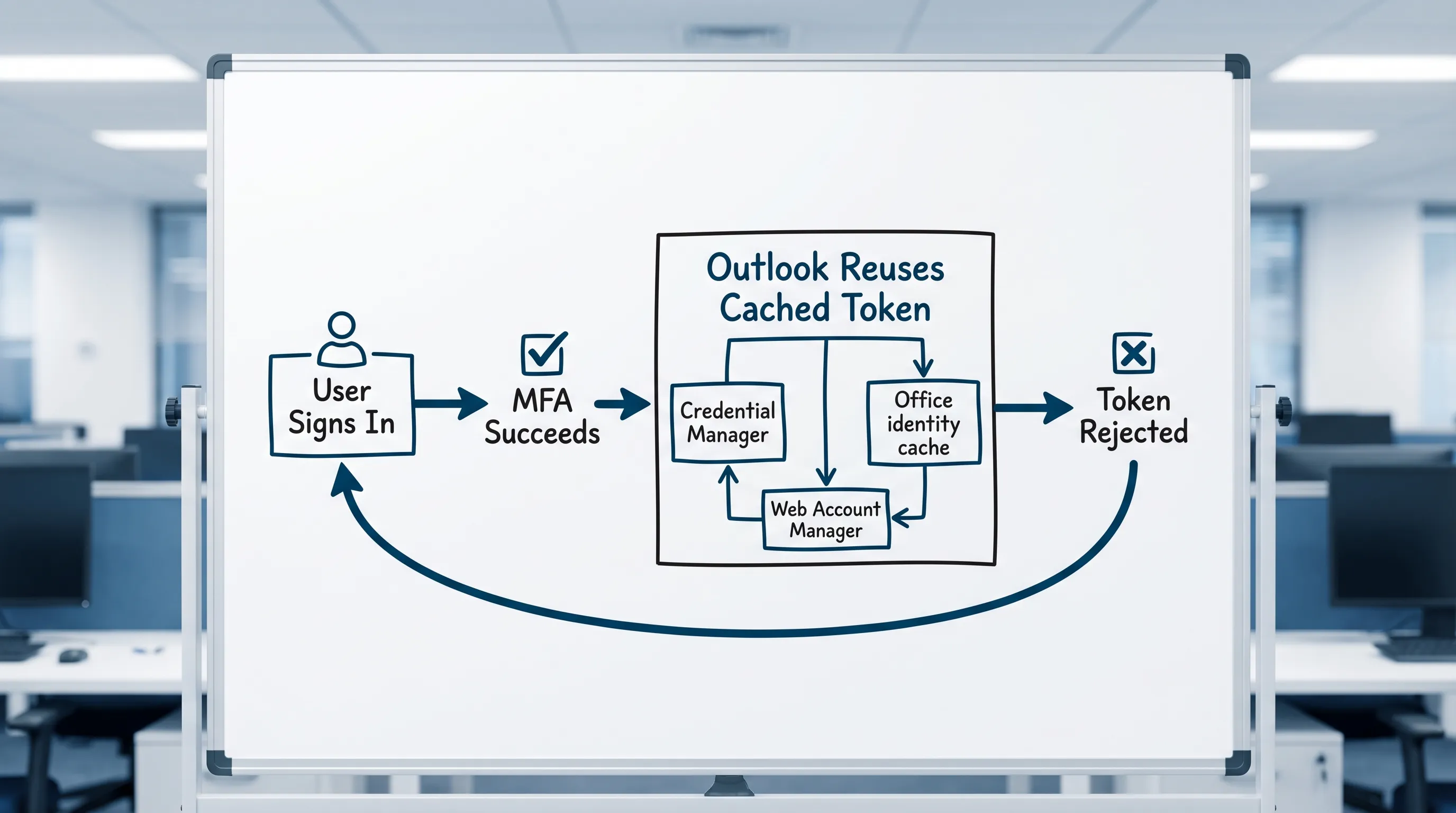
كيف تبدو حلقة تسجيل الدخول (ولماذا تسببها بيانات الاعتماد المخزنة)
تبدو حلقة تسجيل الدخول عادةً بأحد هذه الأنماط:
- يفتح Outlook ويطلب منك تسجيل الدخول فورًا.
- تسجّل الدخول بنجاح (وأحيانًا تُكمل MFA أيضًا).
- يعود Outlook إلى نافذة تسجيل الدخول نفسها، أو يعرض «Need Password» مجددًا.
وما يحدث خلف الكواليس هو عادةً أحد ما يلي:
- إعادة استخدام بيانات اعتماد قديمة تلقائيًا (يواصل مدير بيانات اعتماد Windows أو سلسلة مفاتيح macOS إرسال كلمة مرور قديمة).
- رمز التحديث غير صالح (بسبب تغيير كلمة المرور أو سياسة الأمان أو تحديث الوصول المشروط)، لكن التطبيق يواصل محاولة استخدامه.
- تعارض عدة هويات (حساب العمل وحساب Microsoft الشخصي في Windows، أو عدة مستأجرين).
- تعلّق مكونات تسجيل الدخول المضمّنة (Web Account Manager وAAD Broker وWebView وذاكرة هوية Office).
قبل أن تمسح أي شيء: حدد هل المشكلة في Outlook أم في حسابك
تمنعك هذه الفحوصات السريعة من قضاء 30 دقيقة في مسح الذاكرة المؤقتة بينما تكون المشكلة في الواقع انقطاعًا في الخدمة أو حظرًا بسبب سياسة.
الفحص 1: هل تستطيع تسجيل الدخول إلى Outlook على الويب؟
جرّب تسجيل الدخول إلى Outlook على الويب بالحساب نفسه.
- إذا فشل تسجيل الدخول على الويب، فالمشكلة على الأرجح متعلقة بالحساب أو كلمة المرور أو MFA أو السياسة.
- وإذا نجح تسجيل الدخول على الويب، فالمشكلة على الأرجح في التخزين المؤقت المحلي أو ملف التعريف أو حالة الجهاز.
الفحص 2: جرّب نافذة InPrivate/التصفح المتخفي
يزيل هذا تعارضات ملفات تعريف الارتباط في المتصفح (وهي شائعة خاصة إذا كنت تتنقل بين عدة حسابات Microsoft).
الفحص 3: تأكد من أنك لا تخلط بين حسابات «العمل/المدرسة» و«الشخصية»
من أكثر مسببات الحلقة شيوعًا أن يكون لديك:
- حساب Microsoft شخصي (Outlook.com أو Hotmail أو Live) مسجَّل الدخول في تطبيقات متجر Windows
- حساب Microsoft 365 للعمل/المدرسة مستخدم في Outlook
يمكن أن يتعايشا، لكن عندما تتصادم الرموز والهويات «الافتراضية»، قد يعلق Outlook.
الإصلاح الأعلى تأثيرًا (Windows): امسح بيانات الاعتماد المخزنة ورموز هوية Office
إذا كنت على Outlook لنظام Windows (Outlook الكلاسيكي لسطح المكتب)، فنفّذ هذه الخطوات بالترتيب. فالتسلسل مهم.
الخطوة 1: أغلق Outlook (وأغلق Office بالكامل)
أغلق Outlook، ثم في إدارة المهام أنهِ المهام التالية:
- Outlook
- Microsoft Word وExcel وPowerPoint (إن كانت مفتوحة)
- Microsoft Teams (اختياري، لكنه مفيد)
الخطوة 2: احذف الإدخالات القديمة من مدير بيانات اعتماد Windows
- افتح لوحة التحكم ← مدير بيانات الاعتماد (Credential Manager).
- انقر بيانات اعتماد Windows (Windows Credentials).
- احذف الإدخالات التي تشير إلى:
- MicrosoftOffice
- Outlook
- ADAL
- MSOID
- msteams
- OneDrive (إذا كان مرتبطًا بمشكلة تسجيل الدخول نفسها)
كن متحفظًا. وإذا لم تكن متأكدًا من أحد الإدخالات، فاحذف فقط تلك المرتبطة بوضوح بتسجيل الدخول إلى Microsoft 365/Office.
نظرة Microsoft العامة على مدير بيانات الاعتماد هنا: مدير بيانات الاعتماد في Windows (انتقل إلى وثائق مدير بيانات الاعتماد).
الخطوة 3: افصل الحسابات المتعارضة في «الوصول إلى العمل أو المدرسة» في Windows
على Windows 10/11:
- الإعدادات ← الحسابات ← الوصول إلى العمل أو المدرسة.
- حدد حساب العمل/المدرسة المتصل.
- اختر قطع الاتصال.
ثم أعد تشغيل الحاسوب.
وبعد إعادة التشغيل، أعد توصيل الحساب عند الحاجة فقط (يستطيع كثير من المستخدمين ببساطة تسجيل الدخول داخل Outlook مجددًا وترك Office يعيد تسجيل الهوية بشكل نظيف).
الخطوة 4: امسح ذاكرة هوية Office المؤقتة (الجزء الذي يصلح غالبًا Word وExcel وPowerPoint أيضًا)
يتشارك Outlook وWord وExcel وPowerPoint مكونات هوية Microsoft 365. ولهذا غالبًا ما تظهر حلقة تسجيل الدخول في Outlook على هذا النحو:
- Word: «سجّل الدخول للمتابعة»
- Excel: طلب تسجيل دخول متكرر عند فتح ملفات السحابة
- PowerPoint: تعذر التحقق من الترخيص، ويواصل طلب تسجيل الدخول
أبسط نهج آمن هو مسح بيانات الاعتماد (الخطوة 2) وفصل حساب العمل (الخطوة 3). وإذا استمرت الحلقة، فاستخدم أداة Microsoft الرسمية.
الخطوة 5 (موصى بها): استخدم Microsoft Support and Recovery Assistant (SaRA)
يمكن لـ Support and Recovery Assistant من Microsoft إعادة ضبط مكونات تسجيل الدخول وملف التعريف بشكل أشمل من الخطوات اليدوية.
استخدم: Microsoft Support and Recovery Assistant
اختر السيناريو الخاص بتسجيل الدخول إلى Outlook أو المصادقة أو مشكلات ملف التعريف.
إذا استمرت الحلقة: أعد بناء ملف تعريف Outlook
عندما تُمسح بيانات الاعتماد المخزنة لكن ملف تعريف Outlook ما زال يحتفظ بحالة مصادقة معطوبة، فإن إعادة بناء الملف هي غالبًا الحل الأنظف.
- أغلق Outlook.
- افتح لوحة التحكم ← البريد (Mail).
- انقر إظهار ملفات التعريف (Show Profiles).
- انقر إضافة (Add) لإنشاء ملف تعريف جديد.
- اضبط استخدام ملف التعريف هذا دائمًا (Always use this profile) على الملف الجديد.
وإذا كنت في بيئة عمل مُدارة، فتأكد مع قسم تقنية المعلومات هل ينبغي أن تستخدم Autodiscover فقط، أم أن هناك إعدادات خاصة.
«Outlook الجديد» مقابل Outlook الكلاسيكي: قد يختلف الإصلاح
لدى Microsoft الآن تجربتان على Windows:
- Outlook الكلاسيكي لنظام Windows (تطبيق سطح المكتب التقليدي)
- Outlook الجديد لنظام Windows (غلاف قائم على الويب)
وترتبط حلقات تسجيل الدخول في Outlook الجديد على الأرجح بما يلي:
- مشكلات جلسة تسجيل الدخول على الويب
- مكونات WebView
- رموز المتصفح المخزنة مؤقتًا
اختبار عملي:
- إذا كان Outlook على الويب يعمل لكن Outlook الجديد يدخل في حلقة، فسجّل الخروج من تطبيق Outlook الجديد تمامًا، واحذف الحساب، ثم أضفه مجددًا.
- وإذا دخل كل من Outlook الجديد وOutlook على الويب في حلقة، فركّز على الحساب/MFA/السياسة.
إصلاح macOS: امسح بيانات اعتماد Outlook من سلسلة المفاتيح
إذا كنت على Outlook لنظام Mac وترى طلبات تسجيل دخول متكررة:
- أغلق Outlook.
- افتح سلسلة المفاتيح (Keychain Access).
- ابحث عن إدخالات تحتوي على:
- Microsoft Office
- Outlook
- ADAL
- MSAL
- Exchange
- احذف الإدخالات ذات الصلة.
- أعد تشغيل Outlook وسجّل الدخول مجددًا.
وإذا كان لديك عدة حسابات Microsoft على جهاز Mac (شخصي وعمل)، فكن حذرًا بوجه خاص لحذف رموز المستأجر/الحساب الصحيحة.
جدول سريع من «العَرَض إلى الحل» (إصدار بيانات الاعتماد المخزنة)
استخدمه لتجنب استكشاف الأخطاء العشوائي.
| العَرَض | السبب الأرجح | أفضل حل أول |
|---|---|---|
| يطلب Outlook كلمة المرور مرارًا بعد أن أدخلتها للتو | كلمة مرور قديمة محفوظة في مخزن بيانات اعتماد نظام التشغيل | امسح الإدخالات في مدير بيانات الاعتماد (Windows) أو سلسلة المفاتيح (Mac) |
| ينجح MFA، ثم يطلب Outlook تسجيل الدخول مجددًا | رمز تحديث قديم أو تعارض في ذاكرة الهوية | افصل حساب العمل في Windows، وأعد التشغيل، ثم سجّل الدخول من جديد |
| يدخل Outlook في حلقة ويواصل Word/Excel/PowerPoint الطلب أيضًا | ذاكرة هوية Office المشتركة تالفة | امسح بيانات الاعتماد، ثم شغّل Microsoft SaRA |
| تسجيل الدخول على الويب يعمل لكن Outlook لسطح المكتب يدخل في حلقة | مشكلة في ملف التعريف/الرمز المحلي | أعد بناء ملف تعريف Outlook |
| جهاز واحد فقط يدخل في حلقة والبقية سليمة | ذاكرة مؤقتة/رمز خاص بالجهاز | امسح بيانات الاعتماد على ذلك الجهاز وأعد إضافة الحساب |
أسباب شائعة تبدو كأنها «بيانات اعتماد مخزنة» وهي ليست كذلك
أحيانًا تمسح الذاكرة المؤقتة وتستمر الحلقة لأن السبب الحقيقي في مكان آخر.
تغيّر الوصول المشروط أو إعدادات الأمان الافتراضية
إذا كنت في Microsoft 365 للأعمال أو المؤسسات، فربما قام قسم تقنية المعلومات مؤخرًا بـ:
- حظر المصادقة القديمة
- فرض متطلبات الأجهزة المتوافقة
- اشتراط طريقة MFA أقوى
وفي هذه الحالة، قد ينجح Outlook في المصادقة لكنه يفشل في فحوصات ما بعد المصادقة فيعود إلى البداية.
وإذا كنت مسؤولًا، فافحص سجلات تسجيل الدخول في Microsoft Entra ID لمعرفة سبب الفشل.
انحراف الوقت والمنطقة الزمنية
يمكن للوقت غير الصحيح في النظام أن يعطل التحقق من الرموز.
- على Windows: تأكد من تفعيل ضبط الوقت تلقائيًا.
- على Mac: تأكد من تفعيل ضبط التاريخ والوقت تلقائيًا.
تغيّرت كلمة المرور لكن Outlook ما زال يجرّب القديمة
هذه هي أكثر مشكلات بيانات الاعتماد المخزنة حرفية. امسح بيانات الاعتماد وسجّل الدخول مجددًا.
وظائف إضافية تتداخل مع بدء تشغيل Outlook
هذا أقل شيوعًا في حلقات تسجيل الدخول، لكنه يستحق الاختبار:
- شغّل Outlook في الوضع الآمن.
- إذا توقفت الحلقة، فعطّل الوظائف الإضافية وأعد تفعيلها واحدة تلو الأخرى.
امنع عودة الحلقة (عادات عملية)
تقلل بضع عادات مشكلات تسجيل الدخول المتكررة، خاصة لمن يستخدمون عدة حسابات Microsoft.
- استخدم هوية عمل أساسية واحدة على الجهاز لتطبيقات Office.
- تجنب حفظ كلمات المرور في ملفات تعريف متصفح عشوائية إذا كنت تبدّل المستأجرين بانتظام.
- بعد إعادة تعيين كلمة المرور، سجّل الخروج ثم الدخول على أجهزتك الرئيسية بترتيب منضبط (الهاتف أولًا ثم سطح المكتب).
- حافظ على تحديث Office (فكثير من إصلاحات المصادقة تصدر بهدوء ضمن التحديثات).
ملاحظة إنتاجية: بمجرد أن يعمل تسجيل الدخول إلى Outlook، حافظ على الزخم في Word وExcel وPowerPoint (وGoogle Workspace)
تضيّع حلقات تسجيل الدخول الوقت لأنها تقطع التدفق داخل التطبيقات التي تعمل فيها فعلًا. وبمجرد عودتك:
- Outlook هو مكان الفرز والردود والمتابعات.
- Word هو مكان كتابة مذكرة القرار أو ملخص العميل أو سرد الاجتماع.
- Excel هو مكان بناء جدول المتابعة أو القائمة أو التحليل.
- PowerPoint هو مكان عرض القصة.
وإذا كنت تعمل أيضًا في Google Workspace، فإن Google Docs وGoogle Sheets هما عادةً البديلان الأعلى تأثيرًا، مع Google Forms وGoogle Slides لدعم الاستقبال والعروض التقديمية.
يجلب CoreGPT Apps المساعدة المدعومة بـ GPT مباشرة إلى هذه الأدوات، وخاصة Outlook وWord وExcel، ثم Google Docs وGoogle Sheets، إضافة إلى تطبيقات Microsoft 365 وGoogle Workspace الأخرى. وهو مجاني ويعمل مباشرة ولا يتطلب التسجيل، بتصميم يراعي الخصوصية.
يمكنك معرفة المزيد هنا: CoreGPT Apps
الأسئلة الشائعة
ماذا تعني «بيانات الاعتماد المخزنة مؤقتًا» في حلقة تسجيل الدخول إلى Outlook 365؟ هي كلمات المرور ورموز المصادقة المحفوظة على جهازك (مدير بيانات اعتماد Windows وسلسلة مفاتيح macOS ومكونات هوية Office). وإذا أصبحت قديمة أو متعارضة، فقد يطلب Outlook منك تسجيل الدخول مرارًا.
هل سيؤدي مسح بيانات الاعتماد المخزنة إلى حذف رسائلي الإلكترونية؟ لا. يزيل مسح بيانات الاعتماد المخزنة بيانات تسجيل الدخول المحفوظة لا محتوى صندوق البريد. يبقى بريدك على الخادم (Exchange Online أو مزوّد بريدك). وقد تحتاج إلى تسجيل الدخول مجددًا.
لماذا تؤثر حلقة تسجيل الدخول أيضًا في Word أو Excel أو PowerPoint؟ تتشارك تطبيقات Microsoft 365 مكونات الهوية والترخيص. فإذا تلفت ذاكرة رموز تسجيل الدخول في Office، فقد تطلب تطبيقات متعددة تسجيل الدخول مرارًا إلى أن تُعاد تهيئة الذاكرة.
هل إعادة بناء ملف تعريف Outlook آمنة؟ في معظم إعدادات Microsoft 365، نعم. يجبر ملف التعريف الجديد Outlook على إعادة إنشاء الإعدادات المحلية وإعادة المصادقة بشكل نظيف. وإذا كنت تستخدم صناديق بريد مشتركة أو إعدادات خاصة، فنسّق مع قسم تقنية المعلومات.
ماذا لو كان Outlook على الويب يعمل لكن Outlook لسطح المكتب يظل في حلقة؟ يشير ذلك بقوة إلى مشكلة في الجهاز أو ملف التعريف (بيانات اعتماد مخزنة أو ذاكرة هوية Office أو تلف ملف تعريف Outlook). امسح بيانات الاعتماد أولًا، ثم أعد بناء ملف تعريف Outlook عند الحاجة.
عُد إلى العمل أسرع بالذكاء الاصطناعي داخل التطبيق (Outlook أولًا، ثم Word وExcel)
بمجرد حل حلقة تسجيل الدخول إلى Outlook، يكون مستهلك الوقت التالي هو التنقل بين السياقات وإعادة كتابة الرسائل وتحويل السلاسل إلى مستندات وجداول متابعة.
يتيح لك CoreGPT Apps استخدام المساعدة المدعومة بـ GPT مباشرة داخل Outlook وWord وExcel (وأيضًا PowerPoint وTeams وOneNote، إضافة إلى Google Docs وGoogle Sheets وGoogle Forms وGoogle Slides). وهو مجاني ويعمل مباشرة ولا يتطلب التسجيل.
جرّبه هنا: CoreGPT Apps


