

Als Outlook je steeds terugstuurt naar het aanmeldscherm van Microsoft Outlook voor 365, heb je meestal te maken met een tokenprobleem en niet met een “fout wachtwoord”. In veel gevallen zijn gecachete inloggegevens de echte boosdoener (oude wachtwoorden, verouderde vernieuwingstokens of conflicterende werk- en privéaccounts) die zijn opgeslagen in Windows, macOS of in de identiteitscache van Office.
Deze gids richt zich op het oplossen van de klassieke aanmeldlus van Outlook 365 door die caches veilig te wissen en opnieuw op te bouwen. Ook leggen we uit waarom dezelfde oplossing vaak ook aanmeldvragen in Word, Excel en PowerPoint verhelpt.
Hoe een aanmeldlus eruitziet (en waarom gecachete inloggegevens die veroorzaken)
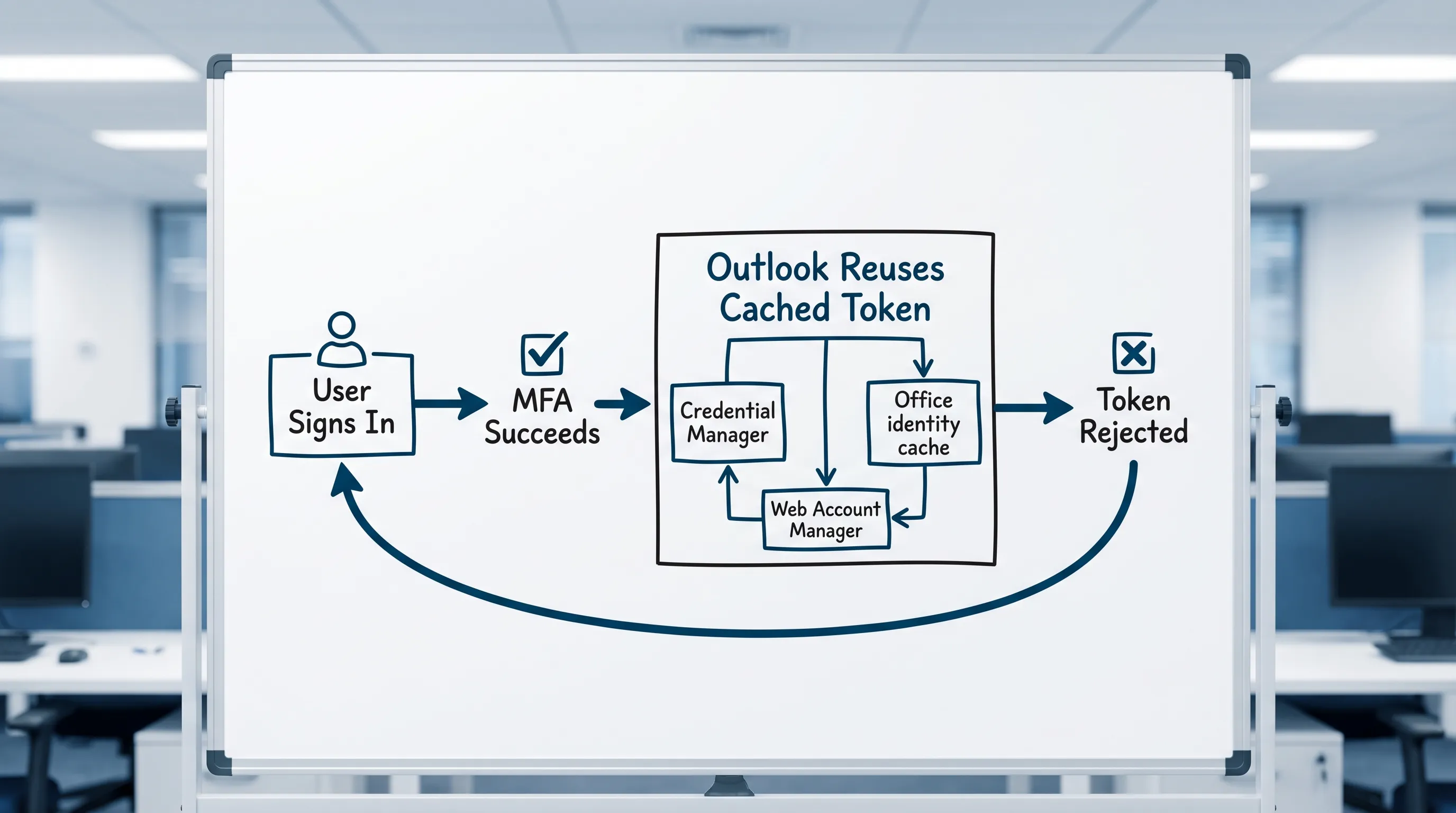
Een aanmeldlus ziet er meestal uit als een van deze patronen:
- Outlook opent en vraagt meteen om in te loggen.
- Je meldt je met succes aan (soms voltooi je zelfs MFA).
- Outlook keert terug naar hetzelfde aanmeldscherm of toont opnieuw “Wachtwoord vereist”.
Wat er onder de motorkap gebeurt, is meestal een van deze dingen:
- Oude inloggegevens worden automatisch hergebruikt (Windows Referentiebeheer of de macOS-sleutelhanger blijft een verouderd wachtwoord indienen).
- Een vernieuwingstoken is ongeldig (wachtwoordwijziging, wijziging van beveiligingsbeleid, update van voorwaardelijke toegang), maar de app blijft het proberen.
- Meerdere identiteiten conflicteren (werkaccount en persoonlijk Microsoft-account in Windows, of meerdere tenants).
- Ingebedde aanmeldcomponenten zitten vast (Web Account Manager, AAD Broker, WebView, identiteitscache van Office).
Voordat je iets wist: bepaal of Outlook of je account het probleem is
Met deze snelle controles voorkom je dat je 30 minuten caches wist terwijl het probleem eigenlijk een storing of een beleidsblokkade is.
Controle 1: kun je inloggen op Outlook op het web?
Probeer in te loggen op Outlook op het web met hetzelfde account.
- Als inloggen op het web mislukt, heeft het waarschijnlijk met je account, wachtwoord, MFA of beleid te maken.
- Als inloggen op het web lukt, ligt het probleem waarschijnlijk bij lokale caching, je profiel of de status van je apparaat.
Controle 2: probeer een InPrivate- of incognitovenster
Zo sluit je conflicten met browsercookies uit (vooral gebruikelijk als je meerdere Microsoft-accounts gebruikt).
Controle 3: zorg dat je geen “werk/school”- en “privé”-accounts door elkaar gebruikt
Een heel gebruikelijke trigger voor een lus is dat je hebt:
- Een persoonlijk Microsoft-account (Outlook.com, Hotmail, Live) dat is aangemeld bij apps uit de Windows Store
- Een Microsoft 365-werk- of schoolaccount dat voor Outlook wordt gebruikt
Ze kunnen naast elkaar bestaan, maar als tokens en “standaard”-identiteiten botsen, kan Outlook vastlopen.
De oplossing met de meeste impact (Windows): gecachete inloggegevens en Office-identiteitstokens wissen
Gebruik je Outlook voor Windows (klassiek Outlook voor desktop), voer deze stappen dan in volgorde uit. De volgorde is belangrijk.
Stap 1: sluit Outlook af (en sluit Office volledig)
Sluit Outlook en beëindig daarna in Taakbeheer de taken voor:
- Outlook
- Microsoft Word, Excel, PowerPoint (indien geopend)
- Microsoft Teams (optioneel, maar nuttig)
Stap 2: verwijder verouderde items uit Windows Referentiebeheer
- Open Configuratiescherm → Referentiebeheer.
- Klik op Windows-referenties.
- Verwijder items die verwijzen naar:
- MicrosoftOffice
- Outlook
- ADAL
- MSOID
- msteams
- OneDrive (als het is gekoppeld aan hetzelfde aanmeldprobleem)
Wees terughoudend. Weet je niet zeker wat een item is, verwijder dan alleen items die duidelijk bij het aanmelden bij Microsoft 365/Office horen.
Het overzicht van Microsoft over Referentiebeheer vind je hier: Referentiebeheer in Windows (ga naar de documentatie over Referentiebeheer).
Stap 3: verbreek de verbinding met conflicterende accounts in Windows bij “Toegang tot werk of school”
In Windows 10/11:
- Instellingen → Accounts → Toegang tot werk of school.
- Selecteer het verbonden werk- of schoolaccount.
- Kies Verbinding verbreken.
Start daarna je pc opnieuw op.
Verbind het account na het opnieuw opstarten alleen opnieuw als dat nodig is (veel gebruikers kunnen gewoon opnieuw inloggen in Outlook en Office de identiteit netjes opnieuw laten registreren).
Stap 4: wis de identiteitscache van Office (het onderdeel dat vaak ook Word, Excel en PowerPoint herstelt)
Outlook, Word, Excel en PowerPoint delen identiteitscomponenten van Microsoft 365. Daarom komt een aanmeldlus in Outlook vaak naar voren als:
- Word: “Meld je aan om door te gaan”
- Excel: herhaalde aanmeldvraag bij het openen van bestanden in de cloud
- PowerPoint: kan de licentie niet valideren en blijft vragen om in te loggen
De eenvoudigste veilige aanpak is inloggegevens wissen (stap 2) en het werkaccount loskoppelen (stap 3). Blijft de lus bestaan, gebruik dan het officiële hulpprogramma van Microsoft.
Stap 5 (aanbevolen): gebruik Microsoft Support and Recovery Assistant (SaRA)
De Support and Recovery Assistant van Microsoft kan aanmeld- en profielcomponenten grondiger terugzetten dan handmatige stappen.
Gebruik: Microsoft Support and Recovery Assistant
Kies het scenario voor aanmelden bij Outlook, authenticatie of profielproblemen.
Als het nog steeds in een lus blijft: bouw het Outlook-profiel opnieuw op
Als gecachete inloggegevens zijn gewist maar het Outlook-profiel nog steeds een beschadigde authenticatiestatus bevat, is het opnieuw opbouwen van het profiel vaak de schoonste oplossing.
- Sluit Outlook.
- Open Configuratiescherm → Mail.
- Klik op Profielen weergeven.
- Klik op Toevoegen om een nieuw profiel aan te maken.
- Stel Altijd dit profiel gebruiken in op het nieuwe profiel.
Werk je in een beheerde werkomgeving, bevestig dan bij IT of je alleen Autodiscover moet gebruiken of dat er speciale instellingen zijn.
“Nieuw Outlook” versus klassiek Outlook: de oplossing kan verschillen
Microsoft heeft nu twee ervaringen op Windows:
- Klassiek Outlook voor Windows (traditionele desktopapp)
- Nieuw Outlook voor Windows (webgebaseerde schil)
Aanmeldlussen in nieuw Outlook hangen waarschijnlijker samen met:
- Problemen met de websessie voor aanmelden
- WebView-componenten
- Gecachete browsertokens
Een praktische test:
- Werkt Outlook op het web wel maar loopt nieuw Outlook in een lus, meld je dan helemaal af in de app van nieuw Outlook, verwijder het account en voeg het opnieuw toe.
- Lopen zowel nieuw Outlook als Outlook op het web in een lus, richt je dan op account, MFA en beleid.
macOS-oplossing: wis Outlook-inloggegevens uit de sleutelhanger
Gebruik je Outlook voor Mac en zie je herhaalde aanmeldvragen:
- Sluit Outlook af.
- Open Sleutelhangertoegang (Keychain Access).
- Zoek naar items die het volgende bevatten:
- Microsoft Office
- Outlook
- ADAL
- MSAL
- Exchange
- Verwijder de relevante items.
- Start Outlook opnieuw en log opnieuw in.
Heb je meerdere Microsoft-accounts op de Mac (privé plus werk), wees dan extra voorzichtig om de juiste tokens van tenant/account te verwijderen.
Een korte tabel “van symptoom naar oplossing” (editie gecachete inloggegevens)
Gebruik dit om willekeurig troubleshooten te vermijden.
| Symptoom | Meest waarschijnlijke oorzaak | Beste eerste oplossing |
|---|---|---|
| Outlook vraagt herhaaldelijk om het wachtwoord nadat je het net hebt ingevoerd | Verouderd wachtwoord opgeslagen in het referentiearchief van het besturingssysteem | Wis items in Referentiebeheer (Windows) of Sleutelhanger (Mac) |
| MFA slaagt, daarna vraagt Outlook opnieuw om aan te melden | Verouderd vernieuwingstoken of conflict in de identiteitscache | Verbreek de verbinding met het werkaccount in Windows, start opnieuw op en meld je daarna opnieuw aan |
| Outlook loopt in een lus en Word/Excel/PowerPoint vragen ook steeds | Gedeelde identiteitscache van Office is beschadigd | Wis inloggegevens en voer daarna Microsoft SaRA uit |
| Inloggen op het web werkt, maar Outlook voor desktop loopt in een lus | Probleem met lokaal profiel/token | Bouw het Outlook-profiel opnieuw op |
| Slechts één apparaat loopt in een lus, de andere zijn in orde | Cache/token specifiek voor dat apparaat | Wis inloggegevens op dat apparaat en voeg het account opnieuw toe |
Veelvoorkomende oorzaken die op “gecachete inloggegevens” lijken maar dat niet zijn
Soms wis je caches en blijft de lus bestaan, omdat de echte oorzaak eerder in de keten ligt.
Voorwaardelijke toegang of beveiligingsstandaarden zijn gewijzigd
Gebruik je Microsoft 365 Business of Enterprise, dan kan IT onlangs hebben:
- verouderde authenticatie geblokkeerd
- eisen voor compliant apparaten afgedwongen
- een sterkere MFA-methode vereist
In dat geval kan Outlook wel authenticeren maar mislukken de controles na de authenticatie en springt het terug.
Ben je beheerder, controleer dan de aanmeldlogboeken van Microsoft Entra ID voor de reden van de fout.
Verschil in tijd en tijdzone
Een onjuiste systeemtijd kan tokenvalidatie laten mislukken.
- In Windows: zorg dat Tijd automatisch instellen is ingeschakeld.
- Op Mac: zorg dat Datum en tijd automatisch instellen is ingeschakeld.
Wachtwoord gewijzigd, maar Outlook probeert nog het oude
Dit is het meest letterlijke probleem met gecachete inloggegevens. Wis inloggegevens en meld je opnieuw aan.
Invoegtoepassingen die het opstarten van Outlook verstoren
Dit komt minder vaak voor bij aanmeldlussen, maar is toch de moeite van het testen waard:
- Start Outlook in de veilige modus.
- Stopt de lus, schakel dan invoegtoepassingen uit en schakel ze één voor één weer in.
Voorkom dat de lus terugkomt (praktische gewoontes)
Een paar gewoontes beperken herhaalde aanmeldproblemen, vooral voor mensen die meerdere Microsoft-accounts gebruiken.
- Gebruik één primaire werkidentiteit op het apparaat voor Office-apps.
- Sla geen wachtwoorden op in willekeurige browserprofielen als je regelmatig van tenant wisselt.
- Meld je na een wachtwoordherstel op je belangrijkste apparaten in een vaste volgorde af en weer aan (eerst telefoon, dan desktop).
- Houd Office bijgewerkt (veel authenticatieoplossingen komen ongemerkt mee in updates).
Productiviteitsnotitie: zodra Outlook weer inlogt, houd je het tempo in Word, Excel, PowerPoint (en Google Workspace)
Aanmeldlussen kosten tijd omdat ze je flow verstoren in de apps waarin je echt werkt. Zodra je weer binnen bent:
- In Outlook staan triage, antwoorden en opvolging.
- In Word schrijf je de besluitmemo, klantsamenvatting of het vergaderverslag.
- In Excel bouw je de tracker, lijst of analyse.
- In PowerPoint presenteer je het verhaal.
Werk je ook in Google Workspace, dan zijn Google Docs en Google Sheets meestal de equivalenten met de meeste impact, waarbij Google Forms en Google Slides aanvragen en presentaties ondersteunen.
CoreGPT Apps brengt hulp op basis van GPT rechtstreeks in deze tools, vooral in Outlook, Word en Excel, en daarna in Google Docs en Google Sheets, plus andere apps van Microsoft 365 en Google Workspace. Het is gratis, werkt direct en vereist geen registratie, met een privacygericht ontwerp.
Meer informatie vind je hier: CoreGPT Apps
Veelgestelde vragen
Wat betekent “gecachete inloggegevens” bij een aanmeldlus in Outlook 365? Gecachete inloggegevens zijn opgeslagen wachtwoorden en authenticatietokens op je apparaat (Windows Referentiebeheer, macOS-sleutelhanger en Office-identiteitscomponenten). Als ze verouderd raken of conflicteren, kan Outlook je herhaaldelijk vragen om in te loggen.
Verwijdert het wissen van gecachete inloggegevens mijn e-mails? Nee. Het wissen van gecachete inloggegevens verwijdert opgeslagen aanmeldgegevens, geen inhoud van het postvak. Je e-mail blijft op de server staan (Exchange Online of je mailprovider). Mogelijk moet je opnieuw inloggen.
Waarom treft de aanmeldlus ook Word, Excel of PowerPoint? Apps van Microsoft 365 delen identiteits- en licentiecomponenten. Als de cache met aanmeldtokens van Office beschadigd is, kunnen meerdere apps herhaaldelijk vragen totdat de cache is gereset.
Is het veilig om mijn Outlook-profiel opnieuw op te bouwen? In de meeste Microsoft 365-omgevingen wel. Een nieuw profiel dwingt Outlook om lokale instellingen opnieuw te maken en netjes opnieuw te authenticeren. Gebruik je gedeelde postvakken of speciale configuraties, stem dan af met IT.
Wat als Outlook op het web werkt maar Outlook voor desktop in een lus blijft? Dat wijst sterk op een probleem met het apparaat of profiel (gecachete inloggegevens, Office-identiteitscache of een beschadigd Outlook-profiel). Wis eerst de inloggegevens en bouw zo nodig daarna het Outlook-profiel opnieuw op.
Sneller weer aan het werk met AI in de app (eerst Outlook, daarna Word en Excel)
Zodra je aanmeldlus in Outlook is opgelost, zijn de volgende tijdvreters het wisselen van context, het herschrijven van e-mails en het omzetten van threads in documenten en trackers.
Met CoreGPT Apps gebruik je hulp op basis van GPT rechtstreeks in Outlook, Word en Excel (en ook in PowerPoint, Teams, OneNote, plus Google Docs, Google Sheets, Google Forms en Google Slides). Het is gratis te gebruiken, werkt direct en vereist geen registratie.
Probeer het hier: CoreGPT Apps


