

Problemen met inloggen bij Microsoft 365 zijn zelden “gewoon een fout wachtwoord”. De meeste storingen komen door een kleine groep oorzaken: een verlopen of onlangs gewijzigd wachtwoord, MFA-verzoeken die nooit aankomen (of in een lus blijven hangen), verouderde opgeslagen inloggegevens in Outlook, of een automatisch apparaat dat het oude wachtwoord blijft proberen totdat je account wordt geblokkeerd.
Deze gids loopt een praktische, snelle checklist door om problemen met inloggen bij Microsoft 365 op te lossen, met extra aandacht voor de apps die mensen dagelijks gebruiken: Outlook, Word en Excel. Werk je ook in Google Workspace (Docs, Sheets, Slides, Forms), dan staat er tegen het einde een onderdeel over valkuilen met meerdere accounts en browserprofielen.
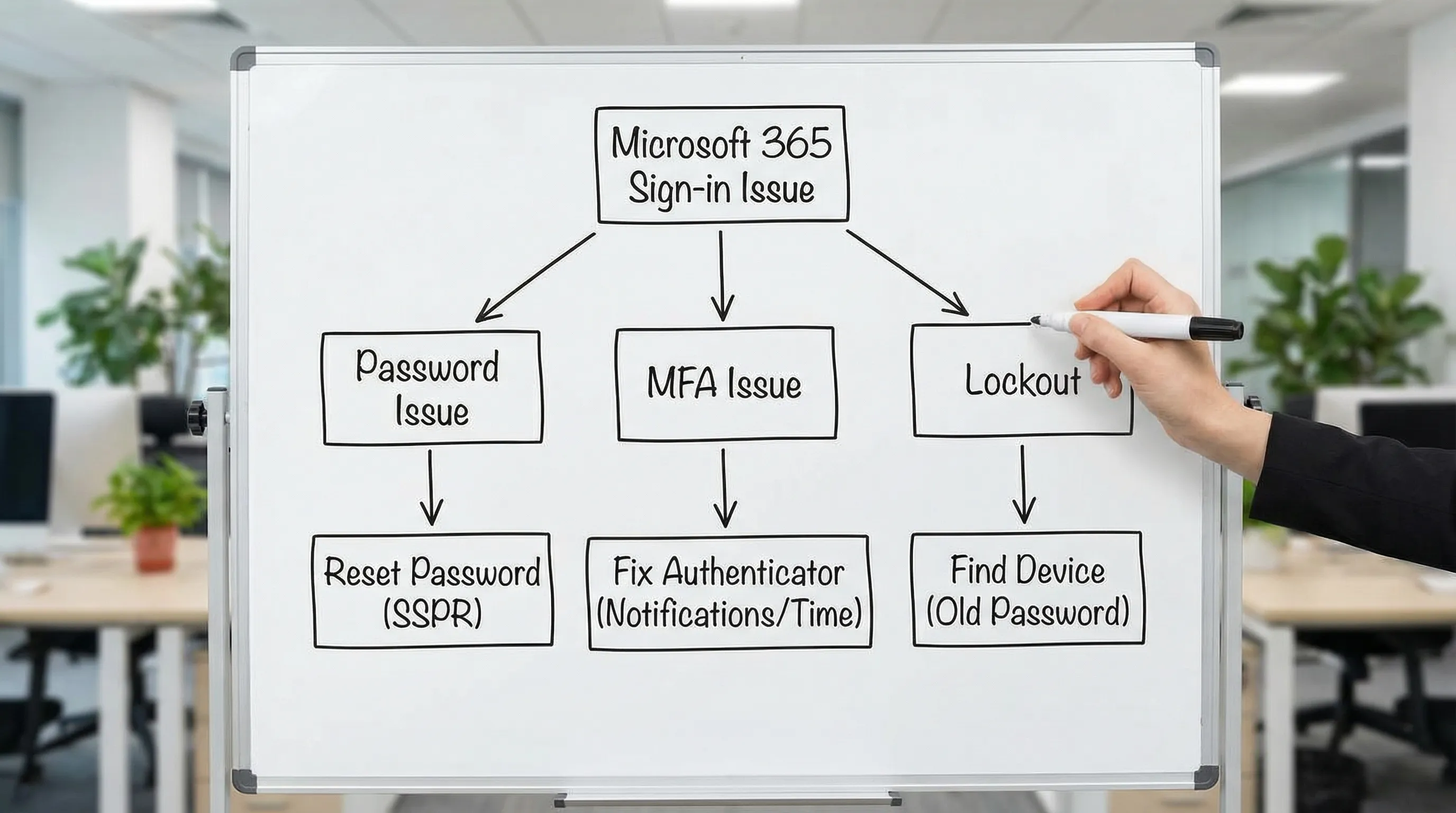
Snelle triage: bepaal wat voor aanmeldprobleem je hebt
Beantwoord eerst twee vragen voordat je iets wijzigt:
- Speelt het probleem alleen in één app (zoals Outlook) of overal (browser + Word + Excel + telefoon)?
- Is er onlangs iets veranderd (wachtwoord opnieuw ingesteld, nieuwe telefoon, nieuw MFA-beleid, nieuwe laptop, VPN, reizen)?
Hier is een snel overzicht van symptoom naar waarschijnlijke oplossing.
| Wat je ziet | Meest voorkomende oorzaak | Beste eerste oplossing |
|---|---|---|
| “Onjuist wachtwoord” terwijl je zeker weet dat het klopt | Oud wachtwoord opgeslagen in een app, toetsenbordindeling, verkeerd account (UPN) | Probeer in te loggen in een privévenster van de browser en werk daarna de opgeslagen inloggegevens overal bij |
| MFA-code werkt soms, pushmeldingen komen nooit aan | Meldingsmachtigingen, batterijoptimalisatie, tijdsverschil, verouderde Authenticator-registratie | Los de meldingen en de tijd op je telefoon op en registreer MFA zo nodig opnieuw |
| “Je account is geblokkeerd” | Herhaalde pogingen vanaf een apparaat of dienst die nog het oude wachtwoord gebruikt | Werk het wachtwoord op alle apparaten bij, verwijder oude Outlook-profielen, controleer verouderde e-mailapps |
| Outlook blijft om het wachtwoord vragen | Tokencache of items in Windows Referentiebeheer zijn verouderd | Meld je af en weer aan, wis opgeslagen inloggegevens, bouw zo nodig het Outlook-profiel opnieuw op |
| Werkt in de browser, maar niet in Word/Excel/Outlook | Identiteitscache van Office, mismatch tussen licentie en account | Meld je af bij Office-apps, verwijder oude accounts, start opnieuw op en log opnieuw in |
Stap 0: controleer of het geen storing van de dienst is
Als inloggen plotseling bij veel gebruikers mislukt, controleer dan eerst de status van Microsoft:
- Microsoft 365 Service health (voor beheerders)
- Microsoft 365 Status (beperkt openbaar overzicht)
Is er een actieve storing, probeer dan niet herhaaldelijk in te loggen, want dat kan tot blokkeringen leiden.
Los wachtwoordproblemen en “verkeerd account” op
1) Zorg dat je met de juiste identiteit inlogt
In Microsoft 365 is de “gebruikersnaam” meestal de UPN van je werk- of schoolaccount, vaak je e-mailadres. Veelgemaakte fouten:
- Inloggen met een persoonlijk Microsoft-account (zoals outlook.com) in plaats van je werkaccount.
- Een oud domein of alias gebruiken na een naamswijziging van het bedrijf of een tenantmigratie.
- Automatisch aanvullen kiest het verkeerde opgeslagen account.
Snelle controle: open een InPrivate- of incognitovenster en log in op Microsoft 365. Lukt dat, dan is je wachtwoord waarschijnlijk in orde en zit het probleem in opgeslagen inloggegevens elders.
2) Stel je wachtwoord op de juiste manier opnieuw in
Als je het echt opnieuw moet instellen, gebruik dan de methode van je organisatie:
- Self-service wachtwoordherstel (SSPR), als je IT-afdeling dat heeft ingeschakeld. Overzicht van Microsoft: Het wachtwoord van je werk- of schoolaccount opnieuw instellen
- Herstel via de helpdesk, als SSPR niet is ingeschakeld.
Belangrijk: werk na een herstel het wachtwoord op elk apparaat en in elke app bij (mailapp op je telefoon, Outlook voor desktop, tablets, Teams, elke e-mailclient van derden). Als één apparaat het oude wachtwoord blijft gebruiken, volgt vaak een blokkering.
3) Wis “vastgelopen” opgeslagen wachtwoorden in Windows (vaak bij Outlook)
Outlook en andere Office-apps kunnen een oud wachtwoord blijven proberen, ook nadat je het hebt gewijzigd.
- Open Referentiebeheer (Credential Manager) in Windows
- Ga naar Windows-referenties
- Verwijder items die verband houden met Office, Outlook, MicrosoftOffice, ADAL, Teams of het domein van je organisatie
Start Outlook daarna opnieuw op en log opnieuw in.
Los MFA-problemen op (lussen, ontbrekende meldingen, verkeerde codes)
MFA-storingen vallen meestal in een van deze categorieën:
- De telefoon ontvangt nooit meldingen
- Codes worden afgewezen
- Je zit vast in een MFA-lus (er wordt steeds opnieuw gevraagd)
- Je bent van telefoon gewisseld en het oude toestel staat nog geregistreerd
1) Herstel de pushmeldingen van Microsoft Authenticator
Op iOS en Android kunnen pushmeldingen mislukken als machtigingen of energie-instellingen ze blokkeren.
Controleer:
- Of meldingsmachtigingen voor Microsoft Authenticator zijn toegestaan
- Of Focus/Niet storen de meldingen niet dempt
- Of batterijoptimalisatie de achtergrondactiviteit niet beperkt (Android)
- Of je telefoon een dataverbinding heeft (mobiel/wifi)
Komen er nog steeds geen meldingen binnen, open dan rechtstreeks de Authenticator-app en kijk of er openstaande verzoeken staan.
2) Herstel tijdsverschil (een verrassend vaak voorkomende reden dat codes mislukken)
Een tijdsverschil kan OTP-codes laten mislukken.
- Zorg dat automatische datum en tijd op je telefoon is ingeschakeld
- Zorg dat de tijd van de computer klopt, vooral na reizen of gebruik van een virtuele machine
3) Registreer MFA opnieuw als je van telefoon bent gewisseld of geen toegang meer hebt
Als je naar een nieuwe telefoon bent overgestapt en inloggen nog steeds probeert goed te keuren op een oud toestel, moet je meestal je beveiligingsgegevens bijwerken.
Het toegangspunt van Microsoft is vaak:
Ben je helemaal buitengesloten van MFA, dan moet IT mogelijk de MFA-methoden voor je opnieuw instellen in Microsoft Entra ID (Azure AD).
4) Begrijp MFA-“lussen” in Office-apps
Een MFA-lus kan ontstaan als:
- Je organisatie voorwaardelijke toegang afdwingt die regelmatig opnieuw verifiëren vereist
- Tokens van Office-apps beschadigd of verouderd zijn
- Je meerdere werkaccounts hebt en de app “door elkaar” raakt tussen tenants
Oplossing voor Office-apps op desktop:
- In Word of Excel: Bestand > Account > Afmelden (voor het betreffende account)
- Sluit alle Office-apps
- Open Word/Excel opnieuw en meld je opnieuw aan
Blijft de lus bestaan, wis dan de opgeslagen inloggegevens in Windows (stap met Referentiebeheer hierboven) en start opnieuw op.
5) Vermijd valkuilen met verouderde authenticatie
Oudere protocollen (zoals basisauthenticatie in verouderde mailapps) kunnen herhaalde aanmeldverzoeken of blokkeringen veroorzaken, vooral in scenario’s rond Outlook.
Gebruik je:
- Oude e-mailclients
- Apparaten die zijn geconfigureerd met IMAP/POP met alleen een wachtwoord
Vraag dan aan IT of verouderde authenticatie wordt geblokkeerd en of je een moderne aanmeldmethode nodig hebt.
Los “account geblokkeerd” en herhaalde blokkeringen op
Accountblokkeringen worden meestal veroorzaakt doordat één apparaat of dienst herhaaldelijk een oud wachtwoord probeert.
Veelvoorkomende boosdoeners bij blokkeringen
- Outlook op een oude laptop die wakker wordt en het opnieuw probeert
- De mailapp van een telefoon die nog is ingesteld met het oude wachtwoord
- Een gedeelde mailbox die op meerdere plekken is geconfigureerd
- Een printer of scanner die SMTP gebruikt met opgeslagen inloggegevens
- Een e-mailclient of invoegtoepassing van een derde partij
Wat te doen (eindgebruikers)
- Wijzig of herstel het wachtwoord één keer (indien nodig) en werk het direct overal bij
- Meld je eerst af en weer aan in je belangrijkste apps: Outlook, Word, Excel
- Verwijder het account en voeg het opnieuw toe in mobiele mailapps als het bijwerken van het wachtwoord niet lukt
Wat te doen (beheerders)
Heb je toegang tot de aanmeldlogboeken van Entra ID, zoek dan naar:
- Herhaalde mislukte pogingen vanaf hetzelfde IP-adres of apparaat
- Aanmeldingen met een verouderde client
- “Ongeldig wachtwoord”-gebeurtenissen die doorgaan na een geslaagde aanmelding
Richtlijnen van Microsoft voor het onderzoeken van aanmeldactiviteit: Aanmeldlogboeken in Microsoft Entra ID
Aanmeldproblemen in Outlook: de snelste betrouwbare oplossingen
Omdat Outlook altijd draait en altijd verifieert (mailbox, agenda, gedeelde mailboxen), is het een van de grootste bronnen van aanmeldproblemen met Microsoft 365.
Als Outlook steeds om je wachtwoord vraagt
Probeer deze stappen in volgorde:
- Controleer of je via de browser kunt inloggen op Microsoft 365
- Sluit Outlook volledig af, open het opnieuw en meld je aan
- Verwijder verouderde inloggegevens in Referentiebeheer (Windows)
- Schakel problematische invoegtoepassingen tijdelijk uit (de veilige modus van Outlook kan helpen)
Blijft het in een lus hangen, dan lost het aanmaken van een nieuw Outlook-profiel vaak beschadigde tokens en profielinstellingen op.
Als Outlook werkt, maar zoeken en meldingen vreemd doen na het herstel van het inloggen
Na het opnieuw instellen van inloggegevens kan Outlook delen van de lokale cache opnieuw opbouwen. Geef het de tijd en zorg dat Outlook volledig is bijgewerkt.
Wil je een uitgebreidere checklist voor productiviteit en betrouwbaarheid in Outlook (regels, zoeken, Quick Steps), dan vind je de gids van CoreGPT hier: Outlook-regels, zoeken en Quick Steps: de complete checklist
Aanmeldproblemen in Word en Excel: licentie, accountmismatch en gecachte identiteit oplossen
Inloggen in Word en Excel mislukt meestal door drie oorzaken:
- Er is met het verkeerde account bij Office aangemeld
- De licentie is niet toegepast op de juiste identiteit
- De lokale identiteitscache van Office is verouderd
Snelle oplossing: afmelden en aanmelden in Word of Excel
- Open Word (of Excel)
- Ga naar Bestand > Account
- Selecteer onder Gebruikersgegevens Afmelden
- Sluit de app
- Open de app opnieuw en meld je aan met het juiste werkaccount
Gebruik je meerdere tenants (consultancy, partnertoegang, meerdere organisaties), houd dan aparte browserprofielen aan om verwarring tussen accounts te beperken.
Aanmeldproblemen in de browser (problemen met login.microsoftonline.com)
Als je niet kunt inloggen in de browser, liggen de oorzaken meestal bij cookies, extensies of netwerkbeperkingen.
Probeer:
- Inloggen in een InPrivate- of incognitovenster
- Extensies uit te schakelen die pagina’s aanpassen (privacyblokkers, wachtwoordbeheerders, scriptblokkers)
- Cookies te wissen voor de aanmelddomeinen van Microsoft (vooral als je omleidingslussen ziet)
- VPN tijdelijk uit te schakelen en het opnieuw te proberen (sommige organisaties beperken aanmeldlocaties)
Gebruikt je organisatie voorwaardelijke toegang, dan kunnen aanmeldingen worden geblokkeerd op basis van locatie, apparaatcompliance of risico.
Checklist voor beheerders: wat IT moet controleren bij terugkerende aanmeldproblemen
Als je dit voor een team oplost, controleer dan deze gebieden in Microsoft 365 en Entra ID:
Controles van identiteits- en toegangsbeleid
- De gebruiker is ingeschakeld en niet geblokkeerd voor aanmelden
- MFA-methoden zijn geregistreerd en toegestaan (Authenticator, sms, FIDO2, enzovoort)
- Beleid voor voorwaardelijke toegang (eisen aan apparaatcompliance, locatiebeperkingen, aanmeldfrequentie)
- Op risico gebaseerd beleid (bij gebruik van Entra ID Protection)
Controles op blokkeringen en verouderde authenticatie
- Zoek naar herhaalde pogingen met “Ongeldig wachtwoord” in de aanmeldlogboeken
- Identificeer aanmeldingen met verouderde methoden (oude mailprotocollen, oudere clients)
- Bevestig dat moderne authenticatie wordt verwacht voor Outlook en mobiele clients
Hulpmiddelen voor ondersteuning
De eigen hulpmiddelen van Microsoft kunnen de diagnose versnellen:
- Microsoft Support and Recovery Assistant
Gebruik je ook Google Workspace: beperk conflicten tussen accounts bij het inloggen
Veel teams gebruiken Microsoft 365 en Google Workspace naast elkaar. Dat is productief, maar kan verwarrend aanmeldgedrag in de browser veroorzaken.
Veelvoorkomende oplossingen:
- Gebruik aparte Chrome-profielen voor verschillende werkaccounts
- Vermijd dat je in hetzelfde profiel bij meerdere Google- en Microsoft-tenants bent aangemeld
- Lijkt een Google-aanmelding “vast te zitten”, wis dan de cookies voor Google-accounts en probeer het opnieuw
Dit is belangrijk, omdat problemen met het “verkeerde account” vaak ook in productiviteitsapps opduiken, bijvoorbeeld als je in Word/Excel met de verkeerde identiteit bent aangemeld terwijl je browser bij een andere tenant is ingelogd.
Los problemen sneller op in Outlook, Word, Excel en Google Workspace
Zodra je weer kunt inloggen, is de volgende uitdaging meestal de nasleep: samenvatten wat er is gebeurd, een duidelijke melding voor IT opstellen of stappen vastleggen zodat het probleem niet terugkomt.
CoreGPT Apps plaatst hulp op basis van GPT rechtstreeks in:
- Microsoft 365-apps: Outlook, Word, Excel
- Google Workspace-apps: Docs, Sheets, Slides, Forms
Het is ontworpen om direct te werken (geen registratie nodig) en is privacygericht. Wil je AI-hulp op de plek waar je al werkt, begin dan hier: CoreGPT Apps.
Bestaat je dagelijkse werk vooral uit schrijven en analyseren, dan vind je deze gidsen misschien ook interessant:
- ChatGPT gebruiken in Microsoft Word
- ChatGPT gebruiken in Excel
- Outlook 365: instellingen, tips en AI-snelkoppelingen voor e-mail
- Google Workspace AI: praktische workflows voor drukke teams
Veelgestelde vragen
Waarom blijft Microsoft 365 vragen om in te loggen? Dat komt vaak door verouderde tokens of opgeslagen inloggegevens, vooral in Outlook. Meld je af in de app, wis de opgeslagen inloggegevens (Windows Referentiebeheer) en log daarna opnieuw in.
Hoe los ik op dat Microsoft 365 MFA geen melding stuurt? Controleer de meldingsmachtigingen van Authenticator, de instellingen voor batterijoptimalisatie, de verbinding en de automatische tijd. Mislukt het nog steeds, registreer je MFA-methoden dan opnieuw op de pagina met beveiligingsgegevens.
Wat veroorzaakt herhaalde blokkeringen van Microsoft 365-accounts? Meestal blijft een apparaat of dienst een oud wachtwoord proberen (mailapp op de telefoon, oud Outlook-profiel, SMTP-configuratie van een printer of een verouderde e-mailclient). Werk het wachtwoord overal bij en verwijder verouderde aanmeldingen.
Waarom kan ik in de browser wel inloggen bij Microsoft 365, maar niet in Outlook? Outlook gebruikt mogelijk gecachte inloggegevens of een beschadigd profiel. Wis de items in Referentiebeheer en overweeg een nieuw Outlook-profiel aan te maken als de meldingen blijven terugkomen.
Wat moeten beheerders het eerst controleren bij aanmeldproblemen? De aanmeldlogboeken van Entra ID, het beleid voor voorwaardelijke toegang, de registratie van MFA-methoden en pogingen met verouderde authenticatie. Stel vast welk apparaat of IP-adres de herhaalde fouten veroorzaakt.
Veroorzaakt het gebruik van Google Workspace naast Microsoft 365 aanmeldproblemen? Dat kan, vooral in de browser als meerdere accounts in één profiel door elkaar lopen. Gebruik aparte Chrome-profielen en beperk overlap van accounts tussen tenants om “verkeerd account”-lussen te voorkomen.
Sneller weer aan het werk met AI in Outlook, Word, Excel en Google Workspace
Als inloggen niet lukt, zijn de echte kosten het schakelen tussen taken en verloren tijd. Wil je hulp bij het schrijven van supporttickets, het samenvatten van foutmeldingen, het herschrijven van berichten aan je team of het meteen weer oppakken van schrijven en analyseren zodra de toegang is hersteld, probeer dan CoreGPT Apps. Het brengt hulpmiddelen op basis van GPT rechtstreeks in Outlook, Word, Excel, plus Google Docs, Sheets, Slides en Forms, en de andere apps zijn gratis en werken direct.


