

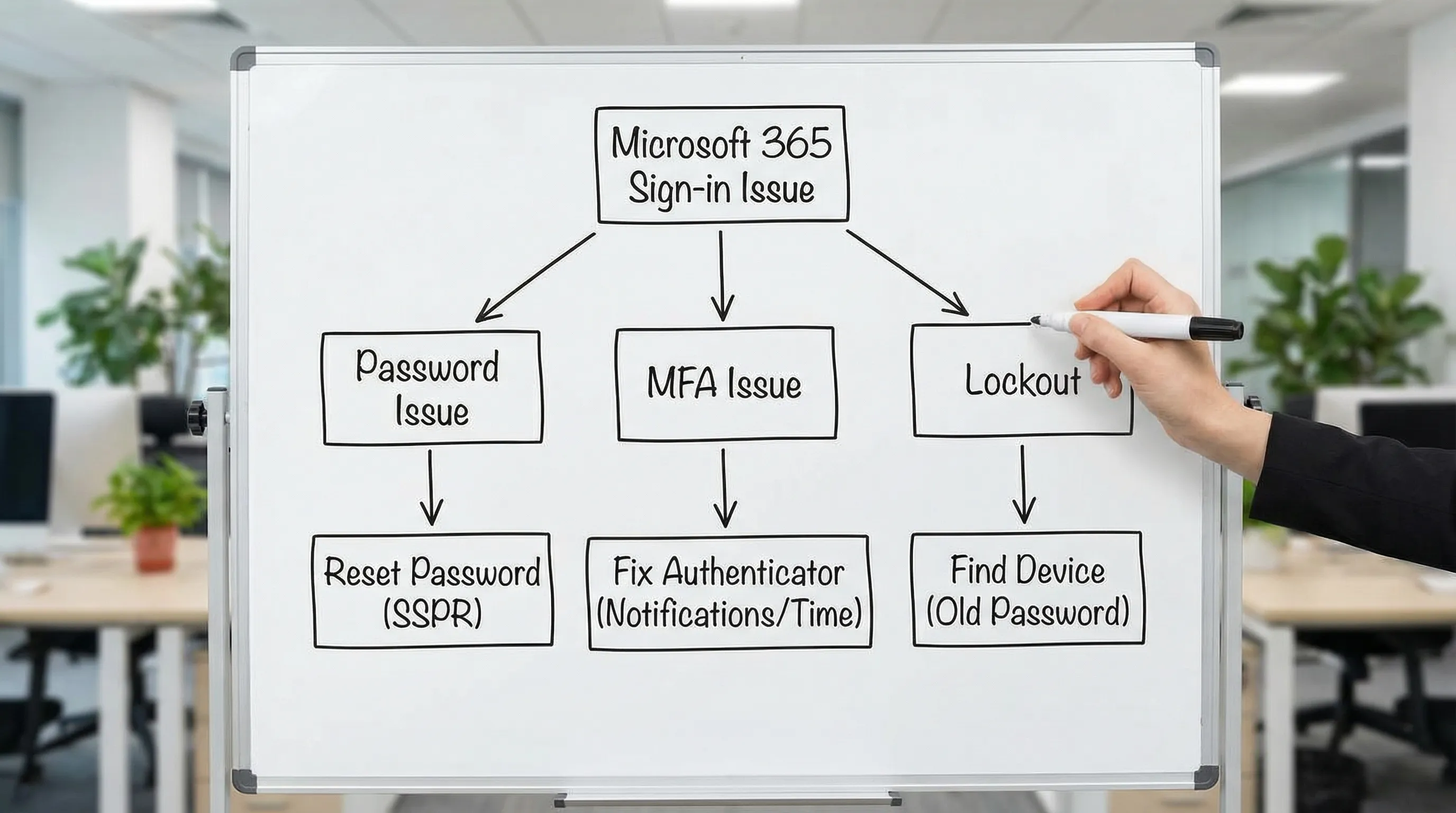
Microsoft 365にサインインできない原因は、「単なるパスワードの間違い」であることはまれです。多くの場合、原因は限られています。パスワードの期限切れや最近の変更、届かない(またはループする)MFAの認証要求、Outlookに残った古い保存済み資格情報、あるいは古いパスワードで試行を繰り返してアカウントをロックさせてしまう自動化されたデバイスなどです。
このガイドでは、Microsoft 365にサインインできない問題を解決するための、実践的で素早いチェックリストを紹介します。特に、日常的に使われるOutlook、Word、Excelに注目しています。**Google Workspace(Docs、Sheets、Slides、Forms)**も使っている場合は、終盤に、アカウントをまたぐ問題やブラウザープロファイルの落とし穴についてのセクションがあります。
最初の切り分け:サインインエラーの種類を特定する
何かを変更する前に、次の2つの質問に答えてください。
- 問題が起きているのは1つのアプリ(Outlookなど)だけか、それともすべて(ブラウザー、Word、Excel、スマートフォン)か?
- 最近、何か変更があったか(パスワードのリセット、新しいスマートフォン、新しいMFAポリシー、新しいノートパソコン、VPN、出張など)?
症状と考えられる対処法の対応は次のとおりです。
| 症状 | 最も多い原因 | 最初に試す対処 |
|---|---|---|
| 「パスワードが正しくありません」と表示されるが、間違いなく正しい | アプリに保存された古いパスワード、キーボードレイアウト、アカウント(UPN)の取り違え | プライベートブラウザーウィンドウでサインインを試し、その後すべての場所で保存済みの資格情報を更新する |
| MFAコードは通るときもあるが、プッシュ通知が届かない | 通知の許可、バッテリー最適化、時刻のずれ、Authenticatorの古い登録 | スマートフォンの通知と時刻を修正し、必要ならMFAを再登録する |
| 「アカウントがロックされています」 | 古いパスワードを使い続けているデバイスやサービスからの繰り返しの試行 | すべてのデバイスでパスワードを更新し、古いOutlookプロファイルを削除し、レガシーなメールアプリを確認する |
| Outlookがパスワードを何度も求めてくる | トークンキャッシュやWindows資格情報マネージャーのエントリが古くなっている | サインアウト/サインインし、保存済みの資格情報を消去し、必要に応じてOutlookプロファイルを再作成する |
| ブラウザーでは動くが、Word・Excel・Outlookでは失敗する | Officeの識別情報キャッシュ、ライセンスとアカウントの不一致 | Officeアプリからサインアウトし、古いアカウントを削除して、再起動後に再度サインインする |
ステップ0:サービス障害ではないことを確認する
多くのユーザーで突然サインインに失敗する場合は、まずMicrosoftのステータスを確認しましょう。
- Microsoft 365 サービス正常性(管理者向け)
- Microsoft 365 Status(公開されている範囲は限定的)
進行中のインシデントがある場合は、ロックアウトの原因になるため、サインインの試行を繰り返さないでください。
パスワードと「アカウント違い」の問題を解決する
1) 正しいIDでサインインしているか確認する
Microsoft 365では、「ユーザー名」は通常、職場または学校アカウントのUPNで、多くはメールアドレスです。よくある間違いは次のとおりです。
- 職場アカウントではなく、個人のMicrosoftアカウント(outlook.comなど)でサインインしている。
- 社名変更やテナント移行の後に、古いドメインやエイリアスを使っている。
- オートコンプリートで、間違った保存済みアカウントが選ばれている。
簡単な確認方法:InPrivate/シークレットウィンドウを開き、Microsoft 365にサインインしてみてください。それでサインインできるなら、パスワード自体はおそらく正しく、問題は他の場所に保存された資格情報にあります。
2) 正しい方法でパスワードをリセットする
本当にリセットが必要な場合は、組織が定める方法を使います。
- IT部門が有効にしている場合は、セルフサービスによるパスワードのリセット(SSPR)。Microsoftの概要:職場または学校のパスワードをリセットする
- SSPRが有効でない場合は、ヘルプデスクによるリセット。
重要:リセット後は、すべてのデバイスとアプリでパスワードを更新してください(スマートフォンのメールアプリ、デスクトップ版Outlook、タブレット、Teams、サードパーティ製のメールクライアントなど)。1台でも古いパスワードを保持していると、ロックアウトにつながることがよくあります。
3) Windowsで「引っかかった」保存済みパスワードを消去する(Outlookでよくある)
OutlookなどのOfficeアプリは、パスワードを変更した後でも、古いパスワードを使い続けることがあります。
- Windowsで資格情報マネージャー(Credential Manager)を開く
- Windows 資格情報に移動する
- Office、Outlook、MicrosoftOffice、ADAL、Teams、または組織のドメインに関連するエントリを削除する
その後、Outlookを再起動して、もう一度サインインします。
MFAの問題(ループ、通知が来ない、コードが違う)を解決する
MFAの失敗は、通常、次のいずれかに分類されます。
- スマートフォンに通知が届かない
- コードが拒否される
- MFAのループにはまっている(何度も要求される)
- スマートフォンを買い替えたが、古いデバイスがまだ登録されている
1) Microsoft Authenticatorのプッシュ通知を直す
iOSとAndroidでは、権限や電源の設定によってプッシュ通知が届かなくなることがあります。
確認する項目:
- Microsoft Authenticatorの通知の許可がオンになっている
- 集中モード/おやすみモードが通知を消音していない
- バッテリー最適化がバックグラウンドの動作を制限していない(Android)
- スマートフォンがデータ通信に接続されている(モバイル回線/Wi-Fi)
それでも通知が届かない場合は、Authenticatorアプリを直接開いて、保留中のリクエストが表示されているか確認してください。
2) 時刻のずれを修正する(コードが通らない意外とよくある原因)
時刻が合っていないと、ワンタイムパスワードのコードが機能しなくなることがあります。
- スマートフォンで日付と時刻の自動設定がオンになっていることを確認する
- 特に出張後や仮想マシンの使用後は、パソコンの時刻が正しいことを確認する
3) スマートフォンを替えた、またはアクセスできなくなった場合はMFAを再登録する
スマートフォンを移行したのに、サインインしようとすると古いデバイスで承認を求められる場合は、通常、セキュリティ情報を更新する必要があります。
Microsoftの入り口は多くの場合、次のページです。
- セキュリティ情報(Security info)
MFAにまったくアクセスできない場合は、IT部門にMicrosoft Entra ID(Azure AD)でMFAの方法をリセットしてもらう必要があるかもしれません。
4) Officeアプリでの「MFAループ」を理解する
MFAのループは、次のような場合に起こります。
- 組織が頻繁な再認証を求める条件付きアクセスを適用している
- Officeアプリのトークンが破損している、または古くなっている
- 複数の職場アカウントがあり、アプリ内でテナントが「混線」している
デスクトップ版Officeアプリでの対処手順:
- WordまたはExcel:ファイル > アカウント > サインアウト(該当するアカウントで)
- すべてのOfficeアプリを閉じる
- Word/Excelを開き直して、もう一度サインインする
ループが解消しない場合は、Windowsの保存済み資格情報(上記の資格情報マネージャーの手順)を消去して、再起動してください。
5) レガシー認証の落とし穴を避ける
古いプロトコル(レガシーなメールアプリの基本認証など)は、特にOutlook関連の場面で、サインインの要求が繰り返される原因になったり、ロックアウトを引き起こしたりすることがあります。
次のようなものを使っている場合:
- 古いメールクライアント
- パスワードのみでIMAP/POPを設定しているデバイス
レガシー認証がブロックされているか、最新のサインイン方法が必要かどうかをIT部門に確認してください。
「アカウントがロックされた」場合と繰り返されるロックアウトを解決する
アカウントのロックアウトは、通常、1台のデバイスまたはサービスが古いパスワードで試行を繰り返していることが原因です。
ロックアウトの典型的な原因
- 古いノートパソコンのOutlookが、スリープから復帰して再試行している
- スマートフォンのメールアプリが、古いパスワードのまま設定されている
- 共有メールボックスが、複数の場所で設定されている
- プリンターやスキャナーが、保存された資格情報でSMTPを使っている
- サードパーティ製のメールクライアントやアドイン
対処法(一般ユーザー向け)
- 必要ならパスワードを一度だけ変更またはリセットし、すぐにすべての場所で更新する
- まず主要なアプリであるOutlook、Word、Excelで、サインアウトしてから再度サインインする
- パスワードの更新に失敗する場合は、モバイルのメールアプリでアカウントを削除して追加し直す
対処法(管理者向け)
Entra IDのサインインログにアクセスできる場合は、次の点を確認します。
- 同じIP/デバイスからの繰り返しの失敗
- レガシークライアントによるサインイン
- ログインに成功した後も続く「無効なパスワード」のイベント
サインインのアクティビティを調査するためのMicrosoftのガイダンス:Sign-in logs in Microsoft Entra ID
Outlookのサインイン問題:最も確実で素早い対処法
Outlookは常に起動していて、常に認証を行っている(メールボックス、カレンダー、共有メールボックス)ため、Microsoft 365のサインイン問題の主な原因になっています。
Outlookがパスワードを何度も求めてくる場合
次の順に試してください。
- ブラウザーでMicrosoft 365にサインインできることを確認する
- Outlookを完全に終了し、開き直してサインインする
- 資格情報マネージャー(Windows)で古い資格情報を削除する
- 問題のあるアドインを一時的に無効にする(Outlookのセーフモードが役立つことがあります)
それでもループする場合は、新しいOutlookプロファイルを作成すると、破損したトークンやプロファイル設定の問題が解決することがよくあります。
Outlookは動くが、サインインの修復後に検索や通知の挙動がおかしい場合
資格情報をリセットした後、Outlookがローカルキャッシュの一部を再構築することがあります。少し時間を置き、Outlookが最新の状態に更新されていることを確認してください。
Outlookの生産性と信頼性をさらに高めるチェックリスト(ルール、検索、クイック操作)をお探しなら、CoreGPTのガイドをご覧ください:Outlookのルール、検索、クイック操作:完全チェックリスト
WordとExcelのサインイン問題:ライセンス、アカウントの不一致、キャッシュされたIDを解決する
WordとExcelでサインインに失敗するのは、通常、次の3つの理由です。
- Officeに間違ったアカウントでサインインしている
- ライセンスが正しいIDに割り当てられていない
- ローカルのOffice識別情報キャッシュが古くなっている
簡単な対処:WordまたはExcel内でサインアウト/サインインする
- Word(またはExcel)を開く
- ファイル > アカウントに移動する
- ユーザー情報の下でサインアウトを選択する
- アプリを閉じる
- 開き直して、正しい職場アカウントでサインインする
複数のテナント(コンサルティング、パートナーアクセス、複数の組織)を使っている場合は、アカウントの混乱を減らすために、ブラウザープロファイルを分けておきましょう。
ブラウザーのサインイン問題(login.microsoftonline.comの問題)
ブラウザーでサインインできない場合、原因は通常、Cookie、拡張機能、またはネットワーク制御です。
試すこと:
- InPrivate/シークレットウィンドウでサインインする
- ページを変更する拡張機能(プライバシーブロッカー、パスワードマネージャー、スクリプトブロッカー)を無効にする
- Microsoftのログインドメインに関するCookieを消去する(特にリダイレクトのループが発生している場合)
- VPNを一時的に無効にして、再試行する(組織によってはサインインできる場所を制限しています)
組織が条件付きアクセスを使っている場合、場所、デバイスのコンプライアンス、またはリスクに基づいてサインインがブロックされることがあります。
管理者向けチェックリスト:サインインの失敗が繰り返される場合にIT部門が確認すべきこと
チームのためにトラブルシューティングしている場合は、Microsoft 365とEntra IDの次の領域を確認してください。
IDとアクセスポリシーの確認
- ユーザーが有効で、サインインがブロックされていない
- MFAの方法が登録され、許可されている(Authenticator、SMS、FIDO2など)
- 条件付きアクセスポリシー(デバイスのコンプライアンス要件、場所の制限、サインインの頻度)
- リスクベースのポリシー(Entra ID Protectionを使っている場合)
ロックアウトとレガシー認証の確認
- サインインログで、繰り返される「無効なパスワード」の試行を探す
- レガシーなサインイン(古いメールプロトコル、古いクライアント)を特定する
- OutlookとモバイルクライアントについてモダンAuthenticationが前提になっていることを確認する
サポートツール
Microsoft自身のツールで、診断を早められます。
- Microsoft サポートおよび回復アシスタント
Google Workspaceも使っている場合:アカウント間のサインインの競合を減らす
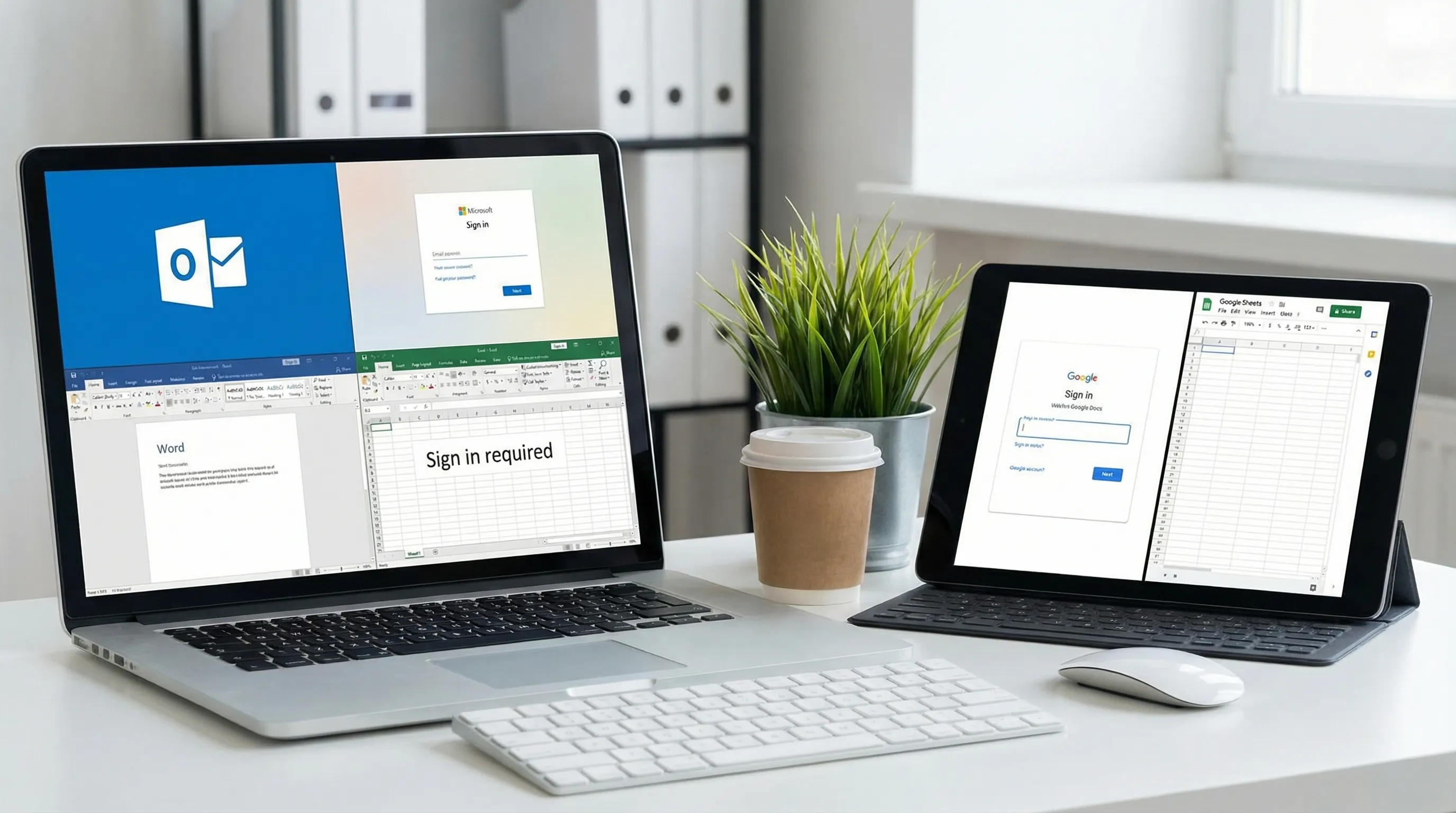
多くのチームが、Microsoft 365とGoogle Workspaceを並行して使っています。生産的ですが、ブラウザーでのサインインの挙動が紛らわしくなることがあります。
よくある対処法:
- 職場アカウントごとに別々のChromeプロファイルを使う
- 同じプロファイルで、複数のGoogleやMicrosoftのテナントにサインインしない
- Googleのサインインが「固まった」ように見えるときは、Googleアカウントに関するCookieを消去して再試行する
これが重要なのは、「アカウント違い」の問題が生産性アプリの中にも現れがちだからです。たとえば、ブラウザーは別のテナントにログインしているのに、Word/Excelでは間違ったIDでサインインしている、といったケースです。
Outlook、Word、Excel、Google Workspaceでのトラブルシューティングをさらに速く
サインインできるようになったら、次の課題は、たいてい後始末です。何が起きたかを要約する、IT部門向けにわかりやすいチケットを下書きする、問題を再発させないために手順を文書化する、といった作業です。
CoreGPT Appsは、GPTによるアシスタント機能を次のアプリの中に直接組み込みます。
- Microsoft 365アプリ:Outlook、Word、Excel
- Google Workspaceアプリ:Docs、Sheets、Slides、Forms
すぐに使えるように設計されており(登録不要)、プライバシーを重視しています。普段作業している場所でAIの助けを借りたい方は、こちらから始めてください:CoreGPT Apps。
日々の仕事が主に文章作成と分析なら、次の記事もおすすめです。
- MicrosoftのWordでChatGPTを使う方法
- ExcelでChatGPTを使う方法
- Outlook 365:セットアップ、ヒント、AIによるメール時短テクニック
- Google WorkspaceのAI:忙しいチームのための実践ワークフロー
よくある質問
Microsoft 365が何度もサインインを求めてくるのはなぜですか? 多くの場合、特にOutlookで、古くなったトークンや保存済みの資格情報が原因です。アプリ内でサインアウトし、保存済みの資格情報(Windows資格情報マネージャー)を消去して、もう一度サインインしてください。
Microsoft 365のMFAで通知が届かない場合はどうすればよいですか? Authenticatorの通知の許可、バッテリー最適化の設定、通信状態、自動時刻設定を確認してください。それでも解決しない場合は、セキュリティ情報のページでMFAの方法を再登録します。
Microsoft 365のアカウントが繰り返しロックアウトされる原因は何ですか? 通常は、あるデバイスやサービス(スマートフォンのメールアプリ、古いOutlookプロファイル、プリンターのSMTP設定、レガシーなメールクライアント)が古いパスワードで試行を続けていることが原因です。すべての場所でパスワードを更新し、古いサインインを削除してください。
ブラウザーではMicrosoft 365にサインインできるのに、Outlookではできないのはなぜですか? Outlookがキャッシュされた資格情報や破損したプロファイルを使っている可能性があります。資格情報マネージャーのエントリを消去し、プロンプトが続く場合は新しいOutlookプロファイルの作成を検討してください。
サインインに失敗したとき、管理者が最初に確認すべきことは何ですか? Entra IDのサインインログ、条件付きアクセスポリシー、MFAの方法の登録状況、レガシー認証の試行です。繰り返し失敗の原因になっているデバイスやIPを特定してください。
Google WorkspaceをMicrosoft 365と併用するとサインインの問題が起きますか? 起きることがあります。特に、1つのプロファイルに複数のアカウントが混在しているブラウザーで起こりがちです。Chromeのプロファイルを分け、テナントをまたぐアカウントの重複を減らして、「アカウント違い」のループを避けてください。
Outlook、Word、Excel、Google Workspace内のAIで、より速く仕事に復帰する
サインインできなくなったとき、本当の損失はコンテキストの切り替えと失われた時間です。サポートチケットの下書き、エラーメッセージの要約、チームへの連絡文の書き直し、アクセスが復旧した後すぐに文章作成や分析に戻る、といった場面で助けが必要なら、CoreGPT Appsをお試しください。GPTによるツールをOutlook、Word、Excel、さらにGoogle Docs、Sheets、Slides、Formsに直接取り込み、他のアプリは無料で、すぐに使えます。


