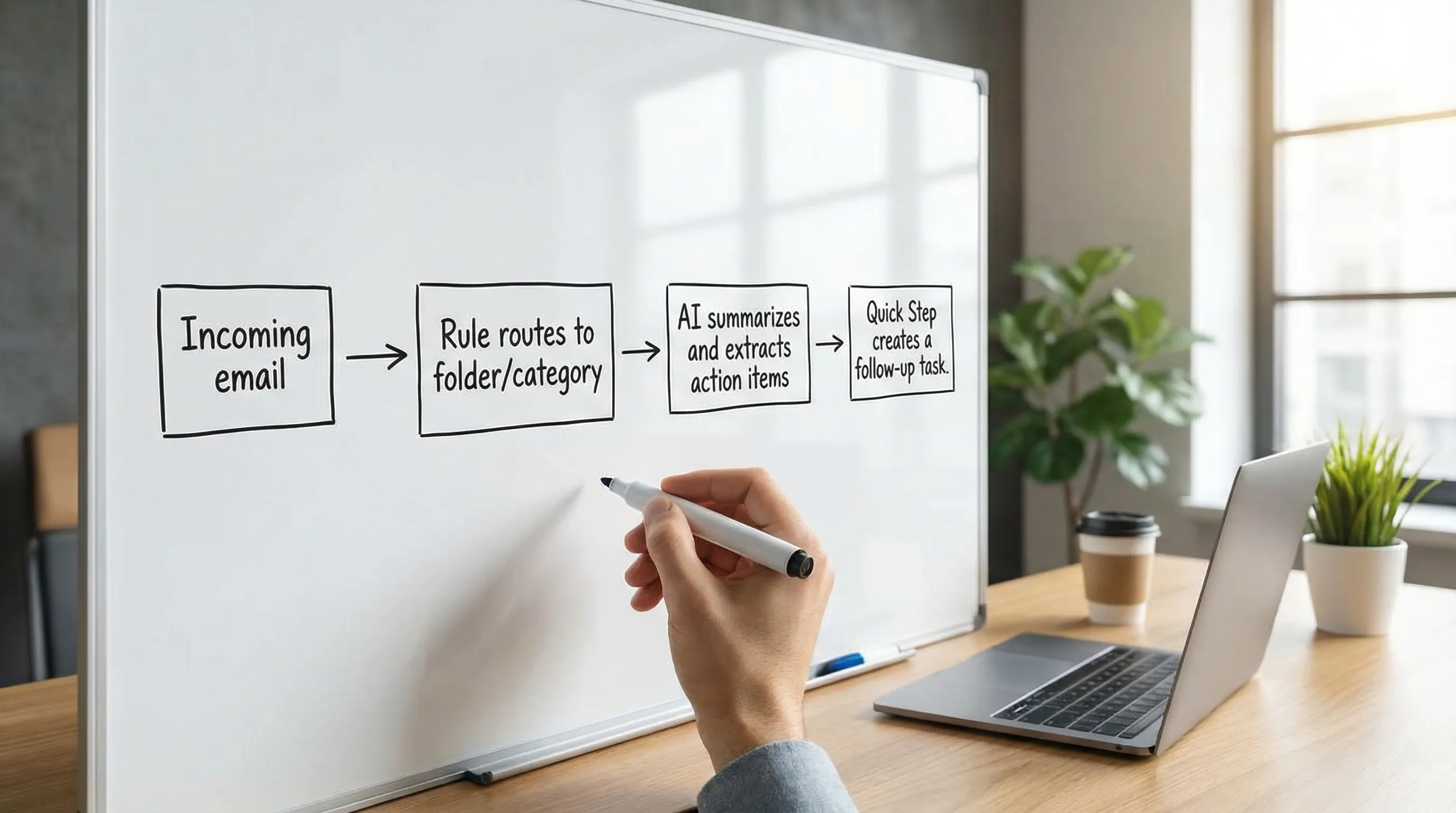
Outlook 365の設定:実践的なチェックリスト(15分で、毎日元が取れます)
Outlook 365を初めて設定する場合(または古いプロファイルを整理する場合)は、信頼性とスピードに影響するいくつかの選択に集中しましょう。
1) アカウントを正しい方法で追加する
ほとんどのMicrosoft 365の職場アカウントはモダン認証を使っているため、IMAPの手動設定ではなく、通常は既定の「サインイン」の流れを使うのが基本です。
- デスクトップ版Outlookでは、まずお使いのバージョン(Windows、Mac、または新しいOutlook)に対するMicrosoftの公式セットアップガイドを確認してください。手順はビルドによって少しずつ異なり、Microsoftがサポート ドキュメントで正式な手順を最新に保っています。
- ウェブ版Outlookでは、正しいテナントとメールボックスにログインしていることを確認してください(特に、複数の会社にまたがって共同作業する場合)。
参考になるリソース:お使いのクライアントとビルドに合った情報は、MicrosoftサポートのOutlookセットアップのページが最も安全です。
2) 同期とキャッシュの設定を確認する(デスクトップ)
メールボックスが大きい場合、パフォーマンスは、Outlookがローカルに何を保存しているかに左右されることが多くあります。
- 出張が多い、またはオフラインで作業する場合は、キャッシュモードが役立ちます。
- 検索が遅い、または結果が不完全だと感じる場合は、インデックスとキャッシュのサイズがよくある原因です。
3) 仕事量に合った受信トレイの表示を選ぶ
2つの切り替えで、メールを処理するスピードが変わります。
- 優先受信トレイ:ニュースレターや通知を確実に分けられるなら、大量のメールに最適です。
- 会話表示:スレッドには便利ですが、グループ化が好みでないと、未読メッセージが隠れることがあります。
1週間試してから、決めましょう。頻繁に切り替えると、「確かにあのメールを見たはずなのに」という事態を招きます。
4) 署名と既定値を標準化する
小さな既定値が、ミスを減らします。
- 署名:短くして、相手が行動に移すために必要な情報を含める。
- 返信時の既定の動作:返信に元のメッセージを含めるかどうかを決める。
- 添付ファイルの扱い:Outlookが既定でOneDriveのリンクになっているか、従来の添付になっているかを確認する(社外の受信者にとって重要)。
5) 実際に使うアドインをインストールする(残りは削除する)
アドインは生産性を大きく高めてくれますが、多すぎるとOutlookが遅くなり、気が散る原因にもなります。
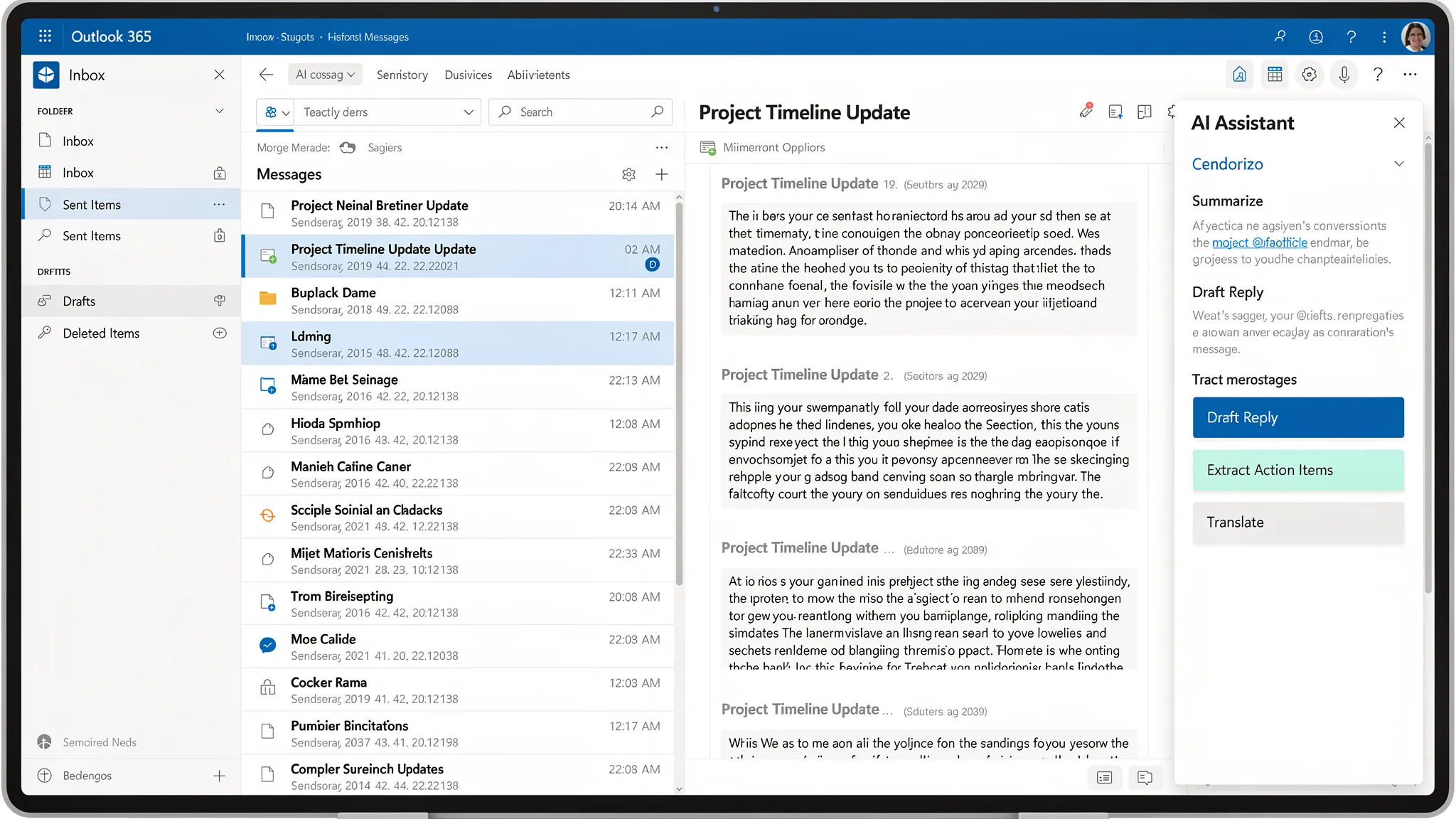
メールを書いたり読んだりする場所で直接AIのサポートを受けたいなら、CoreGPT AppsのOutlookでのGPTを使えば、タブを切り替えずに、下書き、書き直し、要約ができます。
受信トレイの使いやすさ:仕分けを速くする設定
「良い」受信トレイとは、完璧であることではなく、繰り返しの判断を減らすことです。
分類項目を軽量なラベルとして使う(フォルダーより速い)
フォルダーは、アーカイブや、コンプライアンスに基づく分離に最適です。分類項目は、進行中の作業に向いています。
多くのチームで機能するシンプルなセット:
- 対応(自分が返事をする必要がある)
- 待ち(相手が返事をする必要がある)
- 共有事項(対応不要)
- 集中作業(集中する時間が必要)
すでにフォルダーが入り組んでいる場合は、すべてを移行する必要はありません。新しいメールから分類項目を適用し始め、徐々に標準化していきましょう。
上位3つの操作のクイック操作を作成する
クイック操作は、複数のクリックを1つの操作にまとめます(たとえば、フォルダーへの移動、分類、タスクの作成)。繰り返し行う作業に合ったものを、少数だけ選びましょう。
クイック操作の良い候補:
- 「返信+『完了』に移動」
- 「情報を依頼+分類項目『待ち』を設定」
- 「上司にエスカレーション+チームをCC+『対応』に分類」
閲覧ウィンドウを一貫させる
右でも下でも、好みで構いませんが、一貫性が大切です。プレビューの設定も予測可能なものと組み合わせて、向きを確認し直すのに集中力を無駄にしないようにしましょう。
ノイズを減らすルール(重要なメールを隠さずに)
ルールが最も効果的なのは、次のような場合です。
- 明らかに価値の低いノイズを取り除く
- 予測できる送信元を整理する
- フォローアップの流れを支える
顧客のエスカレーションや役員とのスレッドのような、「重要だが内容が変わりやすい」メールを、黙って移動させるルールは避けましょう。
実用的なスタートセットを紹介します。
| 目的 | 最適なツール | 条件の例 | 動作 | 役立つ理由 |
|---|---|---|---|---|
| 領収書、アラート、システムメールをメインの表示から外す | ルール | 「no-reply@…」からのメール、または件名に「領収書」を含む | 「領収書/アラート」フォルダーに移動する | リスクなしで件数を減らせる |
| 緊急のメールを、移動せずに目立たせる | 条件付き書式/分類項目 | VIPリストの送信者、または「至急」を含む | 分類項目または書式を適用する | 重要な情報を見える状態に保つ |
| きれいな「他の人待ち」の流れをつくる | クイック操作+分類項目 | 依頼を送信する | 「待ち」に分類し、必要に応じてタスクを作成する | フォローアップの漏れを防ぐ |
| 会議の乱立を防ぐ | ルール | 特定の配布リストからの会議の更新 | カレンダー更新用のフォルダーに振り分ける | 受信トレイを集中した状態に保つ |
デバイスをまたいだサーバー側での信頼性が必要な場合は、Microsoft自身のルールに関するガイダンスが役立ちます:ルールを使ってメールメッセージを管理する。
Outlook 365で本当に時間を節約できる検索のコツ
「メールが見つからない」問題の多くは、削除ではなく、検索の問題です。
いくつかの検索演算子を覚える
Outlookの検索は、便利なフィルターに対応しています(正確な構文はクライアントによって少し異なる場合があります)。たとえば次のようなものです。
- 送信者で検索する:
from:alex - 件名で検索する:
subject:invoice - 添付ファイルで絞り込む:
hasattachments:yes
毎日行うなら、常に使う2〜3個のパターンを覚えておく価値があります。
習慣にする:聞く前に検索する
チームでは、「それをもう一度送ってもらえますか」というメッセージで、多くの時間が失われています。検索を習慣にすれば、スレッドの膨張を減らし、決定事項を1か所にまとめておけます。
キーボードショートカット:最速で効果が出る方法(特にメールの多い日に)
ショートカットはOutlookのバージョンによって異なりますが、Windows版Outlookで広く使われているものがいくつかあります。公式で最新の一覧については、Microsoftのショートカットに関するドキュメントをご覧ください:Outlookのキーボードショートカット。
| 操作(Windows) | よく使うショートカット | 役立つ場面 |
|---|---|---|
| 新しいメール | Ctrl+Shift+M | 頻繁に下書きするとき |
| 返信 | Ctrl+R | 素早く返信するとき |
| 全員に返信 | Ctrl+Shift+R | チームのスレッド |
| 転送 | Ctrl+F | 引き継ぎ |
| 送信 | Ctrl+Enter | マウスのクリックを減らせる |
| 検索 | Ctrl+E | メッセージをすばやく見つける |
2つだけ取り入れるなら、検索と送信にしましょう。
Outlook 365内のAIメール時短テクニック(ツールを切り替えずに、下書き、要約、返信)
受信トレイの基本が整ったら、AIが最も価値を発揮するのは、メールにまつわる繰り返しの作業です。
- 長いスレッドを要約する
- アクションアイテムと担当者を抽出する
- 適切なトーンで返信を下書きする
- 雑多なメールを、整った議題に変える
- わかりやすさのために翻訳・書き直しをする
CoreGPT Appsは、OutlookでのGPTを含め、GPTによるサポートをMicrosoft 365に取り込みます。内容を別のチャットツールにコピーせずに、メールボックスの中で作業できます。プライバシーを重視した設計で、始めるのに登録は不要です。
CoreGPT Appsの詳細は、こちらをご覧ください:CoreGPT。
OutlookにCoreGPTを設定する(おおまかな手順)
具体的な画面表示は、デスクトップ版Outlook、新しいOutlook、ウェブ版Outlookで異なりますが、流れは通常、次のとおりです。
- Outlookを開き、アドイン(またはアドインを取得)に移動して、CoreGPTを検索します。
- Outlookに追加し、クライアントがピン留めに対応していれば、ピン留めします。
- メールを開く(または下書きを始める)、リボンまたはサイドバーからCoreGPTを起動します。
組織がアドインを一元管理している場合は、管理者の承認が必要なことがあります。
「AIショートカット」として再利用できるプロンプトテンプレート
最も大きな生産性の向上は、毎日行うことに合った、再利用できるプロンプトから得られます。以下は、メール作業向けに作られたテンプレートです。角括弧の部分を、自分の詳細に置き換えてください。
| 用途 | 貼り付けるプロンプト | 得られるもの |
|---|---|---|
| 長いスレッドを要約する | 「このメールスレッドを6つの箇条書きで要約してください。その後、決定事項と未解決の質問を挙げてください。」 | 読み返さずに、素早く文脈をつかめる |
| アクションアイテムを抽出する | 「言及があれば、担当者と期日を付けてアクションアイテムを抽出してください。ない場合は『期日の記載なし』としてください。」 | そのままタスクにできるチェックリスト |
| 条件付きで返信を下書きする | 「親しみやすく、簡潔に、300字以内で返信を下書きしてください。受領を確認し、質問に答え、2つの会議の日時を提案してください。」 | すぐに送信できる返信 |
| 丁寧に断る | 「丁寧な辞退の文面を書いてください。感謝を伝え、簡潔な理由を述べ、代案として[代案]を提示してください。」 | プロフェッショナルな線引き |
| 要件を明確にする | 「この依頼を進めるために、的確な確認の質問を5つ挙げてください。短い箇条書きにしてください。」 | 受付が改善し、やり取りが減る |
| トーンを保って翻訳する | 「[言語]に翻訳してください。プロフェッショナルなトーンを保ち、名前、日付、製品用語は残してください。」 | 言語をまたぐ、より明確なコミュニケーション |
| メールを議題に変える | 「このメールから会議の議題を作成してください。目的、トピック、事前資料、期待する成果を含めてください。」 | 決定で終わる会議 |
実用的なヒント:メールの内容を貼り付けるときは、モデルに必要なものだけを含めましょう。署名、長い法的な免責事項、無関係な引用の履歴は削除します。
OutlookとAIを組み合わせた3つの実際のワークフロー
1) 10分でできる朝の仕分け
- AIを使って、見逃した最も長い3つのスレッドを要約する。
- それぞれからアクションアイテムを抽出する。
- 送信者が対応中だとわかるよう、「受領+次のステップ」の簡単な返信を2通下書きする。
2) 散らばったメールから、経営層向けの報告をつくる
- プロジェクトのスレッドから、重要なメールを選ぶ。
- AIに、進捗、障害、決定事項、次のマイルストーンを含む状況報告を作成してもらう。
- 整ったメールに貼り付ける。より正式なメモが必要な場合はWordに貼り付ける(CoreGPTはWordにも対応しています。参照:MicrosoftのWordでChatGPTを使う方法)。
3) 顧客からのエスカレーションへの返信
- AIに、わかりやすさと共感を意識して、下書きを書き直してもらう。
- 短い改善計画とスケジュールを提案してもらう。
- 事実を確認してから、送信する。
大切なのは、判断を丸投げしないことです。AIは構造とスピードのために使い、正確さは自分で確認しましょう。
プライバシーと安全性:メールでAIを責任を持って使う
メールには機微なデータが含まれることが多いため、AIも、リスクのある他の生産性ツールと同じように扱いましょう。
- サードパーティ製のツールに共有してよい内容について、社内ポリシーに従う。
- 作業に不要なデータ(ID、個人情報、財務情報)は伏せる。
- 履歴全体を貼り付けるのではなく、目的を説明するプロンプトを優先する。
- 日付、約束事、価格、法的な文言は、必ず確認する。
CoreGPT Appsはプライバシーを重視して作られていますが、開示は最小限にするという原則は適用してください。
Outlook 365のよくある問題のトラブルシューティング
Outlookの検索結果が不完全、または遅い
デスクトップのクライアントでは、インデックスが原因であることがよくあります。
- Outlookがインデックスを作成することを許可されているか確認する。
- メールボックスの範囲を絞ってみる(現在のフォルダーとすべてのメールボックス)。
Microsoftの検索のトラブルシューティングのページが、最初の手がかりになります:Microsoftサポート。
ルールが期待どおりに動かない
- サーバー側のルールのほうが、デバイス間で一貫して動作する。
- 一部のルールは、新しいメッセージにのみ作用し、既存のメールには適用されない。
- ルールが多いと、競合が起こることがある(順序が重要)。
アドインが表示されない
- 管理者がアドインをブロックしていないか確認する。
- Outlookで、パフォーマンスのために無効にされていないか、アドインが有効になっているか確認する。
コピーして使える、Outlook 365の「ベスト」な仕組み
今日、ひとつだけワークフローを実践するなら、これです。
- 受信トレイはおおむねフラットに保ち、進行中の作業には分類項目を使う。
- 最もよく行う操作に、3つのクイック操作を作成する。
- 予測できるノイズを振り分けるために、2〜3個のルールを使う。
- Ctrl+Eの検索とCtrl+Enterの送信を習慣にする。
- AIは、要約や最初の下書きなど、繰り返しをなくせる場面にだけ加える。
AIをメールボックスに直接取り入れる準備ができたら、CoreGPTのOutlook連携をこちらからご覧ください:CoreGPT。Teamsも日常的に使っているなら、関連ガイドMicrosoft TeamsでChatGPTを使う方法もおすすめです。