Configuración de Outlook 365: una lista práctica (15 minutos que se amortizan a diario)
Si estás configurando Outlook 365 por primera vez (o limpiando un perfil antiguo), céntrate en las pocas decisiones que afectan a la fiabilidad y la velocidad.
1) Añade tu cuenta de la forma correcta
La mayoría de las cuentas de trabajo de Microsoft 365 usan autenticación moderna, así que lo normal es que quieras el flujo predeterminado de “iniciar sesión” en lugar de una configuración manual de IMAP.
- Para Outlook de escritorio, empieza con la guía de configuración oficial de Microsoft para tu versión (Windows, Mac o el nuevo Outlook). Los pasos varían ligeramente entre compilaciones, y Microsoft mantiene actualizadas las instrucciones de referencia en su documentación de soporte.
- Para Outlook en la web, confirma que estás iniciando sesión en el inquilino y el buzón correctos (sobre todo si colaboras entre empresas).
Referencia útil: las páginas de configuración de Outlook del Soporte de Microsoft son la fuente más segura para tu cliente y compilación exactos.
2) Confirma los ajustes de sincronización y de caché (escritorio)
Si tu buzón es grande, el rendimiento suele depender de lo que Outlook almacena en local.
- Si viajas o trabajas sin conexión, el modo en caché ayuda.
- Si la búsqueda se siente lenta o incompleta, la indexación y el tamaño de la caché son culpables habituales.
3) Elige la vista de bandeja que encaje con tu carga de trabajo
Dos interruptores cambian la rapidez con la que procesas el correo:
- Prioritarios: genial para un gran volumen de correo si separa de forma fiable los boletines y las notificaciones.
- Vista de conversación: útil para hilos, pero puede ocultar mensajes sin leer si no te gusta la agrupación.
Pruébalos durante una semana y luego quédate con uno. Cambiar constantemente genera momentos de “juraría que vi ese correo”.
4) Estandariza las firmas y los valores predeterminados
Los pequeños valores predeterminados reducen los errores.
- Firma: que sea breve e incluye lo que la gente necesita para actuar.
- Comportamiento de respuesta predeterminado: decide si quieres que las respuestas incluyan los mensajes originales.
- Gestión de adjuntos: comprueba si Outlook usa por defecto enlaces de OneDrive o adjuntos clásicos (importante para destinatarios externos).
5) Instala los complementos que de verdad uses (y elimina el resto)
Los complementos pueden ser una gran mejora de productividad, pero demasiados pueden ralentizar Outlook y generar distracciones.
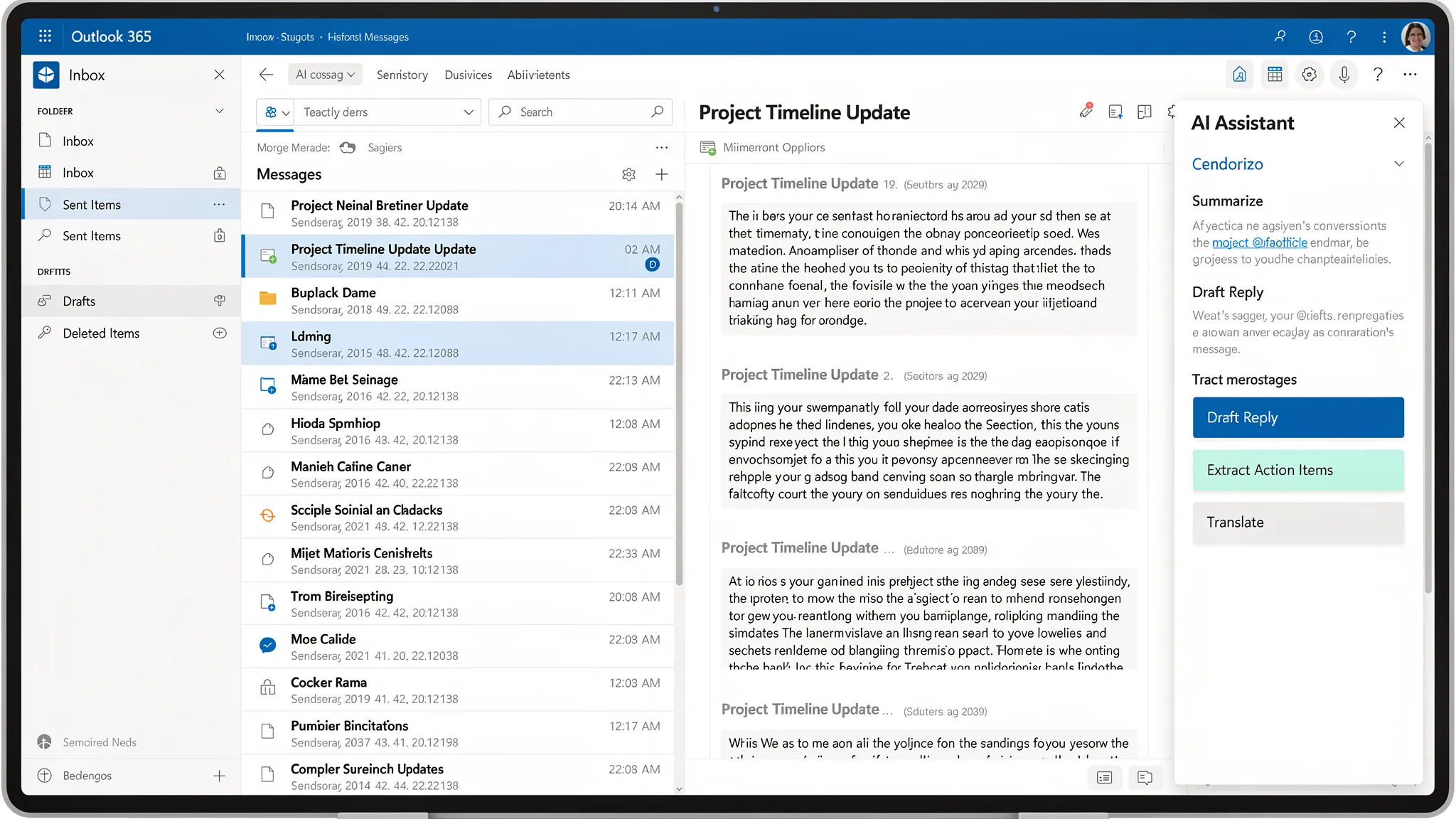
Si quieres asistencia de IA directamente donde escribes y lees el correo, CoreGPT Apps ofrece GPT en Outlook, para que puedas redactar, reescribir y resumir sin cambiar de pestaña.
Ergonomía de la bandeja de entrada: ajustes que aceleran el triaje
Una “buena” bandeja de entrada tiene menos que ver con la perfección y más con reducir las decisiones repetidas.
Usa las categorías como etiquetas ligeras (más rápidas que las carpetas)
Las carpetas son mejores para archivar y para separaciones impuestas por el cumplimiento normativo. Las categorías son mejores para el trabajo activo.
Un conjunto sencillo que funciona para muchos equipos:
- Acción (debes una respuesta)
- En espera (alguien te debe algo)
- Informativo (sin acción)
- Trabajo de concentración (requiere tiempo de foco)
Si ya tienes una jungla de carpetas, no migres todo. Empieza a aplicar categorías al correo nuevo y luego estandariza poco a poco.
Crea Pasos rápidos para tus 3 acciones principales
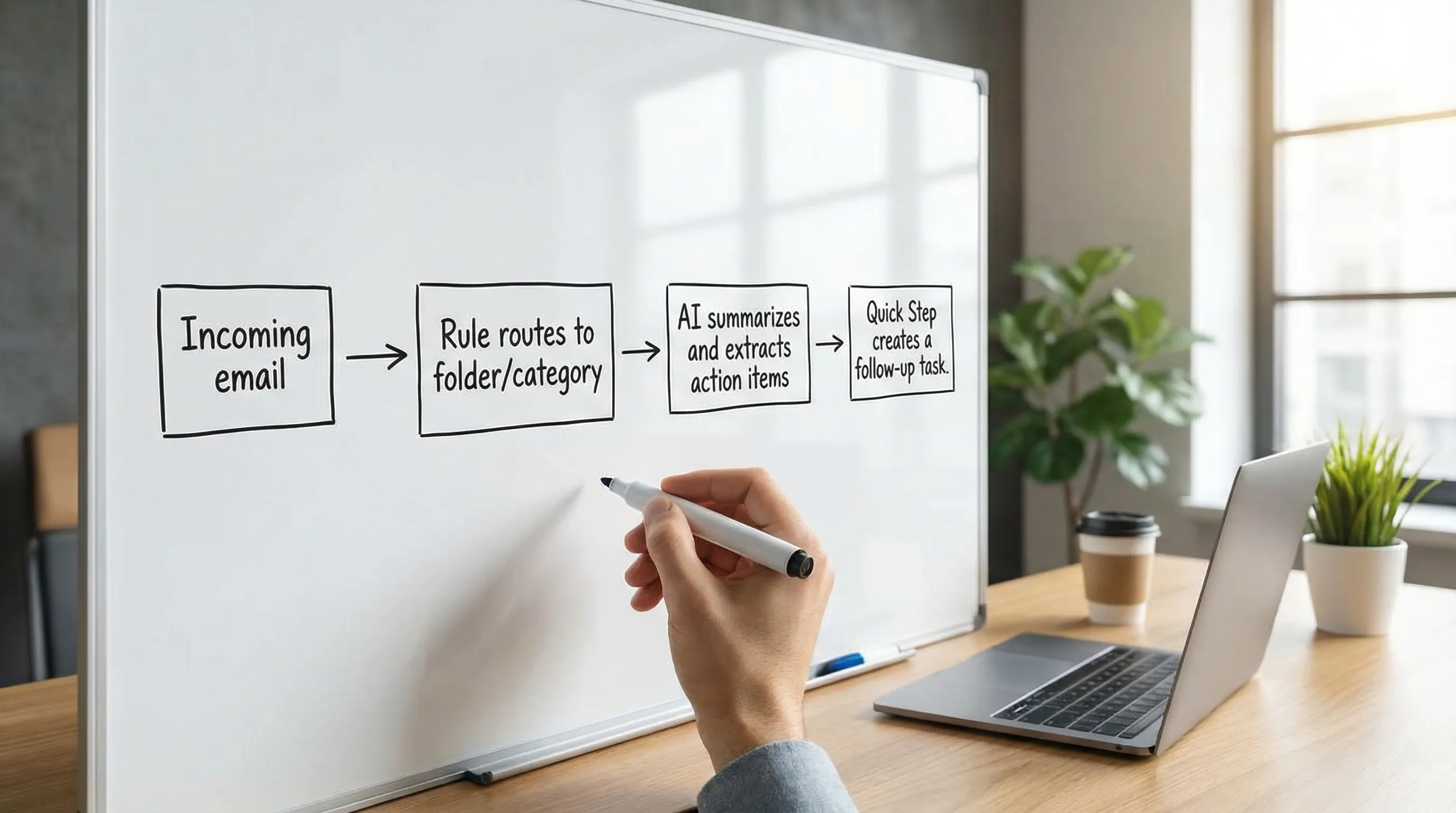
Los Pasos rápidos agrupan varios clics en una sola acción (por ejemplo, mover a una carpeta, categorizar y crear una tarea). Elige solo unos pocos que encajen con tu flujo de trabajo recurrente.
Buenos candidatos para Pasos rápidos:
- “Responder + Mover a Hecho”
- “Solicitar información + Asignar categoría En espera”
- “Escalar al jefe + Copia al equipo + Categorizar como Acción”
Mantén tu panel de lectura coherente
Tanto si prefieres a la derecha como abajo, la coherencia importa. Combínalo con un ajuste de vista previa predecible para que dejes de malgastar atención reorientándote.
Reglas que reducen el ruido (sin ocultar correo importante)
Las reglas son mejores cuando:
- Eliminan el ruido obvio de poco valor
- Organizan fuentes predecibles
- Apoyan los ciclos de seguimiento
Evita las reglas que mueven en silencio correo “importante pero variable”, como escalados de clientes o hilos de directivos.
Este es un conjunto inicial práctico.
| Objetivo | Mejor herramienta | Desencadenante de ejemplo | Qué hace | Por qué ayuda |
|---|---|---|---|---|
| Mantener los recibos, alertas y correo del sistema fuera de tu vista principal | Regla | De “no-reply@…” o el asunto contiene “recibo” | Mover a una carpeta “Recibos/Alertas” | Reduce el volumen sin riesgo |
| Resaltar el correo urgente sin moverlo | Formato condicional / categoría | De la lista VIP, o contiene “urgente” | Aplicar categoría o formato | Mantiene visible lo importante |
| Crear un ciclo limpio de “a la espera de otros” | Paso rápido + categoría | Envías una solicitud | Categorizar como “En espera” y, opcionalmente, crear una tarea | Evita seguimientos olvidados |
| Evitar la proliferación de reuniones | Regla | Actualizaciones de reuniones de listas de distribución concretas | Dirigir a una carpeta de actualizaciones del calendario | Mantiene la bandeja enfocada |
La propia guía de Microsoft sobre reglas puede ayudarte si quieres fiabilidad en el servidor entre dispositivos: Administrar mensajes de correo electrónico mediante reglas.
Consejos de búsqueda que ahorran tiempo real en Outlook 365
La mayoría de los problemas de “correo desaparecido” son problemas de búsqueda, no de eliminación.
Aprende unos cuantos operadores de búsqueda
La búsqueda de Outlook admite filtros útiles (la sintaxis exacta puede variar ligeramente según el cliente), por ejemplo:
- Buscar por remitente, como
from:alex - Buscar por asunto, como
subject:invoice - Filtrar por adjuntos, como
hasattachments:yes
Si lo haces a diario, merece la pena memorizar dos o tres patrones que uses constantemente.
Crea un hábito: busca antes de preguntar
En los equipos se pierde mucho tiempo en mensajes de “¿puedes reenviarlo?”. Un hábito de búsqueda constante reduce la hinchazón de los hilos y mantiene las decisiones en un solo lugar.
Atajos de teclado: las victorias más rápidas (especialmente en días de mucho correo)
Los atajos varían según la versión de Outlook, pero algunos se usan mucho en Outlook para Windows. Para consultar la lista oficial y actualizada, consulta la documentación de atajos de Microsoft: Métodos abreviados de teclado de Outlook.
| Acción (Windows) | Atajo habitual | Cuándo ayuda |
|---|---|---|
| Correo nuevo | Ctrl+Shift+M | Redactas con frecuencia |
| Responder | Ctrl+R | Respuestas rápidas |
| Responder a todos | Ctrl+Shift+R | Hilos de equipo |
| Reenviar | Ctrl+F | Traspasos |
| Enviar | Ctrl+Enter | Menos clics de ratón |
| Buscar | Ctrl+E | Encontrar mensajes rápido |
Si solo adoptas dos, que sean Buscar y Enviar.
Atajos de correo con IA dentro de Outlook 365 (redactar, resumir y responder sin cambiar de herramienta)
Una vez que tienes los fundamentos de la bandeja de entrada, la IA es más valiosa para el trabajo repetitivo alrededor de los correos:
- Resumir hilos largos
- Extraer acciones y responsables
- Redactar una respuesta con el tono adecuado
- Convertir un correo desordenado en una agenda limpia
- Traducir y reescribir para ganar claridad
CoreGPT Apps lleva la asistencia basada en GPT a Microsoft 365, incluido GPT en Outlook, para que puedas trabajar dentro de tu buzón en lugar de copiar el contenido en una herramienta de chat aparte. Además, está diseñado con un enfoque centrado en la privacidad y no requiere registro para empezar.
Puedes saber más sobre CoreGPT Apps aquí: CoreGPT.
Configura CoreGPT en Outlook (pasos generales)
Los nombres exactos de la interfaz difieren entre Outlook de escritorio, el nuevo Outlook y Outlook en la web, pero el flujo suele ser:
- Abre Outlook, ve a Complementos (u Obtener complementos) y busca CoreGPT.
- Añádelo a Outlook y ancla si tu cliente permite anclar.
- Abre un correo (o empieza un borrador) y abre CoreGPT desde la cinta de opciones o la barra lateral.
Si tu organización gestiona los complementos de forma centralizada, puede que necesites que un administrador lo apruebe.
Plantillas de instrucciones que puedes reutilizar como “atajos de IA”
Las mayores ganancias de productividad vienen de instrucciones reutilizables que encajan con lo que haces cada día. Estas son plantillas diseñadas para el trabajo de correo. Sustituye el texto entre corchetes por tus datos.
| Caso de uso | Instrucción que puedes pegar | Lo que obtienes |
|---|---|---|
| Resumir un hilo largo | “Resume este hilo de correo en 6 viñetas. Después enumera las decisiones tomadas y las preguntas abiertas.” | Contexto rápido sin releer |
| Extraer acciones | “Extrae las acciones con responsable y fecha límite si se mencionan. Si faltan, márcalas como ‘fecha límite no especificada’.” | Una lista lista para tareas |
| Redactar una respuesta con restricciones | “Redacta una respuesta: amable, concisa, máximo 120 palabras. Confirma la recepción, contesta las preguntas y propón dos horarios de reunión.” | Una respuesta lista para enviar rápidamente |
| Decir que no con educación | “Escribe un rechazo educado. Da las gracias, ofrece un motivo breve y una alternativa: [alternativa].” | Límites profesionales |
| Aclarar requisitos | “Haz 5 preguntas de seguimiento precisas para desbloquear esta solicitud. Que sean viñetas cortas.” | Mejor recogida de información, menos idas y venidas |
| Traducir sin perder el tono | “Traduce a [idioma]. Mantén un tono profesional y conserva los nombres, las fechas y los términos de producto.” | Comunicación entre idiomas más limpia |
| Convertir un correo en una agenda | “Crea una agenda de reunión a partir de este correo. Incluye objetivo, temas, lecturas previas y resultado deseado.” | Reuniones que terminan con decisiones |
Un consejo práctico: cuando pegues el contenido de un correo, incluye solo lo que el modelo necesita. Recorta firmas, pies legales largos e historial citado irrelevante.
Tres flujos reales que combinan Outlook + IA
1) Triaje de la mañana en 10 minutos
- Usa la IA para resumir los 3 hilos más largos que te has perdido.
- Extrae las acciones de cada uno.
- Redacta dos respuestas rápidas de “acuse + siguiente paso” para que los remitentes sepan que te estás ocupando.
2) Actualización lista para la dirección a partir de correos dispersos
- Selecciona los correos clave de un hilo de proyecto.
- Pide a la IA que produzca una actualización de estado: avances, bloqueos, decisiones, próximos hitos.
- Pégala en un correo limpio o en Word si necesitas un memorando más formal (CoreGPT también es compatible con Word, consulta: Cómo usar ChatGPT en Microsoft Word).
3) Respuesta a un escalado de un cliente
- Pide a la IA que reescriba tu borrador con más claridad y empatía.
- Pídele que proponga un breve plan de corrección y un calendario.
- Verifica los datos y luego envía.
La clave es no externalizar el criterio. Usa la IA para la estructura y la velocidad, y luego confirma la exactitud.
Privacidad y seguridad: usar la IA de forma responsable en el correo
El correo suele contener datos sensibles, así que trata la IA como cualquier otra herramienta de productividad con riesgo.
- Sigue la política de tu empresa sobre lo que se puede compartir con herramientas de terceros.
- Oculta los datos que no necesites para la tarea (identificadores, datos personales, datos financieros).
- Prefiere instrucciones que describan el objetivo en lugar de pegar historiales completos.
- Verifica siempre: fechas, compromisos, precios y lenguaje legal.
CoreGPT Apps está diseñado con un enfoque centrado en la privacidad, pero aun así debes aplicar el principio de mínima divulgación.
Solución de problemas comunes de Outlook 365
La búsqueda de Outlook es incompleta o lenta
Suele estar relacionado con la indexación en los clientes de escritorio.
- Confirma que Outlook tiene permiso para indexar.
- Prueba a reducir el ámbito del buzón (carpeta actual frente a todos los buzones).
Las páginas de solución de problemas de búsqueda de Microsoft son un buen punto de partida: Soporte de Microsoft.
Las reglas no se ejecutan como esperas
- Las reglas del servidor son más coherentes entre dispositivos.
- Algunas reglas solo se activan con mensajes nuevos, no con el correo existente.
- Si tienes muchas reglas, pueden producirse conflictos (el orden importa).
El complemento no aparece
- Comprueba si tu administrador bloquea los complementos.
- En Outlook, asegúrate de que el complemento esté habilitado y no deshabilitado por rendimiento.
Un sistema “lo mejor de” Outlook 365 para copiar
Si quieres un flujo de trabajo para implementar hoy:
- Mantén la bandeja de entrada prácticamente plana y usa categorías para el trabajo activo.
- Crea 3 Pasos rápidos para tus acciones más comunes.
- Usa de 2 a 3 reglas para dirigir el ruido predecible.
- Adopta Ctrl+E para buscar y Ctrl+Enter para enviar.
- Añade la IA solo donde elimine repetición, como resúmenes y primeros borradores.
Cuando quieras llevar la IA directamente a tu buzón, explora la integración de CoreGPT con Outlook aquí: CoreGPT. Si además vives en Teams, quizá te guste la guía complementaria: Cómo usar ChatGPT en Microsoft Teams.