Outlook 365 instellen: een praktische checklist (15 minuten die dagelijks terugbetalen)
Stel je Outlook 365 voor het eerst in (of ruim je een oud profiel op), richt je dan op de paar keuzes die betrouwbaarheid en snelheid bepalen.
1) Voeg je account op de juiste manier toe
De meeste Microsoft 365-werkaccounts gebruiken moderne authenticatie, dus je wilt meestal de standaard aanmeldprocedure gebruiken in plaats van handmatige IMAP-instellingen.
- Begin voor Outlook op de desktop met de officiële installatierichtlijnen van Microsoft voor jouw versie (Windows, Mac of het nieuwe Outlook). De stappen verschillen enigszins per build en Microsoft houdt de leidende instructies up-to-date in de ondersteuningsdocumentatie.
- Controleer voor Outlook op het web of je inlogt bij de juiste tenant en het juiste postvak (vooral als je met meerdere bedrijven samenwerkt).
Handige verwijzing: de Outlook-installatiepagina’s van Microsoft Support zijn de veiligste bron voor jouw exacte client en build.
2) Controleer de instellingen voor synchronisatie en caching (desktop)
Is je postvak groot, dan hangen de prestaties vaak af van wat Outlook lokaal opslaat.
- Als je reist of offline werkt, helpt de cachemodus.
- Als zoeken traag of onvolledig voelt, zijn indexering en cachegrootte veelvoorkomende boosdoeners.
3) Kies de inboxweergave die bij je werklast past
Twee schakelaars bepalen hoe snel je e-mail verwerkt:
- Prioriteit-postvak (Focused Inbox): geweldig voor een hoog e-mailvolume als het nieuwsbrieven en meldingen betrouwbaar scheidt.
- Gespreksweergave (Conversation view): handig voor threads, maar kan ongelezen berichten verbergen als je groeperen niet prettig vindt.
Probeer ze een week en leg je dan vast. Voortdurend wisselen zorgt voor momenten van “ik zweer dat ik die e-mail heb gezien”.
4) Standaardiseer handtekeningen en standaardinstellingen
Kleine standaardinstellingen verminderen fouten.
- Handtekening: houd hem kort en neem op wat mensen nodig hebben om te handelen.
- Standaardgedrag bij antwoorden: bepaal of je wilt dat antwoorden het oorspronkelijke bericht bevatten.
- Verwerking van bijlagen: controleer of Outlook standaard OneDrive-links of klassieke bijlagen gebruikt (belangrijk voor externe ontvangers).
5) Installeer de invoegtoepassingen die je echt gebruikt (en verwijder de rest)
Invoegtoepassingen kunnen een enorme productiviteitswinst opleveren, maar te veel ervan kunnen Outlook vertragen en voor afleiding zorgen.
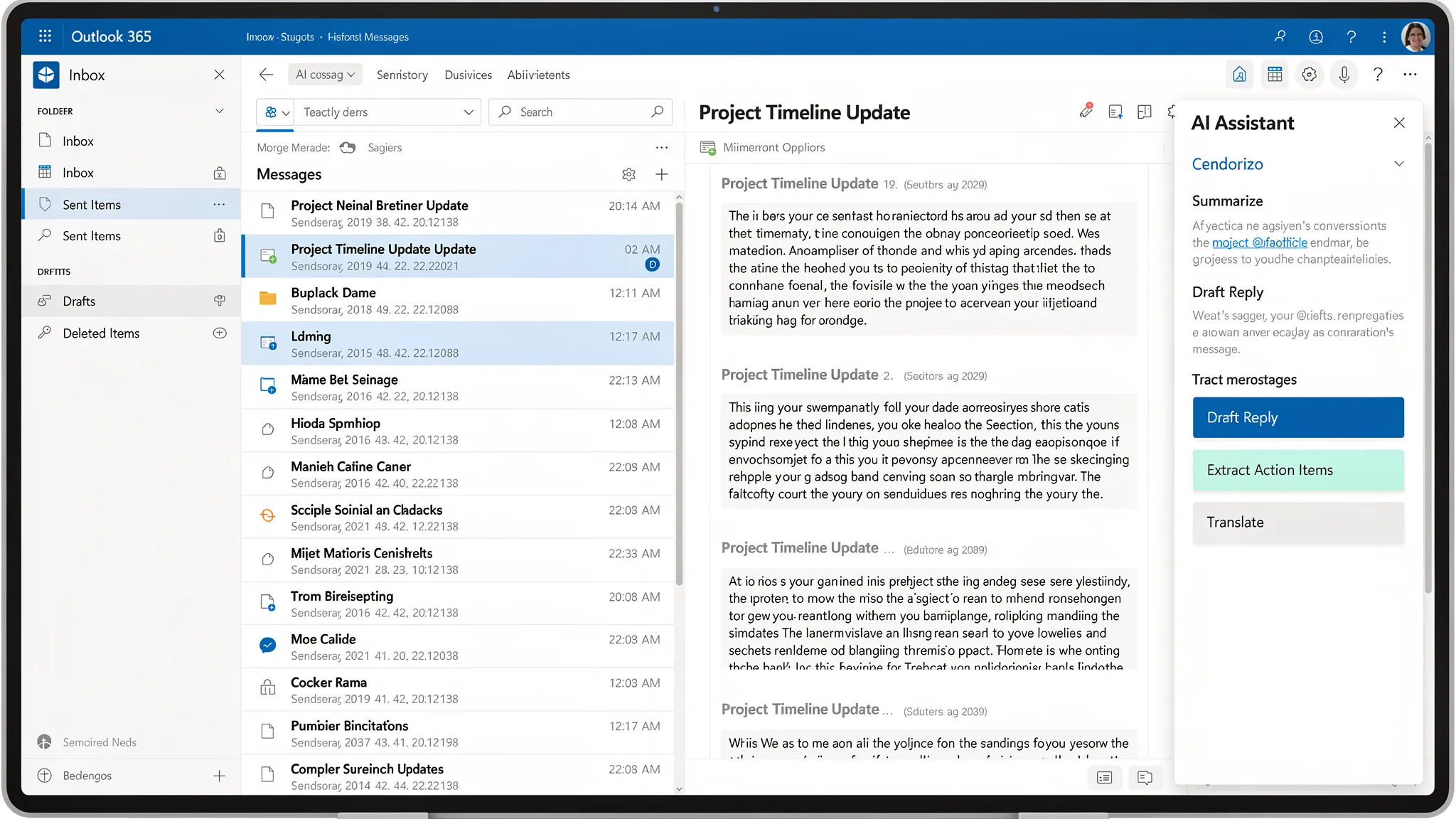
Wil je AI-hulp direct waar je e-mail schrijft en leest, dan biedt CoreGPT Apps GPT in Outlook, zodat je kunt schrijven, herschrijven en samenvatten zonder van tabblad te wisselen.
Inbox-ergonomie: instellingen die triage sneller maken
Een “goede” inbox draait minder om perfectie en meer om het verminderen van herhaalde beslissingen.
Gebruik categorieën als lichte labels (sneller dan mappen)
Mappen zijn het best voor archiveren en scheiding op basis van compliance. Categorieën zijn beter voor actief werk.
Een eenvoudige set die voor veel teams werkt:
- Actie (je bent een antwoord verschuldigd)
- Wachten (iemand anders is jou iets verschuldigd)
- Ter info (geen actie)
- Diepe focus (vraagt geconcentreerde tijd)
Heb je al een wildgroei aan mappen, migreer dan niet alles. Begin categorieën toe te passen op nieuwe e-mail en standaardiseer geleidelijk.
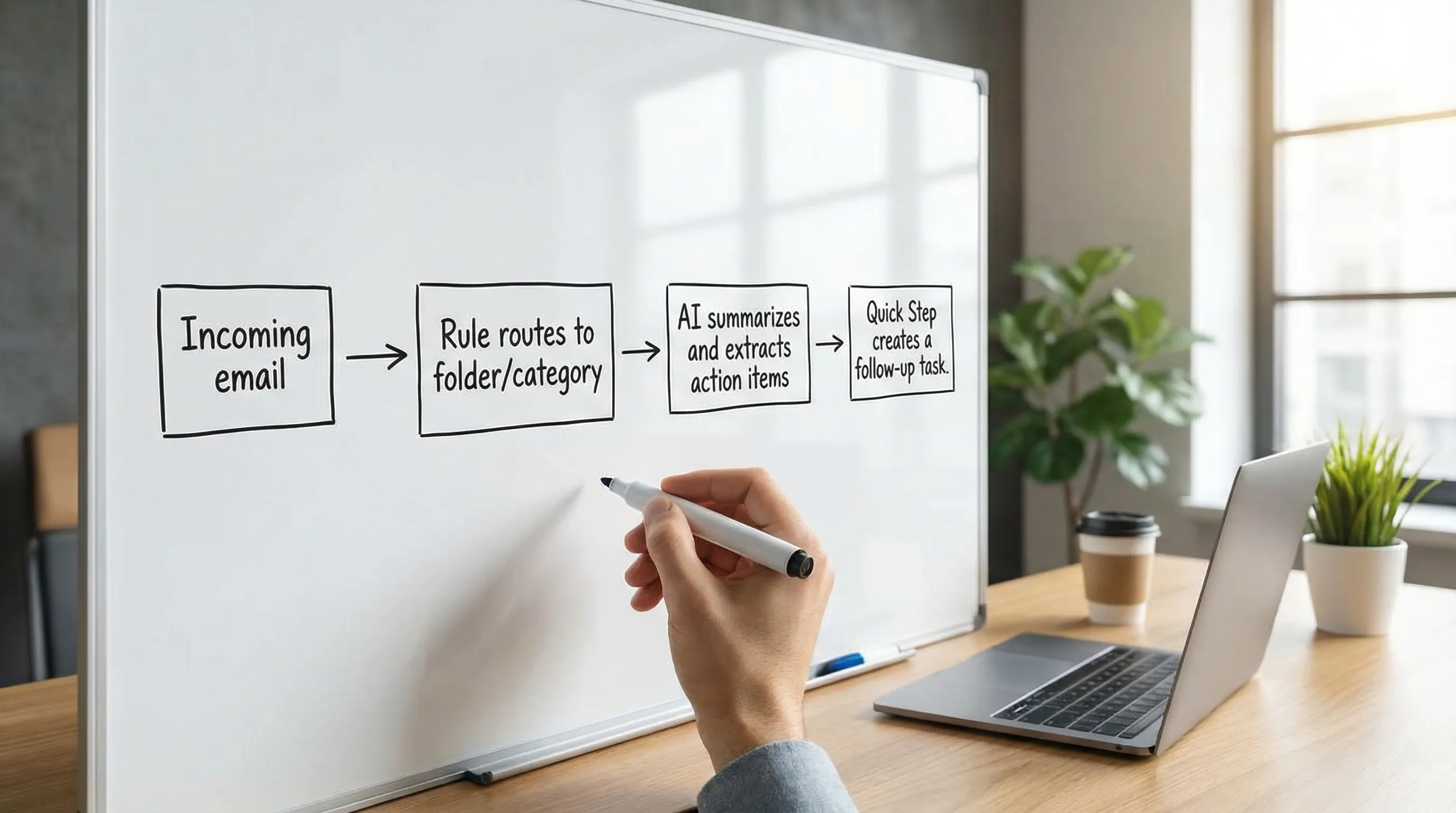
Maak Quick Steps voor je top 3 acties
Quick Steps bundelen meerdere klikken in één actie (bijvoorbeeld verplaatsen naar een map, categoriseren en een taak maken). Kies er een paar die passen bij je terugkerende workflow.
Goede kandidaten voor Quick Steps:
- “Antwoorden + verplaatsen naar Klaar”
- “Informatie opvragen + categorie Wachten instellen”
- “Escaleren naar manager + team in cc + categoriseren als Actie”
Houd je leesvenster consistent
Of je nu rechts of onderaan verkiest, consistentie telt. Combineer het met een voorspelbare voorbeeldinstelling, zodat je geen aandacht verspilt aan opnieuw oriënteren.
Regels die ruis verminderen (zonder belangrijke e-mail te verbergen)
Regels werken het best als ze:
- Overduidelijke ruis met weinig waarde verwijderen
- Voorspelbare bronnen ordenen
- Opvolglussen ondersteunen
Vermijd regels die “belangrijke maar wisselende” e-mail stilletjes verplaatsen, zoals klantescalaties of threads met het management.
Hier is een praktische beginset.
| Doel | Beste tool | Voorbeeldtrigger | Wat het doet | Waarom het helpt |
|---|---|---|---|---|
| Bonnetjes, waarschuwingen en systeemmail uit je hoofdweergave houden | Regel | Van “no-reply@…” of onderwerp bevat “bon” | Verplaatsen naar een map “Bonnetjes/Waarschuwingen” | Verlaagt het volume zonder risico |
| Dringende e-mail markeren zonder te verplaatsen | Voorwaardelijke opmaak / categorie | Van een VIP-lijst of bevat “dringend” | Categorie of opmaak toepassen | Houdt het signaal zichtbaar |
| Een schone lus “wachten op anderen” bouwen | Quick Step + categorie | Je verstuurt een verzoek | Categoriseren als “Wachten” en eventueel een taak maken | Voorkomt gemiste opvolging |
| Wildgroei aan vergaderingen voorkomen | Regel | Vergaderupdates van specifieke distributielijsten | Doorsturen naar een map voor agenda-updates | Houdt de inbox gefocust |
De eigen richtlijnen van Microsoft over regels kunnen helpen als je betrouwbaarheid aan de serverkant op al je apparaten wilt: E-mailberichten beheren met regels.
Zoektips die in Outlook 365 echt tijd besparen
De meeste problemen met een “ontbrekende e-mail” zijn zoekproblemen, geen verwijderproblemen.
Leer een paar zoekoperatoren
Zoeken in Outlook ondersteunt nuttige filters (de exacte syntaxis kan per client iets verschillen), bijvoorbeeld:
- Zoeken op afzender, zoals
from:alex - Zoeken op onderwerp, zoals
subject:invoice - Filteren op bijlagen, zoals
hasattachments:yes
Doe je dit dagelijks, dan loont het om twee of drie patronen die je constant gebruikt uit je hoofd te leren.
Bouw een gewoonte: zoek voordat je het vraagt
In teams gaat veel tijd verloren aan berichten als “kun je dat opnieuw sturen?”. Een consequente zoekgewoonte vermindert opgeblazen threads en houdt besluiten op één plek.
Sneltoetsen: de snelste winst (vooral op dagen met veel e-mail)
Sneltoetsen verschillen per Outlook-versie, maar een paar worden veel gebruikt in Outlook op Windows. Voor de officiële en actuele lijst, zie de documentatie van Microsoft over sneltoetsen: Sneltoetsen voor Outlook.
| Actie (Windows) | Gangbare sneltoets | Wanneer het helpt |
|---|---|---|
| Nieuwe e-mail | Ctrl+Shift+M | Je schrijft vaak |
| Antwoorden | Ctrl+R | Snelle reacties |
| Allen beantwoorden | Ctrl+Shift+R | Teamthreads |
| Doorsturen | Ctrl+F | Overdrachten |
| Verzenden | Ctrl+Enter | Minder muisklikken |
| Zoeken | Ctrl+E | Snel berichten vinden |
Als je er maar twee overneemt, kies dan Zoeken en Verzenden.
AI-snelkoppelingen voor e-mail in Outlook 365 (schrijven, samenvatten, antwoorden zonder van tool te wisselen)
Zodra je inboxbasis staat, is AI het waardevolst voor het herhaalwerk rond e-mail:
- Lange threads samenvatten
- Actiepunten en eigenaren eruit halen
- Een antwoord in de juiste toon schrijven
- Een rommelige e-mail omzetten in een nette agenda
- Vertalen en herschrijven voor duidelijkheid
CoreGPT Apps brengt hulp op basis van GPT in Microsoft 365, waaronder GPT in Outlook, zodat je in je postvak kunt werken in plaats van inhoud naar een aparte chattool te kopiëren. Het is ook privacygericht ontworpen en vereist geen registratie om te beginnen.
Meer over CoreGPT Apps lees je hier: CoreGPT.
CoreGPT instellen in Outlook (stappen op hoofdlijnen)
De exacte labels in de interface verschillen tussen Outlook voor desktop, nieuw Outlook en Outlook op het web, maar de procedure is meestal:
- Open Outlook, ga naar Invoegtoepassingen (of Invoegtoepassingen ophalen) en zoek naar CoreGPT.
- Voeg het toe aan Outlook en maak het vast als je client dat ondersteunt.
- Open een e-mail (of begin een concept) en start CoreGPT vanuit het lint of de zijbalk.
Beheert je organisatie invoegtoepassingen centraal, dan moet een beheerder het mogelijk goedkeuren.
Promptsjablonen die je kunt hergebruiken als “AI-snelkoppelingen”
De grootste productiviteitswinst komt van herbruikbare prompts die passen bij wat je elke dag doet. Hieronder staan sjablonen voor e-mailwerk. Vervang de tekst tussen haakjes door je eigen gegevens.
| Toepassing | Prompt die je kunt plakken | Wat je krijgt |
|---|---|---|
| Een lange thread samenvatten | “Vat deze e-mailthread samen in 6 opsommingstekens. Som daarna de genomen besluiten en open vragen op.” | Snel context zonder herlezen |
| Actiepunten eruit halen | “Haal actiepunten eruit met eigenaar en deadline als die worden genoemd. Als die ontbreken, markeer dan ‘deadline niet gespecificeerd’.” | Een checklist die klaar is voor taken |
| Een antwoord schrijven met kaders | “Schrijf een antwoord: vriendelijk, beknopt, maximaal 120 woorden. Bevestig de ontvangst, beantwoord de vragen en stel twee vergadertijden voor.” | Snel een verzendklaar antwoord |
| Beleefd nee zeggen | “Schrijf een beleefde afwijzing. Bedank, geef een korte reden, bied een alternatief: [alternatief].” | Professionele grenzen |
| Eisen verduidelijken | “Stel 5 precieze vervolgvragen om dit verzoek vlot te trekken. Houd het bij korte opsommingstekens.” | Betere intake, minder heen-en-weer |
| Vertalen zonder de toon te verliezen | “Vertaal naar [taal]. Houd een professionele toon en behoud namen, data en productbegrippen.” | Schonere communicatie over talen heen |
| Een e-mail omzetten in een agenda | “Maak een vergaderagenda op basis van deze e-mail. Neem doel, onderwerpen, voorbereidend leesmateriaal en gewenst resultaat op.” | Vergaderingen die eindigen met besluiten |
Een praktische tip: neem bij het plakken van e-mailinhoud alleen op wat het model nodig heeft. Knip handtekeningen, lange juridische voetteksten en irrelevante geciteerde geschiedenis weg.
Drie echte workflows die Outlook + AI combineren
1) Ochtendtriage in 10 minuten
- Gebruik AI om de 3 langste threads samen te vatten die je hebt gemist.
- Haal uit elke thread de actiepunten.
- Schrijf twee korte antwoorden met “ontvangstbevestiging + volgende stap”, zodat afzenders weten dat je ermee bezig bent.
2) Update voor het management uit verspreide e-mails
- Selecteer de belangrijkste e-mails uit een projectthread.
- Vraag AI om een statusupdate te maken: voortgang, blokkades, besluiten, volgende mijlpalen.
- Plak het in een nette e-mail of in Word als je een formelere memo nodig hebt (CoreGPT ondersteunt ook Word, zie: ChatGPT gebruiken in Microsoft Word).
3) Antwoord op een klantescalatie
- Vraag AI om je concept te herschrijven voor duidelijkheid en empathie.
- Vraag om een kort herstelplan en een tijdlijn voor te stellen.
- Controleer de feiten op juistheid en verstuur het dan.
De kern is dat je het oordeel niet uitbesteedt. Gebruik AI voor structuur en snelheid en controleer daarna de juistheid.
Privacy en veiligheid: AI verantwoord gebruiken in e-mail
E-mail bevat vaak gevoelige gegevens, dus behandel AI zoals elke andere productiviteitstool met risico’s.
- Volg het beleid van je bedrijf over wat met tools van derden mag worden gedeeld.
- Anonimiseer gegevens die je niet nodig hebt voor de taak (ID’s, persoonlijke gegevens, financiële gegevens).
- Geef de voorkeur aan prompts die het doel beschrijven in plaats van volledige geschiedenissen te plakken.
- Controleer altijd: data, toezeggingen, prijzen en juridische formuleringen.
CoreGPT Apps is privacygericht ontworpen, maar je moet nog steeds het principe van minimale openbaarmaking toepassen.
Veelvoorkomende Outlook 365-problemen oplossen
Zoeken in Outlook is onvolledig of traag
Dit hangt op desktopclients vaak samen met indexering.
- Controleer of Outlook mag indexeren.
- Probeer het bereik van het postvak te beperken (huidige map versus alle postvakken).
De pagina’s van Microsoft over het oplossen van zoekproblemen zijn een goed beginpunt: Microsoft Support.
Regels werken niet zoals je verwacht
- Regels aan de serverkant zijn consistenter op al je apparaten.
- Sommige regels worden alleen geactiveerd door nieuwe berichten, niet door bestaande e-mail.
- Heb je veel regels, dan kunnen er conflicten ontstaan (de volgorde telt).
Invoegtoepassing verschijnt niet
- Controleer of je beheerder invoegtoepassingen blokkeert.
- Zorg in Outlook dat de invoegtoepassing is ingeschakeld en niet uitgeschakeld vanwege prestaties.
Een eenvoudig “best of”-systeem voor Outlook 365 om te kopiëren
Wil je vandaag één workflow invoeren:
- Houd de inbox grotendeels plat en gebruik categorieën voor actief werk.
- Maak 3 Quick Steps voor je meest gebruikte acties.
- Gebruik 2 tot 3 regels om voorspelbare ruis door te sturen.
- Neem Ctrl+E voor zoeken en Ctrl+Enter voor verzenden over.
- Voeg AI alleen toe waar het herhaling wegneemt, zoals samenvattingen en eerste versies.
Ben je klaar om AI rechtstreeks in je postvak te brengen, bekijk dan de Outlook-integratie van CoreGPT: CoreGPT. Leef je ook in Teams, dan vind je de aanvullende gids misschien interessant: ChatGPT gebruiken in Microsoft Teams.