
Como configurar o Outlook 365: um checklist prático (15 minutos que compensam todo dia)
Se você está configurando o Outlook 365 pela primeira vez (ou limpando um perfil antigo), concentre-se nas poucas escolhas que afetam a confiabilidade e a velocidade.
1) Adicione a sua conta do jeito certo
A maioria das contas corporativas do Microsoft 365 usa autenticação moderna, então, em geral, o ideal é o fluxo padrão de “entrar” em vez de configurações manuais de IMAP.
- No Outlook para computador, comece pelas orientações oficiais de configuração da Microsoft para a sua versão (Windows, Mac ou o novo Outlook). Os passos variam um pouco entre as compilações, e a Microsoft mantém as instruções de referência atualizadas na documentação de suporte.
- No Outlook na web, confirme que você está entrando no tenant e na caixa de correio certos (principalmente se colabora entre empresas).
Referência útil: as páginas de configuração do Outlook no Suporte da Microsoft são a fonte mais segura para o seu cliente e a sua compilação exatos.
2) Confirme as configurações de sincronização e de cache (computador)
Se a sua caixa de correio é grande, o desempenho costuma depender do que o Outlook armazena localmente.
- Se você viaja ou trabalha offline, o modo cache ajuda.
- Se a pesquisa parece lenta ou incompleta, a indexação e o tamanho do cache são culpados comuns.
3) Escolha o modo de exibição da caixa de entrada que combina com a sua carga de trabalho
Duas opções mudam a rapidez com que você processa e-mails:
- Caixa de Entrada Priorizada: ótima para alto volume de e-mails, se separar de forma confiável newsletters e notificações.
- Modo de Exibição de Conversa: útil para conversas, mas pode esconder mensagens não lidas se você não gosta de agrupamento.
Experimente por uma semana e depois se comprometa. Ficar trocando o tempo todo cria aqueles momentos de “juro que vi esse e-mail”.
4) Padronize assinaturas e padrões
Pequenos padrões reduzem erros.
- Assinatura: mantenha curta e inclua o que as pessoas precisam para agir.
- Comportamento padrão de resposta: decida se quer que as respostas incluam as mensagens originais.
- Tratamento de anexos: verifique se o Outlook usa links do OneDrive ou anexos clássicos por padrão (importante para destinatários externos).
5) Instale os suplementos que você realmente usa (e remova o resto)
Os suplementos podem ser um enorme ganho de produtividade, mas muitos deles podem deixar o Outlook lento e criar distrações.
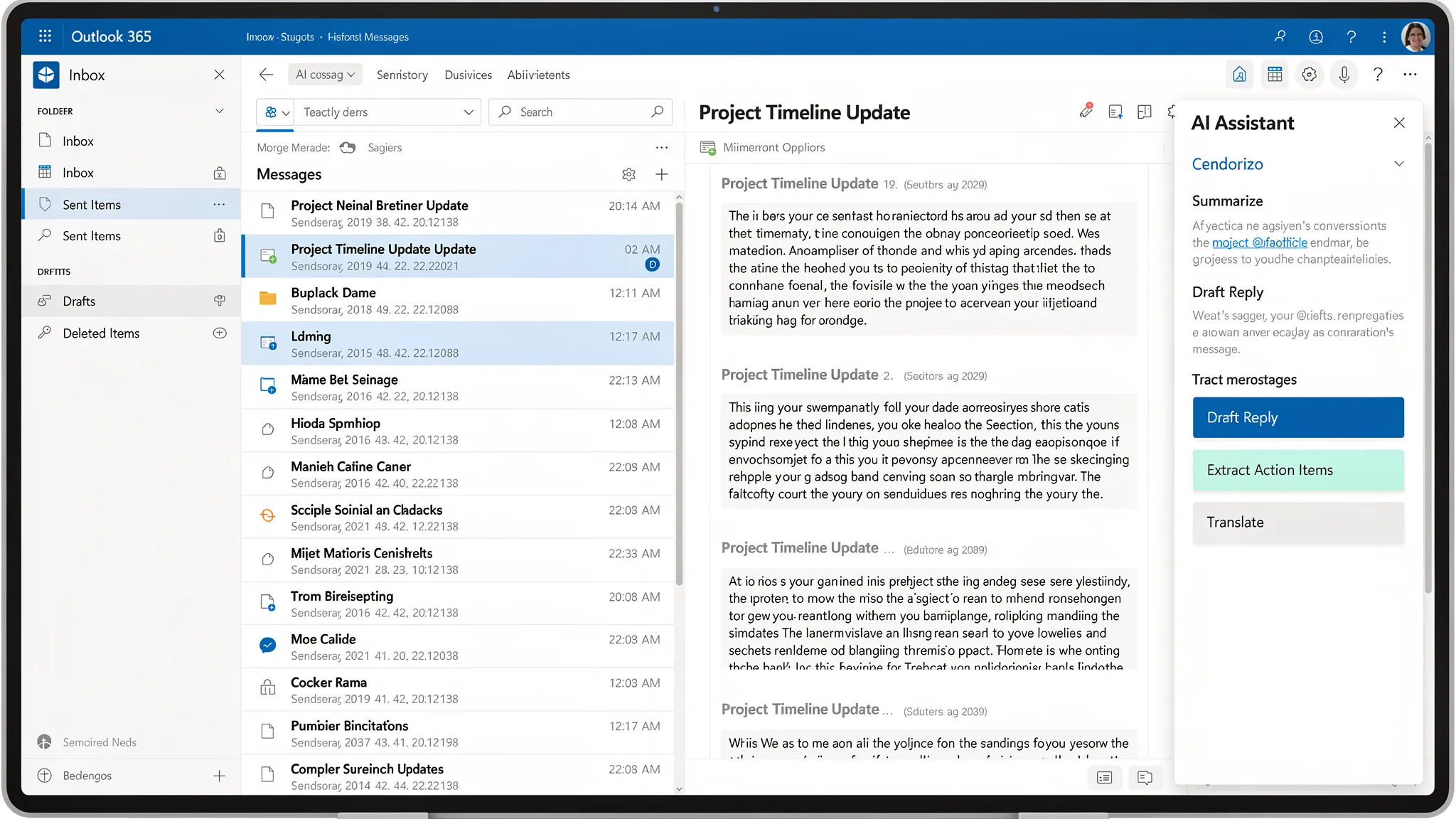
Se você quer assistência de IA direto onde escreve e lê e-mails, o CoreGPT Apps oferece o GPT no Outlook, para você redigir, reescrever e resumir sem trocar de aba.
Ergonomia da caixa de entrada: configurações que aceleram a triagem
Uma caixa de entrada “boa” tem menos a ver com perfeição e mais com reduzir decisões repetidas.
Use categorias como rótulos leves (mais rápido que pastas)
As pastas são melhores para arquivamento e para separações exigidas por conformidade. As categorias são melhores para o trabalho em andamento.
Um conjunto simples que funciona para muitas equipes:
- Ação (você deve uma resposta)
- Aguardando (outra pessoa deve algo a você)
- Para informação (sem ação)
- Trabalho focado (exige tempo de concentração)
Se você já tem uma selva de pastas, não migre tudo. Comece a aplicar categorias aos novos e-mails e padronize aos poucos.
Crie Etapas Rápidas para as suas 3 ações principais
As Etapas Rápidas reúnem vários cliques em uma única ação (por exemplo, mover para uma pasta, categorizar e criar uma tarefa). Escolha só algumas que combinem com o seu fluxo recorrente.
Bons candidatos a Etapa Rápida:
- “Responder + Mover para Concluídos”
- “Solicitar informações + Definir categoria Aguardando”
- “Escalar para o gestor + Cc na equipe + Categorizar como Ação”
Mantenha o painel de leitura consistente
Seja qual for a sua preferência, à direita ou embaixo, a consistência importa. Combine com uma configuração de visualização previsível para parar de gastar atenção se reorientando.
Regras que reduzem o ruído (sem esconder e-mails importantes)
As regras funcionam melhor quando:
- Removem o ruído óbvio de baixo valor
- Organizam fontes previsíveis
- Apoiam os ciclos de follow-up
Evite regras que movam em silêncio e-mails “importantes, mas variáveis”, como escalonamentos de clientes ou conversas com executivos.
Aqui está um conjunto inicial prático.
| Objetivo | Melhor ferramenta | Exemplo de gatilho | O que faz | Por que ajuda |
|---|---|---|---|---|
| Manter recibos, alertas e e-mails de sistema fora da sua visão principal | Regra | De “no-reply@…” ou assunto contém “recibo” | Mover para uma pasta “Recibos/Alertas” | Reduz o volume sem risco |
| Destacar e-mails urgentes, sem movê-los | Formatação condicional / categoria | Da lista de VIPs ou contém “urgente” | Aplicar categoria ou formatação | Mantém o sinal visível |
| Criar um ciclo limpo de “aguardando os outros” | Etapa Rápida + categoria | Você envia uma solicitação | Categorizar como “Aguardando” e, se quiser, criar uma tarefa | Evita follow-ups esquecidos |
| Evitar a proliferação de reuniões | Regra | Atualizações de reunião de listas de distribuição específicas | Encaminhar para uma pasta de atualizações de calendário | Mantém a caixa de entrada focada |
A orientação da própria Microsoft sobre regras pode ajudar se você quer confiabilidade no servidor entre dispositivos: Gerenciar mensagens de e-mail usando regras.
Dicas de pesquisa que economizam tempo de verdade no Outlook 365
A maioria dos problemas de “e-mail sumido” são problemas de pesquisa, não de exclusão.
Aprenda alguns operadores de pesquisa
A pesquisa do Outlook oferece filtros úteis (a sintaxe exata pode variar um pouco conforme o cliente), por exemplo:
- Pesquisar por remetente, como
from:alex - Pesquisar por assunto, como
subject:invoice - Filtrar por anexos, como
hasattachments:yes
Se você faz isso todo dia, vale memorizar dois ou três padrões que usa o tempo todo.
Crie o hábito: pesquise antes de perguntar
Nas equipes, muito tempo se perde com mensagens de “você pode reenviar isso?”. Um hábito consistente de pesquisa reduz o inchaço das conversas e mantém as decisões em um só lugar.
Atalhos de teclado: os ganhos mais rápidos (principalmente em dias de muito e-mail)
Os atalhos variam conforme a versão do Outlook, mas alguns são amplamente usados no Outlook para Windows. Para a lista oficial e atual, veja a documentação de atalhos da Microsoft: Atalhos de teclado do Outlook.
| Ação (Windows) | Atalho comum | Quando ajuda |
|---|---|---|
| Novo e-mail | Ctrl+Shift+M | Você redige com frequência |
| Responder | Ctrl+R | Respostas rápidas |
| Responder a todos | Ctrl+Shift+R | Conversas de equipe |
| Encaminhar | Ctrl+F | Passagens de bastão |
| Enviar | Ctrl+Enter | Menos cliques no mouse |
| Pesquisar | Ctrl+E | Encontrar mensagens rapidamente |
Se você adotar apenas dois, que sejam Pesquisar e Enviar.
Atalhos de IA para e-mail dentro do Outlook 365 (redigir, resumir e responder sem trocar de ferramenta)
Depois que o básico da caixa de entrada estiver em ordem, a IA é mais valiosa no trabalho repetitivo em torno dos e-mails:
- Resumir conversas longas
- Extrair itens de ação e responsáveis
- Redigir uma resposta no tom certo
- Transformar um e-mail bagunçado em uma pauta organizada
- Traduzir e reescrever para dar clareza
O CoreGPT Apps traz a assistência com tecnologia GPT para o Microsoft 365, incluindo o GPT no Outlook, para você trabalhar dentro da sua caixa de correio em vez de copiar conteúdo para uma ferramenta de chat separada. Ele também foi criado com foco em privacidade e não exige cadastro para começar.
Você pode saber mais sobre o CoreGPT Apps aqui: CoreGPT.
Configure o CoreGPT no Outlook (passos gerais)
Os rótulos exatos da interface variam entre o Outlook para computador, o novo Outlook e o Outlook na web, mas o fluxo costuma ser:
- Abra o Outlook, vá em Suplementos (ou Obter Suplementos) e pesquise por CoreGPT.
- Adicione-o ao Outlook e fixe-o, se o seu cliente permitir fixar.
- Abra um e-mail (ou comece um rascunho) e inicie o CoreGPT pela faixa de opções ou pela barra lateral.
Se a sua organização gerencia os suplementos de forma centralizada, talvez um administrador precise aprová-lo.
Modelos de prompt que você pode reutilizar como “atalhos de IA”
Os maiores ganhos de produtividade vêm de prompts reutilizáveis que combinam com o que você faz todo dia. Abaixo estão modelos pensados para o trabalho com e-mail. Substitua o texto entre colchetes pelos seus detalhes.
| Caso de uso | Prompt que você pode colar | O que você recebe |
|---|---|---|
| Resumir uma conversa longa | “Resuma esta cadeia de e-mails em 6 tópicos. Depois liste as decisões tomadas e as perguntas em aberto.” | Contexto rápido sem reler |
| Extrair itens de ação | “Extraia os itens de ação com o responsável e o prazo, se mencionados. Se estiverem faltando, marque como ‘prazo não especificado’.” | Uma lista pronta para virar tarefas |
| Redigir uma resposta com restrições | “Escreva uma resposta: simpática, concisa, com no máximo 120 palavras. Confirme o recebimento, responda às perguntas e proponha dois horários de reunião.” | Uma resposta pronta para enviar rapidamente |
| Dizer não com educação | “Escreva uma recusa educada. Agradeça, dê um motivo breve e ofereça uma alternativa: [alternativa].” | Limites profissionais |
| Esclarecer requisitos | “Faça 5 perguntas de acompanhamento precisas para destravar este pedido. Use tópicos curtos.” | Melhor levantamento, menos vaivém |
| Traduzir sem perder o tom | “Traduza para [idioma]. Mantenha um tom profissional e preserve nomes, datas e termos de produtos.” | Comunicação mais limpa entre idiomas |
| Transformar o e-mail em pauta | “Crie uma pauta de reunião a partir deste e-mail. Inclua objetivo, tópicos, leituras prévias e resultado desejado.” | Reuniões que terminam com decisões |
Uma dica prática: ao colar o conteúdo do e-mail, inclua apenas o que o modelo precisa. Corte assinaturas, rodapés jurídicos longos e o histórico citado irrelevante.
Três fluxos reais que combinam Outlook + IA
1) Triagem da manhã em 10 minutos
- Use a IA para resumir as 3 conversas mais longas que você perdeu.
- Extraia os itens de ação de cada uma.
- Redija duas respostas rápidas de “recebido + próximo passo” para os remetentes saberem que você está cuidando.
2) Atualização pronta para executivos a partir de e-mails dispersos
- Selecione os e-mails principais de uma conversa de projeto.
- Peça à IA que produza uma atualização de status: progresso, impedimentos, decisões, próximos marcos.
- Cole em um e-mail limpo ou no Word, se precisar de um memorando mais formal (o CoreGPT também oferece suporte ao Word, veja: Como usar o ChatGPT no Microsoft Word).
3) Resposta a um escalonamento de cliente
- Peça à IA que reescreva o seu rascunho com mais clareza e empatia.
- Peça que proponha um plano de correção curto e um cronograma.
- Confira os fatos e depois envie.
O segredo é não terceirizar o julgamento. Use a IA para estrutura e velocidade e depois confirme a precisão.
Privacidade e segurança: como usar a IA com responsabilidade no e-mail
O e-mail costuma conter dados sensíveis, então trate a IA como qualquer outra ferramenta de produtividade que envolve risco.
- Siga a política da sua empresa sobre o que pode ser compartilhado com ferramentas de terceiros.
- Oculte os dados de que você não precisa para a tarefa (IDs, informações pessoais, dados financeiros).
- Prefira prompts que descrevam o objetivo em vez de colar históricos inteiros.
- Sempre verifique: datas, compromissos, preços e linguagem jurídica.
O CoreGPT Apps foi criado com um design voltado à privacidade, mas você ainda deve aplicar o princípio da divulgação mínima.
Solução de problemas comuns do Outlook 365
A pesquisa do Outlook está incompleta ou lenta
Em clientes para computador, isso costuma estar relacionado à indexação.
- Confirme que o Outlook tem permissão para indexar.
- Tente restringir o escopo da caixa de correio (pasta atual em vez de todas as caixas).
As páginas de solução de problemas de pesquisa da Microsoft são um bom ponto de partida: Suporte da Microsoft.
As regras não funcionam como você espera
- As regras no servidor são mais consistentes entre dispositivos.
- Algumas regras só são acionadas em novas mensagens, não em e-mails existentes.
- Se você tem muitas regras, podem ocorrer conflitos (a ordem importa).
O suplemento não aparece
- Verifique se o seu administrador bloqueia suplementos.
- No Outlook, confirme que o suplemento está habilitado, e não desabilitado por desempenho.
Um sistema “o melhor do Outlook 365” simples para copiar
Se você quer um fluxo para implementar hoje:
- Mantenha a Caixa de Entrada basicamente plana e use categorias para o trabalho ativo.
- Crie 3 Etapas Rápidas para as suas ações mais comuns.
- Use 2 a 3 regras para encaminhar o ruído previsível.
- Adote a pesquisa com Ctrl+E e o envio com Ctrl+Enter.
- Adicione IA só onde ela elimina repetição, como resumos e primeiros rascunhos.
Quando estiver pronto para trazer a IA direto para a sua caixa de correio, conheça a integração do CoreGPT com o Outlook aqui: CoreGPT. Se você também vive no Teams, talvez goste do guia complementar: Como usar o ChatGPT no Microsoft Teams.