Configurazione di Outlook 365: una checklist pratica (15 minuti che ripagano ogni giorno)
Se stai configurando Outlook 365 per la prima volta (o stai ripulendo un vecchio profilo), concentrati sulle poche scelte che influiscono su affidabilità e velocità.
1) Aggiungi il tuo account nel modo giusto
La maggior parte degli account di lavoro Microsoft 365 usa l'autenticazione moderna, quindi in genere conviene il flusso di "accesso" predefinito invece delle impostazioni IMAP manuali.
- Per Outlook desktop, parti dalle indicazioni ufficiali di configurazione di Microsoft per la tua versione (Windows, Mac o il nuovo Outlook). I passaggi variano leggermente tra una build e l'altra e Microsoft mantiene aggiornate le istruzioni di riferimento nella documentazione di supporto.
- Per Outlook sul web, verifica di accedere al tenant e alla cassetta postale giusti (soprattutto se collabori tra aziende diverse).
Riferimento utile: le pagine di configurazione di Outlook del supporto Microsoft sono la fonte più sicura per il tuo client e la tua build specifici.
2) Verifica le impostazioni di sincronizzazione e cache (desktop)
Se la tua cassetta postale è grande, le prestazioni spesso dipendono da ciò che Outlook archivia in locale.
- Se viaggi o lavori offline, la modalità cache aiuta.
- Se la ricerca sembra lenta o incompleta, indicizzazione e dimensione della cache sono i colpevoli più comuni.
3) Scegli la vista della posta in arrivo adatta al tuo carico di lavoro
Due opzioni cambiano la velocità con cui elabori le email:
- Posta in arrivo con priorità: ottima per volumi elevati di posta, se separa in modo affidabile newsletter e notifiche.
- Visualizzazione per conversazioni: utile per i thread, ma può nascondere i messaggi non letti se il raggruppamento non ti piace.
Provale per una settimana, poi scegli. Cambiare continuamente crea quei momenti del tipo "giuro che avevo visto quell'email".
4) Standardizza firme e impostazioni predefinite
Piccole impostazioni predefinite riducono gli errori.
- Firma: tienila breve, includi ciò che serve alle persone per agire.
- Comportamento predefinito delle risposte: decidi se vuoi che le risposte includano i messaggi originali.
- Gestione degli allegati: verifica se Outlook usa per impostazione predefinita i link di OneDrive o gli allegati classici (importante per i destinatari esterni).
5) Installa i componenti aggiuntivi che usi davvero (e rimuovi il resto)
I componenti aggiuntivi possono far guadagnare molta produttività, ma troppi possono rallentare Outlook e creare distrazioni.
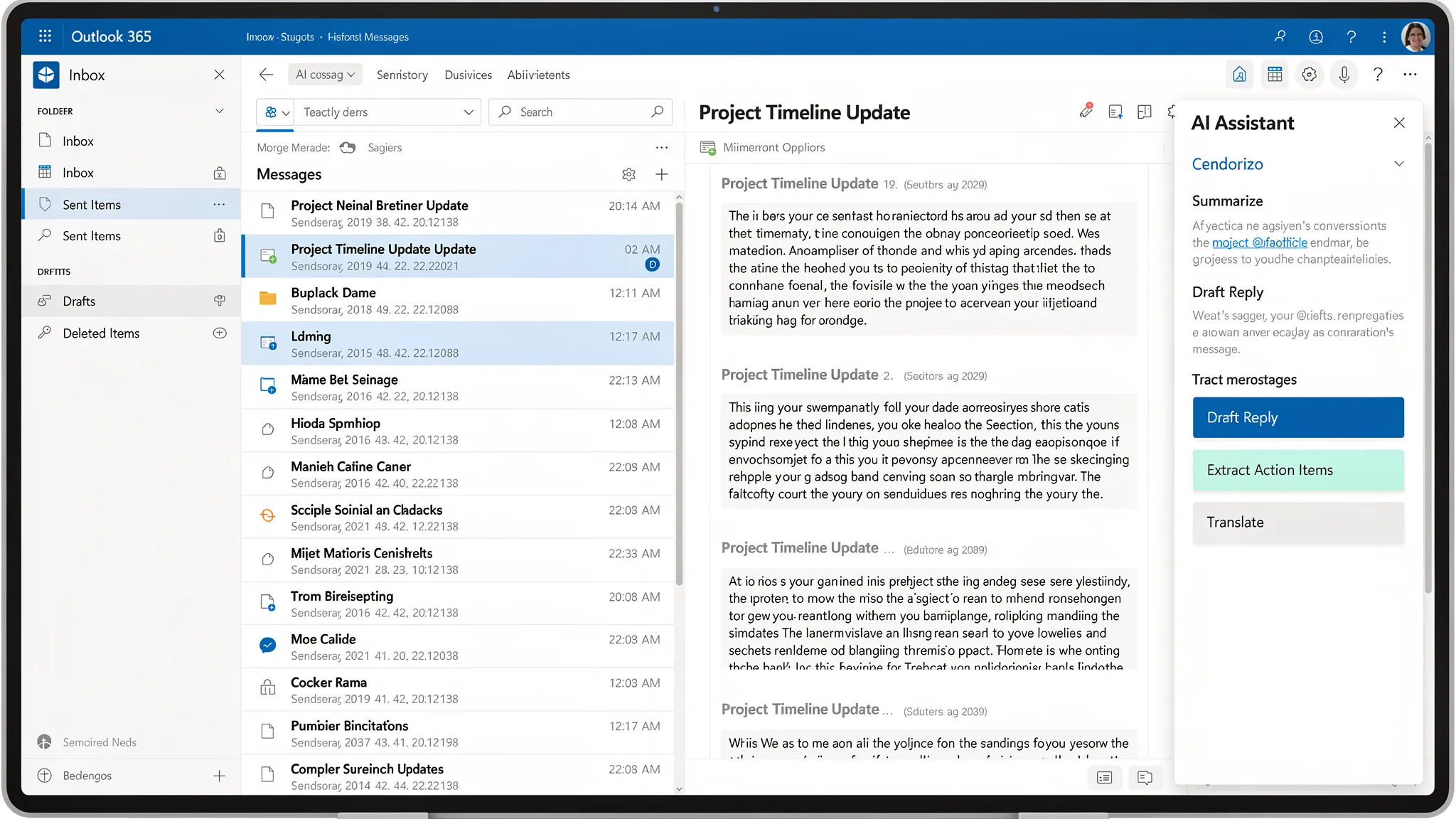
Se vuoi l'assistenza dell'AI direttamente dove scrivi e leggi la posta, CoreGPT Apps offre GPT in Outlook, così puoi scrivere, riformulare e riassumere senza cambiare scheda.
Ergonomia della posta in arrivo: impostazioni che velocizzano lo smistamento
Una "buona" posta in arrivo non riguarda la perfezione, ma la riduzione delle decisioni ripetute.
Usa le categorie come etichette leggere (più rapide delle cartelle)
Le cartelle sono ideali per l'archiviazione e per la separazione imposta dalla conformità. Le categorie sono migliori per il lavoro attivo.
Un set semplice che funziona per molti team:
- Azione (devi una risposta)
- In attesa (qualcun altro ti deve qualcosa)
- Per conoscenza (nessuna azione)
- Lavoro concentrato (richiede tempo di concentrazione)
Se hai già una giungla di cartelle, non migrare tutto. Inizia ad applicare le categorie alla nuova posta, poi standardizza gradualmente.
Crea Azioni rapide per le tue 3 azioni principali
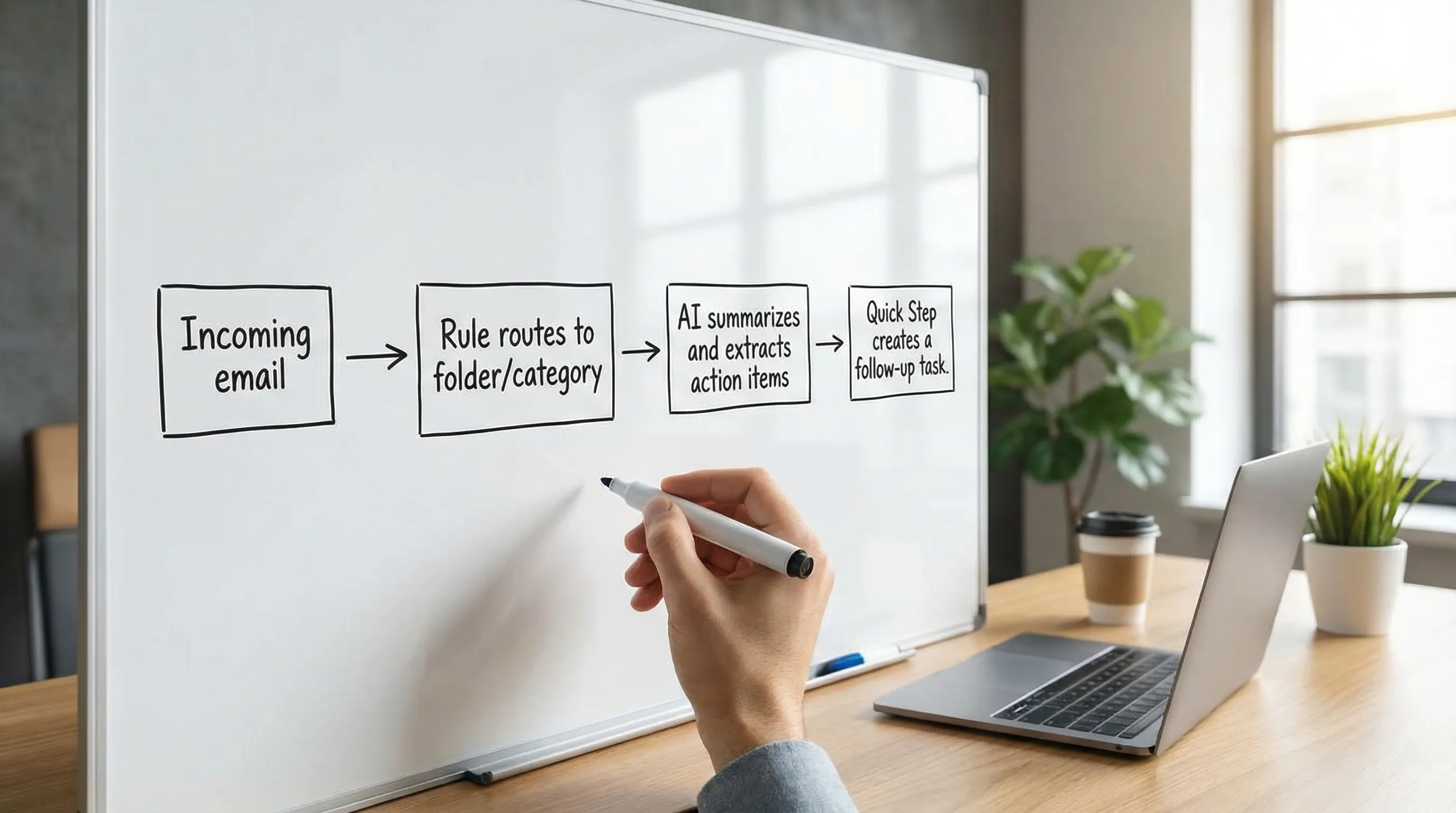
Le Azioni rapide raggruppano più clic in un'unica azione (per esempio spostare in una cartella, categorizzare e creare un'attività). Scegline solo alcune, in linea con il tuo flusso di lavoro ricorrente.
Buoni candidati per le Azioni rapide:
- "Rispondi + Sposta in Completati"
- "Richiedi informazioni + Imposta la categoria In attesa"
- "Fai escalation al responsabile + Metti in copia il team + Categorizza come Azione"
Mantieni coerente il riquadro di lettura
Che tu lo preferisca a destra o in basso, la coerenza conta. Abbinalo a un'impostazione di anteprima prevedibile, così smetti di sprecare attenzione per riorientarti.
Regole che riducono il rumore (senza nascondere la posta importante)
Le regole funzionano meglio quando:
- Eliminano il rumore evidente di scarso valore
- Organizzano fonti prevedibili
- Supportano i cicli di follow-up
Evita regole che spostano in silenzio la posta "importante ma variabile", come le escalation dei clienti o i thread dei dirigenti.
Ecco un set iniziale pratico.
| Obiettivo | Strumento migliore | Esempio di attivazione | Cosa fa | Perché aiuta |
|---|---|---|---|---|
| Tenere ricevute, avvisi e posta di sistema fuori dalla vista principale | Regola | Da "no-reply@…" o l'oggetto contiene "ricevuta" | Sposta in una cartella "Ricevute/Avvisi" | Riduce il volume senza rischi |
| Evidenziare la posta urgente, senza spostarla | Formattazione condizionale / categoria | Da un elenco VIP, o contiene "urgente" | Applica categoria o formattazione | Mantiene visibile il segnale |
| Costruire un ciclo pulito di "in attesa di altri" | Azione rapida + categoria | Invii una richiesta | Assegna la categoria "In attesa" e, se vuoi, crea un'attività | Evita follow-up dimenticati |
| Prevenire la proliferazione di riunioni | Regola | Aggiornamenti di riunioni da specifiche liste di distribuzione | Indirizza a una cartella di aggiornamenti del calendario | Mantiene la posta in arrivo focalizzata |
Le indicazioni di Microsoft sulle regole possono aiutare se vuoi un'affidabilità lato server su tutti i dispositivi: Gestire i messaggi di posta elettronica tramite regole.
Consigli di ricerca che fanno risparmiare tempo vero in Outlook 365
La maggior parte dei problemi di "email scomparsa" sono problemi di ricerca, non di eliminazione.
Impara alcuni operatori di ricerca
La ricerca di Outlook supporta filtri utili (la sintassi esatta può variare leggermente a seconda del client), per esempio:
- Cercare per mittente, come
from:alex - Cercare per oggetto, come
subject:invoice - Filtrare per allegati, come
hasattachments:yes
Se lo fai ogni giorno, vale la pena memorizzare due o tre schemi che usi di continuo.
Costruisci un'abitudine: cerca prima di chiedere
Nei team si perde molto tempo in messaggi del tipo "puoi rimandarmelo?". Un'abitudine costante di ricerca riduce i thread gonfiati e tiene le decisioni in un unico posto.
Scorciatoie da tastiera: i risultati più rapidi (soprattutto nei giorni pieni di email)
Le scorciatoie variano in base alla versione di Outlook, ma alcune sono molto usate in Outlook per Windows. Per l'elenco ufficiale e aggiornato, consulta la documentazione di Microsoft sulle scorciatoie: Scorciatoie da tastiera per Outlook.
| Azione (Windows) | Scorciatoia comune | Quando aiuta |
|---|---|---|
| Nuova email | Ctrl+Shift+M | Scrivi spesso |
| Rispondi | Ctrl+R | Risposte rapide |
| Rispondi a tutti | Ctrl+Shift+R | Thread di team |
| Inoltra | Ctrl+F | Passaggi di consegne |
| Invia | Ctrl+Enter | Meno clic del mouse |
| Cerca | Ctrl+E | Trovare i messaggi rapidamente |
Se ne adotti solo due, scegli Cerca e Invia.
Scorciatoie AI per le email dentro Outlook 365 (scrivere, riassumere, rispondere senza cambiare strumento)
Una volta sistemate le basi della posta in arrivo, l'AI dà il massimo valore nel lavoro ripetitivo legato alle email:
- Riassumere thread lunghi
- Estrarre azioni da svolgere e responsabili
- Scrivere una risposta con il tono giusto
- Trasformare un'email confusa in un'agenda ordinata
- Tradurre e riformulare per maggiore chiarezza
CoreGPT Apps porta l'assistenza basata su GPT in Microsoft 365, compreso GPT in Outlook, così puoi lavorare dentro la tua cassetta postale invece di copiare contenuti in uno strumento di chat separato. È inoltre progettato con un'attenzione alla privacy e non richiede registrazione per iniziare.
Puoi saperne di più su CoreGPT Apps qui: CoreGPT.
Configura CoreGPT in Outlook (passaggi generali)
Le etichette esatte dell'interfaccia cambiano tra Outlook desktop, il nuovo Outlook e Outlook sul web, ma il flusso di solito è:
- Apri Outlook, vai su Componenti aggiuntivi (oppure Ottieni componenti aggiuntivi) e cerca CoreGPT.
- Aggiungilo a Outlook e aggiungilo alla barra se il tuo client supporta questa opzione.
- Apri un'email (o avvia una bozza) e avvia CoreGPT dalla barra multifunzione o dalla barra laterale.
Se la tua organizzazione gestisce i componenti aggiuntivi in modo centralizzato, potrebbe servire l'approvazione di un amministratore.
Modelli di prompt riutilizzabili come "scorciatoie AI"
I maggiori guadagni di produttività derivano da prompt riutilizzabili in linea con ciò che fai ogni giorno. Qui sotto trovi modelli pensati per il lavoro con le email. Sostituisci il testo tra parentesi quadre con i tuoi dettagli.
| Caso d'uso | Prompt da incollare | Cosa ottieni |
|---|---|---|
| Riassumere un thread lungo | "Riassumi questo thread di posta in 6 punti. Poi elenca le decisioni prese e le domande aperte." | Contesto rapido senza rileggere |
| Estrarre le azioni da svolgere | "Estrai le azioni da svolgere con responsabile e scadenza se indicati. Se mancano, segna 'scadenza non specificata'." | Una checklist pronta come attività |
| Scrivere una risposta con vincoli | "Scrivi una risposta: cordiale, concisa, massimo 120 parole. Conferma la ricezione, rispondi alle domande e proponi due orari per una riunione." | Risposta pronta da inviare in poco tempo |
| Dire di no con garbo | "Scrivi un rifiuto cortese. Ringrazia, indica un breve motivo, offri un'alternativa: [alternativa]." | Limiti professionali |
| Chiarire i requisiti | "Poni 5 domande di approfondimento precise per sbloccare questa richiesta. Usa brevi punti elenco." | Raccolta richieste migliore, meno botta e risposta |
| Tradurre senza perdere il tono | "Traduci in [lingua]. Mantieni un tono professionale e conserva nomi, date e termini di prodotto." | Comunicazione tra lingue più pulita |
| Trasformare un'email in un'agenda | "Crea un'agenda di riunione a partire da questa email. Includi obiettivo, argomenti, materiali da leggere prima e risultato desiderato." | Riunioni che finiscono con decisioni |
Un consiglio pratico: quando incolli il contenuto di un'email, includi solo ciò che serve al modello. Elimina firme, lunghi avvisi legali a piè di pagina e cronologia citata irrilevante.
Tre flussi di lavoro reali che combinano Outlook + AI
1) Smistamento mattutino in 10 minuti
- Usa l'AI per riassumere i 3 thread più lunghi che ti sei perso.
- Estrai le azioni da svolgere da ciascuno.
- Scrivi due rapide risposte "conferma + prossimo passo" così i mittenti sanno che te ne stai occupando.
2) Aggiornamento pronto per la direzione a partire da email sparse
- Seleziona le email chiave di un thread di progetto.
- Chiedi all'AI di produrre un aggiornamento di stato: avanzamento, blocchi, decisioni, prossime tappe.
- Incollalo in un'email pulita o in Word se ti serve un memo più formale (CoreGPT supporta anche Word, leggi: Come usare ChatGPT in Microsoft Word).
3) Risposta a un'escalation di un cliente
- Chiedi all'AI di riscrivere la tua bozza per chiarezza ed empatia.
- Chiedile di proporre un breve piano di rimedio e una tempistica.
- Verifica i fatti, poi invia.
La chiave è non delegare il giudizio. Usa l'AI per struttura e velocità, poi conferma l'accuratezza.
Privacy e sicurezza: usare l'AI in modo responsabile nelle email
Le email spesso contengono dati sensibili, quindi tratta l'AI come qualsiasi altro strumento di produttività che comporta rischi.
- Segui la policy della tua azienda su ciò che si può condividere con strumenti di terze parti.
- Oscura i dati che non servono per l'attività (identificativi, informazioni personali, dati finanziari).
- Preferisci prompt che descrivono l'obiettivo invece di incollare intere cronologie.
- Verifica sempre: date, impegni, prezzi e linguaggio legale.
CoreGPT Apps è progettato con attenzione alla privacy, ma dovresti comunque applicare il principio della minima divulgazione.
Risoluzione dei problemi comuni di Outlook 365
La ricerca di Outlook è incompleta o lenta
Spesso nei client desktop è legata all'indicizzazione.
- Verifica che Outlook abbia il permesso di indicizzare.
- Prova a restringere l'ambito della cassetta postale (cartella corrente o tutte le cassette postali).
Le pagine di Microsoft sulla risoluzione dei problemi di ricerca sono un buon punto di partenza: Supporto Microsoft.
Le regole non funzionano come ti aspetti
- Le regole lato server sono più coerenti tra i dispositivi.
- Alcune regole si attivano solo sui nuovi messaggi, non sulla posta esistente.
- Se hai molte regole, possono verificarsi conflitti (l'ordine conta).
Il componente aggiuntivo non compare
- Verifica se il tuo amministratore blocca i componenti aggiuntivi.
- In Outlook, assicurati che il componente aggiuntivo sia abilitato e non disattivato per le prestazioni.
Un semplice sistema "il meglio di" Outlook 365 da copiare
Se vuoi un solo flusso di lavoro da applicare oggi:
- Tieni la posta in arrivo per lo più "piatta" e usa le categorie per il lavoro attivo.
- Crea 3 Azioni rapide per le tue azioni più comuni.
- Usa da 2 a 3 regole per instradare il rumore prevedibile.
- Adotta la ricerca con Ctrl+E e l'invio con Ctrl+Enter.
- Aggiungi l'AI solo dove elimina la ripetizione, come riassunti e prime bozze.
Quando sei pronto a portare l'AI direttamente nella tua cassetta postale, scopri l'integrazione di CoreGPT con Outlook qui: CoreGPT. Se vivi anche in Teams, potrebbe piacerti la guida di accompagnamento: Come usare ChatGPT in Microsoft Teams.