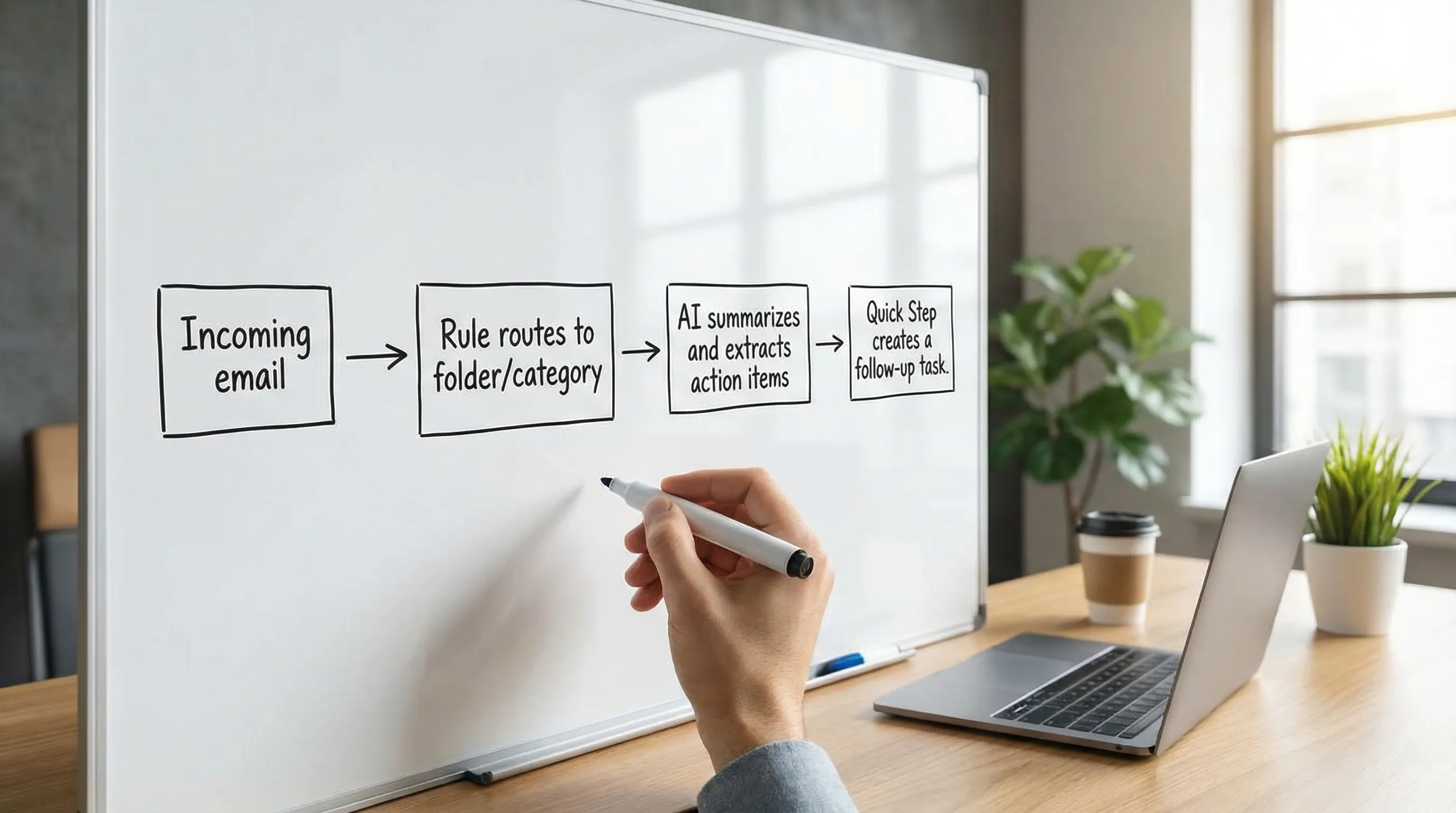
Oppsett av Outlook 365: en praktisk sjekkliste (15 minutter som lønner seg hver dag)
Setter du opp Outlook 365 for første gang (eller rydder i en gammel profil), bør du fokusere på de få valgene som påvirker pålitelighet og fart.
1) Legg til kontoen din på riktig måte
De fleste jobbkontoer i Microsoft 365 bruker moderne autentisering, så du vil vanligvis bruke standardflyten for «logg på» i stedet for manuelle IMAP-innstillinger.
- For Outlook på skrivebordet starter du med Microsofts offisielle oppsettveiledning for din versjon (Windows, Mac eller nye Outlook). Trinnene varierer litt mellom versjoner, og Microsoft holder de kanoniske instruksjonene oppdatert i støttedokumentasjonen sin.
- For Outlook på nett bekrefter du at du logger på riktig tenant og postboks (særlig hvis du samarbeider på tvers av selskaper).
Nyttig referanse: Microsoft Supports sider om Outlook-oppsett er den tryggeste kilden for akkurat din klient og versjon.
2) Bekreft innstillinger for synkronisering og bufring (skrivebord)
Hvis postboksen din er stor, avhenger ytelsen ofte av hva Outlook lagrer lokalt.
- Hvis du reiser eller jobber uten nett, hjelper bufret modus.
- Hvis søk føles tregt eller ufullstendig, er indeksering og bufferstørrelse vanlige synder.
3) Velg innboksvisningen som passer arbeidsmengden din
To brytere endrer hvor raskt du behandler e-post:
- Prioritert innboks: Flott for høyt e-postvolum hvis den pålitelig skiller ut nyhetsbrev og varsler.
- Samtalevisning: Nyttig for tråder, men kan skjule uleste meldinger hvis du ikke liker gruppering.
Prøv dem i en uke, og bestem deg så. Å bytte hele tiden skaper «jeg sverger på at jeg så den e-posten»-øyeblikk.
4) Standardiser signaturer og standardvalg
Små standardvalg reduserer feil.
- Signatur: hold den kort, og ta med det folk trenger for å handle.
- Standard svaroppførsel: bestem om du vil at svar skal inneholde de opprinnelige meldingene.
- Håndtering av vedlegg: sjekk om Outlook som standard bruker OneDrive-lenker eller klassiske vedlegg (viktig for eksterne mottakere).
5) Installer tilleggene du faktisk bruker (og fjern resten)
Tillegg kan gi en stor produktivitetsgevinst, men for mange kan gjøre Outlook tregere og skape distraksjoner.
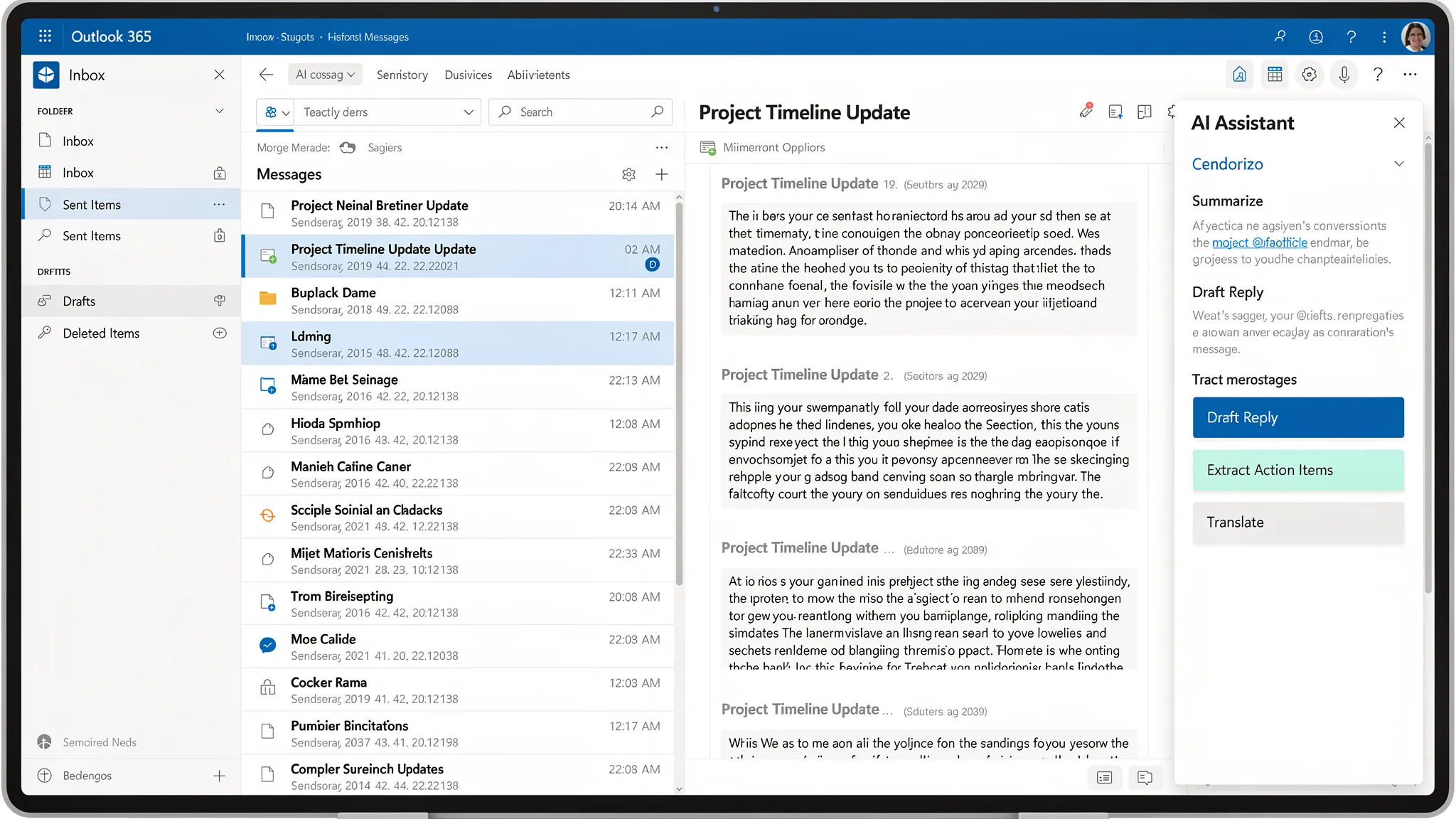
Vil du ha AI-hjelp rett der du skriver og leser e-post, tilbyr CoreGPT Apps GPT i Outlook, slik at du kan skrive utkast, omformulere og oppsummere uten å bytte faner.
Innboksergonomi: innstillinger som gjør sortering raskere
En «god» innboks handler mindre om perfeksjon og mer om å redusere gjentatte beslutninger.
Bruk kategorier som lette merkelapper (raskere enn mapper)
Mapper er best til arkivering og compliance-drevet skille. Kategorier er bedre til aktivt arbeid.
Et enkelt sett som fungerer for mange team:
- Handling (du skylder et svar)
- Venter (noen andre skylder deg)
- Til orientering (ingen handling)
- Fordypning (trenger fokustid)
Har du allerede en mappejungel, bør du ikke migrere alt. Begynn å bruke kategorier på ny e-post, og standardiser gradvis.
Lag hurtigtrinn for de tre viktigste handlingene dine
Hurtigtrinn (Quick Steps) samler flere klikk i én handling (for eksempel flytt til en mappe, kategoriser og lag en oppgave). Velg bare noen få som passer din gjentakende arbeidsflyt.
Gode kandidater for hurtigtrinn:
- «Svar + flytt til Ferdig»
- «Be om info + sett kategori Venter»
- «Eskaler til leder + kopi til teamet + kategoriser Handling»
Hold leseruten konsekvent
Enten du foretrekker høyre eller bunn, er konsekvens viktig. Kombiner den med en forutsigbar innstilling for forhåndsvisning, slik at du slutter å bruke oppmerksomhet på å orientere deg på nytt.
Regler som reduserer støy (uten å skjule viktig e-post)
Regler fungerer best når de:
- Fjerner åpenbar støy med lav verdi
- Organiserer forutsigbare kilder
- Støtter oppfølgingssløyfer
Unngå regler som i det stille flytter «viktig, men varierende» e-post, som kundeeskaleringer eller tråder med ledelsen.
Her er et praktisk startsett.
| Mål | Beste verktøy | Eksempel på utløser | Hva den gjør | Hvorfor det hjelper |
|---|---|---|---|---|
| Hold kvitteringer, varsler og systemmeldinger utenfor hovedvisningen | Regel | Fra «no-reply@…» eller emnet inneholder «kvittering» | Flytt til en mappe «Kvitteringer/varsler» | Kutter volum uten risiko |
| Fremhev haster-e-post uten å flytte den | Betinget formatering / kategori | Fra VIP-liste, eller inneholder «haster» | Bruk kategori eller formatering | Holder signalet synlig |
| Bygg en ryddig «venter på andre»-sløyfe | Hurtigtrinn + kategori | Du sender en forespørsel | Kategoriser «Venter» og lag eventuelt en oppgave | Hindrer tapte oppfølginger |
| Hindre møtespredning | Regel | Møteoppdateringer fra bestemte distribusjonslister | Rut til en mappe for kalenderoppdateringer | Holder innboksen fokusert |
Microsofts egen veiledning om regler kan hjelpe hvis du vil ha pålitelighet på serversiden på tvers av enheter: Manage email messages by using rules.
Søketips som sparer reell tid i Outlook 365
De fleste problemer med «savnet e-post» er søkeproblemer, ikke slettingsproblemer.
Lær noen søkeoperatorer
Outlook-søk støtter nyttige filtre (den nøyaktige syntaksen kan variere litt mellom klienter), for eksempel:
- Søk etter avsender, som
from:alex - Søk etter emne, som
subject:invoice - Filtrer på vedlegg, som
hasattachments:yes
Gjør du dette daglig, er det verdt å pugge to eller tre mønstre du bruker hele tiden.
Bygg en vane: søk før du spør
I team går mye tid tapt til «kan du sende det på nytt»-meldinger. En konsekvent søkevane reduserer oppblåste tråder og holder beslutninger på ett sted.
Hurtigtaster: de raskeste gevinstene (særlig på dager med mye e-post)
Hurtigtaster varierer med Outlook-versjonen, men noen er mye brukt i Outlook på Windows. For den offisielle og oppdaterte listen, se Microsofts dokumentasjon om hurtigtaster: Keyboard shortcuts for Outlook.
| Handling (Windows) | Vanlig hurtigtast | Når det hjelper |
|---|---|---|
| Ny e-post | Ctrl+Shift+M | Du skriver ofte utkast |
| Svar | Ctrl+R | Raske svar |
| Svar til alle | Ctrl+Shift+R | Teamtråder |
| Videresend | Ctrl+F | Overleveringer |
| Send | Ctrl+Enter | Færre museklikk |
| Søk | Ctrl+E | Finn meldinger raskt |
Hvis du bare tar i bruk to, la det være Søk og Send.
AI-snarveier for e-post i Outlook 365 (skriv utkast, oppsummer og svar uten å bytte verktøy)
Når innboksgrunnlaget er på plass, er AI mest verdifull for det repetitive arbeidet rundt e-post:
- Å oppsummere lange tråder
- Å hente ut handlingspunkter og ansvarlige
- Å skrive et svarutkast i riktig tone
- Å gjøre en rotete e-post om til en ryddig agenda
- Å oversette og omformulere for tydelighet
CoreGPT Apps gir GPT-drevet hjelp i Microsoft 365, inkludert GPT i Outlook, slik at du kan jobbe inne i postboksen din i stedet for å kopiere innhold over i et eget chateverktøy. Det er også laget med personvern i fokus, og det krever ingen registrering for å komme i gang.
Du kan lære mer om CoreGPT Apps her: CoreGPT.
Sett opp CoreGPT i Outlook (overordnede trinn)
De nøyaktige menynavnene varierer mellom Outlook på skrivebordet, nye Outlook og Outlook på nett, men flyten er vanligvis:
- Åpne Outlook, gå til Tillegg (eller Hent tillegg) og søk etter CoreGPT.
- Legg det til i Outlook og fest det hvis klienten din støtter feste.
- Åpne en e-post (eller start et utkast) og start CoreGPT fra båndet eller sidepanelet.
Hvis organisasjonen din administrerer tillegg sentralt, kan det hende du trenger en administrator til å godkjenne det.
Ledeteksmaler du kan gjenbruke som «AI-snarveier»
De største produktivitetsgevinstene kommer fra gjenbrukbare ledetekster som passer det du gjør hver dag. Nedenfor er maler laget for e-postarbeid. Bytt ut teksten i hakeparenteser med dine detaljer.
| Bruksområde | Ledetekst du kan lime inn | Hva du får |
|---|---|---|
| Oppsummere en lang tråd | «Oppsummer denne e-posttråden i 6 punkter. List deretter opp beslutninger som er tatt og åpne spørsmål.» | Rask kontekst uten å lese alt om igjen |
| Hente ut handlingspunkter | «Hent ut handlingspunkter med ansvarlig og frist hvis nevnt. Hvis noe mangler, marker som «frist ikke oppgitt».» | En oppgaveklar sjekkliste |
| Skrive svarutkast med rammer | «Skriv et svar: vennlig, kortfattet, maks 120 ord. Bekreft mottak, besvar spørsmålene og foreslå to møtetidspunkter.» | Et svar du kan sende raskt |
| Si nei høflig | «Skriv et høflig avslag. Takk dem, gi en kort begrunnelse, tilby et alternativ: [alternativ].» | Profesjonelle grenser |
| Avklare krav | «Still 5 presise oppfølgingsspørsmål for å få fremdrift i denne forespørselen. Hold det til korte punkter.» | Bedre innhenting, mindre fram og tilbake |
| Oversette uten å miste tonen | «Oversett til [språk]. Behold en profesjonell tone og bevar navn, datoer og produktbegreper.» | Ryddigere kommunikasjon på tvers av språk |
| Gjøre en e-post om til en agenda | «Lag en møteagenda ut fra denne e-posten. Ta med mål, temaer, forhåndslesing og ønsket utfall.» | Møter som ender med beslutninger |
Et praktisk tips: Når du limer inn e-postinnhold, bør du bare ta med det modellen trenger. Fjern signaturer, lange juridiske bunntekster og irrelevant sitert historikk.
Tre arbeidsflyter fra virkeligheten som kombinerer Outlook + AI
1) Morgensortering på 10 minutter
- Bruk AI til å oppsummere de 3 lengste trådene du gikk glipp av.
- Hent ut handlingspunkter fra hver.
- Skriv to raske «bekreftelse + neste steg»-svar, slik at avsenderne vet at du er på saken.
2) Oppdatering klar for ledelsen fra spredte e-poster
- Velg ut nøkkel-e-postene fra en prosjekttråd.
- Be AI om å lage en statusoppdatering: fremdrift, hindringer, beslutninger, neste milepæler.
- Lim inn i en ren e-post eller i Word hvis du trenger et mer formelt notat (CoreGPT støtter også Word, se: Slik bruker du ChatGPT i Microsoft Word).
3) Svar på kundeeskalering
- Be AI om å skrive om utkastet ditt for tydelighet og empati.
- Be den foreslå en kort utbedringsplan og en tidslinje.
- Kontroller at faktaene stemmer, og send.
Poenget er ikke å sette ut skjønnet. Bruk AI til struktur og fart, og bekreft deretter nøyaktigheten.
Personvern og sikkerhet: bruk AI ansvarlig i e-post
E-post inneholder ofte sensitive data, så behandle AI som et hvilket som helst annet produktivitetsverktøy med risiko.
- Følg selskapets policy for hva som kan deles med verktøy fra tredjeparter.
- Fjern data du ikke trenger for oppgaven (ID-er, personopplysninger, økonomi).
- Foretrekk ledetekster som beskriver målet i stedet for å lime inn hele historikken.
- Kontroller alltid: datoer, forpliktelser, priser og juridisk språk.
CoreGPT Apps er bygget med personvernfokusert design, men du bør fortsatt følge prinsippet om minst mulig utlevering.
Feilsøking av vanlige Outlook 365-problemer
Outlook-søk er ufullstendig eller tregt
Dette henger ofte sammen med indeksering på klienter for skrivebordet.
- Bekreft at Outlook har lov til å indeksere.
- Prøv å begrense postboksomfanget (gjeldende mappe mot alle postbokser).
Microsofts sider om feilsøking av søk er et godt utgangspunkt: Microsoft Support.
Regler kjører ikke slik du forventer
- Regler på serversiden er mer konsekvente på tvers av enheter.
- Noen regler utløses bare på nye meldinger, ikke på eksisterende e-post.
- Har du mange regler, kan det oppstå konflikter (rekkefølgen betyr noe).
Tillegget vises ikke
- Sjekk om administratoren din blokkerer tillegg.
- Sørg for at tillegget er aktivert i Outlook, og ikke deaktivert av ytelseshensyn.
Et enkelt «det beste av»-system for Outlook 365 du kan kopiere
Vil du ha én arbeidsflyt å gjennomføre i dag:
- Hold innboksen stort sett flat, og bruk kategorier til aktivt arbeid.
- Lag 3 hurtigtrinn for de vanligste handlingene dine.
- Bruk 2 til 3 regler for å rute forutsigbar støy.
- Ta i bruk Ctrl+E for søk og Ctrl+Enter for å sende.
- Legg bare til AI der den fjerner gjentakelse, som sammendrag og førsteutkast.
Når du er klar til å ta AI rett inn i postboksen din, kan du utforske CoreGPTs Outlook-integrasjon her: CoreGPT. Bruker du også Teams, vil du kanskje like følgeguiden: Slik bruker du ChatGPT i Microsoft Teams.