إعداد Outlook 365: قائمة تحقق عملية (15 دقيقة تؤتي ثمارها يوميًا)
إذا كنت تُعدّ Outlook 365 للمرة الأولى (أو تنظّف ملف تعريف قديمًا)، فركّز على القليل من الخيارات التي تؤثر في الموثوقية والسرعة.
1) أضف حسابك بالطريقة الصحيحة
تستخدم معظم حسابات العمل في Microsoft 365 المصادقة الحديثة، لذا ينبغي عمومًا أن تستخدم مسار «تسجيل الدخول» الافتراضي بدلًا من إعدادات IMAP اليدوية.
- بالنسبة إلى Outlook لسطح المكتب، ابدأ بإرشادات الإعداد الرسمية من Microsoft لإصدارك (Windows أو Mac أو Outlook الجديد). تختلف الخطوات قليلًا بين الإصدارات، وتُبقي Microsoft التعليمات المرجعية محدّثة في وثائق الدعم.
- بالنسبة إلى Outlook على الويب، تأكد من أنك تسجّل الدخول إلى المستأجر وصندوق البريد الصحيحين (خاصة إذا كنت تتعاون عبر شركات مختلفة).
مرجع مفيد: صفحات إعداد Outlook في دعم Microsoft هي أأمن مصدر لعميلك وإصدارك بالتحديد.
2) تأكد من إعدادات المزامنة والتخزين المؤقت (سطح المكتب)
إذا كان صندوق بريدك كبيرًا، فغالبًا ما يعتمد الأداء على ما يخزنه Outlook محليًا.
- إذا كنت تسافر أو تعمل دون اتصال، فإن الوضع المخزَّن مؤقتًا يفيدك.
- إذا بدا البحث بطيئًا أو ناقصًا، فالفهرسة وحجم الذاكرة المؤقتة من الأسباب الشائعة.
3) اختر عرض صندوق الوارد المناسب لحجم عملك
تبديلان يغيّران سرعة معالجتك للبريد:
- الوارد المركّز: رائع للبريد كثيف الحجم إذا كان يفصل النشرات الإخبارية والإشعارات بموثوقية.
- عرض المحادثة: مفيد للسلاسل، لكنه قد يخفي الرسائل غير المقروءة إذا كنت لا تحب التجميع.
جرّبهما لأسبوع ثم التزم بما اخترت. فالتبديل المستمر يخلق لحظات «أقسم أنني رأيت تلك الرسالة».
4) وحّد التوقيعات والإعدادات الافتراضية
الإعدادات الافتراضية الصغيرة تقلل الأخطاء.
- التوقيع: اجعله قصيرًا وضمّن ما يحتاجه الناس للتصرف.
- سلوك الرد الافتراضي: قرر هل تريد أن تتضمن الردود الرسائل الأصلية.
- التعامل مع المرفقات: تحقق مما إذا كان Outlook يستخدم روابط OneDrive أم المرفقات الكلاسيكية افتراضيًا (مهم للمستلمين الخارجيين).
5) ثبّت الوظائف الإضافية التي تستخدمها فعلًا (وأزل الباقي)
يمكن أن تكون الوظائف الإضافية مكسبًا كبيرًا للإنتاجية، لكن الإفراط فيها قد يبطئ Outlook ويسبب تشتتًا.
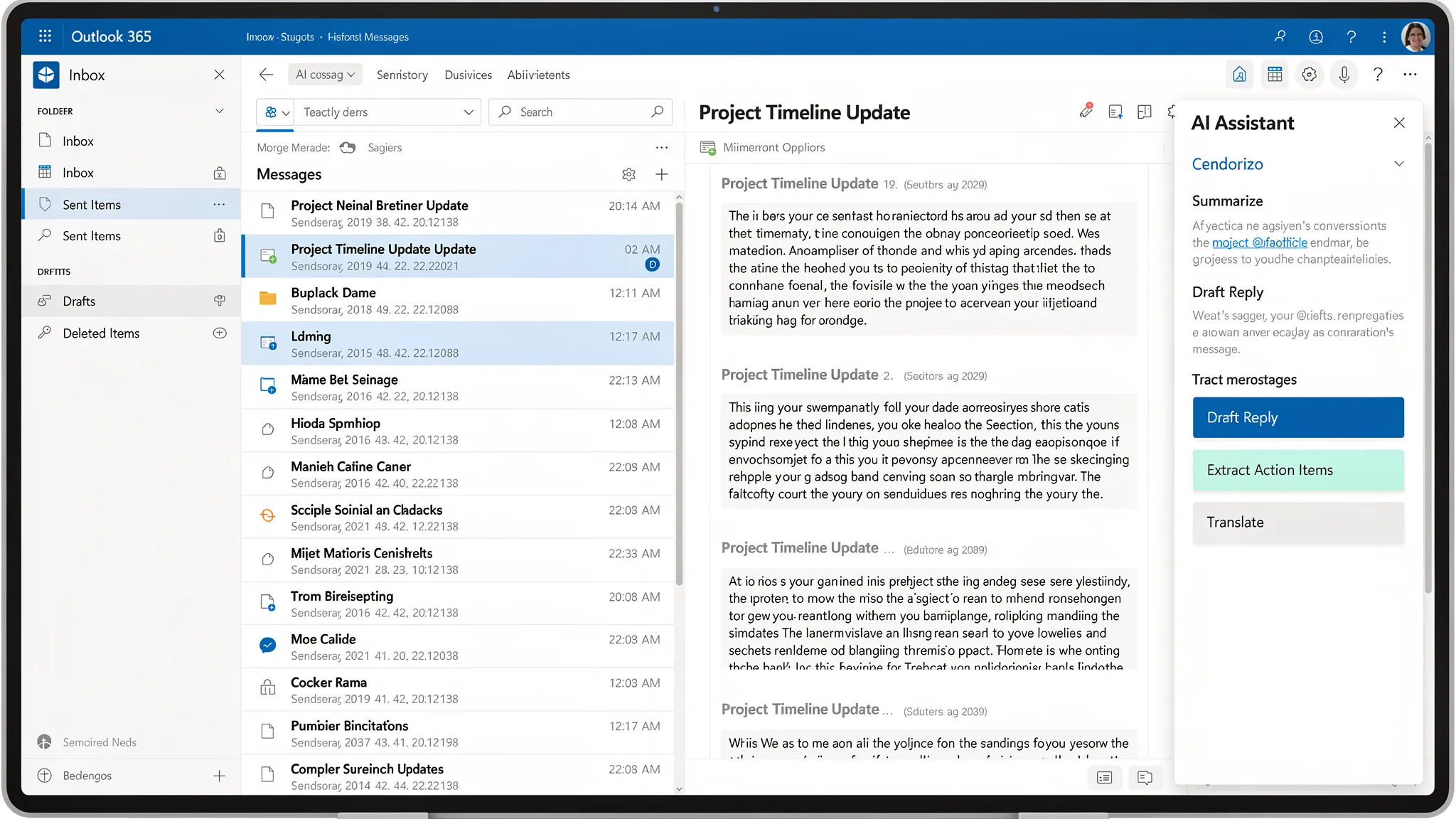
وإذا أردت مساعدة الذكاء الاصطناعي مباشرة حيث تكتب البريد وتقرؤه، فيقدم CoreGPT Apps GPT في Outlook، لتتمكن من الصياغة وإعادة الكتابة والتلخيص دون التبديل بين علامات التبويب.
ارغونوميا صندوق الوارد: إعدادات تجعل الفرز أسرع
صندوق الوارد «الجيد» لا يتعلق بالكمال بقدر ما يتعلق بتقليل القرارات المتكررة.
استخدم الفئات كتسميات خفيفة (أسرع من المجلدات)
المجلدات الأنسب للأرشفة والفصل الذي تفرضه متطلبات الامتثال. أما الفئات فأفضل للعمل النشط.
مجموعة بسيطة تناسب كثيرًا من الفرق:
- إجراء (عليك ردّ)
- في الانتظار (على شخص آخر ردّ لك)
- للعلم (لا إجراء)
- عمل عميق (يحتاج إلى وقت تركيز)
وإذا كان لديك بالفعل غابة من المجلدات، فلا تنقل كل شيء. ابدأ بتطبيق الفئات على البريد الجديد، ثم وحّد تدريجيًا.
أنشئ خطوات سريعة لأهم 3 إجراءات لديك
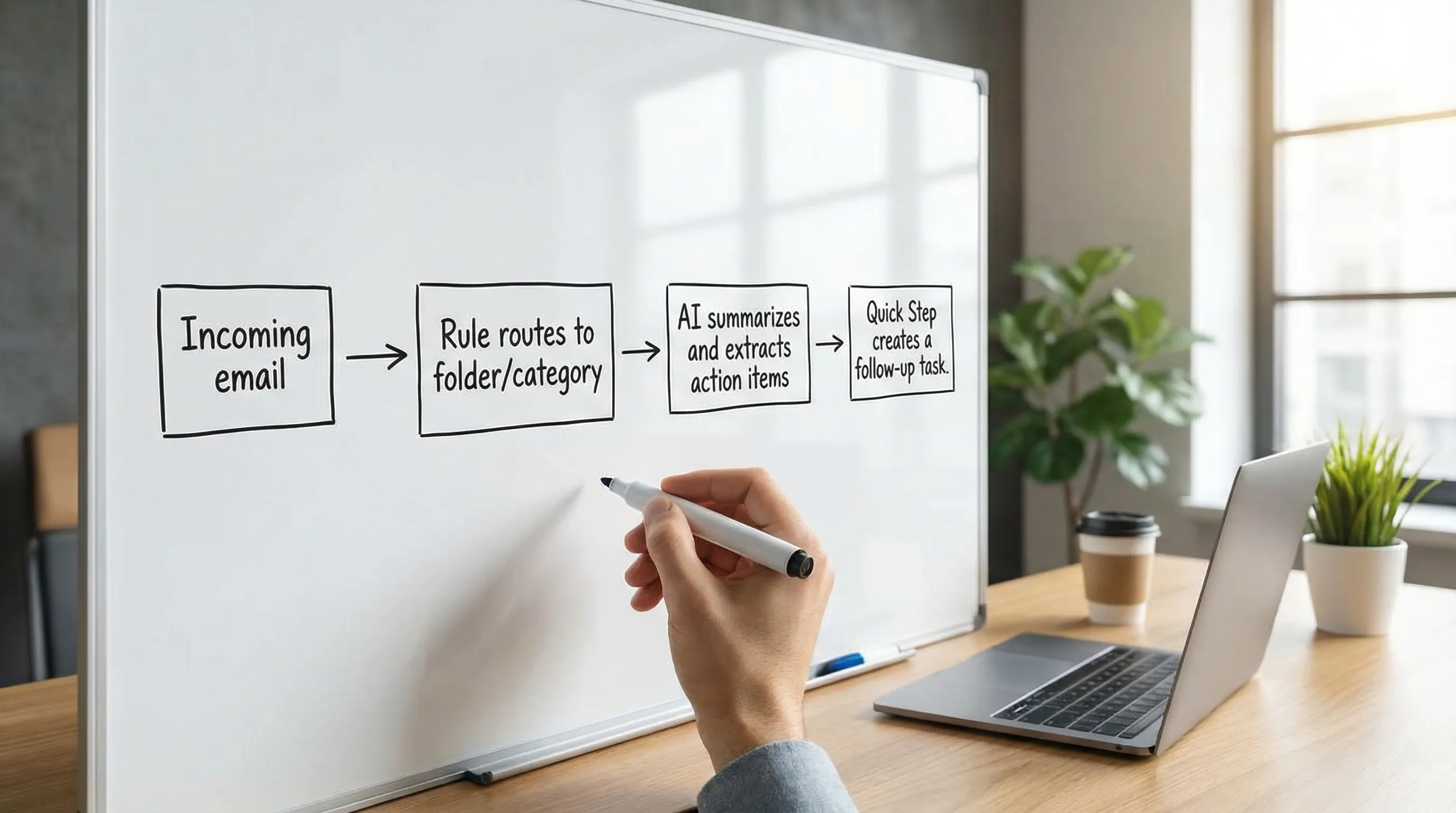
تجمع الخطوات السريعة عدة نقرات في إجراء واحد (مثل النقل إلى مجلد والتصنيف وإنشاء مهمة). اختر بضع خطوات فقط تناسب سير عملك المتكرر.
مرشحات جيدة للخطوات السريعة:
- «رد + نقل إلى المنجَز»
- «طلب معلومات + ضبط الفئة «في الانتظار»»
- «تصعيد إلى المدير + نسخة للفريق + تصنيف «إجراء»»
حافظ على اتساق جزء القراءة
سواء فضّلت اليمين أم الأسفل، فإن الاتساق مهم. واقرنه بإعداد معاينة يمكن توقعه حتى تتوقف عن إهدار انتباهك في إعادة التوجه.
قواعد تقلل الضوضاء (دون إخفاء البريد المهم)
تكون القواعد أفضل عندما:
- تزيل الضوضاء الواضحة قليلة القيمة
- تنظّم المصادر المتوقعة
- تدعم حلقات المتابعة
تجنب القواعد التي تنقل بصمت البريد «المهم لكن المتغير»، مثل تصعيدات العملاء أو سلاسل الإدارة العليا.
إليك مجموعة بداية عملية.
| الهدف | أفضل أداة | مثال على المشغّل | ما الذي تفعله | لماذا تفيد |
|---|---|---|---|---|
| إبعاد الإيصالات والتنبيهات وبريد النظام عن عرضك الرئيسي | قاعدة | من «no-reply@…» أو يحتوي الموضوع على «receipt» | النقل إلى مجلد «الإيصالات/التنبيهات» | تقلل الحجم دون مخاطرة |
| إبراز البريد العاجل دون نقله | التنسيق الشرطي / فئة | من قائمة كبار الشخصيات أو يحتوي على «urgent» | تطبيق فئة أو تنسيق | تُبقي الإشارة مرئية |
| بناء حلقة «في انتظار الآخرين» نظيفة | خطوة سريعة + فئة | ترسل طلبًا | تصنيف «في الانتظار» وإنشاء مهمة اختياريًا | تمنع ضياع المتابعات |
| منع تشعب الاجتماعات | قاعدة | تحديثات الاجتماعات من قوائم توزيع محددة | التوجيه إلى مجلد تحديثات التقويم | تُبقي صندوق الوارد مركّزًا |
ويمكن لإرشادات Microsoft نفسها بشأن القواعد أن تفيدك إذا أردت موثوقية على جانب الخادم عبر الأجهزة: إدارة رسائل البريد الإلكتروني باستخدام القواعد.
نصائح بحث توفر وقتًا حقيقيًا في Outlook 365
معظم مشكلات «الرسالة المفقودة» هي مشكلات بحث لا مشكلات حذف.
تعلّم بعض معاملات البحث
يدعم بحث Outlook مرشحات مفيدة (قد تختلف الصياغة الدقيقة قليلًا بحسب العميل)، مثل:
- البحث حسب المرسل، مثل
from:alex - البحث حسب الموضوع، مثل
subject:invoice - التصفية للمرفقات، مثل
hasattachments:yes
وإذا كنت تفعل ذلك يوميًا، فيستحق أن تحفظ نمطين أو ثلاثة تستخدمها باستمرار.
ابنِ عادة: ابحث قبل أن تسأل
في الفرق، يضيع كثير من الوقت في رسائل «هل يمكنك إعادة إرسال ذلك». وتقلل عادة البحث المتسقة تضخم السلاسل وتُبقي القرارات في مكان واحد.
اختصارات لوحة المفاتيح: أسرع المكاسب (خاصة في أيام البريد الكثيف)
تختلف الاختصارات بحسب إصدار Outlook، لكن بعضها يُستخدم على نطاق واسع في Outlook على Windows. وللقائمة الرسمية والحالية، انظر وثائق الاختصارات من Microsoft: اختصارات لوحة المفاتيح لـ Outlook.
| الإجراء (Windows) | الاختصار الشائع | متى يفيد |
|---|---|---|
| رسالة جديدة | Ctrl+Shift+M | تكتب كثيرًا |
| رد | Ctrl+R | ردود سريعة |
| رد على الكل | Ctrl+Shift+R | سلاسل الفريق |
| إعادة توجيه | Ctrl+F | تسليم المهام |
| إرسال | Ctrl+Enter | نقرات فأرة أقل |
| بحث | Ctrl+E | العثور على الرسائل بسرعة |
وإذا اعتمدت اثنين فقط، فاجعلهما البحث والإرسال.
اختصارات البريد بالذكاء الاصطناعي داخل Outlook 365 (صياغة وتلخيص ورد دون تبديل الأدوات)
بمجرد أن تضع أساسيات صندوق الوارد في مكانها، يكون الذكاء الاصطناعي أكثر قيمة في العمل المتكرر المحيط بالبريد:
- تلخيص السلاسل الطويلة
- استخراج بنود العمل ومسؤوليها
- صياغة رد بالنبرة المناسبة
- تحويل رسالة فوضوية إلى جدول أعمال نظيف
- الترجمة وإعادة الكتابة من أجل الوضوح
يجلب CoreGPT Apps المساعدة المدعومة بـ GPT إلى Microsoft 365، بما في ذلك GPT في Outlook، لتتمكن من العمل داخل صندوق بريدك بدلًا من نسخ المحتوى إلى أداة دردشة منفصلة. وقد صُمم أيضًا ليراعي الخصوصية ولا يتطلب التسجيل للبدء.
يمكنك معرفة المزيد عن CoreGPT Apps هنا: CoreGPT.
إعداد CoreGPT في Outlook (خطوات عامة)
تختلف تسميات الواجهة بين Outlook لسطح المكتب وOutlook الجديد وOutlook على الويب، لكن المسار عادةً هو:
- افتح Outlook، وانتقل إلى الوظائف الإضافية (Add-ins) (أو الحصول على وظائف إضافية / Get Add-ins) وابحث عن CoreGPT.
- أضفه إلى Outlook وثبّته إذا كان عميلك يدعم التثبيت.
- افتح رسالة (أو ابدأ مسودة) وشغّل CoreGPT من الشريط أو الشريط الجانبي.
وإذا كانت مؤسستك تدير الوظائف الإضافية مركزيًا، فقد تحتاج إلى أن يوافق المسؤول عليه.
قوالب أوامر يمكنك إعادة استخدامها كـ«اختصارات ذكاء اصطناعي»
تأتي أكبر مكاسب الإنتاجية من أوامر قابلة لإعادة الاستخدام تطابق ما تفعله كل يوم. فيما يلي قوالب مصممة لعمل البريد. استبدل النص بين الأقواس المربعة بتفاصيلك.
| حالة الاستخدام | أمر يمكنك لصقه | ما تحصل عليه |
|---|---|---|
| تلخيص سلسلة طويلة | «لخّص سلسلة الرسائل هذه في 6 نقاط. ثم اذكر القرارات المتخذة والأسئلة المفتوحة.» | سياق سريع دون إعادة قراءة |
| استخراج بنود العمل | «استخرج بنود العمل مع المسؤول وتاريخ الاستحقاق إن ذُكر. وإذا كان مفقودًا فاكتب «تاريخ الاستحقاق غير محدد».» | قائمة تحقق جاهزة للمهام |
| صياغة رد بقيود | «اكتب ردًّا: ودودًا وموجزًا، بحد أقصى 120 كلمة. أكّد الاستلام، وأجب عن الأسئلة، واقترح موعدين للاجتماع.» | رد جاهز للإرسال بسرعة |
| الرفض بلباقة | «اكتب اعتذارًا مهذبًا. اشكرهم، وأعطِ سببًا موجزًا، وقدّم بديلًا: [البديل].» | حدود مهنية |
| توضيح المتطلبات | «اطرح 5 أسئلة متابعة دقيقة لفك عقدة هذا الطلب. اجعلها نقاطًا قصيرة.» | استقبال أفضل وتراسل متكرر أقل |
| الترجمة دون فقدان النبرة | «ترجم إلى [اللغة]. حافظ على نبرة مهنية وأبقِ الأسماء والتواريخ ومصطلحات المنتج كما هي.» | تواصل أنظف عبر اللغات |
| تحويل الرسالة إلى جدول أعمال | «أنشئ جدول أعمال اجتماع من هذه الرسالة. ضمّن الهدف والمواضيع والمواد المسبقة والنتيجة المرجوة.» | اجتماعات تنتهي بقرارات |
نصيحة عملية: عند لصق محتوى الرسالة، ضمّن فقط ما يحتاجه النموذج. احذف التوقيعات والتذييلات القانونية الطويلة والسجل المقتبس غير ذي الصلة.
ثلاثة مسارات عمل واقعية تجمع بين Outlook والذكاء الاصطناعي
1) فرز الصباح في 10 دقائق
- استخدم الذكاء الاصطناعي لتلخيص أطول 3 سلاسل فاتتك.
- استخرج بنود العمل من كل منها.
- صُغ ردَّين سريعين من نوع «إقرار + خطوة تالية» ليعرف المرسلون أنك على الأمر.
2) تحديث جاهز للإدارة العليا من رسائل متفرقة
- حدد الرسائل الأساسية من سلسلة مشروع.
- اطلب من الذكاء الاصطناعي إنتاج تحديث حالة: التقدم والعوائق والقرارات والمراحل التالية.
- الصقه في رسالة نظيفة أو في Word إذا احتجت إلى مذكرة أكثر رسمية (يدعم CoreGPT أيضًا Word، انظر: كيف تستخدم ChatGPT في Microsoft Word).
3) الرد على تصعيد من عميل
- اطلب من الذكاء الاصطناعي إعادة كتابة مسودتك من أجل الوضوح والتعاطف.
- اطلب منه اقتراح خطة معالجة قصيرة وجدول زمني.
- تحقق من الوقائع، ثم أرسل.
والمفتاح ألا تُفوّض الحكم. استخدم الذكاء الاصطناعي للبنية والسرعة، ثم تأكد من الدقة.
الخصوصية والأمان: استخدام الذكاء الاصطناعي بمسؤولية في البريد
يتضمن البريد غالبًا بيانات حساسة، لذا تعامل مع الذكاء الاصطناعي كأي أداة إنتاجية تنطوي على مخاطر.
- اتبع سياسة شركتك بشأن ما يمكن مشاركته مع أدوات الجهات الخارجية.
- احجب البيانات التي لا تحتاجها للمهمة (المعرّفات والمعلومات الشخصية والبيانات المالية).
- فضّل الأوامر التي تصف الهدف على لصق السجلات الكاملة.
- تحقق دائمًا من: التواريخ والالتزامات والأسعار واللغة القانونية.
صُمم CoreGPT Apps بتصميم يراعي الخصوصية، لكن ينبغي أن تطبق مع ذلك مبدأ الإفصاح الأدنى.
استكشاف مشكلات Outlook 365 الشائعة وإصلاحها
بحث Outlook ناقص أو بطيء
يتعلق هذا غالبًا بالفهرسة في عملاء سطح المكتب.
- تأكد من أن Outlook مسموح له بالفهرسة.
- جرّب تضييق نطاق صندوق البريد (المجلد الحالي مقابل كل صناديق البريد).
صفحات استكشاف أخطاء البحث لدى Microsoft نقطة انطلاق جيدة: دعم Microsoft.
القواعد لا تعمل كما تتوقع
- القواعد على جانب الخادم أكثر اتساقًا عبر الأجهزة.
- بعض القواعد تُشغَّل على الرسائل الجديدة فقط، لا على البريد الموجود.
- إذا كانت لديك قواعد كثيرة، فقد تحدث تعارضات (الترتيب مهم).
الوظيفة الإضافية لا تظهر
- تحقق مما إذا كان المسؤول يحظر الوظائف الإضافية.
- في Outlook، تأكد من أن الوظيفة الإضافية مفعّلة وليست معطلة لأسباب تتعلق بالأداء.
نظام «الأفضل» البسيط لـ Outlook 365 يمكنك نسخه
إذا أردت سير عمل واحدًا لتطبيقه اليوم:
- أبقِ صندوق الوارد مسطحًا في معظمه، واستخدم الفئات للعمل النشط.
- أنشئ 3 خطوات سريعة لأكثر إجراءاتك شيوعًا.
- استخدم من 2 إلى 3 قواعد لتوجيه الضوضاء المتوقعة.
- اعتمد بحث Ctrl+E وإرسال Ctrl+Enter.
- أضف الذكاء الاصطناعي فقط حيث يزيل التكرار، مثل الملخصات والمسودات الأولى.
وعندما تكون مستعدًا لجلب الذكاء الاصطناعي مباشرة إلى صندوق بريدك، فاستكشف تكامل CoreGPT مع Outlook هنا: CoreGPT. وإذا كنت تعيش في Teams أيضًا، فقد يعجبك الدليل المرافق: كيف تستخدم ChatGPT في Microsoft Teams.