Ställ in Outlook 365: en praktisk checklista (15 minuter som lönar sig varje dag)
Om du ställer in Outlook 365 för första gången (eller städar upp en gammal profil) bör du fokusera på de få val som påverkar tillförlitlighet och hastighet.
1) Lägg till ditt konto på rätt sätt
De flesta arbetskonton i Microsoft 365 använder modern autentisering, så du vill i regel använda standardflödet för ”logga in” i stället för manuella IMAP-inställningar.
- För Outlook för datorn bör du börja med Microsofts officiella installationsvägledning för din version (Windows, Mac eller nya Outlook). Stegen varierar något mellan olika byggen, och Microsoft håller de gällande instruktionerna uppdaterade i sin supportdokumentation.
- För Outlook på webben bör du bekräfta att du loggar in i rätt tenant och postlåda (särskilt om du samarbetar mellan företag).
Hjälpsam referens: Microsoft Supports sidor om Outlook-installation är den säkraste källan för just din klient och ditt bygge.
2) Bekräfta inställningarna för synkronisering och cachning (dator)
Om din postlåda är stor beror prestandan ofta på vad Outlook lagrar lokalt.
- Om du reser eller arbetar offline hjälper cachelagrat läge.
- Om sökningen känns långsam eller ofullständig är indexering och cachestorlek vanliga bovar.
3) Välj den inkorgsvy som passar din arbetsbelastning
Två reglage ändrar hur snabbt du bearbetar e-post:
- Prioriterad inkorg: Utmärkt för stora e-postvolymer om den på ett pålitligt sätt skiljer ut nyhetsbrev och aviseringar.
- Konversationsvy: Hjälpsam för trådar, men kan dölja olästa meddelanden om du ogillar gruppering.
Prova dem i en vecka och bestäm dig sedan. Att ständigt växla skapar stunder av typen ”jag svär på att jag såg det e-postmeddelandet”.
4) Standardisera signaturer och standardvärden
Små standardinställningar minskar felen.
- Signatur: håll den kort och ta med det som folk behöver för att agera.
- Standardbeteende vid svar: bestäm om du vill att svar ska inkludera originalmeddelandena.
- Hantering av bilagor: kontrollera om Outlook som standard använder OneDrive-länkar eller klassiska bilagor (viktigt för externa mottagare).
5) Installera de tillägg du faktiskt använder (och ta bort resten)
Tillägg kan vara en enorm produktivitetsvinst, men för många kan sakta ned Outlook och skapa distraktioner.
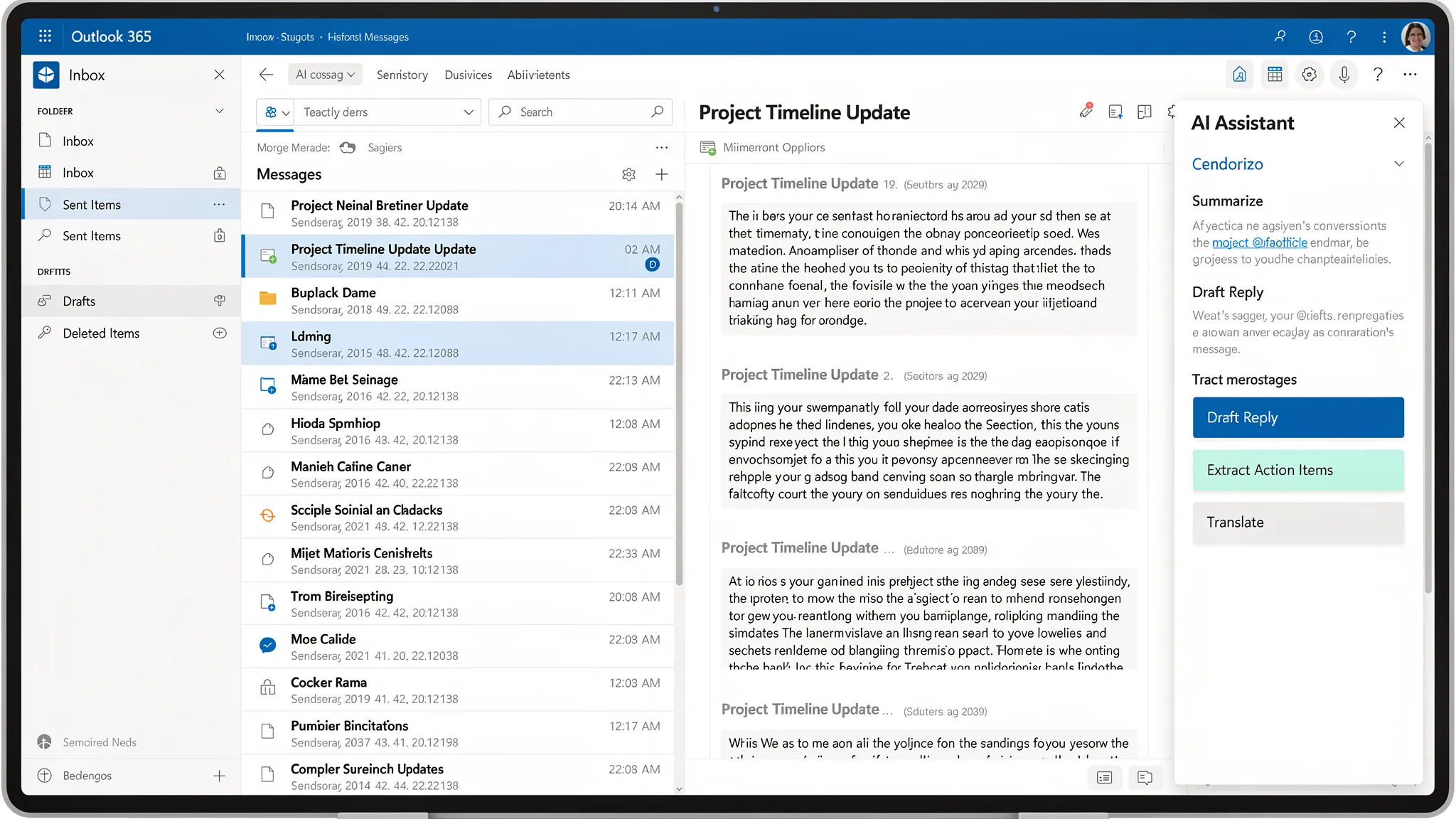
Om du vill ha AI-hjälp direkt där du skriver och läser e-post erbjuder CoreGPT Apps GPT i Outlook, så att du kan skriva utkast, skriva om och sammanfatta utan att byta flik.
Inkorgsergonomi: inställningar som gör sorteringen snabbare
En ”bra” inkorg handlar mindre om perfektion och mer om att minska upprepade beslut.
Använd kategorier som enkla etiketter (snabbare än mappar)
Mappar passar bäst för arkivering och uppdelning som styrs av regelefterlevnad. Kategorier är bättre för pågående arbete.
En enkel uppsättning som fungerar för många team:
- Åtgärd (du är skyldig ett svar)
- Väntar (någon annan är skyldig dig något)
- FYI (ingen åtgärd)
- Fokusarbete (kräver koncentrerad tid)
Om du redan har en mappjungel bör du inte flytta över allt. Börja använda kategorier på ny e-post och standardisera sedan successivt.
Skapa snabbsteg för dina tre vanligaste åtgärder
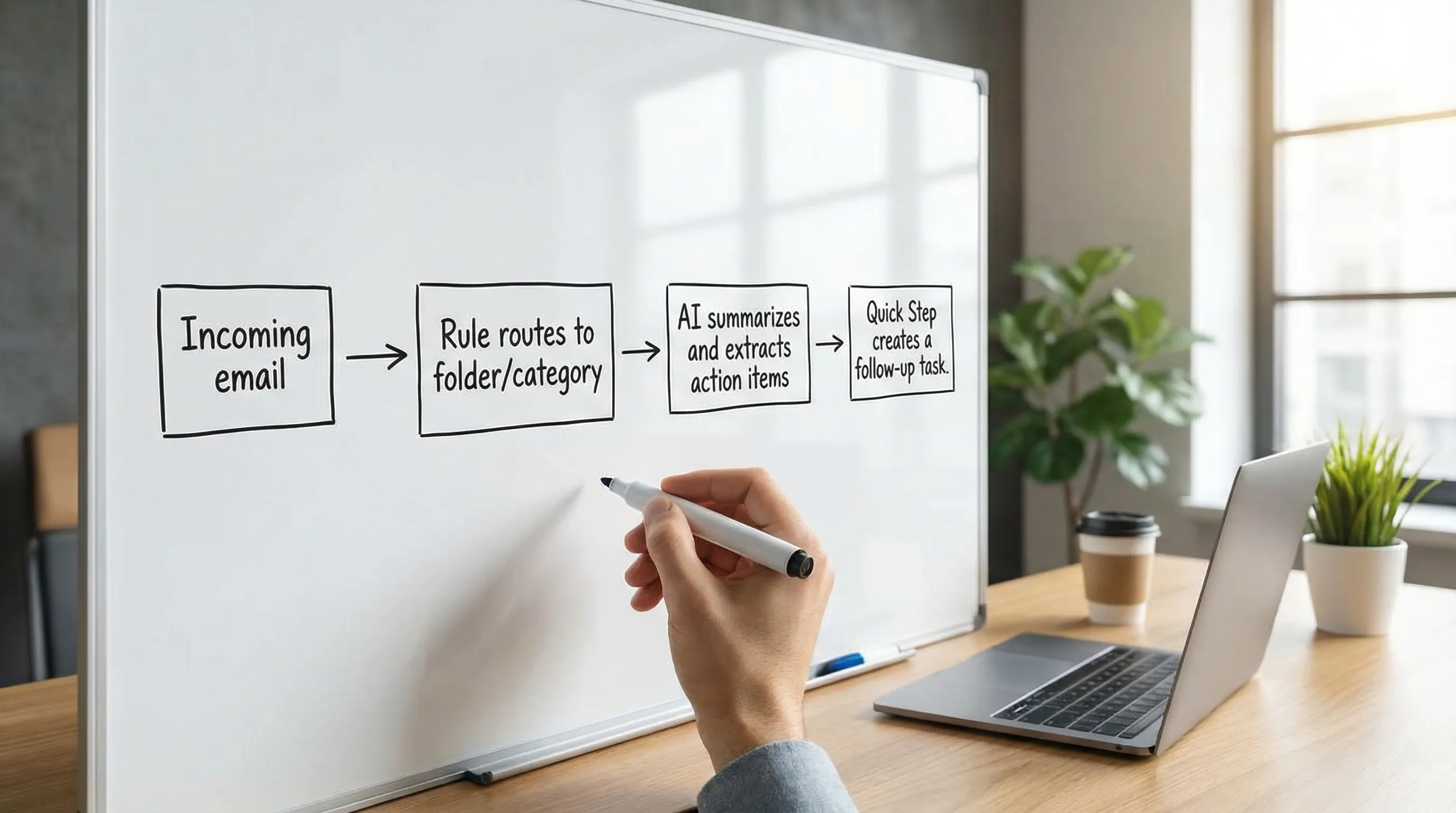
Snabbsteg samlar flera klick i en enda åtgärd (till exempel flytta till en mapp, kategorisera och skapa en uppgift). Välj bara några få som matchar ditt återkommande arbetsflöde.
Bra kandidater för snabbsteg:
- ”Svara + Flytta till Klart”
- ”Be om information + Ange kategorin Väntar”
- ”Eskalera till chef + Kopia till teamet + Kategorisera Åtgärd”
Håll ditt läsfönster konsekvent
Oavsett om du föredrar höger eller nederkant spelar konsekvens roll. Kombinera det med en förutsägbar inställning för förhandsvisning så att du slutar slösa uppmärksamhet på att orientera dig på nytt.
Regler som minskar brus (utan att dölja viktig e-post)
Regler fungerar bäst när de:
- Tar bort uppenbart värdelöst brus
- Organiserar förutsägbara källor
- Stöder uppföljningsslingor
Undvik regler som i det tysta flyttar ”viktig men varierande” e-post, som kundeskaleringar eller trådar med ledningen.
Här är en praktisk startuppsättning.
| Mål | Bästa verktyg | Exempel på utlösare | Vad det gör | Därför hjälper det |
|---|---|---|---|---|
| Håll kvitton, varningar och systemmejl borta från din huvudvy | Regel | Från ”no-reply@…” eller ämnet innehåller ”kvitto” | Flytta till en mapp ”Kvitton/Varningar” | Minskar volymen utan risk |
| Framhäv brådskande e-post utan att flytta den | Villkorsstyrd formatering / kategori | Från VIP-lista eller innehåller ”brådskande” | Tillämpa kategori eller formatering | Håller signalen synlig |
| Bygg en ren slinga för ”väntar på andra” | Snabbsteg + kategori | Du skickar en förfrågan | Kategorisera ”Väntar” och skapa eventuellt en uppgift | Förhindrar tappade uppföljningar |
| Förhindra mötesutbredning | Regel | Mötesuppdateringar från specifika distributionslistor | Dirigera till en mapp för kalenderuppdateringar | Håller inkorgen fokuserad |
Microsofts egen vägledning om regler kan hjälpa om du vill ha tillförlitlighet på serversidan över alla enheter: Manage email messages by using rules.
Söktips som sparar verklig tid i Outlook 365
De flesta problem med ”saknad e-post” är sökproblem, inte raderingsproblem.
Lär dig några sökoperatorer
Outlook-sökningen stöder användbara filter (den exakta syntaxen kan variera något mellan klienter), till exempel:
- Sök efter avsändare, som
from:alex - Sök efter ämne, som
subject:invoice - Filtrera efter bilagor, som
hasattachments:yes
Om du gör det här dagligen är det värt att lära sig två eller tre mönster som du använder hela tiden.
Bygg en vana: sök innan du frågar
I team går mycket tid förlorad på meddelanden av typen ”kan du skicka det igen”. En konsekvent sökvana minskar uppblåsta trådar och håller beslut på ett ställe.
Kortkommandon: de snabbaste vinsterna (särskilt för tunga e-postdagar)
Kortkommandon varierar mellan Outlook-versioner, men några används brett i Outlook för Windows. För den officiella och aktuella listan kan du se Microsofts dokumentation om kortkommandon: Keyboard shortcuts for Outlook.
| Åtgärd (Windows) | Vanligt kortkommando | När det hjälper |
|---|---|---|
| Nytt e-postmeddelande | Ctrl+Shift+M | Du skriver ofta utkast |
| Svara | Ctrl+R | Snabba svar |
| Svara alla | Ctrl+Shift+R | Teamtrådar |
| Vidarebefordra | Ctrl+F | Överlämningar |
| Skicka | Ctrl+Enter | Färre musklick |
| Sök | Ctrl+E | Hitta meddelanden snabbt |
Om du bara tar till dig två bör det vara Sök och Skicka.
AI-genvägar för e-post i Outlook 365 (skriv utkast, sammanfatta och svara utan att byta verktyg)
När grunderna i inkorgen är på plats är AI mest värdefullt för det repetitiva arbetet kring e-post:
- Sammanfatta långa trådar
- Plocka ut åtgärdspunkter och ansvariga
- Skriva ett svarsutkast i rätt ton
- Omvandla ett rörigt e-postmeddelande till en ren dagordning
- Översätta och skriva om för tydlighet
CoreGPT Apps ger GPT-drivet stöd i Microsoft 365, bland annat GPT i Outlook, så att du kan arbeta inne i din postlåda i stället för att kopiera innehåll till ett separat chattverktyg. Det är också utformat med fokus på integritet och kräver ingen registrering för att komma igång.
Du kan läsa mer om CoreGPT Apps här: CoreGPT.
Ställ in CoreGPT i Outlook (övergripande steg)
De exakta gränssnittsetiketterna skiljer sig mellan Outlook för datorn, nya Outlook och Outlook på webben, men flödet är vanligtvis:
- Öppna Outlook, gå till Tillägg (eller Hämta tillägg) och sök efter CoreGPT.
- Lägg till det i Outlook och fäst det om din klient stöder fästning.
- Öppna ett e-postmeddelande (eller börja på ett utkast) och starta CoreGPT från menyfliksområdet eller sidopanelen.
Om din organisation hanterar tillägg centralt kan du behöva att en administratör godkänner det.
Promptmallar du kan återanvända som ”AI-genvägar”
De största produktivitetsvinsterna kommer från återanvändbara prompter som matchar det du gör varje dag. Nedan finns mallar utformade för e-postarbete. Ersätt texten inom hakparenteser med dina uppgifter.
| Användningsfall | Prompt du kan klistra in | Det här får du |
|---|---|---|
| Sammanfatta en lång tråd | ”Sammanfatta den här e-posttråden i 6 punkter. Lista sedan fattade beslut och öppna frågor.” | Snabbt sammanhang utan att läsa om |
| Plocka ut åtgärdspunkter | ”Plocka ut åtgärdspunkter med ansvarig och förfallodatum om det nämns. Om det saknas, markera som ’förfallodatum ej angivet’.” | En uppgiftsklar checklista |
| Skriv ett svarsutkast med begränsningar | ”Skriv ett svar: vänligt, kortfattat, max 120 ord. Bekräfta mottagandet, besvara frågorna och föreslå två mötestider.” | Ett skickbart svar snabbt |
| Säg nej på ett artigt sätt | ”Skriv ett artigt avböjande. Tacka, ge en kort anledning och erbjud ett alternativ: [alternativ].” | Professionella gränser |
| Förtydliga krav | ”Ställ 5 precisa följdfrågor för att få den här förfrågan att röra sig framåt. Håll det till korta punkter.” | Bättre underlag, mindre fram och tillbaka |
| Översätt utan att förlora tonen | ”Översätt till [språk]. Behåll en professionell ton och bevara namn, datum och produktbegrepp.” | Renare kommunikation över språkgränser |
| Omvandla e-post till en dagordning | ”Skapa en mötesdagordning utifrån det här e-postmeddelandet. Ta med syfte, ämnen, förberedande material och önskat resultat.” | Möten som slutar med beslut |
Ett praktiskt tips: när du klistrar in e-postinnehåll bör du bara ta med det som modellen behöver. Klipp bort signaturer, långa juridiska sidfötter och irrelevant citerad historik.
Tre verkliga arbetsflöden som kombinerar Outlook + AI
1) Morgonsortering på 10 minuter
- Använd AI för att sammanfatta de 3 längsta trådarna du har missat.
- Plocka ut åtgärdspunkter från var och en.
- Skriv två snabba svarsutkast av typen ”bekräftelse + nästa steg” så att avsändarna vet att du har koll.
2) Uppdatering redo för ledningen utifrån utspridd e-post
- Markera de viktigaste e-postmeddelandena från en projekttråd.
- Be AI ta fram en statusuppdatering: framsteg, hinder, beslut, nästa milstolpar.
- Klistra in i ett rent e-postmeddelande eller i Word om du behöver ett mer formellt PM (CoreGPT stöder även Word, se: Så använder du ChatGPT i Microsoft Word).
3) Svar på en kundeskalering
- Be AI skriva om ditt utkast för tydlighet och empati.
- Be den föreslå en kort åtgärdsplan och en tidslinje.
- Kontrollera fakta och skicka sedan.
Nyckeln är att inte lägga ut omdömet på entreprenad. Använd AI för struktur och snabbhet och bekräfta sedan att det stämmer.
Integritet och säkerhet: använd AI ansvarsfullt i e-post
E-post innehåller ofta känsliga uppgifter, så behandla AI som vilket produktivitetsverktyg som helst med risker.
- Följ ditt företags policy för vad som får delas med verktyg från tredje part.
- Maskera data som du inte behöver för uppgiften (ID-nummer, personuppgifter, ekonomi).
- Föredra prompter som beskriver målet i stället för att klistra in hela historiken.
- Kontrollera alltid: datum, åtaganden, priser och juridiskt språk.
CoreGPT Apps är byggt med en integritetsfokuserad design, men du bör ändå tillämpa principen om minsta möjliga delning.
Felsök vanliga problem i Outlook 365
Outlook-sökningen är ofullständig eller långsam
Det här har ofta med indexering att göra i klienter för datorn.
- Bekräfta att Outlook tillåts indexera.
- Försök begränsa postlådeomfånget (aktuell mapp eller alla postlådor).
Microsofts sidor för sökfelsökning är en bra startpunkt: Microsoft Support.
Regler körs inte som du förväntar dig
- Regler på serversidan är mer konsekventa mellan enheter.
- Vissa regler utlöses bara för nya meddelanden, inte för befintlig e-post.
- Om du har många regler kan konflikter uppstå (ordningen spelar roll).
Tillägget visas inte
- Kontrollera om din administratör blockerar tillägg.
- Se till i Outlook att tillägget är aktiverat och inte inaktiverat av prestandaskäl.
Ett enkelt ”bäst av”-system för Outlook 365 att kopiera
Om du vill ha ett enda arbetsflöde att införa idag:
- Håll inkorgen mestadels platt och använd kategorier för pågående arbete.
- Skapa 3 snabbsteg för dina vanligaste åtgärder.
- Använd 2 till 3 regler för att styra förutsägbart brus.
- Ta till dig Ctrl+E för sökning och Ctrl+Enter för att skicka.
- Lägg bara till AI där det tar bort upprepning, som sammanfattningar och första utkast.
När du är redo att ta in AI direkt i din postlåda kan du utforska CoreGPT:s Outlook-integration här: CoreGPT. Om du också lever i Teams kanske du gillar den kompletterande guiden: Så använder du ChatGPT i Microsoft Teams.