Outlook 365 सेटअप: एक व्यावहारिक चेकलिस्ट (15 मिनट जो रोज़ फ़ायदा देते हैं)
अगर आप पहली बार Outlook 365 सेट कर रहे हैं (या कोई पुराना प्रोफ़ाइल साफ़ कर रहे हैं), तो उन गिने-चुने विकल्पों पर ध्यान दें जो भरोसेमंदी और रफ़्तार पर असर डालते हैं।
1) अपना अकाउंट सही तरीके से जोड़ें
ज़्यादातर Microsoft 365 वर्क अकाउंट आधुनिक authentication इस्तेमाल करते हैं, इसलिए आप आमतौर पर मैन्युअल IMAP सेटिंग की बजाय डिफ़ॉल्ट "sign in" प्रक्रिया ही चाहेंगे।
- Outlook डेस्कटॉप के लिए, अपने वर्शन (Windows, Mac या नया Outlook) का Microsoft का आधिकारिक सेटअप मार्गदर्शन देखकर शुरू करें। स्टेप्स अलग-अलग बिल्ड में थोड़े बदलते हैं, और Microsoft अपने सपोर्ट दस्तावेज़ों में मूल निर्देश अपडेट रखता है।
- Outlook on the web के लिए, पक्का करें कि आप सही टेनेंट और मेलबॉक्स में लॉग इन कर रहे हैं (खासकर अगर आप कंपनियों के बीच सहयोग करते हैं)।
मददगार संदर्भ: आपके सटीक क्लाइंट और बिल्ड के लिए Microsoft Support के Outlook सेटअप पेज सबसे सुरक्षित स्रोत हैं।
2) सिंक और कैशिंग सेटिंग्स जाँचें (डेस्कटॉप)
अगर आपका मेलबॉक्स बड़ा है, तो परफ़ॉर्मेंस अक्सर इस पर निर्भर करती है कि Outlook लोकली क्या स्टोर करता है।
- अगर आप यात्रा करते हैं या ऑफ़लाइन काम करते हैं, तो cached mode मदद करता है।
- अगर सर्च धीमा या अधूरा लगे, तो indexing और कैश का आकार आम दोषी होते हैं।
3) अपने काम के बोझ से मेल खाता इनबॉक्स व्यू चुनें
दो टॉगल बदलते हैं कि आप ईमेल कितनी जल्दी निपटाते हैं:
- Focused Inbox: अगर यह न्यूज़लेटर और नोटिफ़िकेशन को भरोसे से अलग कर दे, तो ज़्यादा मात्रा वाले मेल के लिए बढ़िया है।
- Conversation view: थ्रेड के लिए मददगार है, लेकिन अगर आपको समूहित करना पसंद नहीं तो यह अनपढ़े संदेश छिपा सकता है।
इन्हें एक हफ़्ता आज़माएँ, फिर तय करें। लगातार बदलते रहने से "मैं कसम खाकर कहता हूँ मैंने वह ईमेल देखा था" जैसे पल पैदा होते हैं।
4) सिग्नेचर और डिफ़ॉल्ट मानकीकृत करें
छोटे डिफ़ॉल्ट गलतियाँ घटाते हैं।
- सिग्नेचर: उसे छोटा रखें, उसमें वही रखें जो लोगों को कार्रवाई करने के लिए चाहिए।
- डिफ़ॉल्ट जवाब का व्यवहार: तय करें कि क्या आप चाहते हैं कि जवाब में मूल संदेश शामिल हों।
- अटैचमेंट हैंडलिंग: जाँचें कि Outlook डिफ़ॉल्ट रूप से OneDrive लिंक इस्तेमाल कर रहा है या classic अटैचमेंट (बाहरी प्राप्तकर्ताओं के लिए अहम)।
5) वही add-ins इंस्टॉल करें जो आप सचमुच इस्तेमाल करते हैं (और बाकी हटा दें)
Add-ins प्रोडक्टिविटी में बड़ा फ़ायदा दे सकते हैं, लेकिन बहुत ज़्यादा होने से Outlook धीमा और ध्यान भटकाने वाला हो सकता है।
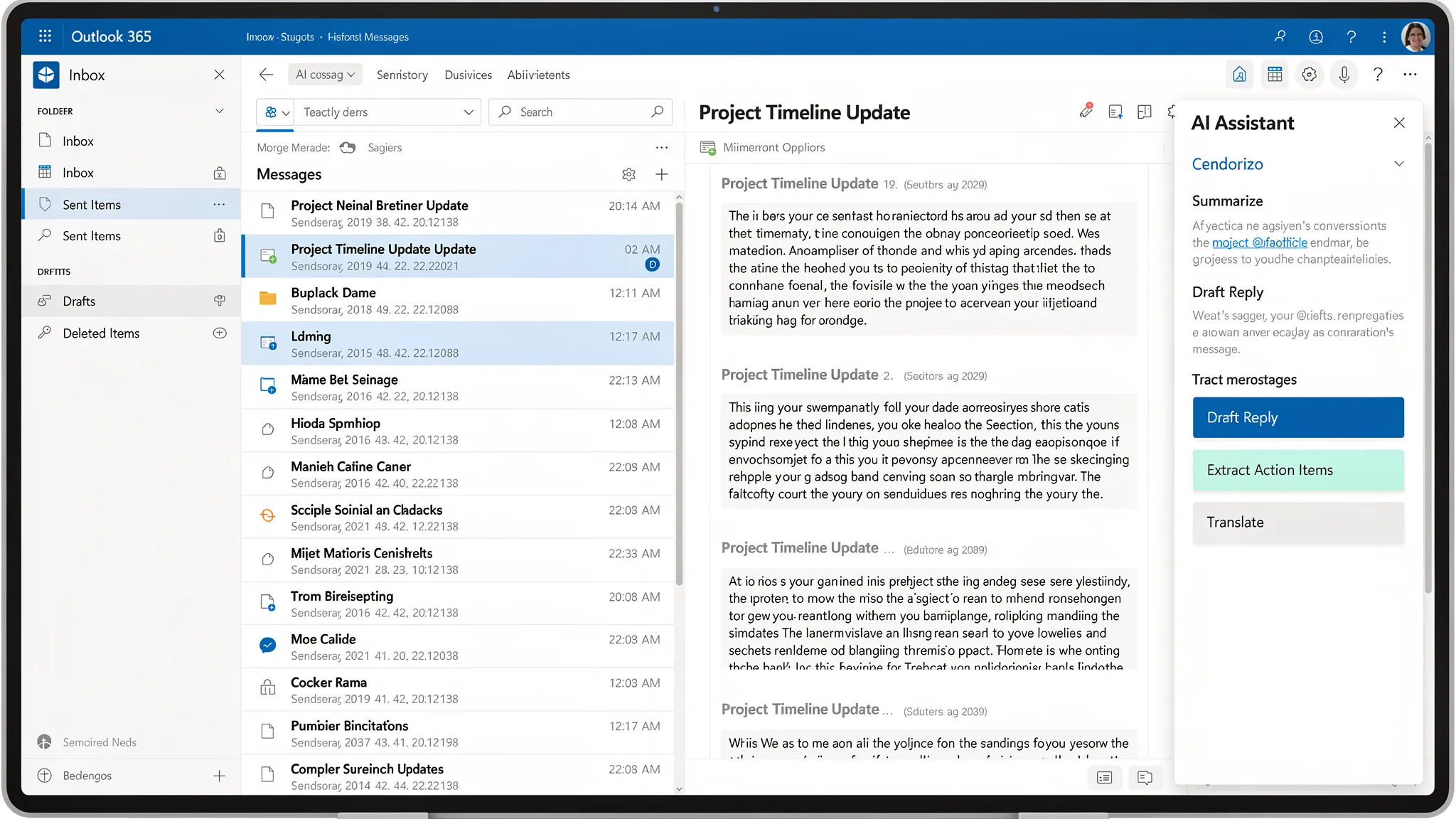
अगर आप AI की मदद सीधे वहीं चाहते हैं जहाँ आप मेल लिखते और पढ़ते हैं, तो CoreGPT Apps Outlook में GPT देता है, ताकि आप टैब बदले बिना ड्राफ़्ट कर सकें, rewrite कर सकें और summarize कर सकें।
इनबॉक्स एर्गोनॉमिक्स: वे सेटिंग्स जो ट्राइएज तेज़ करती हैं
"अच्छा" इनबॉक्स परफ़ेक्शन से कम और बार-बार लिए जाने वाले फ़ैसले घटाने से ज़्यादा जुड़ा है।
Categories को हल्के लेबल की तरह इस्तेमाल करें (folders से तेज़)
Folders आर्काइविंग और compliance-आधारित अलगाव के लिए सबसे अच्छे हैं। सक्रिय काम के लिए categories बेहतर हैं।
एक सरल सेट जो कई टीमों के लिए काम करता है:
- Action (आपको जवाब देना है)
- Waiting (किसी और को आपको जवाब देना है)
- FYI (कार्रवाई नहीं)
- Deep work (फ़ोकस का समय चाहिए)
अगर आपके पास पहले से folders का जंगल है, तो सब कुछ माइग्रेट न करें। नए मेल पर categories लगाना शुरू करें, फिर धीरे-धीरे मानकीकृत करें।
अपनी शीर्ष 3 कार्रवाइयों के लिए Quick Steps बनाएँ
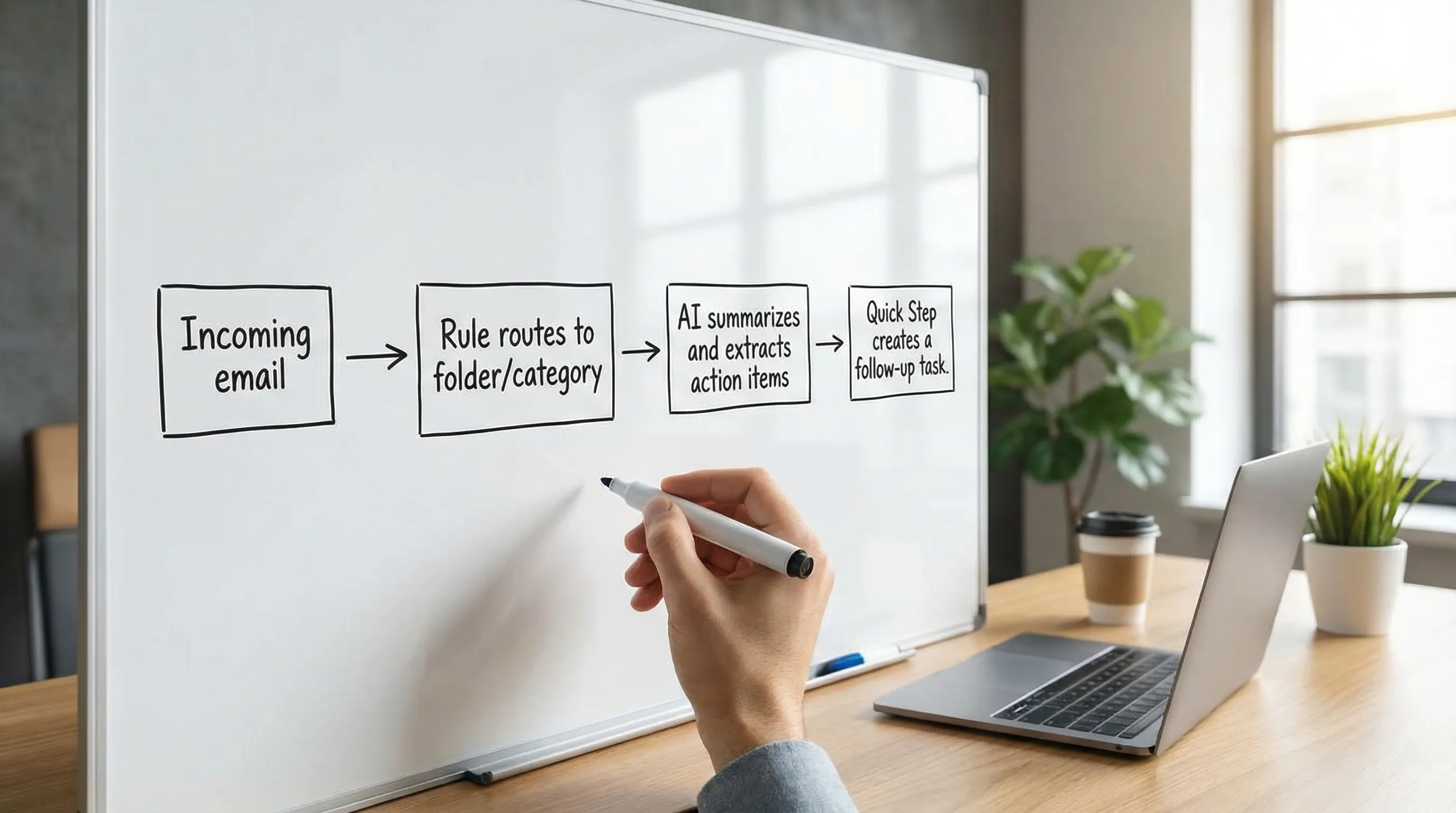
Quick Steps कई क्लिक को एक कार्रवाई में समेट देते हैं (उदाहरण के लिए, किसी फ़ोल्डर में ले जाना, वर्गीकृत करना और टास्क बनाना)। बस कुछ ऐसे चुनें जो आपके नियमित वर्कफ़्लो से मेल खाते हों।
Quick Step के अच्छे उम्मीदवार:
- "Reply + Move to Done"
- "Request info + Set category Waiting"
- "Escalate to manager + CC team + Categorize Action"
अपना reading pane एक जैसा रखें
चाहे आप दाईं ओर पसंद करें या नीचे, एकरूपता मायने रखती है। इसे पूर्वानुमेय preview सेटिंग के साथ जोड़ें ताकि आप दोबारा संतुलन बिठाने में ध्यान बर्बाद न करें।
ऐसे Rules जो शोर घटाएँ (ज़रूरी मेल छिपाए बिना)
Rules सबसे अच्छे तब होते हैं जब वे:
- साफ़ तौर पर कम मूल्य के शोर को हटाएँ
- पूर्वानुमेय स्रोतों को व्यवस्थित करें
- फ़ॉलो-अप लूप को सपोर्ट करें
ऐसे rules से बचें जो "ज़रूरी लेकिन बदलने वाले" मेल को चुपचाप हटा दें, जैसे ग्राहक एस्केलेशन या एक्ज़ीक्यूटिव थ्रेड।
यहाँ एक व्यावहारिक शुरुआती सेट है।
| लक्ष्य | सबसे अच्छा टूल | उदाहरण ट्रिगर | यह क्या करता है | यह क्यों मदद करता है |
|---|---|---|---|---|
| रसीदें, अलर्ट और सिस्टम मेल को अपने मुख्य व्यू से बाहर रखना | Rule | "no-reply@…" से, या subject में "receipt" हो | "Receipts/Alerts" फ़ोल्डर में ले जाएँ | बिना जोखिम के मात्रा घटाता है |
| ज़रूरी मेल को हटाए बिना हाइलाइट करना | Conditional formatting / category | VIP सूची से, या "urgent" शामिल हो | category या फ़ॉर्मेटिंग लगाएँ | संकेत को दिखाई देता रखता है |
| साफ़ "दूसरों के जवाब का इंतज़ार" लूप बनाना | Quick Step + category | आप कोई अनुरोध भेजते हैं | "Waiting" वर्गीकृत करें और वैकल्पिक रूप से टास्क बनाएँ | छूटे हुए फ़ॉलो-अप रोकता है |
| मीटिंग का फैलाव रोकना | Rule | ख़ास distribution lists से मीटिंग अपडेट | calendar-updates फ़ोल्डर में रूट करें | इनबॉक्स को केंद्रित रखता है |
अगर आप सभी डिवाइस पर सर्वर-साइड भरोसेमंदी चाहते हैं, तो rules पर Microsoft का अपना मार्गदर्शन मदद कर सकता है: Manage email messages by using rules।
Outlook 365 में सर्च टिप्स जो असली समय बचाती हैं
"ग़ायब ईमेल" की ज़्यादातर समस्याएँ सर्च की समस्याएँ होती हैं, डिलीट होने की नहीं।
कुछ सर्च operators सीखें
Outlook सर्च उपयोगी फ़िल्टर सपोर्ट करता है (सटीक syntax क्लाइंट के हिसाब से थोड़ा बदल सकता है), उदाहरण के लिए:
- भेजने वाले के आधार पर सर्च, जैसे
from:alex - subject के आधार पर सर्च, जैसे
subject:invoice - अटैचमेंट के लिए फ़िल्टर, जैसे
hasattachments:yes
अगर आप यह रोज़ करते हैं, तो जिन दो-तीन पैटर्न का आप लगातार इस्तेमाल करते हैं उन्हें याद कर लेना फ़ायदेमंद है।
एक आदत बनाएँ: पूछने से पहले सर्च करें
टीमों में "क्या आप वह दोबारा भेज सकते हैं" वाले संदेशों में बहुत समय जाता है। सर्च की एक नियमित आदत थ्रेड का फुलाव घटाती है और फ़ैसले एक जगह रखती है।
कीबोर्ड शॉर्टकट: सबसे तेज़ फ़ायदे (खासकर ईमेल से भरे दिनों में)
शॉर्टकट Outlook वर्शन के हिसाब से बदलते हैं, लेकिन Windows पर Outlook में कुछ व्यापक रूप से इस्तेमाल होते हैं। आधिकारिक और ताज़ा सूची के लिए Microsoft का शॉर्टकट दस्तावेज़ देखें: Keyboard shortcuts for Outlook।
| कार्रवाई (Windows) | आम शॉर्टकट | कब मदद करता है |
|---|---|---|
| नया ईमेल | Ctrl+Shift+M | आप अक्सर ड्राफ़्ट करते हैं |
| Reply | Ctrl+R | तेज़ जवाब |
| Reply all | Ctrl+Shift+R | टीम थ्रेड |
| Forward | Ctrl+F | हैंडऑफ़ |
| Send | Ctrl+Enter | माउस के कम क्लिक |
| Search | Ctrl+E | संदेश जल्दी ढूँढना |
अगर आप सिर्फ़ दो अपनाएँ, तो Search और Send को चुनें।
Outlook 365 के अंदर AI ईमेल शॉर्टकट (टूल बदले बिना ड्राफ़्ट, summarize और जवाब)
एक बार आपका इनबॉक्स बुनियादी रूप से तैयार हो जाए, तो ईमेल के आसपास के दोहराव वाले काम में AI सबसे ज़्यादा मूल्यवान है:
- लंबे थ्रेड का सार बनाना
- एक्शन आइटम और ज़िम्मेदार लोगों को निकालना
- सही टोन में जवाब ड्राफ़्ट करना
- बिखरे ईमेल को साफ़ एजेंडा में बदलना
- स्पष्टता के लिए अनुवाद और rewrite
CoreGPT Apps GPT-संचालित सहायता Microsoft 365 में लाता है, जिसमें Outlook में GPT शामिल है, ताकि आप सामग्री को अलग चैट टूल में कॉपी करने की बजाय अपने मेलबॉक्स के अंदर ही काम कर सकें। इसे प्राइवेसी-केंद्रित भी बनाया गया है और शुरू करने के लिए रजिस्ट्रेशन की ज़रूरत नहीं है।
CoreGPT Apps के बारे में यहाँ और जान सकते हैं: CoreGPT।
Outlook में CoreGPT सेट करें (मोटे स्टेप)
सटीक UI लेबल Outlook डेस्कटॉप, नए Outlook और Outlook on the web में अलग होते हैं, लेकिन प्रवाह आमतौर पर यह होता है:
- Outlook खोलें, Add-ins (या Get Add-ins) पर जाएँ और CoreGPT सर्च करें।
- इसे Outlook में जोड़ें और अगर आपका क्लाइंट pin करने का सपोर्ट देता है तो pin कर दें।
- कोई ईमेल खोलें (या ड्राफ़्ट शुरू करें) और ribbon या साइडबार से CoreGPT लॉन्च करें।
अगर आपका संगठन add-ins केंद्रीय रूप से मैनेज करता है, तो इसे मंज़ूर कराने के लिए आपको एडमिन की ज़रूरत पड़ सकती है।
प्रॉम्प्ट टेम्पलेट जिन्हें आप "AI शॉर्टकट" की तरह दोबारा इस्तेमाल कर सकते हैं
सबसे बड़े प्रोडक्टिविटी फ़ायदे उन दोबारा इस्तेमाल होने वाले प्रॉम्प्ट से आते हैं जो आपके रोज़ के काम से मेल खाते हैं। नीचे ईमेल के काम के लिए बने टेम्पलेट हैं। ब्रैकेट वाले टेक्स्ट को अपने ब्योरे से बदलें।
| इस्तेमाल का मामला | प्रॉम्प्ट जो आप paste कर सकते हैं | आपको क्या मिलता है |
|---|---|---|
| लंबे थ्रेड का सार | "इस ईमेल थ्रेड का सार 6 बुलेट में बनाओ। फिर लिए गए फ़ैसले और खुले सवाल सूचीबद्ध करो।" | बिना दोबारा पढ़े तेज़ संदर्भ |
| एक्शन आइटम निकालना | "ज़िम्मेदार व्यक्ति और अंतिम तारीख़ (अगर बताई गई हो) के साथ एक्शन आइटम निकालो। अगर छूटी हो तो 'अंतिम तारीख़ निर्दिष्ट नहीं' लिखो।" | टास्क-तैयार चेकलिस्ट |
| बंदिशों के साथ जवाब ड्राफ़्ट करना | "जवाब ड्राफ़्ट करो: दोस्ताना, संक्षिप्त, अधिकतम 120 शब्द। प्राप्ति की पुष्टि करो, सवालों के जवाब दो और मीटिंग के दो समय सुझाओ।" | जल्दी भेजने लायक जवाब |
| विनम्रता से मना करना | "विनम्र इनकार लिखो। धन्यवाद दो, संक्षिप्त कारण बताओ, विकल्प सुझाओ: [विकल्प]।" | पेशेवर सीमाएँ |
| ज़रूरतें स्पष्ट करना | "इस अनुरोध को आगे बढ़ाने के लिए 5 सटीक फ़ॉलो-अप सवाल पूछो। इसे छोटे बुलेट में रखो।" | बेहतर intake, कम आना-जाना |
| टोन खोए बिना अनुवाद | "[भाषा] में अनुवाद करो। पेशेवर टोन रखो और नाम, तारीख़ें और प्रोडक्ट शब्द ज्यों के त्यों रखो।" | भाषाओं के बीच साफ़ संवाद |
| ईमेल को एजेंडा में बदलना | "इस ईमेल से मीटिंग एजेंडा बनाओ। उद्देश्य, विषय, पहले पढ़ने की सामग्री और वांछित नतीजा शामिल करो।" | ऐसी मीटिंग जो फ़ैसलों के साथ ख़त्म हों |
एक व्यावहारिक सुझाव: जब आप ईमेल की सामग्री paste करें, तो सिर्फ़ वही शामिल करें जो मॉडल को चाहिए। सिग्नेचर, लंबे legal footer और अप्रासंगिक quoted इतिहास हटा दें।
Outlook + AI को मिलाने वाले तीन असली वर्कफ़्लो
1) 10 मिनट में सुबह का ट्राइएज
- AI से अपने छूटे हुए 3 सबसे लंबे थ्रेड का सार बनवाएँ।
- हर एक से एक्शन आइटम निकालें।
- दो झटपट "पावती + अगला कदम" जवाब ड्राफ़्ट करें ताकि भेजने वालों को पता चले कि आप इस पर हैं।
2) बिखरे ईमेल से एक्ज़ीक्यूटिव-तैयार अपडेट
- किसी प्रोजेक्ट थ्रेड से मुख्य ईमेल चुनें।
- AI से स्टेटस अपडेट बनवाएँ: प्रगति, रुकावटें, फ़ैसले, अगले माइलस्टोन।
- उसे साफ़ ईमेल में paste करें, या अगर ज़्यादा औपचारिक मेमो चाहिए तो Word में (CoreGPT Word को भी सपोर्ट करता है, देखें: Microsoft Word में ChatGPT कैसे इस्तेमाल करें)।
3) ग्राहक एस्केलेशन का जवाब
- AI से अपने ड्राफ़्ट को स्पष्टता और सहानुभूति के लिए rewrite करवाएँ।
- उससे छोटी सुधार योजना और समयरेखा सुझाने को कहें।
- तथ्यों की जाँच करें, फिर भेजें।
मुख्य बात विवेक को आउटसोर्स न करना है। ढाँचे और रफ़्तार के लिए AI इस्तेमाल करें, फिर सटीकता की पुष्टि करें।
प्राइवेसी और सुरक्षा: ईमेल में AI को ज़िम्मेदारी से इस्तेमाल करना
ईमेल में अक्सर संवेदनशील डेटा होता है, इसलिए AI को किसी भी दूसरे जोखिम वाले प्रोडक्टिविटी टूल की तरह मानें।
- थर्ड-पार्टी टूल्स के साथ क्या साझा किया जा सकता है, इस पर अपनी कंपनी की policy का पालन करें।
- वह डेटा छिपाएँ जो काम के लिए ज़रूरी नहीं (IDs, निजी जानकारी, वित्तीय ब्योरे)।
- पूरा इतिहास paste करने की बजाय लक्ष्य बताने वाले प्रॉम्प्ट पसंद करें।
- हमेशा जाँचें: तारीख़ें, वादे, कीमतें और कानूनी भाषा।
CoreGPT Apps को प्राइवेसी-केंद्रित डिज़ाइन के साथ बनाया गया है, लेकिन आपको फिर भी न्यूनतम खुलासे का सिद्धांत लागू करना चाहिए।
Outlook 365 की आम समस्याओं की ट्रबलशूटिंग
Outlook सर्च अधूरा या धीमा है
डेस्कटॉप क्लाइंट पर यह अक्सर indexing से जुड़ा होता है।
- पक्का करें कि Outlook को index करने की अनुमति है।
- मेलबॉक्स का दायरा सीमित करके देखें (मौजूदा फ़ोल्डर बनाम सभी मेलबॉक्स)।
Microsoft के सर्च ट्रबलशूटिंग पेज अच्छी शुरुआत हैं: Microsoft Support।
Rules वैसे नहीं चलते जैसी आप उम्मीद करते हैं
- सर्वर-साइड rules सभी डिवाइस पर ज़्यादा एक जैसे रहते हैं।
- कुछ rules सिर्फ़ नए संदेशों पर चलते हैं, मौजूदा मेल पर नहीं।
- अगर आपके पास बहुत सारे rules हैं, तो टकराव हो सकता है (क्रम मायने रखता है)।
Add-in नहीं दिख रहा
- जाँचें कि आपका एडमिन add-ins ब्लॉक करता है या नहीं।
- Outlook में पक्का करें कि add-in चालू है, परफ़ॉर्मेंस के लिए बंद नहीं किया गया है।
कॉपी करने लायक एक सरल "सर्वश्रेष्ठ" Outlook 365 सिस्टम
अगर आप आज ही कोई एक वर्कफ़्लो लागू करना चाहते हैं:
- Inbox को ज़्यादातर सपाट रखें, सक्रिय काम के लिए categories इस्तेमाल करें।
- अपनी सबसे आम कार्रवाइयों के लिए 3 Quick Steps बनाएँ।
- पूर्वानुमेय शोर को रूट करने के लिए 2 से 3 rules इस्तेमाल करें।
- Ctrl+E सर्च और Ctrl+Enter send अपनाएँ।
- AI सिर्फ़ वहीं जोड़ें जहाँ वह दोहराव हटाता है, जैसे सारांश और पहले ड्राफ़्ट।
जब आप AI को सीधे अपने मेलबॉक्स में लाने के लिए तैयार हों, तो CoreGPT का Outlook इंटीग्रेशन यहाँ देखें: CoreGPT। अगर आप Teams में भी रहते हैं, तो सहयोगी गाइड पसंद आ सकती है: Microsoft Teams में ChatGPT कैसे इस्तेमाल करें।