Outlook-365-Einrichtung: eine praktische Checkliste (15 Minuten, die sich täglich auszahlen)
Wenn Sie Outlook 365 zum ersten Mal einrichten (oder ein altes Profil aufräumen), konzentrieren Sie sich auf die wenigen Entscheidungen, die Zuverlässigkeit und Tempo beeinflussen.
1) Ihr Konto richtig hinzufügen
Die meisten Microsoft-365-Geschäftskonten nutzen moderne Authentifizierung, daher wollen Sie in der Regel den Standardablauf „Anmelden“ statt manueller IMAP-Einstellungen.
- Beginnen Sie beim Outlook-Desktop mit Microsofts offizieller Einrichtungsanleitung für Ihre Version (Windows, Mac oder das neue Outlook). Die Schritte unterscheiden sich je nach Build leicht, und Microsoft hält die maßgeblichen Anleitungen in den Support-Dokumenten aktuell.
- Prüfen Sie bei Outlook im Web, dass Sie sich beim richtigen Mandanten und Postfach anmelden (besonders wenn Sie unternehmensübergreifend zusammenarbeiten).
Hilfreiche Referenz: Die Outlook-Einrichtungsseiten des Microsoft-Supports sind die sicherste Quelle für Ihren genauen Client und Build.
2) Synchronisierungs- und Cache-Einstellungen bestätigen (Desktop)
Bei einem großen Postfach hängt die Leistung oft davon ab, was Outlook lokal speichert.
- Wenn Sie reisen oder offline arbeiten, hilft der Cachemodus.
- Wenn sich die Suche langsam oder unvollständig anfühlt, sind Indizierung und Cachegröße häufige Ursachen.
3) Die Posteingangsansicht wählen, die zu Ihrem Arbeitsaufkommen passt
Zwei Schalter ändern, wie schnell Sie E-Mails bearbeiten:
- Bevorzugter Posteingang: Gut bei hohem Mailaufkommen, wenn er Newsletter und Benachrichtigungen zuverlässig trennt.
- Unterhaltungsansicht: Hilfreich bei Verläufen, kann aber ungelesene Nachrichten verbergen, wenn Ihnen das Gruppieren nicht liegt.
Probieren Sie beides eine Woche lang aus und legen Sie sich dann fest. Ständiges Wechseln erzeugt „Ich schwöre, ich habe diese E-Mail gesehen“-Momente.
4) Signaturen und Standardwerte vereinheitlichen
Kleine Standardwerte verringern Fehler.
- Signatur: kurz halten, mit allem, was andere zum Handeln brauchen.
- Standardverhalten beim Antworten: Entscheiden Sie, ob Antworten die ursprünglichen Nachrichten enthalten sollen.
- Umgang mit Anhängen: Prüfen Sie, ob Outlook standardmäßig OneDrive-Links oder klassische Anhänge verwendet (wichtig für externe Empfänger).
5) Die Add-ins installieren, die Sie wirklich nutzen (und den Rest entfernen)
Add-ins können ein riesiger Produktivitätsgewinn sein, doch zu viele können Outlook verlangsamen und ablenken.
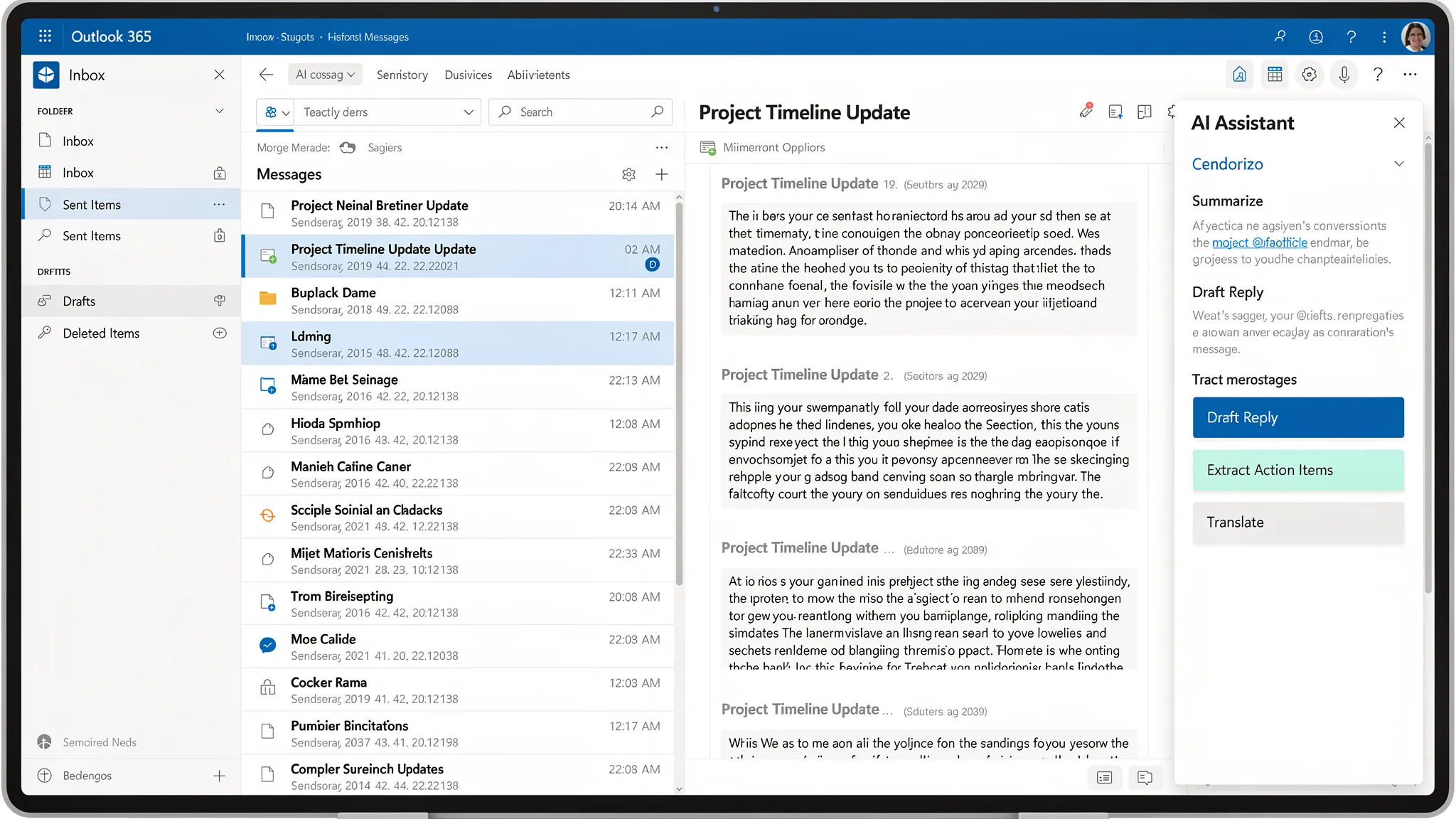
Wenn Sie KI-Unterstützung direkt dort möchten, wo Sie E-Mails schreiben und lesen, bietet CoreGPT Apps GPT in Outlook, sodass Sie entwerfen, umschreiben und zusammenfassen können, ohne den Tab zu wechseln.
Posteingangs-Ergonomie: Einstellungen, die die Sichtung beschleunigen
Ein „guter“ Posteingang hat weniger mit Perfektion zu tun als mit dem Verringern wiederholter Entscheidungen.
Kategorien als leichtgewichtige Labels nutzen (schneller als Ordner)
Ordner eignen sich am besten für Archivierung und compliancegetriebene Trennung. Kategorien sind besser für aktive Arbeit.
Ein einfaches Set, das für viele Teams funktioniert:
- Handeln (Sie schulden eine Antwort)
- Wartet (jemand anderes schuldet Ihnen etwas)
- Zur Info (keine Aktion)
- Konzentrierte Arbeit (braucht fokussierte Zeit)
Wenn Sie bereits einen Ordnerdschungel haben, migrieren Sie nicht alles. Wenden Sie Kategorien zunächst auf neue Post an und vereinheitlichen Sie nach und nach.
Schnellschritte für Ihre drei wichtigsten Aktionen erstellen
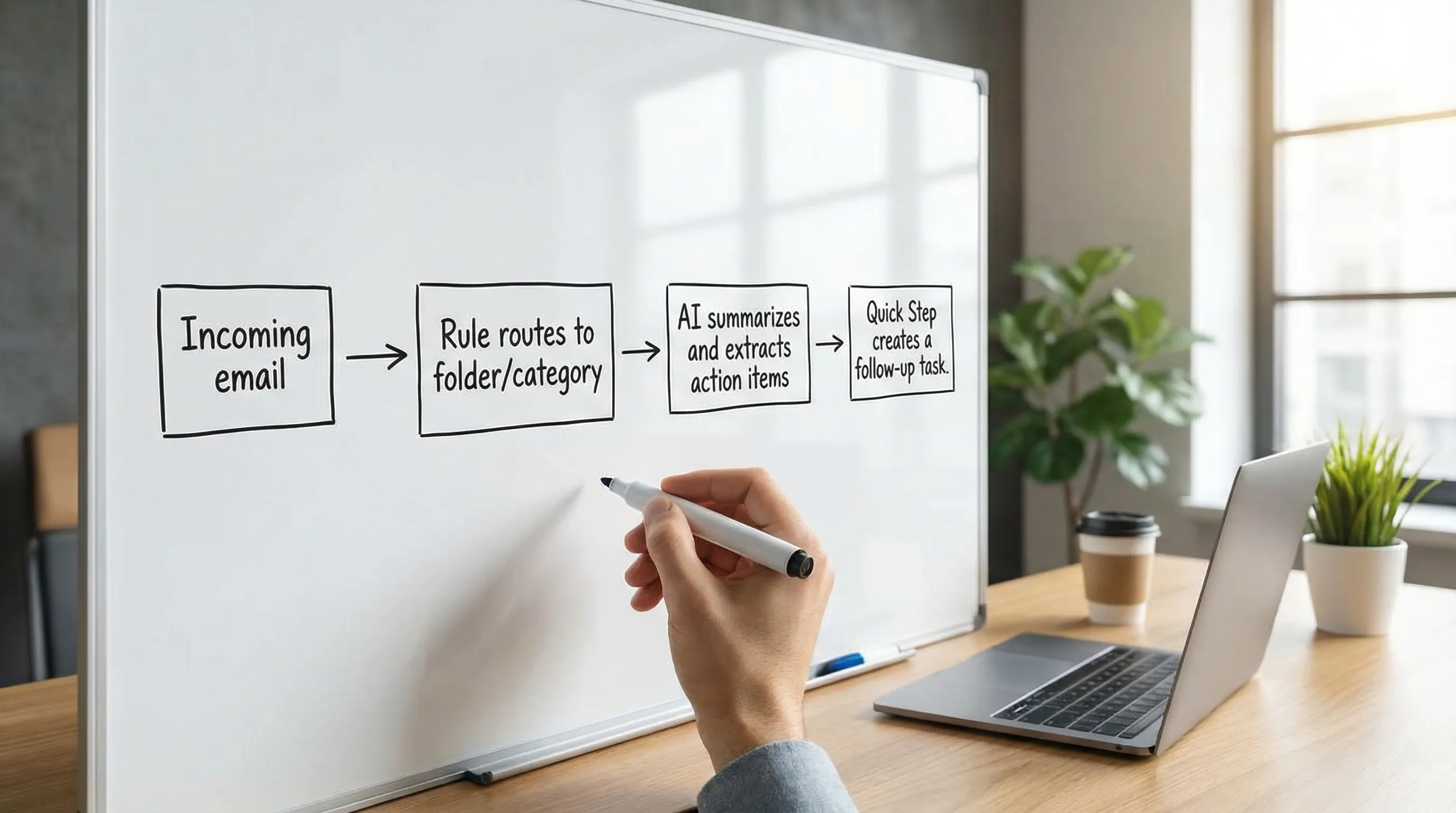
Schnellschritte bündeln mehrere Klicks in einer Aktion (zum Beispiel in einen Ordner verschieben, kategorisieren und eine Aufgabe erstellen). Wählen Sie nur wenige, die zu Ihrem wiederkehrenden Workflow passen.
Gute Kandidaten für Schnellschritte:
- „Antworten + In Erledigt verschieben“
- „Infos anfordern + Kategorie Wartet setzen“
- „An Führungskraft eskalieren + Team in CC + Kategorie Handeln zuweisen“
Den Lesebereich konsistent halten
Ob rechts oder unten – Konsistenz zählt. Kombinieren Sie sie mit einer vorhersehbaren Vorschau-Einstellung, damit Sie keine Aufmerksamkeit mehr aufs Neuorientieren verschwenden.
Regeln, die Lärm verringern (ohne wichtige Post zu verstecken)
Regeln sind am besten, wenn sie:
- Offensichtlichen Lärm mit geringem Wert entfernen
- Vorhersehbare Quellen organisieren
- Nachfass-Kreisläufe unterstützen
Vermeiden Sie Regeln, die „wichtige, aber variable“ Post stillschweigend verschieben, etwa Kunden-Eskalationen oder Verläufe mit der Führungsebene.
Hier ein praktisches Startset.
| Ziel | Bestes Werkzeug | Beispiel-Auslöser | Was es tut | Warum es hilft |
|---|---|---|---|---|
| Belege, Warnungen und Systempost aus der Hauptansicht heraushalten | Regel | Von „no-reply@…“ oder Betreff enthält „Beleg“ | In einen Ordner „Belege/Warnungen“ verschieben | Verringert das Volumen ohne Risiko |
| Dringende Post hervorheben, ohne sie zu verschieben | Bedingte Formatierung / Kategorie | Von VIP-Liste oder enthält „dringend“ | Kategorie oder Formatierung anwenden | Hält das Signal sichtbar |
| Einen sauberen Kreislauf „Warten auf andere“ aufbauen | Schnellschritt + Kategorie | Sie senden eine Anfrage | Als „Wartet“ kategorisieren und optional eine Aufgabe erstellen | Verhindert vergessenes Nachfassen |
| Besprechungswildwuchs verhindern | Regel | Besprechungs-Updates von bestimmten Verteilerlisten | In einen Ordner für Kalender-Updates leiten | Hält den Posteingang fokussiert |
Microsofts eigene Anleitung zu Regeln kann helfen, wenn Sie serverseitige Zuverlässigkeit auf allen Geräten wollen: Manage email messages by using rules.
Suchtipps, die in Outlook 365 echte Zeit sparen
Die meisten „E-Mail fehlt“-Probleme sind Suchprobleme, keine Löschprobleme.
Ein paar Suchoperatoren lernen
Die Outlook-Suche unterstützt nützliche Filter (die genaue Syntax kann je nach Client leicht abweichen), zum Beispiel:
- Nach Absender suchen, etwa
from:alex - Nach Betreff suchen, etwa
subject:invoice - Nach Anhängen filtern, etwa
hasattachments:yes
Wenn Sie das täglich tun, lohnt es sich, zwei oder drei Muster auswendig zu lernen, die Sie ständig verwenden.
Eine Gewohnheit aufbauen: erst suchen, dann fragen
In Teams geht viel Zeit durch „Kannst du das noch mal schicken“-Nachrichten verloren. Eine konsequente Suchgewohnheit verringert aufgeblähte Verläufe und hält Entscheidungen an einem Ort.
Tastenkombinationen: die schnellsten Erfolge (besonders an E-Mail-intensiven Tagen)
Tastenkombinationen variieren je nach Outlook-Version, aber einige sind in Outlook unter Windows weit verbreitet. Die offizielle und aktuelle Liste finden Sie in Microsofts Dokumentation zu Tastenkombinationen: Keyboard shortcuts for Outlook.
| Aktion (Windows) | Übliche Tastenkombination | Wann es hilft |
|---|---|---|
| Neue E-Mail | Ctrl+Shift+M | Sie entwerfen oft |
| Antworten | Ctrl+R | Schnelle Antworten |
| Allen antworten | Ctrl+Shift+R | Team-Verläufe |
| Weiterleiten | Ctrl+F | Übergaben |
| Senden | Ctrl+Enter | Weniger Mausklicks |
| Suchen | Ctrl+E | Nachrichten schnell finden |
Wenn Sie nur zwei übernehmen, wählen Sie Suchen und Senden.
KI-E-Mail-Shortcuts in Outlook 365 (entwerfen, zusammenfassen, antworten ohne Tool-Wechsel)
Sobald Ihre Posteingangs-Grundlagen stehen, ist KI am wertvollsten für die wiederkehrende Arbeit rund um E-Mails:
- Lange Verläufe zusammenfassen
- Aufgaben und Verantwortliche extrahieren
- Eine Antwort im richtigen Ton entwerfen
- Eine unordentliche E-Mail in eine saubere Agenda verwandeln
- Übersetzen und für mehr Klarheit umschreiben
CoreGPT Apps bringt GPT-gestützte Unterstützung in Microsoft 365, einschließlich GPT in Outlook, sodass Sie in Ihrem Postfach arbeiten können, statt Inhalte in ein separates Chat-Tool zu kopieren. Es ist außerdem datenschutzorientiert konzipiert und erfordert zum Start keine Registrierung.
Mehr über CoreGPT Apps erfahren Sie hier: CoreGPT.
CoreGPT in Outlook einrichten (grobe Schritte)
Die genauen Bezeichnungen der Benutzeroberfläche unterscheiden sich zwischen Outlook-Desktop, neuem Outlook und Outlook im Web, aber der Ablauf ist typischerweise:
- Öffnen Sie Outlook, gehen Sie zu Add-ins (oder Add-ins abrufen) und suchen Sie nach CoreGPT.
- Fügen Sie es zu Outlook hinzu und heften Sie es an, falls Ihr Client das Anheften unterstützt.
- Öffnen Sie eine E-Mail (oder beginnen Sie einen Entwurf) und starten Sie CoreGPT über das Menüband oder die Seitenleiste.
Wenn Ihre Organisation Add-ins zentral verwaltet, muss möglicherweise ein Admin es genehmigen.
Prompt-Vorlagen, die Sie als „KI-Shortcuts“ wiederverwenden können
Die größten Produktivitätsgewinne entstehen durch wiederverwendbare Prompts, die zu Ihrem Alltag passen. Unten stehen Vorlagen für die E-Mail-Arbeit. Ersetzen Sie den Text in eckigen Klammern durch Ihre Angaben.
| Anwendungsfall | Prompt zum Einfügen | Was Sie bekommen |
|---|---|---|
| Einen langen Verlauf zusammenfassen | „Fasse diesen E-Mail-Verlauf in 6 Stichpunkten zusammen. Liste dann getroffene Entscheidungen und offene Fragen auf.“ | Schneller Kontext ohne erneutes Lesen |
| Aufgaben extrahieren | „Extrahiere Aufgaben mit Verantwortlichem und Fälligkeitsdatum, falls genannt. Wenn nicht angegeben, markiere sie mit ‚Fälligkeitsdatum nicht angegeben‘.“ | Eine aufgabenfertige Checkliste |
| Antwort mit Vorgaben entwerfen | „Entwirf eine Antwort: freundlich, knapp, maximal 120 Wörter. Bestätige den Eingang, beantworte die Fragen und schlage zwei Besprechungstermine vor.“ | Schnell eine versandfertige Antwort |
| Höflich Nein sagen | „Schreibe eine höfliche Absage. Danke, nenne einen kurzen Grund und biete eine Alternative an: [Alternative].“ | Professionelle Grenzen |
| Anforderungen klären | „Stelle 5 präzise Rückfragen, um diese Anfrage voranzubringen. Halte es bei kurzen Stichpunkten.“ | Bessere Erfassung, weniger Hin und Her |
| Übersetzen, ohne den Ton zu verlieren | „Übersetze nach [Sprache]. Behalte einen professionellen Ton bei und bewahre Namen, Daten und Produktbegriffe.“ | Sauberere sprachübergreifende Kommunikation |
| E-Mail in eine Agenda verwandeln | „Erstelle aus dieser E-Mail eine Besprechungsagenda. Enthalten sein sollen Ziel, Themen, Vorab-Lektüre und gewünschtes Ergebnis.“ | Besprechungen, die mit Entscheidungen enden |
Ein praktischer Tipp: Wenn Sie E-Mail-Inhalte einfügen, nehmen Sie nur auf, was das Modell braucht. Kürzen Sie Signaturen, lange rechtliche Fußzeilen und irrelevanten zitierten Verlauf.
Drei reale Workflows, die Outlook + KI kombinieren
1) Morgendliche Sichtung in 10 Minuten
- Lassen Sie die KI die 3 längsten Verläufe zusammenfassen, die Sie verpasst haben.
- Extrahieren Sie aus jedem die Aufgaben.
- Entwerfen Sie zwei kurze Antworten mit „Bestätigung + nächster Schritt“, damit Absender wissen, dass Sie dran sind.
2) Management-taugliches Update aus verstreuten E-Mails
- Wählen Sie die wichtigsten E-Mails aus einem Projektverlauf aus.
- Bitten Sie die KI um ein Status-Update: Fortschritt, Blocker, Entscheidungen, nächste Meilensteine.
- Fügen Sie es in eine saubere E-Mail oder in Word ein, wenn Sie ein formelleres Memo brauchen (CoreGPT unterstützt auch Word, siehe: ChatGPT in Microsoft Word nutzen).
3) Antwort auf eine Kunden-Eskalation
- Bitten Sie die KI, Ihren Entwurf für mehr Klarheit und Einfühlungsvermögen umzuschreiben.
- Lassen Sie einen kurzen Abhilfeplan und einen Zeitplan vorschlagen.
- Prüfen Sie die Fakten und senden Sie dann.
Entscheidend ist, das Urteilsvermögen nicht auszulagern. Nutzen Sie KI für Struktur und Tempo und bestätigen Sie dann die Richtigkeit.
Datenschutz und Sicherheit: KI in E-Mails verantwortungsvoll nutzen
E-Mails enthalten oft sensible Daten, behandeln Sie KI also wie jedes andere Produktivitätstool mit Risiko.
- Befolgen Sie die Richtlinie Ihres Unternehmens dazu, was mit Drittanbieter-Tools geteilt werden darf.
- Schwärzen Sie Daten, die Sie für die Aufgabe nicht brauchen (IDs, persönliche Angaben, Finanzdaten).
- Bevorzugen Sie Prompts, die das Ziel beschreiben, statt vollständige Verläufe einzufügen.
- Prüfen Sie stets: Daten, Zusagen, Preise und juristische Formulierungen.
CoreGPT Apps ist datenschutzorientiert aufgebaut, dennoch sollten Sie das Prinzip der minimalen Offenlegung anwenden.
Häufige Outlook-365-Probleme beheben
Die Outlook-Suche ist unvollständig oder langsam
Das hängt bei Desktop-Clients oft mit der Indizierung zusammen.
- Stellen Sie sicher, dass Outlook indizieren darf.
- Versuchen Sie, den Postfachbereich einzugrenzen (aktueller Ordner statt alle Postfächer).
Microsofts Seiten zur Suchproblembehandlung sind ein guter Startpunkt: Microsoft Support.
Regeln laufen nicht wie erwartet
- Serverseitige Regeln sind geräteübergreifend konsistenter.
- Manche Regeln lösen nur bei neuen Nachrichten aus, nicht bei vorhandener Post.
- Bei vielen Regeln können Konflikte auftreten (die Reihenfolge zählt).
Das Add-in erscheint nicht
- Prüfen Sie, ob Ihr Admin Add-ins blockiert.
- Stellen Sie in Outlook sicher, dass das Add-in aktiviert und nicht aus Leistungsgründen deaktiviert ist.
Ein einfaches „Best-of“-System für Outlook 365 zum Nachbauen
Wenn Sie heute einen Workflow umsetzen möchten:
- Halten Sie den Posteingang weitgehend flach und nutzen Sie Kategorien für aktive Arbeit.
- Erstellen Sie 3 Schnellschritte für Ihre häufigsten Aktionen.
- Nutzen Sie 2 bis 3 Regeln, um vorhersehbaren Lärm umzuleiten.
- Übernehmen Sie die Suche mit Ctrl+E und das Senden mit Ctrl+Enter.
- Setzen Sie KI nur dort ein, wo sie Wiederholung beseitigt, etwa bei Zusammenfassungen und ersten Entwürfen.
Wenn Sie bereit sind, KI direkt in Ihr Postfach zu bringen, entdecken Sie hier CoreGPTs Outlook-Integration: CoreGPT. Wenn Sie auch in Teams zu Hause sind, gefällt Ihnen vielleicht der begleitende Leitfaden: ChatGPT in Microsoft Teams nutzen.