
Konfiguracja Outlooka 365: praktyczna lista kontrolna (15 minut, które zwracają się codziennie)
Jeśli konfigurujesz Outlooka 365 po raz pierwszy (albo porządkujesz stary profil), skup się na kilku wyborach, które wpływają na niezawodność i szybkość.
1) Dodaj konto we właściwy sposób
Większość kont służbowych Microsoft 365 korzysta z nowoczesnego uwierzytelniania, więc zwykle warto użyć domyślnego procesu „zaloguj się”, a nie ręcznych ustawień IMAP.
- W Outlooku na komputerze zacznij od oficjalnych wskazówek konfiguracji Microsoftu dla Twojej wersji (Windows, Mac lub nowy Outlook). Kroki różnią się nieznacznie między kompilacjami, a Microsoft na bieżąco aktualizuje kanoniczne instrukcje w dokumentacji pomocy.
- W Outlooku w przeglądarce upewnij się, że logujesz się do właściwej dzierżawy (tenanta) i skrzynki (zwłaszcza jeśli współpracujesz między firmami).
Pomocne źródło: strony pomocy Microsoftu o konfiguracji Outlooka to najbezpieczniejsze źródło dla Twojego klienta i kompilacji.
2) Potwierdź ustawienia synchronizacji i buforowania (komputer)
Jeśli masz dużą skrzynkę, wydajność często zależy od tego, co Outlook przechowuje lokalnie.
- Jeśli podróżujesz lub pracujesz offline, pomaga tryb buforowany.
- Jeśli wyszukiwanie wydaje się wolne lub niepełne, częstymi winowajcami są indeksowanie i rozmiar pamięci podręcznej.
3) Wybierz widok skrzynki dopasowany do obciążenia
Dwa przełączniki zmieniają to, jak szybko przetwarzasz pocztę:
- Skrzynka Priorytetowa: świetna przy dużym wolumenie poczty, jeśli niezawodnie oddziela newslettery i powiadomienia.
- Widok konwersacji: pomocny przy wątkach, ale może ukrywać nieprzeczytane wiadomości, jeśli nie lubisz grupowania.
Wypróbuj je przez tydzień, a potem się zdecyduj. Ciągłe przełączanie powoduje momenty „przysięgam, że widziałem ten e-mail”.
4) Ujednolić podpisy i ustawienia domyślne
Małe ustawienia domyślne zmniejszają liczbę błędów.
- Podpis: niech będzie krótki, zawiera to, czego ludzie potrzebują, by działać.
- Domyślne zachowanie odpowiedzi: zdecyduj, czy odpowiedzi mają zawierać oryginalne wiadomości.
- Obsługa załączników: sprawdź, czy Outlook domyślnie używa linków OneDrive, czy klasycznych załączników (ważne dla odbiorców zewnętrznych).
5) Zainstaluj dodatki, z których naprawdę korzystasz (a resztę usuń)
Dodatki mogą bardzo podnieść produktywność, ale zbyt wiele z nich może spowalniać Outlooka i rozpraszać.
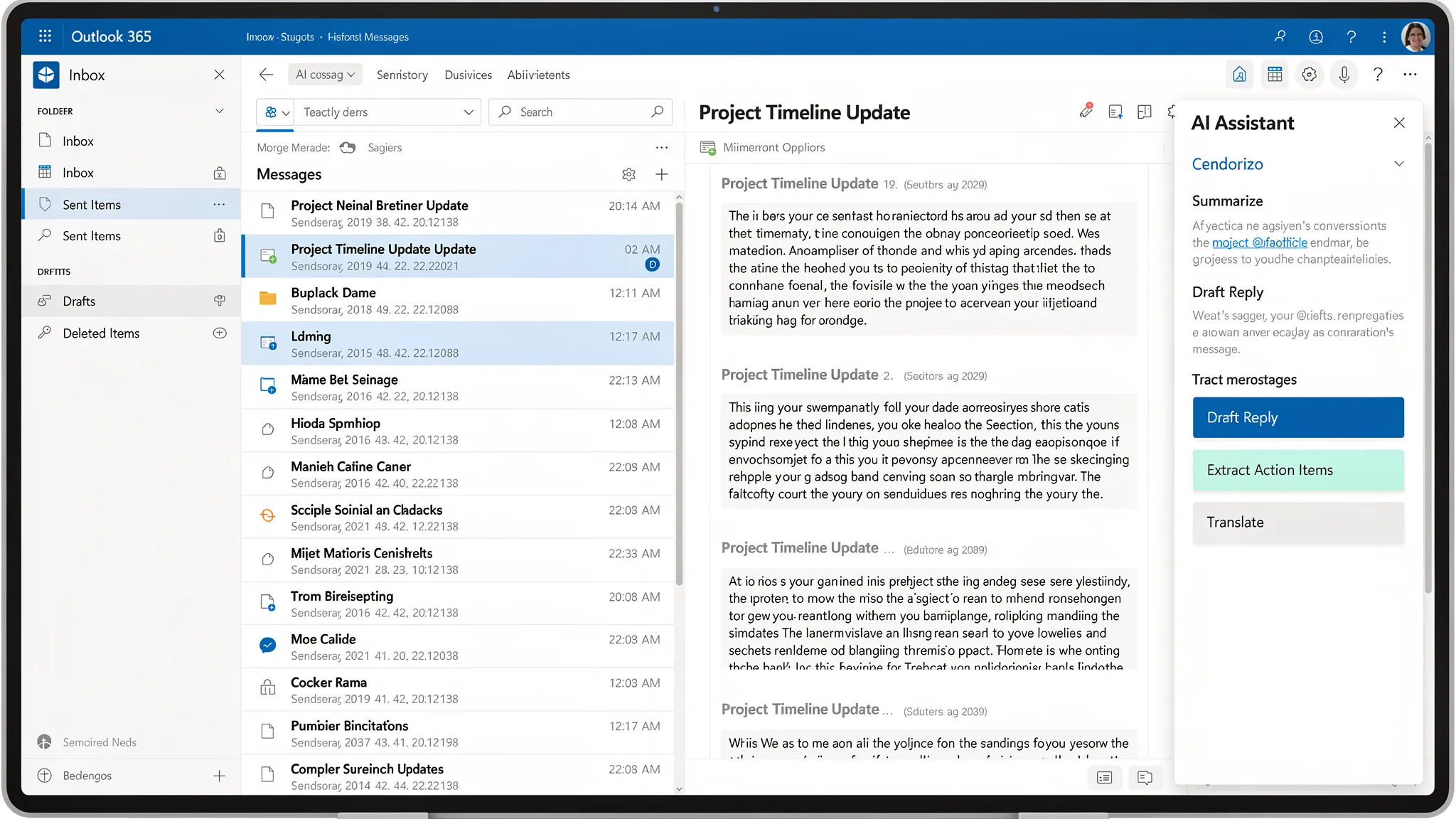
Jeśli chcesz mieć pomoc AI dokładnie tam, gdzie piszesz i czytasz pocztę, CoreGPT Apps oferuje GPT w Outlooku, dzięki czemu możesz pisać, przepisywać i streszczać bez przełączania kart.
Ergonomia skrzynki: ustawienia, które przyspieszają sortowanie poczty
„Dobra” skrzynka to mniej kwestia perfekcji, a bardziej ograniczenia powtarzanych decyzji.
Używaj kategorii jako lekkich etykiet (szybciej niż foldery)
Foldery najlepiej nadają się do archiwizacji i rozdzielania wymaganego przepisami. Kategorie są lepsze do aktywnej pracy.
Prosty zestaw, który sprawdza się w wielu zespołach:
- Działanie (jesteś winien odpowiedź)
- Czekam (ktoś inny jest Ci coś winien)
- Do wiadomości (bez działania)
- Głęboka praca (wymaga skupienia)
Jeśli masz już dżunglę folderów, nie przenoś wszystkiego. Zacznij stosować kategorie do nowej poczty, a potem stopniowo ujednolicaj.
Utwórz szybkie kroki dla swoich 3 najczęstszych czynności
Szybkie kroki łączą wiele kliknięć w jedną akcję (na przykład przenieś do folderu, skategoryzuj i utwórz zadanie). Wybierz tylko kilka, które pasują do Twojego powtarzalnego procesu.
Dobrzy kandydaci na szybkie kroki:
- „Odpowiedz + Przenieś do Gotowe”
- „Poproś o informacje + Ustaw kategorię Czekam”
- „Eskaluj do przełożonego + Kopia dla zespołu + Kategoria Działanie”
Zachowaj spójne okienko odczytu
Niezależnie od tego, czy wolisz po prawej, czy na dole, liczy się spójność. Połącz to z przewidywalnym ustawieniem podglądu, aby nie marnować uwagi na ponowną orientację.
Reguły, które ograniczają szum (bez ukrywania ważnej poczty)
Reguły sprawdzają się najlepiej, gdy:
- Usuwają oczywisty szum o niskiej wartości
- Porządkują przewidywalne źródła
- Wspierają pętle follow-upów
Unikaj reguł, które po cichu przenoszą „ważną, ale zmienną” pocztę, taką jak eskalacje od klientów lub wątki z kierownictwem.
Oto praktyczny zestaw początkowy.
| Cel | Najlepsze narzędzie | Przykładowy wyzwalacz | Co robi | Dlaczego pomaga |
|---|---|---|---|---|
| Trzymać paragony, alerty i pocztę systemową poza głównym widokiem | Reguła | Od „no-reply@…” lub temat zawiera „paragon” | Przenosi do folderu „Paragony/Alerty” | Zmniejsza wolumen bez ryzyka |
| Wyróżnić pilną pocztę bez przenoszenia | Formatowanie warunkowe / kategoria | Od osoby z listy VIP lub zawiera „pilne” | Stosuje kategorię lub formatowanie | Utrzymuje sygnał na widoku |
| Zbudować czystą pętlę „czekam na innych” | Szybki krok + kategoria | Wysyłasz prośbę | Przypisuje kategorię „Czekam” i opcjonalnie tworzy zadanie | Zapobiega gubieniu follow-upów |
| Zapobiec rozrostowi spotkań | Reguła | Aktualizacje spotkań z określonych list dystrybucyjnych | Kieruje do folderu z aktualizacjami kalendarza | Utrzymuje skupienie skrzynki |
Własne wskazówki Microsoftu dotyczące reguł mogą pomóc, jeśli zależy Ci na niezawodności po stronie serwera na różnych urządzeniach: Zarządzanie wiadomościami e-mail za pomocą reguł.
Wskazówki dotyczące wyszukiwania, które realnie oszczędzają czas w Outlooku 365
Większość problemów z „zaginionym e-mailem” to problemy z wyszukiwaniem, a nie z usunięciem.
Poznaj kilka operatorów wyszukiwania
Wyszukiwanie w Outlooku obsługuje przydatne filtry (dokładna składnia może się nieznacznie różnić w zależności od klienta), na przykład:
- Wyszukiwanie według nadawcy, np.
from:alex - Wyszukiwanie według tematu, np.
subject:invoice - Filtr załączników, np.
hasattachments:yes
Jeśli robisz to codziennie, warto zapamiętać dwa lub trzy wzorce, których używasz ciągle.
Wypracuj nawyk: szukaj, zanim zapytasz
W zespołach dużo czasu ucieka na wiadomości „możesz wysłać to jeszcze raz”. Konsekwentny nawyk wyszukiwania ogranicza rozrost wątków i utrzymuje decyzje w jednym miejscu.
Skróty klawiaturowe: najszybsze zyski (zwłaszcza w dni z dużą ilością poczty)
Skróty różnią się zależnie od wersji Outlooka, ale kilka z nich jest powszechnie używanych w Outlooku dla Windows. Oficjalną i aktualną listę znajdziesz w dokumentacji skrótów Microsoftu: Skróty klawiaturowe w Outlooku.
| Czynność (Windows) | Typowy skrót | Kiedy pomaga |
|---|---|---|
| Nowy e-mail | Ctrl+Shift+M | Często piszesz wiadomości |
| Odpowiedz | Ctrl+R | Szybkie odpowiedzi |
| Odpowiedz wszystkim | Ctrl+Shift+R | Wątki zespołowe |
| Przekaż dalej | Ctrl+F | Przekazywanie spraw |
| Wyślij | Ctrl+Enter | Mniej kliknięć myszą |
| Wyszukaj | Ctrl+E | Szybkie znajdowanie wiadomości |
Jeśli przyswoisz tylko dwa, niech to będą Wyszukaj i Wyślij.
Skróty AI do e-maili w Outlooku 365 (pisz, streszczaj i odpowiadaj bez zmiany narzędzi)
Gdy podstawy skrzynki są już na miejscu, AI jest najcenniejsza przy powtarzalnej pracy wokół e-maili:
- Streszczaniu długich wątków
- Wyciąganiu zadań do wykonania i osób odpowiedzialnych
- Pisaniu odpowiedzi w odpowiednim tonie
- Zamienianiu chaotycznego e-maila w czystą agendę
- Tłumaczeniu i przepisywaniu dla jasności
CoreGPT Apps wprowadza wsparcie oparte na GPT do Microsoft 365, w tym GPT w Outlooku, dzięki czemu pracujesz wewnątrz skrzynki, zamiast kopiować treści do osobnego narzędzia czatu. Zaprojektowano go też z myślą o prywatności i nie wymaga rejestracji na start.
Więcej o CoreGPT Apps dowiesz się tutaj: CoreGPT.
Skonfiguruj CoreGPT w Outlooku (kroki ogólne)
Dokładne nazwy elementów interfejsu różnią się w Outlooku na komputerze, nowym Outlooku i Outlooku w przeglądarce, ale proces zwykle wygląda tak:
- Otwórz Outlooka, przejdź do Dodatki (lub Pobierz dodatki) i wyszukaj CoreGPT.
- Dodaj go do Outlooka i przypnij, jeśli Twój klient to obsługuje.
- Otwórz e-mail (lub zacznij szkic) i uruchom CoreGPT z wstążki lub panelu bocznego.
Jeśli Twoja organizacja zarządza dodatkami centralnie, możesz potrzebować zatwierdzenia administratora.
Szablony poleceń, które możesz wykorzystywać jako „skróty AI”
Największe zyski produktywności dają polecenia wielokrotnego użytku, dopasowane do tego, co robisz każdego dnia. Poniżej szablony zaprojektowane do pracy z pocztą. Zastąp tekst w nawiasach kwadratowych swoimi danymi.
| Przypadek użycia | Polecenie do wklejenia | Co otrzymasz |
|---|---|---|
| Streszczenie długiego wątku | „Streść ten wątek e-mailowy w 6 punktach. Potem wypisz podjęte decyzje i otwarte pytania.” | Szybki kontekst bez ponownego czytania |
| Wyciągnięcie zadań do wykonania | „Wyciągnij zadania do wykonania z osobą odpowiedzialną i terminem, jeśli zostały wspomniane. Jeśli ich brakuje, oznacz «termin nie został określony».” | Lista kontrolna gotowa do zadań |
| Odpowiedź z ograniczeniami | „Napisz odpowiedź: przyjazną, zwięzłą, maksymalnie 120 słów. Potwierdź odbiór, odpowiedz na pytania i zaproponuj dwa terminy spotkania.” | Szybko gotowa do wysłania odpowiedź |
| Uprzejma odmowa | „Napisz uprzejmą odmowę. Podziękuj, podaj krótki powód, zaproponuj alternatywę: [alternatywa].” | Profesjonalne stawianie granic |
| Doprecyzowanie wymagań | „Zadaj 5 precyzyjnych pytań uzupełniających, aby odblokować tę prośbę. Zapisz je jako krótkie punkty.” | Lepsze przyjmowanie zgłoszeń, mniej wymiany wiadomości |
| Tłumaczenie bez utraty tonu | „Przetłumacz na [język]. Zachowaj profesjonalny ton i zachowaj imiona i nazwiska, daty oraz terminy produktowe.” | Czystsza komunikacja między językami |
| Zamiana e-maila w agendę | „Utwórz agendę spotkania na podstawie tego e-maila. Uwzględnij cel, tematy, materiały do przeczytania i oczekiwany wynik.” | Spotkania, które kończą się decyzjami |
Praktyczna wskazówka: wklejając treść e-maila, uwzględnij tylko to, czego potrzebuje model. Przytnij podpisy, długie stopki prawne i nieistotną cytowaną historię.
Trzy realne procesy łączące Outlooka i AI
1) Poranne sortowanie w 10 minut
- Użyj AI, aby streścić 3 najdłuższe wątki, które Cię ominęły.
- Wyciągnij z każdego zadania do wykonania.
- Napisz dwie szybkie odpowiedzi „potwierdzenie + kolejny krok”, żeby nadawcy wiedzieli, że się tym zajmujesz.
2) Aktualizacja gotowa dla zarządu z rozproszonych e-maili
- Wybierz kluczowe e-maile z wątku projektowego.
- Poproś AI o przygotowanie aktualizacji statusu: postęp, przeszkody, decyzje, kolejne kamienie milowe.
- Wklej do czystego e-maila lub do Worda, jeśli potrzebujesz bardziej formalnej notatki (CoreGPT obsługuje też Worda, zobacz: Jak używać ChatGPT w Microsoft Word).
3) Odpowiedź na eskalację od klienta
- Poproś AI o przepisanie szkicu pod kątem jasności i empatii.
- Poproś o zaproponowanie krótkiego planu naprawczego i harmonogramu.
- Sprawdź fakty, a potem wyślij.
Kluczowe jest to, by nie zlecać osądu na zewnątrz. Używaj AI dla struktury i szybkości, a dokładność potwierdzaj sam.
Prywatność i bezpieczeństwo: odpowiedzialne korzystanie z AI w e-mailu
E-maile często zawierają dane wrażliwe, więc traktuj AI jak każde inne narzędzie produktywności niosące ryzyko.
- Przestrzegaj polityki firmy dotyczącej tego, co można udostępniać narzędziom firm trzecich.
- Zanonimizuj dane, których nie potrzebujesz do zadania (identyfikatory, dane osobowe, finanse).
- Preferuj polecenia opisujące cel zamiast wklejania pełnych historii.
- Zawsze weryfikuj: daty, zobowiązania, ceny i język prawny.
CoreGPT Apps zbudowano z myślą o prywatności, ale nadal warto stosować zasadę minimalnego ujawniania.
Rozwiązywanie typowych problemów z Outlookiem 365
Wyszukiwanie w Outlooku jest niepełne lub wolne
W klientach desktopowych często wiąże się to z indeksowaniem.
- Upewnij się, że Outlook ma zgodę na indeksowanie.
- Spróbuj zawęzić zakres skrzynki (bieżący folder zamiast wszystkich skrzynek).
Strony Microsoftu o rozwiązywaniu problemów z wyszukiwaniem to dobry punkt wyjścia: Pomoc techniczna Microsoft.
Reguły nie działają tak, jak oczekujesz
- Reguły po stronie serwera są bardziej spójne na różnych urządzeniach.
- Niektóre reguły uruchamiają się tylko dla nowych wiadomości, a nie dla istniejącej poczty.
- Jeśli masz wiele reguł, mogą wystąpić konflikty (kolejność ma znaczenie).
Dodatek się nie wyświetla
- Sprawdź, czy administrator nie blokuje dodatków.
- W Outlooku upewnij się, że dodatek jest włączony, a nie wyłączony ze względów wydajnościowych.
Prosty system „najlepsze z Outlooka 365” do skopiowania
Jeśli chcesz wdrożyć jeden proces już dziś:
- Utrzymuj skrzynkę w większości płaską, używaj kategorii do aktywnej pracy.
- Utwórz 3 szybkie kroki dla najczęstszych czynności.
- Użyj 2 do 3 reguł, by kierować przewidywalny szum.
- Przyjmij wyszukiwanie Ctrl+E i wysyłanie Ctrl+Enter.
- Dodaj AI tylko tam, gdzie usuwa powtarzalność, jak streszczenia i pierwsze szkice.
Gdy będziesz gotowy wprowadzić AI bezpośrednio do skrzynki, poznaj integrację CoreGPT z Outlookiem tutaj: CoreGPT. Jeśli żyjesz też w Teams, może Cię zainteresować towarzyszący poradnik: Jak używać ChatGPT w Microsoft Teams.