
Outlook 365 kurulumu: pratik bir kontrol listesi (her gün karşılığını veren 15 dakika)
Outlook 365'i ilk kez kuruyorsanız (veya eski bir profili temizliyorsanız) güvenilirliği ve hızı etkileyen birkaç seçime odaklanın.
1) Hesabınızı doğru şekilde ekleyin
Çoğu Microsoft 365 iş hesabı modern kimlik doğrulama kullanır; bu yüzden genellikle elle IMAP ayarları yerine varsayılan “oturum aç” akışını istersiniz.
- Masaüstü Outlook için sürümünüze (Windows, Mac veya yeni Outlook) ait Microsoft'un resmi kurulum kılavuzuyla başlayın. Adımlar yapılara göre biraz değişir ve Microsoft kanonik yönergeleri destek belgelerinde güncel tutar.
- Web'de Outlook için doğru kiracıda ve posta kutusunda oturum açtığınızı doğrulayın (özellikle şirketler arası iş birliği yapıyorsanız).
Yararlı kaynak: Microsoft Destek'in Outlook kurulum sayfaları, tam istemciniz ve yapınız için en güvenli kaynaktır.
2) Eşitleme ve önbellek ayarlarını doğrulayın (masaüstü)
Posta kutunuz büyükse performans çoğu zaman Outlook'un yerel olarak neyi sakladığına bağlıdır.
- Seyahat ediyor veya çevrimdışı çalışıyorsanız önbelleğe alınmış mod yardımcı olur.
- Arama yavaş veya eksik geliyorsa dizinleme ve önbellek boyutu yaygın suçlulardır.
3) İş yükünüze uyan gelen kutusu görünümünü seçin
İki anahtar, e-postayı ne kadar hızlı işlediğinizi değiştirir:
- Öncelikli Gelen Kutusu: Bültenleri ve bildirimleri güvenilir biçimde ayırıyorsa yüksek hacimli postalar için harikadır.
- Konuşma görünümü: Yazışmalar için yararlıdır, ancak gruplamayı sevmiyorsanız okunmamış iletileri gizleyebilir.
Bir hafta deneyin, sonra karar verin. Sürekli geçiş yapmak “bu e-postayı gördüğüme yemin ederim” anlarına yol açar.
4) İmzaları ve varsayılanları standartlaştırın
Küçük varsayılanlar hataları azaltır.
- İmza: kısa tutun, insanların harekete geçmesi için gerekenleri ekleyin.
- Varsayılan yanıt davranışı: yanıtların özgün iletileri içerip içermemesini istediğinize karar verin.
- Ek işleme: Outlook'un varsayılan olarak OneDrive bağlantılarını mı yoksa klasik ekleri mi kullandığını kontrol edin (dış alıcılar için önemli).
5) Gerçekten kullandığınız eklentileri yükleyin (gerisini kaldırın)
Eklentiler büyük bir verimlilik kazancı olabilir, ancak fazlası Outlook'u yavaşlatabilir ve dikkat dağıtabilir.
E-postayı yazdığınız ve okuduğunuz yerde yapay zeka desteği istiyorsanız CoreGPT Apps, sekmeler arasında geçiş yapmadan taslak hazırlamanız, yeniden yazmanız ve özetlemeniz için Outlook'ta GPT sunar.
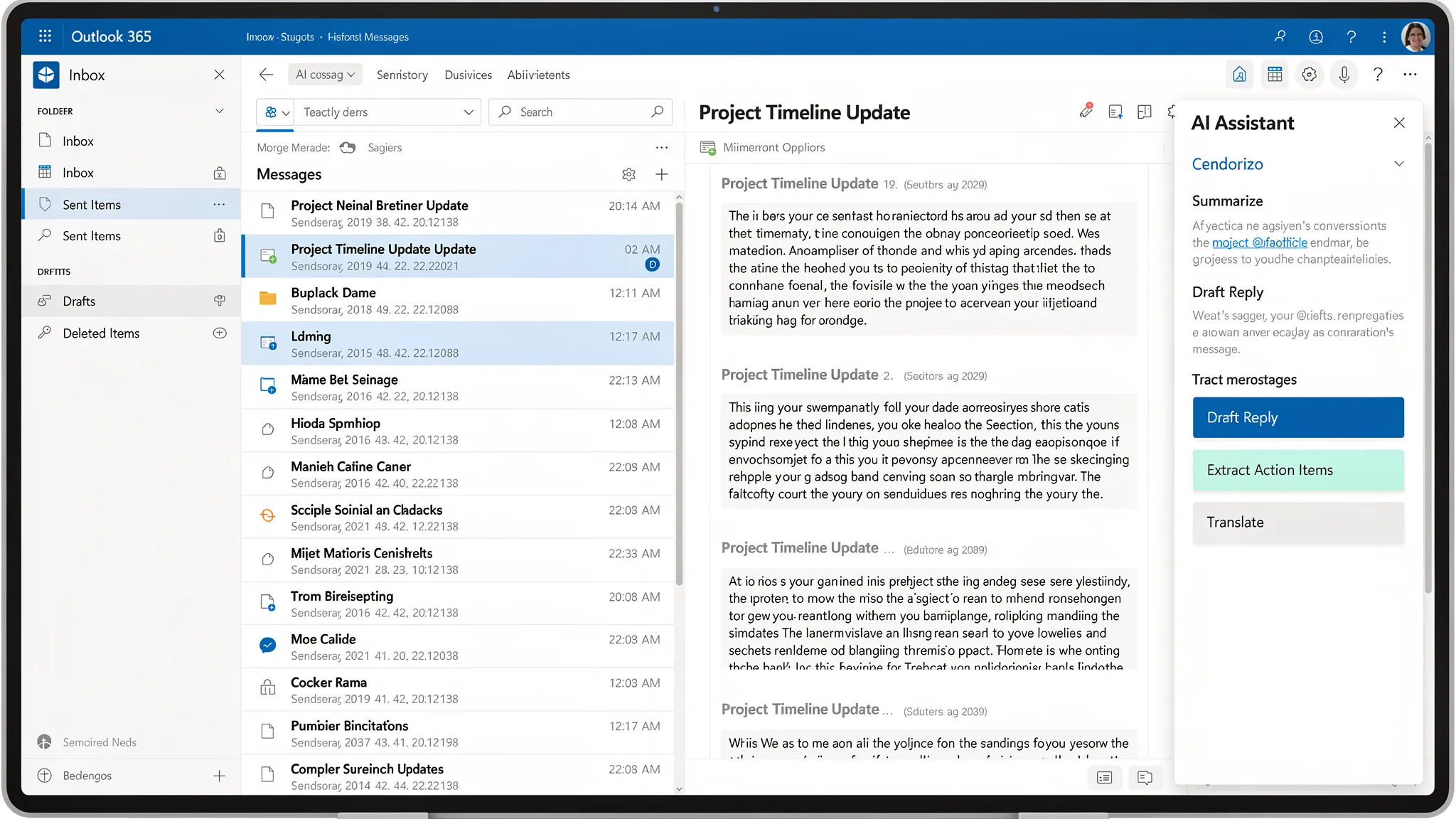
Gelen kutusu ergonomisi: ayıklamayı hızlandıran ayarlar
“İyi” bir gelen kutusu mükemmellikten çok tekrarlanan kararları azaltmakla ilgilidir.
Kategorileri hafif etiketler olarak kullanın (klasörlerden daha hızlı)
Klasörler arşivleme ve uyumluluğa dayalı ayrım için en iyisidir. Kategoriler ise aktif iş için daha iyidir.
Birçok ekip için işe yarayan basit bir set:
- Eylem (bir yanıt borçlusunuz)
- Bekliyor (başkası size borçlu)
- Bilgi (eylem yok)
- Derin çalışma (odaklanmış zaman gerektirir)
Zaten bir klasör ormanınız varsa her şeyi taşımayın. Kategorileri yeni postaya uygulamaya başlayın, sonra kademeli olarak standartlaştırın.
En sık yaptığınız 3 eylem için Hızlı Adımlar oluşturun
Hızlı Adımlar birden çok tıklamayı tek bir eylemde birleştirir (örneğin bir klasöre taşı, kategorile ve görev oluştur). Yinelenen iş akışınıza uyan yalnızca birkaç tanesini seçin.
İyi Hızlı Adım adayları:
- “Yanıtla + Tamamlandı'ya Taşı”
- “Bilgi iste + Bekliyor kategorisini ayarla”
- “Yöneticiye yükselt + Ekibi bilgiye ekle + Eylem olarak kategorile”
Okuma bölmenizi tutarlı tutun
Sağda ya da altta tercih edin, tutarlılık önemlidir. Dikkatinizi yeniden yönlenmeye harcamamak için öngörülebilir bir önizleme ayarıyla eşleştirin.
Gürültüyü azaltan (önemli postaları gizlemeyen) kurallar
Kurallar şu durumlarda en iyisidir:
- Açıkça düşük değerli gürültüyü kaldırdıklarında
- Öngörülebilir kaynakları düzenlediklerinde
- Takip döngülerini desteklediklerinde
Müşteri yükseltmeleri veya yönetici yazışmaları gibi “önemli ama değişken” postaları sessizce taşıyan kurallardan kaçının.
Pratik bir başlangıç seti aşağıda.
| Hedef | En iyi araç | Örnek tetikleyici | Ne yapar | Neden yardımcı olur |
|---|---|---|---|---|
| Makbuzları, uyarıları ve sistem postalarını ana görünümünüzden uzak tutmak | Kural | “no-reply@…” gönderenden veya konu “receipt” içeriyor | “Makbuzlar/Uyarılar” klasörüne taşı | Risk almadan hacmi azaltır |
| Acil postayı taşımadan vurgulamak | Koşullu biçimlendirme / kategori | VIP listesinden veya “urgent” içeriyor | Kategori veya biçimlendirme uygula | Sinyali görünür tutar |
| Temiz bir “başkalarını bekliyorum” döngüsü kurmak | Hızlı Adım + kategori | Bir talep gönderirsiniz | “Bekliyor” olarak kategorile ve isteğe bağlı olarak görev oluştur | Unutulan takipleri önler |
| Toplantı yayılmasını önlemek | Kural | Belirli dağıtım listelerinden toplantı güncellemeleri | Takvim güncellemeleri klasörüne yönlendir | Gelen kutusunu odaklı tutar |
Cihazlar arasında sunucu tarafı güvenilirliği istiyorsanız Microsoft'un kurallarla ilgili kendi kılavuzu yardımcı olabilir: Kuralları kullanarak e-posta iletilerini yönetme.
Outlook 365'te gerçekten zaman kazandıran arama ipuçları
“Kayıp e-posta” sorunlarının çoğu silme değil, arama sorunlarıdır.
Birkaç arama işleci öğrenin
Outlook araması yararlı filtreleri destekler (tam sözdizimi istemciye göre biraz değişebilir), örneğin:
- Gönderene göre arayın, örneğin
from:alex - Konuya göre arayın, örneğin
subject:invoice - Eklere göre filtreleyin, örneğin
hasattachments:yes
Bunu her gün yapıyorsanız sürekli kullandığınız iki veya üç kalıbı ezberlemeye değer.
Bir alışkanlık edinin: sormadan önce arayın
Ekiplerde çok zaman “bunu yeniden gönderir misin” mesajlarına gider. Tutarlı bir arama alışkanlığı yazışma şişkinliğini azaltır ve kararları tek yerde tutar.
Klavye kısayolları: en hızlı kazanımlar (özellikle yoğun e-posta günleri için)
Kısayollar Outlook sürümüne göre değişir, ancak birkaçı Windows'taki Outlook'ta yaygın olarak kullanılır. Resmi ve güncel liste için Microsoft'un kısayol belgelerine bakın: Outlook için klavye kısayolları.
| Eylem (Windows) | Yaygın kısayol | Ne zaman yardımcı olur |
|---|---|---|
| Yeni e-posta | Ctrl+Shift+M | Sık taslak hazırlıyorsanız |
| Yanıtla | Ctrl+R | Hızlı yanıtlar |
| Tümünü yanıtla | Ctrl+Shift+R | Ekip yazışmaları |
| İlet | Ctrl+F | Devirler |
| Gönder | Ctrl+Enter | Daha az fare tıklaması |
| Ara | Ctrl+E | İletileri hızla bulma |
Yalnızca ikisini benimseyecekseniz Ara ve Gönder'i seçin.
Outlook 365 içinde yapay zeka e-posta kısayolları (araç değiştirmeden taslak hazırlayın, özetleyin, yanıtlayın)
Gelen kutusu temelleri yerine oturduktan sonra yapay zeka, e-postaların etrafındaki tekrarlayan işlerde en değerlidir:
- Uzun yazışmaları özetlemek
- Eylem maddelerini ve sorumluları çıkarmak
- Doğru tonda yanıt taslağı hazırlamak
- Dağınık bir e-postayı temiz bir gündeme dönüştürmek
- Netlik için çevirmek ve yeniden yazmak
CoreGPT Apps, Outlook'ta GPT dahil GPT destekli yardımı Microsoft 365'e getirir; böylece içeriği ayrı bir sohbet aracına kopyalamak yerine posta kutunuzun içinde çalışabilirsiniz. Ayrıca gizlilik odaklı olacak şekilde tasarlanmıştır ve başlamak için kayıt gerektirmez.
CoreGPT Apps hakkında daha fazla bilgiyi buradan öğrenebilirsiniz: CoreGPT.
Outlook'ta CoreGPT kurulumu (üst düzey adımlar)
Tam arayüz etiketleri masaüstü Outlook, yeni Outlook ve web'de Outlook arasında farklılık gösterir, ancak akış genellikle şöyledir:
- Outlook'u açın, Eklentiler'e (veya Eklenti Al'a) gidin ve CoreGPT arayın.
- Outlook'a ekleyin ve istemciniz sabitlemeyi destekliyorsa sabitleyin.
- Bir e-posta açın (veya taslak başlatın) ve CoreGPT'yi şeritten ya da kenar çubuğundan başlatın.
Kurumunuz eklentileri merkezî olarak yönetiyorsa bir yöneticinin onaylaması gerekebilir.
“Yapay zeka kısayolları” olarak yeniden kullanabileceğiniz istem şablonları
En büyük verimlilik kazançları, her gün yaptığınız işe uyan yeniden kullanılabilir istemlerden gelir. Aşağıda e-posta işi için tasarlanmış şablonlar var. Köşeli parantez içindeki metni kendi ayrıntılarınızla değiştirin.
| Kullanım durumu | Yapıştırabileceğiniz istem | Ne elde edersiniz |
|---|---|---|
| Uzun bir yazışmayı özetleme | “Bu e-posta yazışmasını 6 maddede özetle. Ardından alınan kararları ve açık soruları listele.” | Yeniden okumadan hızlı bağlam |
| Eylem maddelerini çıkarma | “Belirtilmişse sorumlu ve son tarihle birlikte eylem maddelerini çıkar. Eksikse ‘son tarih belirtilmedi’ olarak işaretle.” | Göreve hazır bir kontrol listesi |
| Kısıtlamalarla yanıt taslağı | “Bir yanıt taslağı hazırla: samimi, kısa, en fazla 120 kelime. Alındığını teyit et, soruları yanıtla ve iki toplantı zamanı öner.” | Hızla gönderilebilir yanıt |
| Nazikçe hayır deme | “Nazik bir ret yaz. Teşekkür et, kısa bir gerekçe ver, bir alternatif sun: [alternatif].” | Profesyonel sınırlar |
| Gereksinimleri netleştirme | “Bu talebin önünü açmak için 5 kesin takip sorusu sor. Kısa maddeler hâlinde tut.” | Daha iyi talep alma, daha az gidiş geliş |
| Tonu kaybetmeden çevirme | “[dil] diline çevir. Profesyonel tonu koru; adları, tarihleri ve ürün terimlerini aynen koru.” | Daha temiz diller arası iletişim |
| E-postayı gündeme dönüştürme | “Bu e-postadan bir toplantı gündemi oluştur. Amaç, konular, önceden okunacaklar ve istenen sonucu ekle.” | Kararlarla biten toplantılar |
Pratik bir ipucu: e-posta içeriğini yapıştırırken yalnızca modelin ihtiyaç duyduğunu ekleyin. İmzaları, uzun hukuki alt bilgileri ve ilgisiz alıntı geçmişini kırpın.
Outlook + yapay zekayı birleştiren üç gerçek iş akışı
1) 10 dakikada sabah ayıklaması
- Kaçırdığınız en uzun 3 yazışmayı özetlemek için yapay zekayı kullanın.
- Her birinden eylem maddelerini çıkarın.
- Göndericilerin ilgilendiğinizi bilmesi için iki hızlı “teyit + sonraki adım” yanıtı hazırlayın.
2) Dağınık e-postalardan yöneticiye hazır güncelleme
- Bir proje yazışmasındaki önemli e-postaları seçin.
- Yapay zekadan bir durum güncellemesi üretmesini isteyin: ilerleme, engeller, kararlar, sonraki kilometre taşları.
- Temiz bir e-postaya veya daha resmî bir not gerekiyorsa Word'e yapıştırın (CoreGPT Word'ü de destekler, bkz: Microsoft Word'de ChatGPT Nasıl Kullanılır).
3) Müşteri yükseltmesine yanıt
- Yapay zekadan taslağınızı netlik ve empati için yeniden yazmasını isteyin.
- Kısa bir iyileştirme planı ve zaman çizelgesi önermesini isteyin.
- Gerçekleri gözden geçirin, sonra gönderin.
Önemli olan yargıyı dışarıya vermemektir. Yapay zekayı yapı ve hız için kullanın, ardından doğruluğu teyit edin.
Gizlilik ve güvenlik: e-postada yapay zekayı sorumlu kullanma
E-posta çoğu zaman hassas veri içerir; bu yüzden yapay zekaya riskli diğer üretkenlik araçları gibi yaklaşın.
- Üçüncü taraf araçlarla nelerin paylaşılabileceğine dair şirket ilkenizi izleyin.
- Görev için ihtiyaç duymadığınız verileri gizleyin (kimlikler, kişisel bilgiler, finansal veriler).
- Tüm geçmişleri yapıştırmak yerine hedefi tanımlayan istemleri tercih edin.
- Her zaman doğrulayın: tarihler, taahhütler, fiyatlandırma ve hukuki dil.
CoreGPT Apps gizlilik odaklı bir tasarımla geliştirilmiştir, ancak yine de en az ifşa ilkesini uygulamalısınız.
Yaygın Outlook 365 sorunlarını giderme
Outlook araması eksik veya yavaş
Bu, masaüstü istemcilerde sıklıkla dizinlemeyle ilgilidir.
- Outlook'un dizinlemesine izin verildiğinden emin olun.
- Posta kutusu kapsamını daraltmayı deneyin (geçerli klasör ve tüm posta kutuları).
Microsoft'un arama sorun giderme sayfaları iyi bir başlangıç noktasıdır: Microsoft Destek.
Kurallar beklediğiniz gibi çalışmıyor
- Sunucu tarafı kurallar cihazlar arasında daha tutarlıdır.
- Bazı kurallar yalnızca yeni iletilerde tetiklenir, mevcut postada değil.
- Çok sayıda kuralınız varsa çakışmalar olabilir (sıralama önemlidir).
Eklenti görünmüyor
- Yöneticinizin eklentileri engelleyip engellemediğini kontrol edin.
- Outlook'ta eklentinin performans için devre dışı bırakılmadığından, etkin olduğundan emin olun.
Kopyalayabileceğiniz basit bir “en iyisi” Outlook 365 sistemi
Bugün uygulayabileceğiniz tek bir iş akışı istiyorsanız:
- Gelen kutusunu çoğunlukla düz tutun, aktif iş için kategorileri kullanın.
- En yaygın eylemleriniz için 3 Hızlı Adım oluşturun.
- Öngörülebilir gürültüyü yönlendirmek için 2 ila 3 kural kullanın.
- Ctrl+E aramayı ve Ctrl+Enter göndermeyi benimseyin.
- Yapay zekayı yalnızca özetler ve ilk taslaklar gibi tekrarı ortadan kaldırdığı yerlere ekleyin.
Yapay zekayı doğrudan posta kutunuza getirmeye hazır olduğunuzda CoreGPT'nin Outlook entegrasyonunu buradan keşfedin: CoreGPT. Teams'te de yaşıyorsanız tamamlayıcı rehber hoşunuza gidebilir: Microsoft Teams'te ChatGPT Nasıl Kullanılır.