Pengaturan Outlook 365: daftar periksa praktis (15 menit yang terbayar setiap hari)
Jika Anda menyiapkan Outlook 365 untuk pertama kalinya (atau merapikan profil lama), fokuslah pada beberapa pilihan yang memengaruhi keandalan dan kecepatan.
1) Tambahkan akun Anda dengan cara yang benar
Kebanyakan akun kerja Microsoft 365 memakai autentikasi modern, jadi umumnya Anda ingin alur "masuk" default, bukan pengaturan IMAP manual.
- Untuk Outlook desktop, mulailah dengan panduan pengaturan resmi dari Microsoft untuk versi Anda (Windows, Mac, atau Outlook baru). Langkahnya sedikit berbeda antarbuild, dan Microsoft menjaga instruksi kanonisnya tetap mutakhir di dokumen dukungan mereka.
- Untuk Outlook di web, pastikan Anda masuk ke tenant dan kotak surat yang benar (terutama jika Anda berkolaborasi lintas perusahaan).
Referensi yang membantu: halaman pengaturan Outlook dari Dukungan Microsoft adalah sumber teraman untuk klien dan build Anda yang persis.
2) Pastikan pengaturan sinkronisasi dan cache (desktop)
Jika kotak surat Anda besar, performa sering bergantung pada apa yang Outlook simpan secara lokal.
- Jika Anda bepergian atau bekerja offline, mode cache membantu.
- Jika pencarian terasa lambat atau tidak lengkap, pengindeksan dan ukuran cache adalah penyebab yang umum.
3) Pilih tampilan kotak masuk yang sesuai dengan beban kerja Anda
Dua sakelar mengubah seberapa cepat Anda memproses email:
- Kotak Masuk Terfokus (Focused Inbox): Bagus untuk email bervolume tinggi jika secara andal memisahkan buletin dan notifikasi.
- Tampilan percakapan (Conversation view): Membantu untuk utas, tetapi bisa menyembunyikan pesan yang belum dibaca jika Anda tidak suka pengelompokan.
Coba selama seminggu, lalu tetapkan. Terus berganti-ganti menciptakan momen "saya yakin saya melihat email itu".
4) Standarkan tanda tangan dan default
Default kecil mengurangi kesalahan.
- Tanda tangan: buat singkat, sertakan apa yang dibutuhkan orang untuk bertindak.
- Perilaku balasan default: putuskan apakah Anda ingin balasan menyertakan pesan asli.
- Penanganan lampiran: periksa apakah Outlook secara default memakai tautan OneDrive atau lampiran klasik (penting untuk penerima eksternal).
5) Instal add-in yang benar-benar Anda pakai (dan hapus sisanya)
Add-in bisa menjadi peningkat produktivitas yang besar, tetapi terlalu banyak bisa memperlambat Outlook dan menimbulkan gangguan.
Jika Anda menginginkan bantuan AI langsung di tempat Anda menulis dan membaca email, CoreGPT Apps menawarkan GPT di Outlook, sehingga Anda bisa menyusun, menulis ulang, dan merangkum tanpa berpindah tab.
Ergonomi kotak masuk: pengaturan yang mempercepat triase
Kotak masuk yang "baik" lebih tentang mengurangi keputusan berulang daripada kesempurnaan.
Gunakan kategori sebagai label ringan (lebih cepat daripada folder)
Folder paling cocok untuk pengarsipan dan pemisahan yang digerakkan kepatuhan. Kategori lebih baik untuk pekerjaan aktif.
Rangkaian sederhana yang cocok untuk banyak tim:
- Tindakan (Anda berutang tanggapan)
- Menunggu (orang lain berutang kepada Anda)
- FYI (tanpa tindakan)
- Kerja mendalam (perlu waktu fokus)
Jika Anda sudah punya rimba folder, jangan migrasikan semuanya. Mulailah menerapkan kategori pada email baru, lalu standarkan secara bertahap.
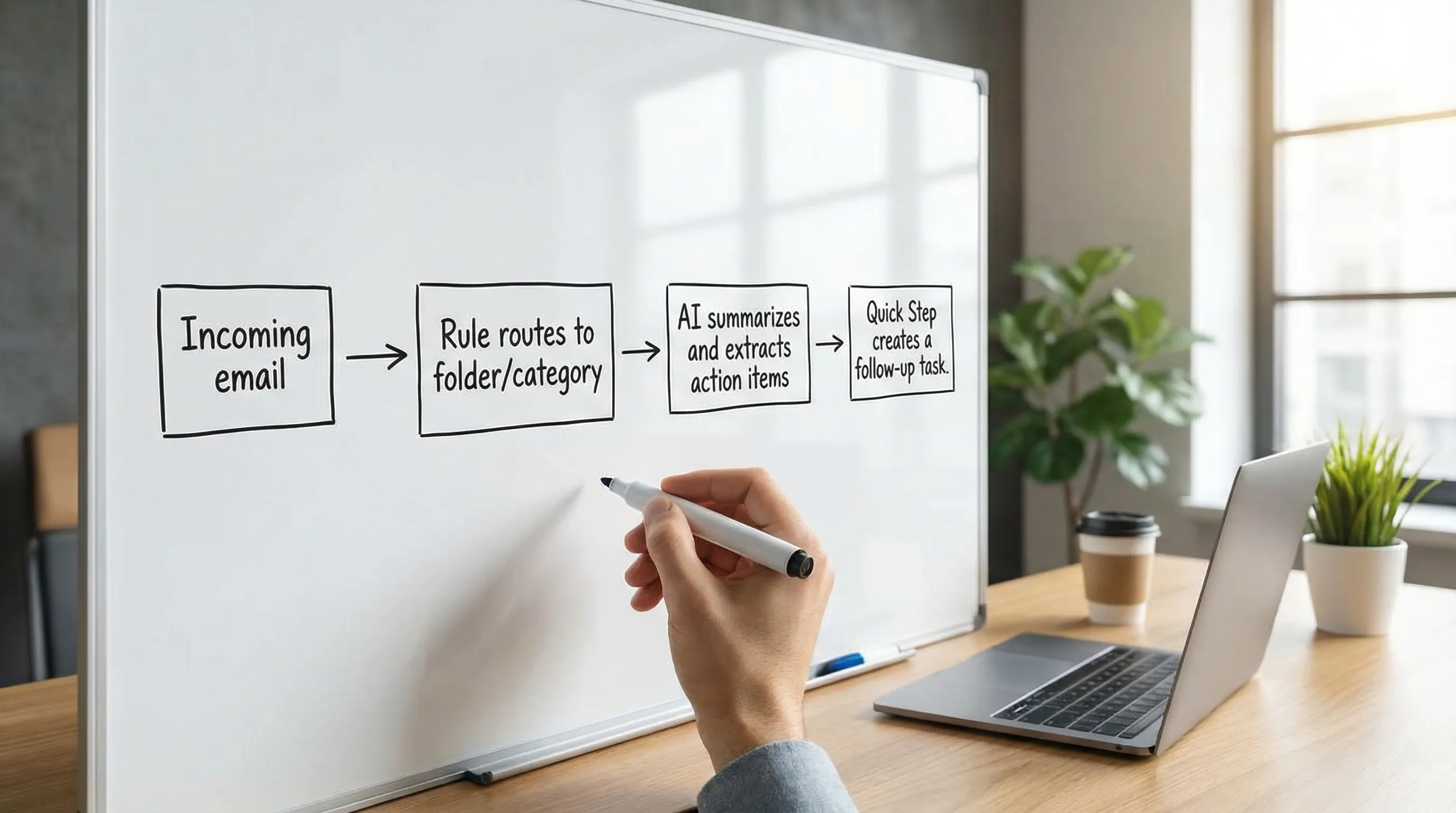
Buat Quick Steps untuk 3 tindakan teratas Anda
Quick Steps menggabungkan beberapa klik menjadi satu tindakan (misalnya, pindahkan ke folder, kategorikan, dan buat tugas). Pilih beberapa saja yang sesuai dengan alur kerja berulang Anda.
Kandidat Quick Step yang baik:
- "Balas + Pindahkan ke Selesai"
- "Minta info + Atur kategori Menunggu"
- "Eskalasi ke atasan + CC tim + Kategorikan Tindakan"
Jaga panel baca Anda tetap konsisten
Baik Anda lebih suka di kanan atau di bawah, konsistensi itu penting. Padukan dengan pengaturan pratinjau yang dapat diprediksi agar Anda berhenti menyia-nyiakan perhatian untuk beradaptasi ulang.
Aturan yang mengurangi kebisingan (tanpa menyembunyikan email penting)
Aturan paling baik ketika:
- Menghapus kebisingan bernilai rendah yang jelas
- Mengorganisasi sumber yang dapat diprediksi
- Mendukung siklus tindak lanjut
Hindari aturan yang diam-diam memindahkan email yang "penting tetapi bervariasi", seperti eskalasi pelanggan atau utas eksekutif.
Berikut rangkaian awal yang praktis.
| Tujuan | Alat terbaik | Contoh pemicu | Yang dilakukan | Mengapa membantu |
|---|---|---|---|---|
| Jauhkan tanda terima, peringatan, dan email sistem dari tampilan utama Anda | Aturan | Dari "no-reply@…" atau subjek mengandung "receipt" | Pindahkan ke folder "Tanda terima/Peringatan" | Mengurangi volume tanpa risiko |
| Sorot email mendesak tanpa memindahkannya | Pemformatan bersyarat / kategori | Dari daftar VIP, atau mengandung "urgent" | Terapkan kategori atau pemformatan | Menjaga sinyal tetap terlihat |
| Bangun siklus "menunggu orang lain" yang bersih | Quick Step + kategori | Anda mengirim permintaan | Kategorikan "Menunggu" dan opsional buat tugas | Mencegah tindak lanjut yang terlewat |
| Cegah rapat yang menjamur | Aturan | Pembaruan rapat dari daftar distribusi tertentu | Arahkan ke folder pembaruan kalender | Menjaga kotak masuk tetap fokus |
Panduan Microsoft sendiri tentang aturan dapat membantu jika Anda menginginkan keandalan sisi server di berbagai perangkat: Kelola pesan email dengan menggunakan aturan.
Tips pencarian yang menghemat waktu nyata di Outlook 365
Sebagian besar masalah "email hilang" adalah masalah pencarian, bukan masalah penghapusan.
Pelajari beberapa operator pencarian
Pencarian Outlook mendukung filter yang berguna (sintaks persisnya bisa sedikit berbeda menurut klien), misalnya:
- Cari menurut pengirim, seperti
from:alex - Cari menurut subjek, seperti
subject:invoice - Filter lampiran, seperti
hasattachments:yes
Jika Anda melakukan ini setiap hari, layak menghafal dua atau tiga pola yang terus-menerus Anda pakai.
Bangun kebiasaan: cari sebelum bertanya
Di tim, banyak waktu hilang untuk pesan "bisa kirim ulang itu?". Kebiasaan mencari yang konsisten mengurangi pembengkakan utas dan menjaga keputusan di satu tempat.
Pintasan keyboard: kemenangan tercepat (terutama untuk hari email yang padat)
Pintasan bervariasi menurut versi Outlook, tetapi beberapa banyak dipakai di Outlook untuk Windows. Untuk daftar resmi dan terkini, lihat dokumentasi pintasan Microsoft: Pintasan keyboard untuk Outlook.
| Tindakan (Windows) | Pintasan umum | Kapan membantu |
|---|---|---|
| Email baru | Ctrl+Shift+M | Anda sering menyusun |
| Balas | Ctrl+R | Respons cepat |
| Balas semua | Ctrl+Shift+R | Utas tim |
| Teruskan | Ctrl+F | Serah terima |
| Kirim | Ctrl+Enter | Lebih sedikit klik mouse |
| Cari | Ctrl+E | Menemukan pesan dengan cepat |
Jika Anda hanya mengadopsi dua, pilih Cari dan Kirim.
Pintasan email AI di dalam Outlook 365 (susun, rangkum, balas tanpa berpindah alat)
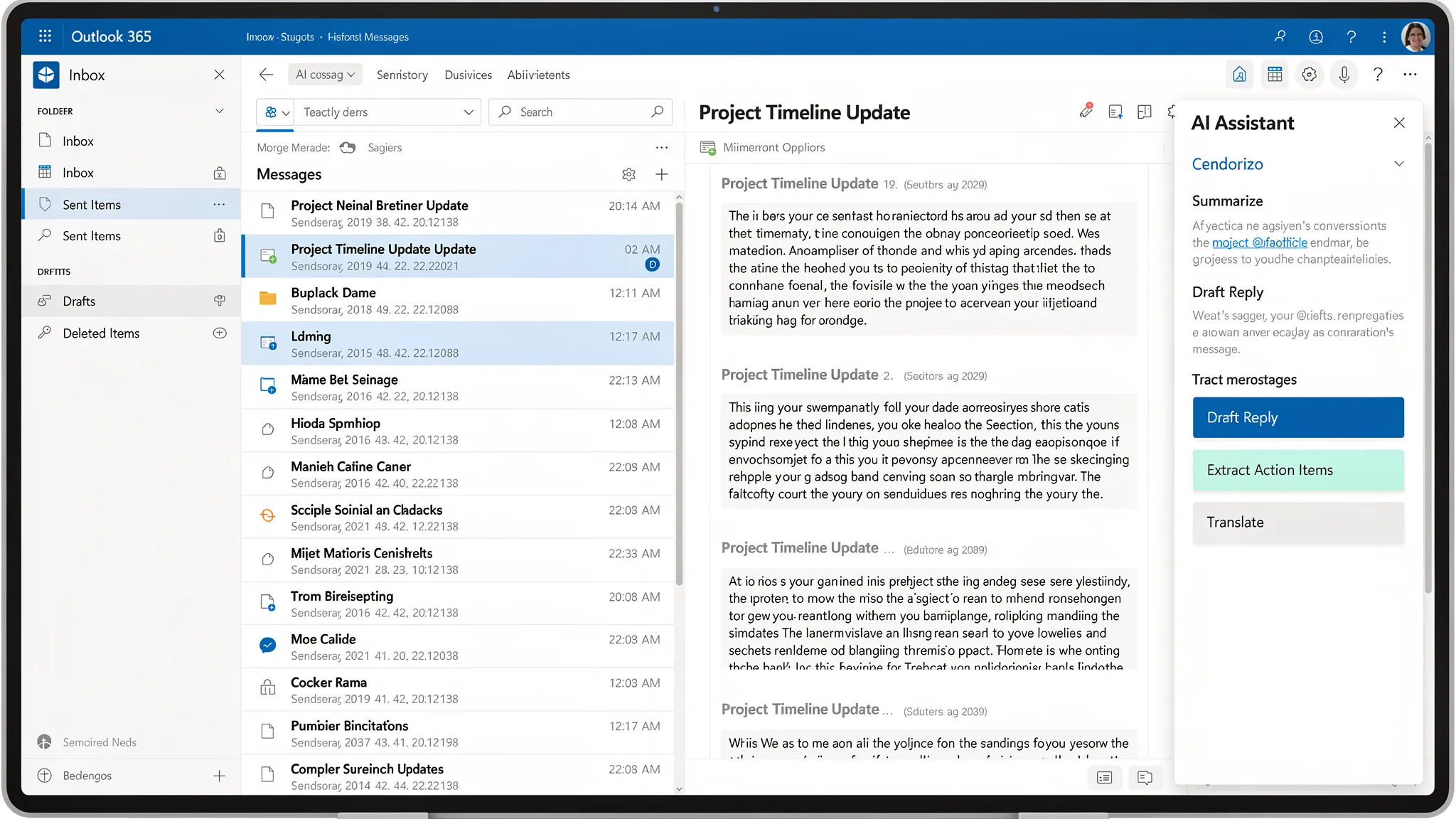
Setelah dasar-dasar kotak masuk Anda siap, AI paling bernilai untuk pekerjaan berulang di sekitar email:
- Merangkum utas panjang
- Mengekstrak butir tindakan dan penanggung jawab
- Menyusun balasan dengan nada yang tepat
- Mengubah email yang berantakan menjadi agenda yang rapi
- Menerjemahkan dan menulis ulang demi kejelasan
CoreGPT Apps menghadirkan bantuan bertenaga GPT ke Microsoft 365, termasuk GPT di Outlook, sehingga Anda bisa bekerja di dalam kotak surat alih-alih menyalin konten ke alat chat terpisah. CoreGPT juga dirancang mengutamakan privasi dan tidak memerlukan registrasi untuk memulai.
Anda bisa mempelajari lebih lanjut tentang CoreGPT Apps di sini: CoreGPT.
Siapkan CoreGPT di Outlook (langkah garis besar)
Label UI yang persis berbeda di Outlook desktop, Outlook baru, dan Outlook di web, tetapi alurnya biasanya:
- Buka Outlook, masuk ke Add-ins (atau Get Add-ins) dan cari CoreGPT.
- Tambahkan ke Outlook dan sematkan jika klien Anda mendukung penyematan.
- Buka email (atau mulai draf) dan luncurkan CoreGPT dari pita atau sidebar.
Jika organisasi Anda mengelola add-in secara terpusat, Anda mungkin memerlukan persetujuan admin.
Templat prompt yang bisa dipakai ulang sebagai "pintasan AI"
Peningkatan produktivitas terbesar datang dari prompt yang bisa dipakai ulang yang sesuai dengan apa yang Anda lakukan setiap hari. Di bawah ini templat yang dirancang untuk pekerjaan email. Ganti teks dalam tanda kurung siku dengan detail Anda.
| Kasus penggunaan | Prompt yang bisa Anda tempel | Yang Anda dapat |
|---|---|---|
| Merangkum utas panjang | "Rangkum utas email ini dalam 6 poin. Lalu daftarkan keputusan yang diambil dan pertanyaan terbuka." | Konteks cepat tanpa membaca ulang |
| Mengekstrak butir tindakan | "Ekstrak butir tindakan beserta penanggung jawab dan tenggat jika disebutkan. Jika tidak ada, tandai sebagai 'tenggat tidak ditentukan'." | Daftar periksa siap jadi tugas |
| Menyusun balasan dengan batasan | "Susun balasan: ramah, ringkas, maksimal 120 kata. Konfirmasi penerimaan, jawab pertanyaan, dan usulkan dua waktu rapat." | Respons siap kirim dengan cepat |
| Menolak dengan sopan | "Tulis penolakan yang sopan. Ucapkan terima kasih, berikan alasan singkat, tawarkan alternatif: [alternatif]." | Batasan yang profesional |
| Memperjelas persyaratan | "Ajukan 5 pertanyaan lanjutan yang tepat untuk menuntaskan permintaan ini. Jaga dalam poin pendek." | Penerimaan lebih baik, lebih sedikit bolak-balik |
| Menerjemahkan tanpa kehilangan nada | "Terjemahkan ke [bahasa]. Jaga nada profesional dan pertahankan nama, tanggal, dan istilah produk." | Komunikasi lintas bahasa yang lebih bersih |
| Mengubah email menjadi agenda | "Buat agenda rapat dari email ini. Sertakan tujuan, topik, bahan bacaan awal, dan hasil yang diinginkan." | Rapat yang berakhir dengan keputusan |
Tips praktis: saat Anda menempelkan isi email, sertakan hanya yang dibutuhkan model. Pangkas tanda tangan, catatan kaki hukum yang panjang, dan riwayat kutipan yang tidak relevan.
Tiga alur kerja nyata yang menggabungkan Outlook + AI
1) Triase pagi dalam 10 menit
- Gunakan AI untuk merangkum 3 utas terpanjang yang Anda lewatkan.
- Ekstrak butir tindakan dari masing-masing.
- Susun dua balasan cepat "terima + langkah berikutnya" agar pengirim tahu Anda sedang menanganinya.
2) Pembaruan siap eksekutif dari email yang tersebar
- Pilih email-email kunci dari utas proyek.
- Minta AI membuat pembaruan status: kemajuan, hambatan, keputusan, tonggak berikutnya.
- Tempel ke email yang rapi atau ke Word jika Anda membutuhkan memo yang lebih formal (CoreGPT juga mendukung Word, lihat: Cara Menggunakan ChatGPT di Microsoft Word).
3) Tanggapan eskalasi pelanggan
- Minta AI menulis ulang draf Anda demi kejelasan dan empati.
- Minta ia mengusulkan rencana perbaikan singkat dan jadwalnya.
- Periksa kewarasan fakta, lalu kirim.
Kuncinya bukan menyerahkan penilaian kepada AI. Gunakan AI untuk struktur dan kecepatan, lalu pastikan akurasinya.
Privasi dan keamanan: memakai AI secara bertanggung jawab di email
Email sering berisi data sensitif, jadi perlakukan AI seperti alat produktivitas lain yang berisiko.
- Ikuti kebijakan perusahaan Anda tentang apa yang boleh dibagikan ke alat pihak ketiga.
- Samarkan data yang tidak Anda perlukan untuk tugas (ID, info pribadi, keuangan).
- Pilih prompt yang menjelaskan tujuan alih-alih menempelkan riwayat lengkap.
- Selalu verifikasi: tanggal, komitmen, harga, dan bahasa hukum.
CoreGPT Apps dibangun dengan desain yang mengutamakan privasi, tetapi Anda tetap harus menerapkan prinsip pengungkapan seminimal mungkin.
Pemecahan masalah umum Outlook 365
Pencarian Outlook tidak lengkap atau lambat
Ini sering terkait pengindeksan pada klien desktop.
- Pastikan Outlook diizinkan untuk mengindeks.
- Coba persempit cakupan kotak surat (folder saat ini vs semua kotak surat).
Halaman pemecahan masalah pencarian Microsoft adalah titik awal yang baik: Dukungan Microsoft.
Aturan tidak berjalan seperti yang Anda harapkan
- Aturan sisi server lebih konsisten di berbagai perangkat.
- Beberapa aturan hanya terpicu pada pesan baru, bukan email yang sudah ada.
- Jika Anda punya banyak aturan, konflik bisa terjadi (urutan penting).
Add-in tidak muncul
- Periksa apakah admin Anda memblokir add-in.
- Di Outlook, pastikan add-in diaktifkan, bukan dinonaktifkan demi performa.
Sistem Outlook 365 "pilihan terbaik" sederhana untuk ditiru
Jika Anda ingin satu alur kerja untuk diterapkan hari ini:
- Jaga Kotak Masuk tetap relatif datar, gunakan kategori untuk pekerjaan aktif.
- Buat 3 Quick Steps untuk tindakan Anda yang paling umum.
- Gunakan 2 sampai 3 aturan untuk mengarahkan kebisingan yang dapat diprediksi.
- Adopsi pencarian Ctrl+E dan kirim Ctrl+Enter.
- Tambahkan AI hanya di tempat yang menghilangkan pengulangan, seperti ringkasan dan draf pertama.
Saat Anda siap menghadirkan AI langsung ke kotak surat, jelajahi integrasi Outlook CoreGPT di sini: CoreGPT. Jika Anda juga banyak berada di Teams, Anda mungkin menyukai panduan pendamping: Cara Menggunakan ChatGPT di Microsoft Teams.