Outlook 365 设置:一份实用清单(15 分钟,每天都有回报)
如果你是第一次设置 Outlook 365(或者在整理旧的配置文件),请把精力集中在少数影响稳定性和速度的选择上。
1)以正确的方式添加你的账户
大多数 Microsoft 365 工作账户都使用现代身份验证,因此你通常应选择默认的“登录”流程,而不是手动配置 IMAP 设置。
- 对于 Outlook 桌面版,请从 Microsoft 针对你所用版本(Windows、Mac 或新版 Outlook)提供的官方设置指南开始。不同版本的步骤略有差异,Microsoft 会在其支持文档中保持权威说明为最新状态。
- 对于网页版 Outlook,请确认你登录的是正确的租户和邮箱(尤其是当你需要跨公司协作时)。
有用的参考:对于你具体的客户端和版本,Microsoft 支持的 Outlook 设置页面是最可靠的来源。
2)确认同步和缓存设置(桌面版)
如果你的邮箱很大,性能往往取决于 Outlook 在本地存储了什么。
- 如果你经常出差或离线工作,缓存模式会有帮助。
- 如果搜索感觉很慢或结果不完整,索引和缓存大小是常见的原因。
3)选择与你的工作量相匹配的收件箱视图
两个开关会改变你处理邮件的速度:
- 焦点收件箱:如果它能可靠地把新闻通讯和通知分开,那么对邮件量大的人来说非常好用。
- 对话视图:对邮件串很有帮助,但如果你不喜欢分组,它可能会隐藏未读邮件。
先试用一周,然后做出选择。不停地切换会造成“我明明看到过那封邮件”的时刻。
4)统一签名和默认设置
小小的默认设置可以减少错误。
- 签名:保持简短,包含对方采取行动所需的信息。
- 默认回复行为:决定你是否希望回复中包含原始邮件。
- 附件处理:检查 Outlook 默认使用的是 OneDrive 链接还是传统附件(这对外部收件人很重要)。
5)安装你真正会用的加载项(并移除其余的)
加载项可以大幅提升效率,但数量过多会拖慢 Outlook 并带来干扰。
如果你想在撰写和阅读邮件的地方直接获得 AI 协助,CoreGPT Apps 提供 Outlook 中的 GPT,让你无需切换标签页,就能起草、改写和总结。
收件箱人体工学:让分拣更快的设置
“好”的收件箱不在于完美,而在于减少重复的决策。
把类别用作轻量级标签(比文件夹更快)
文件夹最适合归档和出于合规要求的分隔。类别更适合处理进行中的工作。
一套适合许多团队的简单设置:
- 行动(你欠别人一个回复)
- 等待(别人欠你一个回复)
- 供参考(无需行动)
- 深度工作(需要专注时间)
如果你已经有一堆杂乱的文件夹,不要把所有内容都迁移。从给新邮件应用类别开始,然后逐步规范化。
为你最常用的 3 个操作创建快速步骤
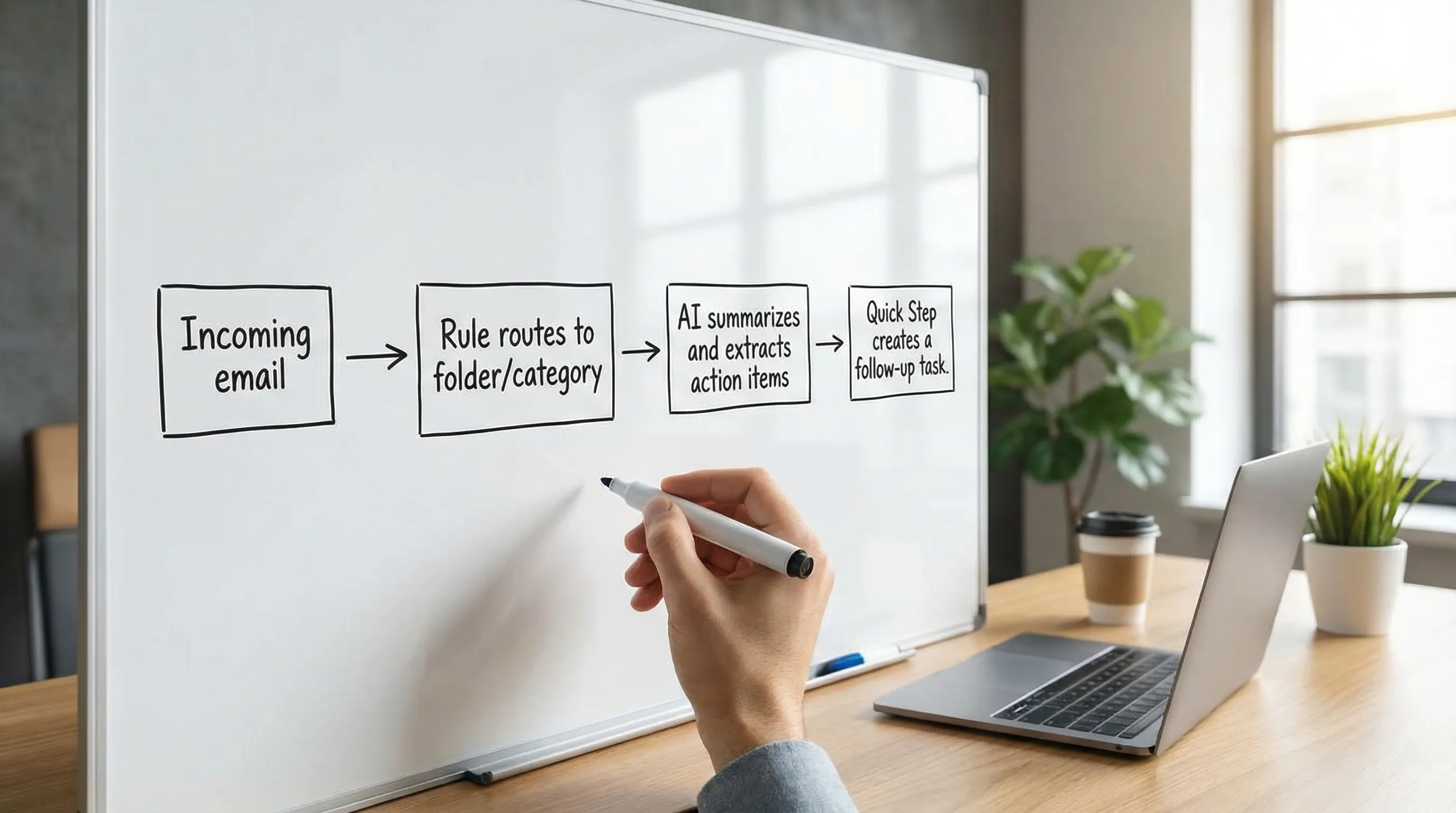
快速步骤把多次点击合并为一个操作(例如,移动到文件夹、归类并创建任务)。只挑选几个与你重复性工作流程相匹配的。
适合做成快速步骤的操作:
- “回复 + 移动到已完成”
- “请求信息 + 设置类别为等待”
- “升级给经理 + 抄送团队 + 归类为行动”
保持阅读窗格一致
无论你喜欢右侧还是底部,保持一致都很重要。再搭配一个可预测的预览设置,这样你就不会再浪费注意力去重新适应。
减少干扰的规则(又不隐藏重要邮件)
规则在以下情况下效果最佳:
- 去除明显低价值的干扰信息
- 整理可预测的来源
- 支持跟进循环
避免使用会悄悄移走“重要但内容多变”邮件的规则,例如客户升级邮件或高管邮件串。
下面是一组实用的起步设置。
| 目标 | 最佳工具 | 触发条件示例 | 执行的操作 | 为什么有帮助 |
|---|---|---|---|---|
| 让收据、警报和系统邮件不出现在主视图中 | 规则 | 发件人为“no-reply@…”或主题包含“receipt” | 移动到“收据/警报”文件夹 | 在没有风险的情况下减少邮件数量 |
| 突出紧急邮件,但不移动它 | 条件格式 / 类别 | 来自 VIP 名单,或包含“urgent” | 应用类别或格式 | 让重要信号保持可见 |
| 建立清晰的“等待他人回复”循环 | 快速步骤 + 类别 | 你发出了一个请求 | 归类为“等待”,并可选择创建任务 | 防止遗漏跟进 |
| 防止会议邮件泛滥 | 规则 | 来自特定通讯组的会议更新 | 转到日历更新文件夹 | 让收件箱保持专注 |
如果你想在各设备上获得服务器端规则的可靠性,Microsoft 自己的规则指南会有帮助:使用规则管理电子邮件。
在 Outlook 365 中真正节省时间的搜索技巧
大多数“邮件丢了”的问题其实是搜索问题,而不是删除问题。
学几个搜索运算符
Outlook 搜索支持一些有用的筛选条件(具体语法可能因客户端而略有不同),例如:
- 按发件人搜索,如
from:alex - 按主题搜索,如
subject:invoice - 筛选带附件的邮件,如
hasattachments:yes
如果你每天都在搜索,值得记住两三种你经常使用的模式。
养成习惯:先搜索,再提问
在团队中,很多时间浪费在“你能重新发一下吗”这样的消息上。一致的搜索习惯可以减少邮件串的臃肿,并让决策保持在同一个地方。
键盘快捷键:最快见效的方法(尤其适合邮件繁重的日子)
快捷键因 Outlook 版本而异,但在 Windows 版 Outlook 中有几个被广泛使用。有关官方且最新的列表,请参阅 Microsoft 的快捷键文档:Outlook 的键盘快捷键。
| 操作(Windows) | 常用快捷键 | 何时有帮助 |
|---|---|---|
| 新建邮件 | Ctrl+Shift+M | 你经常起草邮件 |
| 回复 | Ctrl+R | 快速响应 |
| 全部回复 | Ctrl+Shift+R | 团队邮件串 |
| 转发 | Ctrl+F | 工作交接 |
| 发送 | Ctrl+Enter | 减少鼠标点击 |
| 搜索 | Ctrl+E | 快速查找邮件 |
如果你只学两个,那就学搜索和发送。
Outlook 365 中的 AI 邮件快捷操作(无需切换工具即可起草、总结、回复)
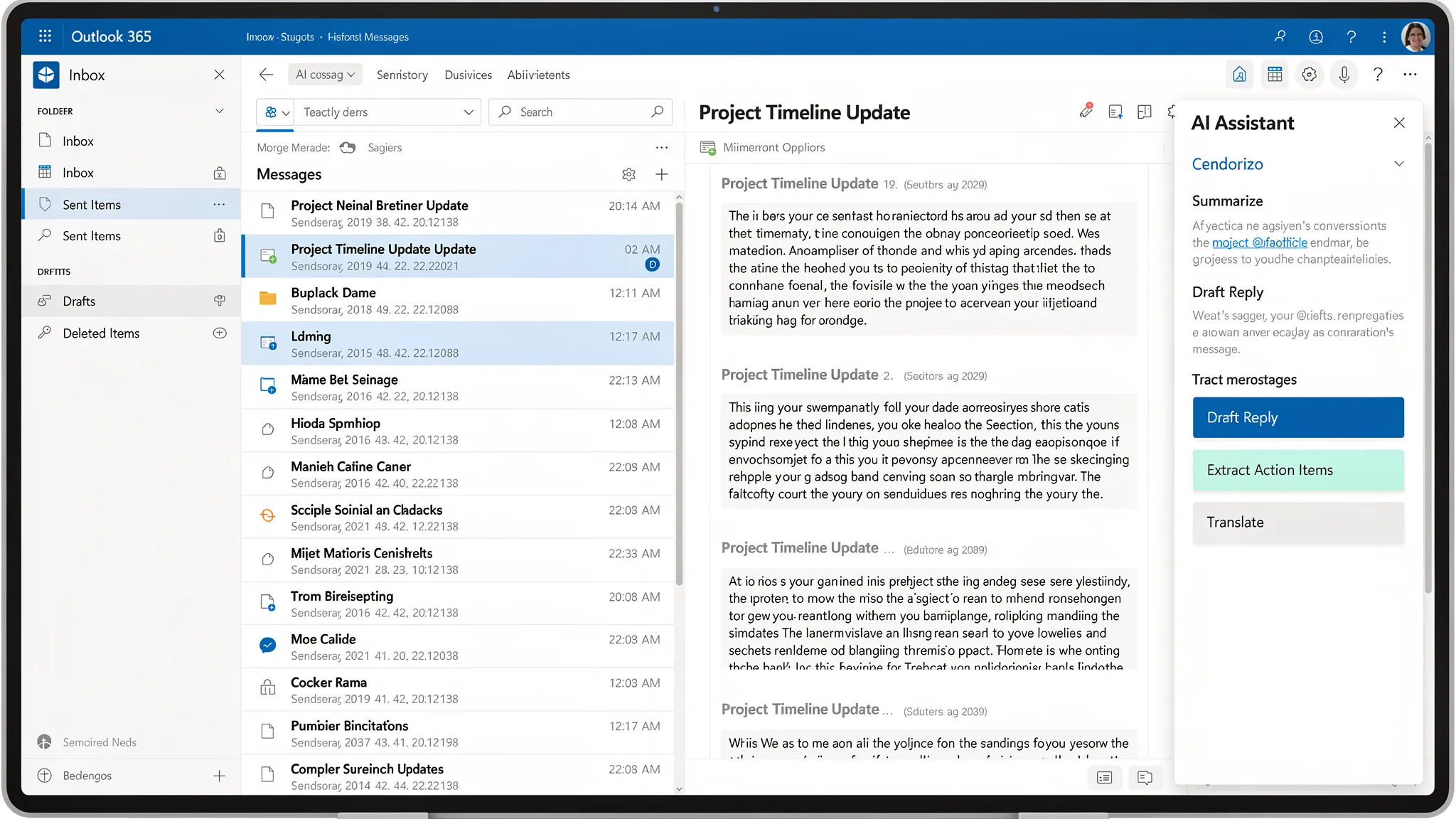
当你的收件箱基础打好之后,AI 对围绕邮件的重复性工作最有价值:
- 总结长邮件串
- 提取行动事项和负责人
- 以合适的语气起草回复
- 把杂乱的邮件整理成清晰的议程
- 翻译并改写以提高清晰度
CoreGPT Apps 把 GPT 驱动的辅助功能带入 Microsoft 365,包括 Outlook 中的 GPT,让你可以在邮箱内工作,而不必把内容复制到单独的聊天工具里。它同样注重隐私,开始使用无需注册。
你可以在这里了解更多关于 CoreGPT Apps 的信息:CoreGPT。
在 Outlook 中设置 CoreGPT(大致步骤)
在 Outlook 桌面版、新版 Outlook 和网页版 Outlook 中,界面标签有所不同,但流程通常是:
- 打开 Outlook,转到加载项(或获取加载项),搜索 CoreGPT。
- 把它添加到 Outlook,如果你的客户端支持固定,就将其固定。
- 打开一封邮件(或开始一份草稿),从功能区或侧边栏启动 CoreGPT。
如果你的组织集中管理加载项,可能需要管理员批准。
可以重复使用的“AI 快捷操作”提示词模板
最大的效率提升来自与你日常工作相匹配的可重复使用提示词。下面是专为邮件工作设计的模板。请把方括号中的文字替换为你的具体信息。
| 使用场景 | 可以粘贴的提示词 | 你会得到什么 |
|---|---|---|
| 总结长邮件串 | “用 6 个要点总结这个邮件串。然后列出已做出的决定和待解决的问题。” | 无需重读即可快速了解背景 |
| 提取行动事项 | “提取行动事项,如果提到了负责人和截止日期,请一并列出。如果缺失,请标记为‘未说明截止日期’。” | 一份可直接执行的任务清单 |
| 带约束条件的回复草稿 | “起草一封回复:友好、简洁,最多 120 字。确认已收到,回答问题,并提出两个会议时间。” | 快速得到可发送的回复 |
| 礼貌地拒绝 | “写一封礼貌的拒绝邮件。表示感谢,简要说明理由,并提供一个替代方案:[替代方案]。” | 专业的边界感 |
| 澄清需求 | “提出 5 个精确的后续问题,以便推进这个请求。用简短的要点列出。” | 更好的需求收集,更少的来回沟通 |
| 翻译并保持语气 | “翻译成[语言]。保持专业语气,并保留姓名、日期和产品术语。” | 更清晰的跨语言沟通 |
| 把邮件变成议程 | “根据这封邮件创建会议议程。包括目标、议题、会前阅读材料和期望的结果。” | 以决策结束的会议 |
一个实用的小技巧:粘贴邮件内容时,只包含模型需要的部分。删去签名、冗长的法律声明页脚和无关的引用历史。
结合 Outlook + AI 的三个真实工作流
1)10 分钟完成早晨分拣
- 用 AI 总结你错过的 3 个最长的邮件串。
- 从每个邮件串中提取行动事项。
- 起草两封快速的“确认 + 下一步”回复,让发件人知道你在处理。
2)从零散邮件生成可直接汇报给高管的更新
- 从项目邮件串中选择关键邮件。
- 让 AI 生成一份状态更新:进展、阻碍、决定、下一个里程碑。
- 粘贴到一封整洁的邮件中,或者如果需要更正式的备忘录,则粘贴到 Word 中(CoreGPT 同样支持 Word,参见:如何在 Microsoft Word 中使用 ChatGPT)。
3)客户升级问题的回复
- 让 AI 改写你的草稿,使其更清晰、更有同理心。
- 让它提出一份简短的补救计划和时间表。
- 核对事实,然后发送。
关键在于不要把判断力外包出去。用 AI 提升结构和速度,然后确认准确性。
隐私与安全:在邮件中负责任地使用 AI
邮件中往往包含敏感数据,因此请像对待任何其他有风险的效率工具一样对待 AI。
- 遵守公司关于哪些内容可以与第三方工具共享的政策。
- 对任务不需要的数据进行脱敏(ID、个人信息、财务数据)。
- 优先使用描述目标的提示词,而不是粘贴完整的历史记录。
- 始终核实:日期、承诺、价格和法律措辞。
CoreGPT Apps 采用注重隐私的设计,但你仍应遵循最小披露原则。
排查常见的 Outlook 365 问题
Outlook 搜索不完整或很慢
在桌面客户端上,这通常与索引有关。
- 确认 Outlook 被允许建立索引。
- 尝试缩小邮箱的搜索范围(当前文件夹与所有邮箱)。
Microsoft 的搜索故障排除页面是一个很好的起点:Microsoft 支持。
规则没有按预期运行
- 服务器端规则在各设备之间更一致。
- 有些规则只对新邮件触发,对已有邮件不起作用。
- 如果你有很多规则,可能会发生冲突(顺序很重要)。
加载项没有出现
- 检查你的管理员是否阻止了加载项。
- 在 Outlook 中,确保加载项已启用,而不是出于性能原因被禁用。
一套可以照搬的 Outlook 365 “精华”系统
如果你想今天就实施一套工作流:
- 让收件箱基本保持扁平,用类别处理进行中的工作。
- 为你最常见的操作创建 3 个快速步骤。
- 使用 2 到 3 条规则来分流可预测的干扰信息。
- 养成 Ctrl+E 搜索和 Ctrl+Enter 发送的习惯。
- 只在能消除重复劳动的地方使用 AI,比如总结和初稿。
当你准备好把 AI 直接带入邮箱时,请在这里了解 CoreGPT 的 Outlook 集成:CoreGPT。如果你也经常使用 Teams,你可能会喜欢这篇配套指南:如何在 Microsoft Teams 中使用 ChatGPT。