
Настройка Outlook 365: практический чек-лист (15 минут, которые окупаются каждый день)
Если вы настраиваете Outlook 365 впервые (или наводите порядок в старом профиле), сосредоточьтесь на нескольких решениях, которые влияют на надёжность и скорость.
1) Добавьте учётную запись правильно
Большинство рабочих учётных записей Microsoft 365 используют современную проверку подлинности, поэтому, как правило, нужен стандартный процесс входа, а не ручная настройка IMAP.
- Для Outlook на компьютере начните с официальных инструкций Microsoft по настройке для вашей версии (Windows, Mac или новый Outlook). Шаги немного различаются между сборками, а Microsoft поддерживает актуальные инструкции в документации поддержки.
- Для Outlook в вебе убедитесь, что вы входите в нужный тенант и почтовый ящик (особенно если вы сотрудничаете между компаниями).
Полезный источник: страницы поддержки Microsoft по настройке Outlook — самый надёжный ориентир для вашего клиента и сборки.
2) Проверьте настройки синхронизации и кеширования (на компьютере)
Если у вас большой почтовый ящик, производительность часто зависит от того, что Outlook хранит локально.
- Если вы путешествуете или работаете офлайн, поможет режим кеширования.
- Если поиск кажется медленным или неполным, частые виновники — индексирование и размер кеша.
3) Выберите вид входящих, который соответствует вашей нагрузке
Два переключателя меняют то, как быстро вы обрабатываете почту:
- Отсортированные входящие (Focused Inbox): отлично подходят для большого потока почты, если надёжно отделяют рассылки и уведомления.
- Режим беседы (Conversation view): удобен для цепочек, но может скрывать непрочитанные сообщения, если вам не нравится группировка.
Попробуйте их в течение недели, затем определитесь. Постоянные переключения порождают моменты «клянусь, я видел это письмо».
4) Стандартизируйте подписи и значения по умолчанию
Мелкие значения по умолчанию сокращают ошибки.
- Подпись: делайте её короткой, включайте то, что нужно людям для действий.
- Поведение ответа по умолчанию: решите, должны ли ответы включать исходные сообщения.
- Обработка вложений: проверьте, по умолчанию Outlook использует ссылки OneDrive или обычные вложения (важно для внешних получателей).
5) Установите надстройки, которыми вы действительно пользуетесь (и удалите остальные)
Надстройки могут сильно повысить продуктивность, но их избыток замедляет Outlook и отвлекает.
Если вам нужна помощь ИИ прямо там, где вы пишете и читаете почту, CoreGPT Apps предлагает GPT в Outlook: можно составлять, переписывать и резюмировать, не переключаясь между вкладками.
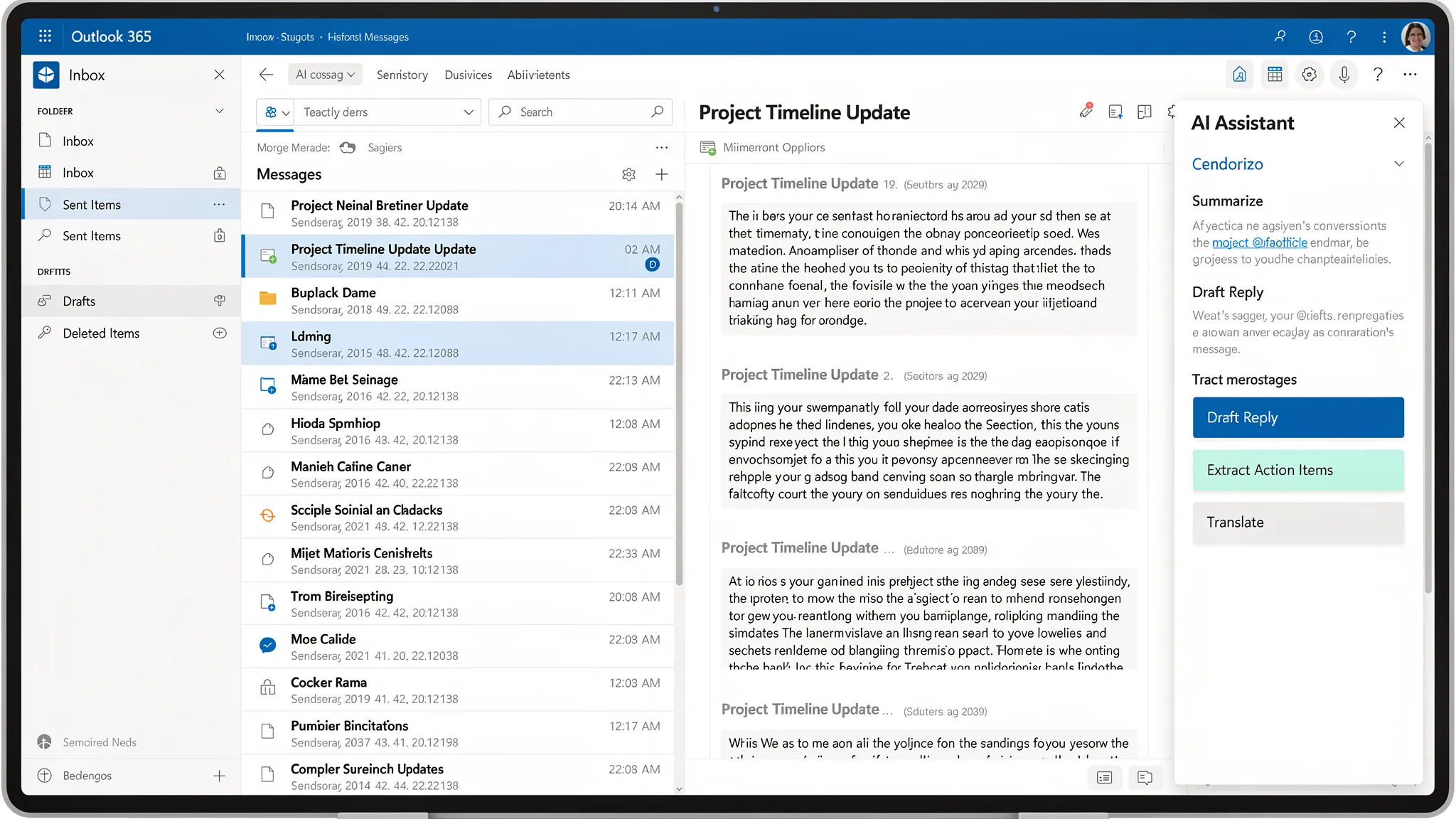
Эргономика входящих: настройки, ускоряющие сортировку
«Хорошие» входящие — это не про совершенство, а про сокращение повторяющихся решений.
Используйте категории как лёгкие метки (быстрее папок)
Папки лучше всего подходят для архивации и разделения по требованиям соответствия. Категории лучше для текущей работы.
Простой набор, подходящий многим командам:
- Действие (вы должны ответить)
- Жду ответа (кто-то должен вам)
- К сведению (действий не требуется)
- Глубокая работа (требует сосредоточенного времени)
Если у вас уже «джунгли из папок», не переносите всё. Начните применять категории к новой почте, а затем постепенно стандартизируйте.
Создайте быстрые действия (Quick Steps) для трёх самых частых действий
Быстрые действия объединяют несколько щелчков в одно действие (например, переместить в папку, присвоить категорию и создать задачу). Выберите лишь несколько, соответствующих вашему регулярному рабочему процессу.
Хорошие кандидаты для быстрых действий:
- «Ответить + переместить в „Готово“»
- «Запросить информацию + присвоить категорию „Жду ответа“»
- «Эскалировать руководителю + добавить команду в копию + присвоить категорию „Действие“»
Сохраняйте единообразие области чтения
Справа или снизу — единообразие важнее. Сочетайте её с предсказуемой настройкой предварительного просмотра, чтобы не тратить внимание на повторную ориентацию.
Правила, которые уменьшают шум (не пряча важную почту)
Правила лучше всего работают, когда они:
- Убирают очевидный малоценный шум
- Упорядочивают предсказуемые источники
- Поддерживают циклы последующих действий
Избегайте правил, которые молча перемещают «важную, но переменную» почту, например эскалации клиентов или цепочки с руководством.
Вот практичный стартовый набор.
| Цель | Лучший инструмент | Пример условия | Что делает | Чем помогает |
|---|---|---|---|---|
| Убрать чеки, оповещения и системную почту из основного вида | Правило | От «no-reply@…» или тема содержит «чек» | Перемещает в папку «Чеки/Оповещения» | Сокращает объём без риска |
| Выделить срочные письма, не перемещая их | Условное форматирование / категория | От списка VIP или содержит «срочно» | Применяет категорию или форматирование | Сохраняет важные сигналы на виду |
| Построить чистый цикл «жду ответа от других» | Быстрое действие + категория | Вы отправляете запрос | Присваивает категорию «Жду ответа» и при желании создаёт задачу | Не даёт терять последующие действия |
| Предотвратить разрастание встреч | Правило | Обновления встреч из определённых списков рассылки | Направляет в папку обновлений календаря | Сохраняет сосредоточенность входящих |
Собственные рекомендации Microsoft по правилам помогут, если нужна серверная надёжность на всех устройствах: Управление сообщениями электронной почты с помощью правил.
Советы по поиску, которые действительно экономят время в Outlook 365
Большинство проблем «пропавшего письма» — это проблемы поиска, а не удаления.
Выучите несколько операторов поиска
Поиск Outlook поддерживает полезные фильтры (точный синтаксис может немного отличаться в зависимости от клиента), например:
- Поиск по отправителю, например
from:alex - Поиск по теме, например
subject:invoice - Фильтр по вложениям, например
hasattachments:yes
Если вы делаете это ежедневно, стоит запомнить два-три шаблона, которыми вы пользуетесь постоянно.
Выработайте привычку: сначала ищите, потом спрашивайте
В командах много времени теряется на сообщения «можешь прислать ещё раз». Последовательная привычка искать сокращает раздувание цепочек и держит решения в одном месте.
Сочетания клавиш: самые быстрые выигрыши (особенно в дни с большим объёмом почты)
Сочетания клавиш зависят от версии Outlook, но несколько из них широко используются в Outlook для Windows. Официальный и актуальный список см. в документации Microsoft: Сочетания клавиш для Outlook.
| Действие (Windows) | Типичное сочетание | Когда помогает |
|---|---|---|
| Новое письмо | Ctrl+Shift+M | Вы часто пишете |
| Ответить | Ctrl+R | Быстрые ответы |
| Ответить всем | Ctrl+Shift+R | Командные цепочки |
| Переслать | Ctrl+F | Передача дел |
| Отправить | Ctrl+Enter | Меньше щелчков мышью |
| Поиск | Ctrl+E | Быстрый поиск сообщений |
Если вы освоите только два, пусть это будут поиск и отправка.
Быстрые приёмы с ИИ внутри Outlook 365 (составляйте, резюмируйте, отвечайте без переключения инструментов)
Когда основа входящих настроена, ИИ приносит наибольшую пользу в повторяющейся работе вокруг писем:
- Резюмирование длинных цепочек
- Выделение задач и ответственных
- Составление ответа в нужном тоне
- Превращение беспорядочного письма в чёткую повестку
- Перевод и переписывание для ясности
CoreGPT Apps приносит помощь на базе GPT в Microsoft 365, включая GPT в Outlook, так что вы работаете внутри почтового ящика, а не копируете содержимое в отдельный чат-инструмент. Он также разработан с упором на конфиденциальность и не требует регистрации для начала работы.
Подробнее о CoreGPT Apps здесь: CoreGPT.
Настройка CoreGPT в Outlook (основные шаги)
Точные названия элементов интерфейса различаются в Outlook для компьютера, новом Outlook и Outlook в вебе, но порядок обычно такой:
- Откройте Outlook, перейдите в раздел Надстройки (или Получить надстройки) и найдите CoreGPT.
- Добавьте его в Outlook и закрепите, если ваш клиент поддерживает закрепление.
- Откройте письмо (или начните черновик) и запустите CoreGPT с ленты или боковой панели.
Если ваша организация управляет надстройками централизованно, возможно, потребуется одобрение администратора.
Шаблоны запросов, которые можно использовать как «быстрые приёмы с ИИ»
Самый большой прирост продуктивности дают повторно используемые запросы, соответствующие тому, что вы делаете каждый день. Ниже — шаблоны для работы с почтой. Замените текст в квадратных скобках своими данными.
| Сценарий | Запрос, который можно вставить | Что вы получите |
|---|---|---|
| Резюмировать длинную цепочку | «Резюмируй эту почтовую цепочку в 6 пунктах. Затем перечисли принятые решения и открытые вопросы.» | Быстрый контекст без перечитывания |
| Выделить задачи | «Выдели задачи с ответственным и сроком, если они упомянуты. Если не указаны, пометь „срок не указан“.» | Готовый для работы список задач |
| Составить ответ с ограничениями | «Составь ответ: дружелюбный, краткий, не более 120 слов. Подтверди получение, ответь на вопросы и предложи два времени для встречи.» | Быстро получаете ответ, который можно отправлять |
| Вежливо отказать | «Напиши вежливый отказ. Поблагодари, назови краткую причину, предложи альтернативу: [альтернатива].» | Профессиональные границы |
| Уточнить требования | «Задай 5 точных уточняющих вопросов, чтобы снять блокировку по этому запросу. Коротко, списком.» | Лучший приём заявок, меньше переписки |
| Перевести, сохранив тон | «Переведи на [язык]. Сохрани деловой тон и передай имена, даты и термины продукта без изменений.» | Более чистое общение на разных языках |
| Превратить письмо в повестку | «Создай повестку встречи по этому письму. Включи цель, темы, материалы для предварительного ознакомления и желаемый результат.» | Встречи, которые заканчиваются решениями |
Практический совет: когда вставляете содержимое письма, включайте только то, что нужно модели. Обрезайте подписи, длинные юридические сноски и нерелевантную цитируемую историю.
Три реальных рабочих процесса, сочетающих Outlook и ИИ
1) Утренняя сортировка за 10 минут
- Используйте ИИ, чтобы резюмировать 3 самые длинные цепочки, которые вы пропустили.
- Выделите задачи из каждой.
- Составьте два быстрых ответа «принято + следующий шаг», чтобы отправители знали, что вы в курсе.
2) Обновление для руководства по разрозненным письмам
- Выберите ключевые письма из цепочки по проекту.
- Попросите ИИ подготовить обновление статуса: прогресс, препятствия, решения, ближайшие вехи.
- Вставьте в чистое письмо или в Word, если нужна более официальная записка (CoreGPT также поддерживает Word, см.: Как использовать ChatGPT в Microsoft Word).
3) Ответ на эскалацию клиента
- Попросите ИИ переписать ваш черновик для ясности и сочувствия.
- Попросите предложить краткий план исправления и сроки.
- Проверьте факты на здравый смысл, затем отправляйте.
Главное — не передавать суждение ИИ. Используйте ИИ для структуры и скорости, а точность подтверждайте сами.
Конфиденциальность и безопасность: ответственное использование ИИ в почте
В почте часто есть чувствительные данные, поэтому относитесь к ИИ как к любому другому инструменту продуктивности с рисками.
- Следуйте политике вашей компании о том, что можно передавать сторонним инструментам.
- Скрывайте данные, которые не нужны для задачи (идентификаторы, личную информацию, финансы).
- Предпочитайте запросы, описывающие цель, а не вставку полной истории.
- Всегда проверяйте: даты, обязательства, цены и юридические формулировки.
CoreGPT Apps разработан с упором на конфиденциальность, но всё равно применяйте принцип минимального раскрытия.
Устранение типичных проблем Outlook 365
Поиск в Outlook неполный или медленный
На клиентах для компьютера это часто связано с индексированием.
- Убедитесь, что Outlook разрешено индексировать.
- Попробуйте сузить область поиска (текущая папка или все почтовые ящики).
Страницы Microsoft по устранению проблем с поиском — хорошая отправная точка: Поддержка Microsoft.
Правила работают не так, как вы ожидаете
- Серверные правила стабильнее работают на разных устройствах.
- Некоторые правила срабатывают только для новых сообщений, но не для уже имеющейся почты.
- Если правил много, возможны конфликты (порядок имеет значение).
Надстройка не отображается
- Проверьте, не блокирует ли ваш администратор надстройки.
- В Outlook убедитесь, что надстройка включена, а не отключена из-за производительности.
Простая система «лучшее из лучшего» для Outlook 365, которую можно скопировать
Если нужен один рабочий процесс, который можно внедрить сегодня:
- Держите входящие в основном плоскими, используйте категории для текущей работы.
- Создайте 3 быстрых действия для самых частых операций.
- Используйте 2–3 правила для маршрутизации предсказуемого шума.
- Привыкните к поиску по Ctrl+E и отправке по Ctrl+Enter.
- Добавляйте ИИ только там, где он убирает повторяющуюся работу, например резюме и первые черновики.
Когда будете готовы принести ИИ прямо в почтовый ящик, познакомьтесь с интеграцией CoreGPT с Outlook здесь: CoreGPT. Если вы также живёте в Teams, вам может понравиться парное руководство: Как использовать ChatGPT в Microsoft Teams.