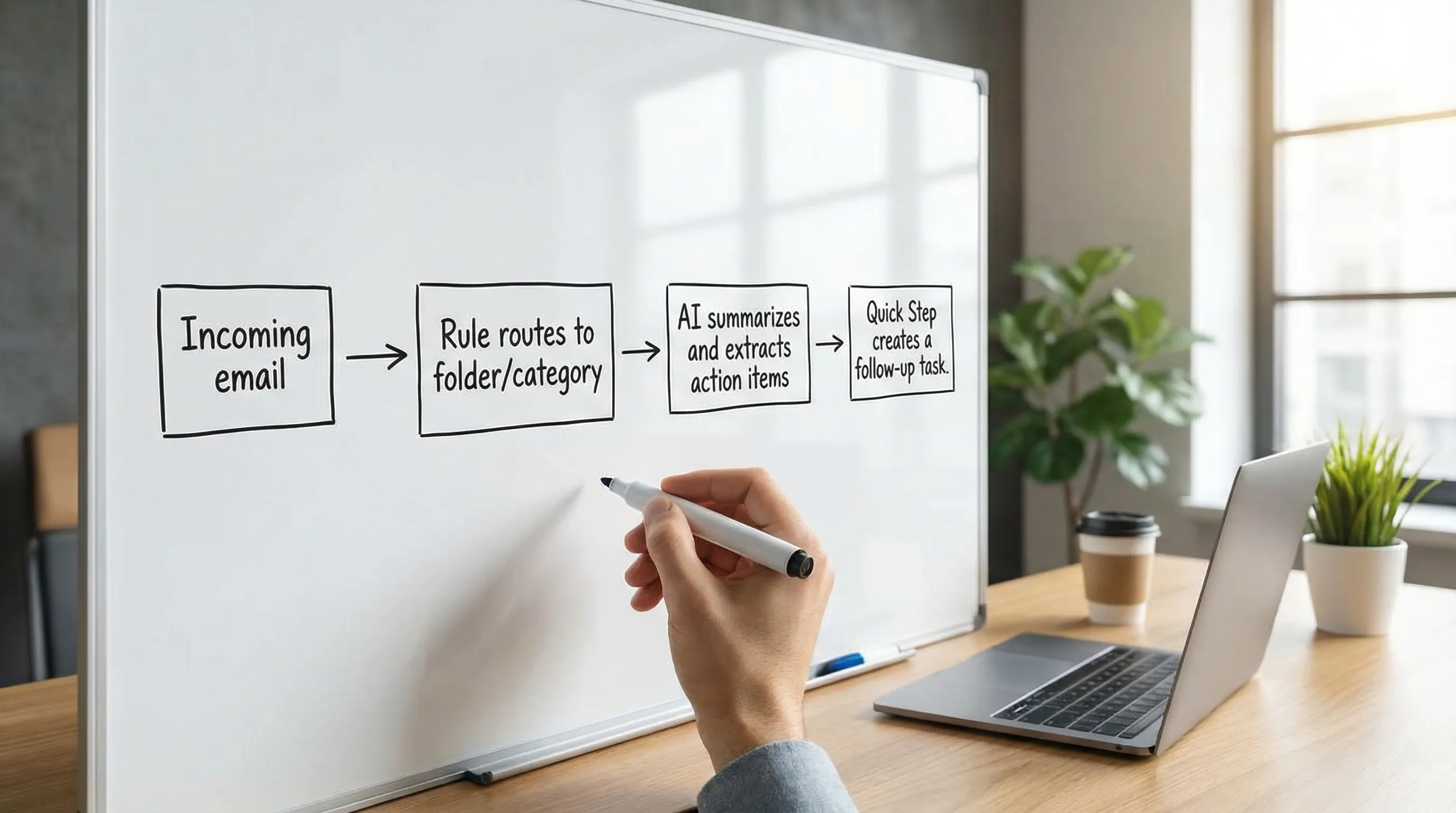
การตั้งค่า Outlook 365: เช็กลิสต์ที่ใช้ได้จริง (15 นาทีที่คุ้มค่าทุกวัน)
หากคุณกำลังตั้งค่า Outlook 365 เป็นครั้งแรก (หรือจัดระเบียบโปรไฟล์เก่า) ให้โฟกัสที่ตัวเลือกไม่กี่อย่างที่ส่งผลต่อความเสถียรและความเร็ว
1) เพิ่มบัญชีของคุณให้ถูกวิธี
บัญชีที่ทำงานของ Microsoft 365 ส่วนใหญ่ใช้การยืนยันตัวตนสมัยใหม่ ดังนั้นโดยทั่วไปคุณควรใช้ขั้นตอน “ลงชื่อเข้าใช้” เริ่มต้น แทนการตั้งค่า IMAP ด้วยตนเอง
- สำหรับ Outlook บนเดสก์ท็อป เริ่มจากคำแนะนำการตั้งค่าอย่างเป็นทางการของ Microsoft สำหรับเวอร์ชันของคุณ (Windows, Mac หรือ Outlook ใหม่) ขั้นตอนแตกต่างกันเล็กน้อยตามบิลด์ และ Microsoft ปรับปรุงคำแนะนำฉบับมาตรฐานให้เป็นปัจจุบันในเอกสารสนับสนุนของตน
- สำหรับ Outlook บนเว็บ ตรวจสอบว่าคุณล็อกอินเข้าผู้เช่า (tenant) และกล่องจดหมายที่ถูกต้อง (โดยเฉพาะหากคุณทำงานร่วมกันข้ามบริษัท)
ข้อมูลอ้างอิงที่เป็นประโยชน์: หน้าตั้งค่า Outlook ของฝ่ายสนับสนุน Microsoft เป็นแหล่งที่ปลอดภัยที่สุดสำหรับไคลเอนต์และบิลด์ของคุณ
2) ยืนยันการตั้งค่าการซิงค์และแคช (เดสก์ท็อป)
หากกล่องจดหมายของคุณใหญ่ ประสิทธิภาพมักขึ้นอยู่กับสิ่งที่ Outlook เก็บไว้ในเครื่อง
- หากคุณเดินทางหรือทำงานออฟไลน์ โหมดแคชช่วยได้
- หากการค้นหาช้าหรือไม่ครบ การสร้างดัชนีและขนาดแคชเป็นสาเหตุที่พบบ่อย
3) เลือกมุมมองกล่องจดหมายที่เหมาะกับปริมาณงานของคุณ
การสลับสองอย่างเปลี่ยนความเร็วในการประมวลผลอีเมล
- Focused Inbox: เหมาะสำหรับอีเมลปริมาณมาก หากแยกจดหมายข่าวและการแจ้งเตือนได้อย่างเชื่อถือได้
- มุมมองการสนทนา: มีประโยชน์กับเธรด แต่อาจซ่อนข้อความที่ยังไม่ได้อ่านหากคุณไม่ชอบการจัดกลุ่ม
ลองใช้ทั้งสองอย่างหนึ่งสัปดาห์ แล้วตัดสินใจ การสลับไปมาตลอดเวลาทำให้เกิดช่วง “ฉันสาบานว่าเห็นอีเมลนั้น”
4) ทำลายเซ็นและค่าเริ่มต้นให้เป็นมาตรฐาน
ค่าเริ่มต้นเล็ก ๆ ลดข้อผิดพลาด
- ลายเซ็น: ให้สั้น ใส่สิ่งที่ผู้อื่นต้องใช้เพื่อลงมือทำ
- พฤติกรรมการตอบเริ่มต้น: ตัดสินใจว่าต้องการให้คำตอบรวมข้อความต้นฉบับหรือไม่
- การจัดการไฟล์แนบ: ตรวจสอบว่า Outlook ใช้ลิงก์ OneDrive หรือไฟล์แนบแบบคลาสสิกเป็นค่าเริ่มต้น (สำคัญสำหรับผู้รับภายนอก)
5) ติดตั้งส่วนเสริมที่คุณใช้จริง (และลบที่เหลือ)
ส่วนเสริมช่วยเพิ่มประสิทธิภาพได้มาก แต่มากเกินไปอาจทำให้ Outlook ช้าและสร้างสิ่งรบกวน
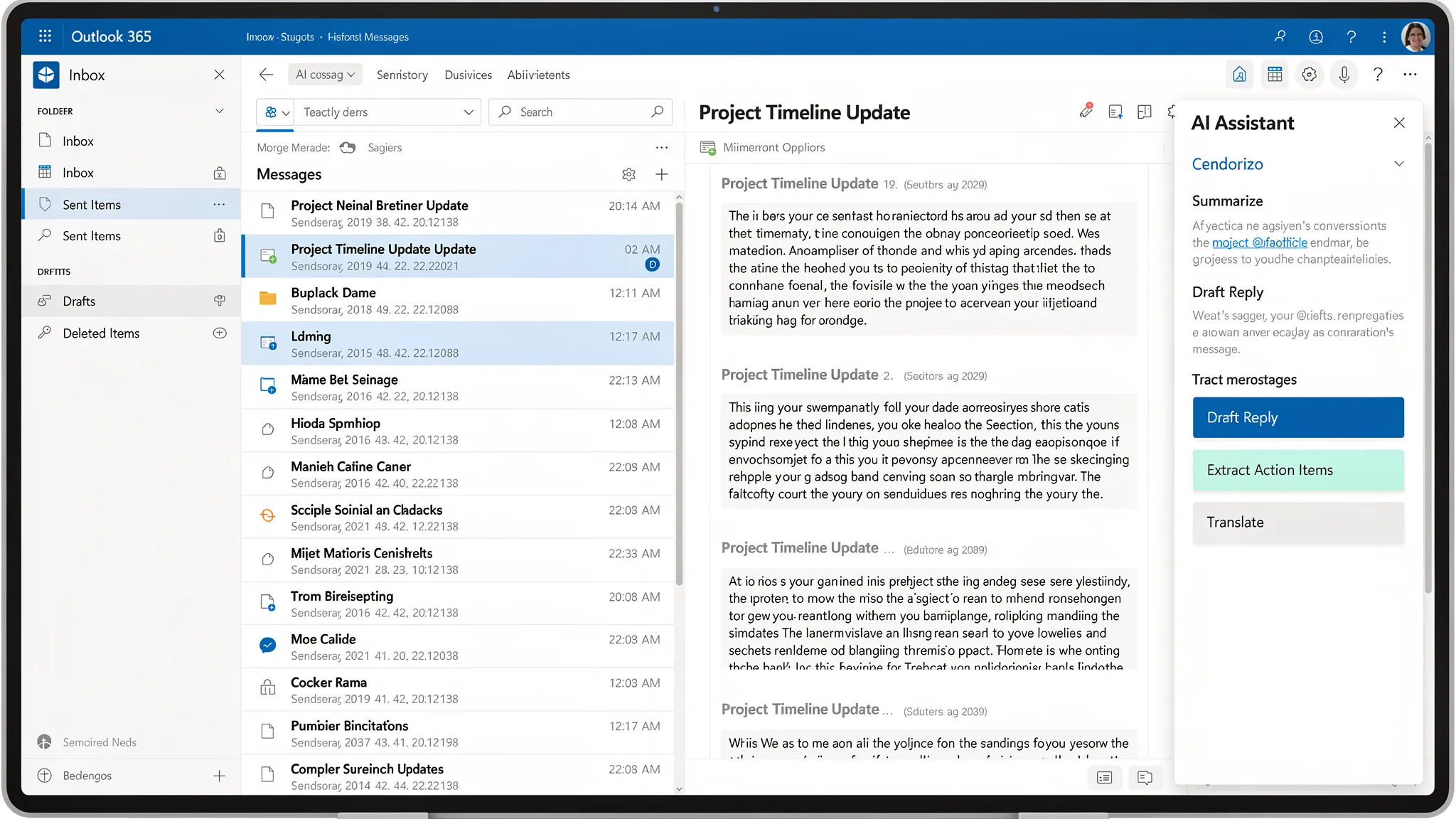
หากคุณต้องการความช่วยเหลือจาก AI ตรงที่คุณเขียนและอ่านเมล CoreGPT Apps มี GPT ใน Outlook เพื่อให้คุณร่าง เขียนใหม่ และสรุปได้โดยไม่ต้องสลับแท็บ
หลักสรีรศาสตร์ของกล่องจดหมาย: การตั้งค่าที่ทำให้คัดกรองเร็วขึ้น
กล่องจดหมายที่ “ดี” ไม่ได้เกี่ยวกับความสมบูรณ์แบบ แต่เกี่ยวกับการลดการตัดสินใจซ้ำ ๆ
ใช้หมวดหมู่เป็นป้ายแบบเบา (เร็วกว่าโฟลเดอร์)
โฟลเดอร์เหมาะที่สุดสำหรับการเก็บถาวรและการแยกตามข้อกำหนดการปฏิบัติตามกฎระเบียบ หมวดหมู่ดีกว่าสำหรับงานที่กำลังทำ
ชุดง่าย ๆ ที่ใช้ได้กับหลายทีม
- ลงมือทำ (Action) (คุณติดค้างคำตอบ)
- รอ (Waiting) (คนอื่นติดค้างคุณ)
- เพื่อทราบ (FYI) (ไม่ต้องลงมือทำ)
- งานเชิงลึก (Deep work) (ต้องใช้เวลาโฟกัส)
หากคุณมีโฟลเดอร์เป็นป่าอยู่แล้ว อย่าย้ายทุกอย่าง เริ่มใช้หมวดหมู่กับอีเมลใหม่ แล้วค่อย ๆ ทำให้เป็นมาตรฐาน
สร้าง Quick Steps สำหรับ 3 การกระทำที่ทำบ่อยที่สุด
Quick Steps รวมหลายคลิกเป็นการกระทำเดียว (เช่น ย้ายไปโฟลเดอร์ จัดหมวดหมู่ และสร้างงาน) เลือกเพียงไม่กี่อันที่ตรงกับเวิร์กโฟลว์ที่ทำซ้ำของคุณ
ตัวอย่าง Quick Step ที่ดี
- “ตอบ + ย้ายไปเสร็จแล้ว”
- “ขอข้อมูล + ตั้งหมวดหมู่รอ”
- “ยกระดับถึงผู้จัดการ + CC ทีม + จัดหมวดหมู่ลงมือทำ”
รักษาบานหน้าต่างการอ่านให้สม่ำเสมอ
ไม่ว่าคุณจะชอบด้านขวาหรือด้านล่าง ความสม่ำเสมอสำคัญ จับคู่กับการตั้งค่าตัวอย่างที่คาดเดาได้ เพื่อไม่ให้เสียความสนใจกับการปรับทิศทางใหม่
กฎที่ลดสิ่งรบกวน (โดยไม่ซ่อนอีเมลสำคัญ)
กฎได้ผลดีที่สุดเมื่อ
- ลบสิ่งรบกวนที่มีค่าต่ำชัดเจน
- จัดระเบียบแหล่งที่มาที่คาดเดาได้
- สนับสนุนวงจรการติดตามผล
หลีกเลี่ยงกฎที่ย้ายอีเมล “สำคัญแต่เปลี่ยนแปลงได้” อย่างเงียบ ๆ เช่น การยกระดับปัญหาของลูกค้าหรือเธรดของผู้บริหาร
นี่คือชุดเริ่มต้นที่ใช้ได้จริง
| เป้าหมาย | เครื่องมือที่ดีที่สุด | ตัวกระตุ้นตัวอย่าง | สิ่งที่ทำ | ช่วยอย่างไร |
|---|---|---|---|---|
| เก็บใบเสร็จ การแจ้งเตือน และเมลระบบออกจากมุมมองหลัก | กฎ | จาก “no-reply@…” หรือหัวเรื่องมีคำว่า “receipt” | ย้ายไปโฟลเดอร์ “ใบเสร็จ/การแจ้งเตือน” | ลดปริมาณโดยไม่เสี่ยง |
| ไฮไลต์อีเมลเร่งด่วนโดยไม่ย้าย | การจัดรูปแบบตามเงื่อนไข / หมวดหมู่ | จากรายชื่อ VIP หรือมีคำว่า “urgent” | ใช้หมวดหมู่หรือรูปแบบ | ทำให้สัญญาณสำคัญมองเห็นได้ |
| สร้างวงจร “รอคนอื่น” ที่สะอาด | Quick Step + หมวดหมู่ | คุณส่งคำขอ | จัดหมวดหมู่ “รอ” และสร้างงาน (ไม่บังคับ) | ป้องกันการติดตามผลที่หลุดไป |
| ป้องกันการประชุมที่ขยายเกินควร | กฎ | การอัปเดตการประชุมจากรายชื่อกระจายเฉพาะ | ส่งไปโฟลเดอร์อัปเดตปฏิทิน | รักษากล่องจดหมายให้โฟกัส |
คำแนะนำของ Microsoft เองเรื่องกฎช่วยได้หากคุณต้องการความน่าเชื่อถือฝั่งเซิร์ฟเวอร์ข้ามอุปกรณ์: จัดการข้อความอีเมลโดยใช้กฎ
เคล็ดลับการค้นหาที่ประหยัดเวลาจริงใน Outlook 365
ปัญหา “อีเมลหาย” ส่วนใหญ่เป็นปัญหาการค้นหา ไม่ใช่ปัญหาการลบ
เรียนรู้ตัวดำเนินการค้นหาไม่กี่อย่าง
การค้นหาของ Outlook รองรับตัวกรองที่มีประโยชน์ (ไวยากรณ์ที่แน่นอนอาจแตกต่างเล็กน้อยตามไคลเอนต์) ตัวอย่างเช่น
- ค้นหาตามผู้ส่ง เช่น
from:alex - ค้นหาตามหัวเรื่อง เช่น
subject:invoice - กรองหาไฟล์แนบ เช่น
hasattachments:yes
หากคุณทำทุกวัน ควรจดจำรูปแบบสองสามแบบที่คุณใช้ตลอด
สร้างนิสัย: ค้นหาก่อนถาม
ในทีม เวลาจำนวนมากเสียไปกับข้อความ “ช่วยส่งอันนั้นมาอีกทีได้ไหม” นิสัยการค้นหาที่สม่ำเสมอลดความบวมของเธรดและเก็บการตัดสินใจไว้ที่เดียว
ทางลัดแป้นพิมพ์: ผลลัพธ์ที่เร็วที่สุด (โดยเฉพาะวันที่ต้องจัดการอีเมลหนัก)
ทางลัดแตกต่างกันตามเวอร์ชัน Outlook แต่มีไม่กี่อย่างที่ใช้กันกว้างขวางใน Outlook บน Windows สำหรับรายการอย่างเป็นทางการและเป็นปัจจุบัน ดูเอกสารทางลัดของ Microsoft: ทางลัดแป้นพิมพ์สำหรับ Outlook
| การกระทำ (Windows) | ทางลัดที่ใช้บ่อย | ช่วยเมื่อ |
|---|---|---|
| อีเมลใหม่ | Ctrl+Shift+M | คุณร่างบ่อย |
| ตอบ | Ctrl+R | ตอบกลับเร็ว |
| ตอบทั้งหมด | Ctrl+Shift+R | เธรดของทีม |
| ส่งต่อ | Ctrl+F | ส่งต่องาน |
| ส่ง | Ctrl+Enter | คลิกเมาส์น้อยลง |
| ค้นหา | Ctrl+E | หาข้อความได้เร็ว |
หากคุณใช้เพียงสองอย่าง ให้เป็น ค้นหา และ ส่ง
ทางลัดอีเมลด้วย AI ใน Outlook 365 (ร่าง สรุป ตอบ โดยไม่ต้องสลับเครื่องมือ)
เมื่อพื้นฐานกล่องจดหมายของคุณพร้อมแล้ว AI มีคุณค่ามากที่สุดกับงานซ้ำ ๆ รอบอีเมล
- สรุปเธรดยาว
- ดึงรายการสิ่งที่ต้องทำและผู้รับผิดชอบ
- ร่างคำตอบด้วยน้ำเสียงที่เหมาะสม
- เปลี่ยนอีเมลที่ยุ่งเหยิงเป็นวาระการประชุมที่เรียบร้อย
- แปลและเขียนใหม่เพื่อความชัดเจน
CoreGPT Apps นำความช่วยเหลือที่ขับเคลื่อนด้วย GPT เข้ามาใน Microsoft 365 รวมถึง GPT ใน Outlook เพื่อให้คุณทำงานภายในกล่องจดหมาย แทนการคัดลอกเนื้อหาไปเครื่องมือแชตแยกต่างหาก ออกแบบโดยเน้นความเป็นส่วนตัว และไม่ต้องลงทะเบียนเพื่อเริ่มต้น
คุณดูข้อมูลเพิ่มเติมเกี่ยวกับ CoreGPT Apps ได้ที่นี่: CoreGPT
ตั้งค่า CoreGPT ใน Outlook (ขั้นตอนโดยสรุป)
ป้ายชื่อใน UI ที่แน่นอนแตกต่างกันระหว่าง Outlook บนเดสก์ท็อป Outlook ใหม่ และ Outlook บนเว็บ แต่โดยทั่วไปขั้นตอนคือ
- เปิด Outlook ไปที่ ส่วนเสริม (Add-ins) (หรือ Get Add-ins) แล้วค้นหา CoreGPT
- เพิ่มลงใน Outlook และปักหมุดหากไคลเอนต์ของคุณรองรับการปักหมุด
- เปิดอีเมล (หรือเริ่มร่าง) แล้วเปิด CoreGPT จากริบบอนหรือแถบด้านข้าง
หากองค์กรของคุณจัดการส่วนเสริมแบบรวมศูนย์ คุณอาจต้องให้ผู้ดูแลระบบอนุมัติ
เทมเพลตพรอมต์ที่ใช้ซ้ำได้เป็น “ทางลัด AI”
ประสิทธิภาพที่เพิ่มขึ้นมากที่สุดมาจากพรอมต์ที่ใช้ซ้ำได้ซึ่งตรงกับสิ่งที่คุณทำทุกวัน ด้านล่างคือเทมเพลตที่ออกแบบสำหรับงานอีเมล แทนที่ข้อความในวงเล็บเหลี่ยมด้วยรายละเอียดของคุณ
| กรณีใช้งาน | พรอมต์ที่วางได้ | สิ่งที่ได้ |
|---|---|---|
| สรุปเธรดยาว | “สรุปเธรดอีเมลนี้เป็น 6 ข้อ จากนั้นระบุการตัดสินใจที่ทำไปแล้วและคำถามที่ยังค้าง” | บริบทเร็วโดยไม่ต้องอ่านซ้ำ |
| ดึงรายการสิ่งที่ต้องทำ | “ดึงรายการสิ่งที่ต้องทำพร้อมผู้รับผิดชอบและวันครบกำหนดหากมีกล่าวถึง หากไม่มี ให้ระบุว่า ‘ไม่ระบุวันครบกำหนด’” | เช็กลิสต์ที่พร้อมเป็นงาน |
| ร่างคำตอบพร้อมข้อจำกัด | “ร่างคำตอบ: เป็นมิตร กระชับ ไม่เกิน 120 คำ ยืนยันการได้รับ ตอบคำถาม และเสนอเวลาประชุมสองช่วง” | คำตอบที่ส่งได้อย่างรวดเร็ว |
| ปฏิเสธอย่างสุภาพ | “เขียนคำปฏิเสธอย่างสุภาพ ขอบคุณพวกเขา ให้เหตุผลสั้น ๆ เสนอทางเลือก: [ทางเลือก]” | ขอบเขตแบบมืออาชีพ |
| ชี้แจงความต้องการ | “ถามคำถามติดตามผลที่แม่นยำ 5 ข้อเพื่อปลดล็อกคำขอนี้ ให้เป็นหัวข้อย่อยสั้น ๆ” | การรับเรื่องที่ดีขึ้น สื่อสารไปมาน้อยลง |
| แปลโดยไม่เสียน้ำเสียง | “แปลเป็น [ภาษา] คงน้ำเสียงแบบมืออาชีพ และรักษาชื่อ วันที่ และคำศัพท์ผลิตภัณฑ์” | การสื่อสารข้ามภาษาที่สะอาดขึ้น |
| เปลี่ยนอีเมลเป็นวาระ | “สร้างวาระการประชุมจากอีเมลนี้ ใส่วัตถุประสงค์ หัวข้อ เอกสารที่ต้องอ่านล่วงหน้า และผลลัพธ์ที่ต้องการ” | การประชุมที่จบด้วยการตัดสินใจ |
เคล็ดลับที่ใช้ได้จริง: เมื่อวางเนื้อหาอีเมล ให้ใส่เฉพาะที่โมเดลต้องการ ตัดลายเซ็น ท้ายข้อความทางกฎหมายที่ยาว และประวัติการอ้างอิงที่ไม่เกี่ยวข้อง
สามเวิร์กโฟลว์จริงที่รวม Outlook + AI
1) คัดกรองตอนเช้าใน 10 นาที
- ใช้ AI สรุป 3 เธรดที่ยาวที่สุดที่คุณพลาดไป
- ดึงรายการสิ่งที่ต้องทำจากแต่ละเธรด
- ร่างคำตอบ “รับทราบ + ขั้นตอนถัดไป” สั้น ๆ สองฉบับ เพื่อให้ผู้ส่งรู้ว่าคุณกำลังดำเนินการ
2) อัปเดตระดับผู้บริหารจากอีเมลที่กระจัดกระจาย
- เลือกอีเมลสำคัญจากเธรดโครงการ
- ให้ AI สร้างอัปเดตสถานะ: ความคืบหน้า อุปสรรค การตัดสินใจ หลักไมล์ถัดไป
- วางลงในอีเมลที่เรียบร้อย หรือใน Word หากต้องการบันทึกที่เป็นทางการกว่า (CoreGPT รองรับ Word ด้วย ดู: วิธีใช้ ChatGPT ใน Microsoft Word)
3) ตอบการยกระดับปัญหาของลูกค้า
- ให้ AI เขียนร่างของคุณใหม่เพื่อความชัดเจนและความเห็นอกเห็นใจ
- ให้เสนอแผนแก้ไขสั้น ๆ และไทม์ไลน์
- ตรวจสอบข้อเท็จจริง แล้วส่ง
ประเด็นสำคัญคืออย่ามอบวิจารณญาณให้ผู้อื่น ใช้ AI เพื่อโครงสร้างและความเร็ว แล้วยืนยันความถูกต้อง
ความเป็นส่วนตัวและความปลอดภัย: ใช้ AI ในอีเมลอย่างรับผิดชอบ
อีเมลมักมีข้อมูลละเอียดอ่อน จึงควรถือว่า AI เป็นเครื่องมือเพิ่มประสิทธิภาพที่มีความเสี่ยงเหมือนเครื่องมืออื่น
- ปฏิบัติตามนโยบายบริษัทว่าแชร์อะไรกับเครื่องมือของบริษัทอื่นได้
- ปกปิดข้อมูลที่ไม่จำเป็นสำหรับงาน (รหัสประจำตัว ข้อมูลส่วนบุคคล การเงิน)
- เลือกพรอมต์ที่อธิบายเป้าหมายแทนการวางประวัติทั้งหมด
- ตรวจสอบเสมอ: วันที่ คำมั่นสัญญา ราคา และภาษากฎหมาย
CoreGPT Apps สร้างด้วยการออกแบบที่เน้นความเป็นส่วนตัว แต่คุณยังควรใช้หลักการเปิดเผยน้อยที่สุด
แก้ปัญหา Outlook 365 ที่พบบ่อย
การค้นหาใน Outlook ไม่ครบหรือช้า
มักเกี่ยวกับการสร้างดัชนีบนไคลเอนต์เดสก์ท็อป
- ยืนยันว่า Outlook ได้รับอนุญาตให้สร้างดัชนี
- ลองจำกัดขอบเขตกล่องจดหมายให้แคบลง (โฟลเดอร์ปัจจุบัน หรือทุกกล่องจดหมาย)
หน้าแก้ปัญหาการค้นหาของ Microsoft เป็นจุดเริ่มต้นที่ดี: ฝ่ายสนับสนุน Microsoft
กฎไม่ทำงานอย่างที่คุณคาด
- กฎฝั่งเซิร์ฟเวอร์สม่ำเสมอกว่าข้ามอุปกรณ์
- บางกฎทำงานเฉพาะกับข้อความใหม่ ไม่ใช่เมลที่มีอยู่
- หากคุณมีกฎจำนวนมาก อาจเกิดความขัดแย้งได้ (ลำดับสำคัญ)
ส่วนเสริมไม่ปรากฏ
- ตรวจสอบว่าผู้ดูแลระบบของคุณบล็อกส่วนเสริมหรือไม่
- ใน Outlook ตรวจสอบว่าส่วนเสริมเปิดใช้อยู่ ไม่ได้ถูกปิดเพื่อประสิทธิภาพ
ระบบ Outlook 365 แบบ “ที่ดีที่สุด” ง่าย ๆ ที่คัดลอกได้
หากคุณต้องการเวิร์กโฟลว์เดียวที่นำไปใช้ได้วันนี้
- ให้กล่องจดหมายเป็นแบบแบนเป็นส่วนใหญ่ ใช้ หมวดหมู่ สำหรับงานที่กำลังทำ
- สร้าง Quick Steps 3 อัน สำหรับการกระทำที่ทำบ่อยที่สุด
- ใช้ กฎ 2 ถึง 3 ข้อ เพื่อส่งสิ่งรบกวนที่คาดเดาได้
- ใช้ Ctrl+E ค้นหา และ Ctrl+Enter ส่ง
- เพิ่ม AI เฉพาะจุดที่ลดความซ้ำซ้อน เช่น การสรุปและร่างแรก
เมื่อพร้อมนำ AI เข้ามาในกล่องจดหมายโดยตรง ดูการเชื่อมต่อ Outlook ของ CoreGPT ได้ที่นี่: CoreGPT หากคุณใช้ Teams ด้วย คุณอาจชอบคู่มือคู่กันนี้: วิธีใช้ ChatGPT ใน Microsoft Teams