Configuration d'Outlook 365 : une liste de contrôle pratique (15 minutes qui rapportent chaque jour)
Si vous configurez Outlook 365 pour la première fois (ou nettoyez un ancien profil), concentrez-vous sur les quelques choix qui influencent la fiabilité et la vitesse.
1) Ajouter votre compte de la bonne manière
La plupart des comptes professionnels Microsoft 365 utilisent l'authentification moderne : vous voulez donc généralement la procédure de « connexion » par défaut plutôt que des paramètres IMAP manuels.
- Pour Outlook de bureau, commencez par les instructions officielles de configuration de Microsoft pour votre version (Windows, Mac ou le nouvel Outlook). Les étapes varient légèrement selon les versions, et Microsoft tient à jour les instructions de référence dans sa documentation de support.
- Pour Outlook sur le web, vérifiez que vous vous connectez au bon tenant et à la bonne boîte aux lettres (surtout si vous collaborez entre plusieurs entreprises).
Référence utile : les pages de configuration d'Outlook du support Microsoft sont la source la plus sûre pour votre client et votre version exacts.
2) Vérifier les paramètres de synchronisation et de cache (bureau)
Si votre boîte aux lettres est volumineuse, les performances dépendent souvent de ce qu'Outlook stocke en local.
- Si vous voyagez ou travaillez hors connexion, le mode mis en cache aide.
- Si la recherche semble lente ou incomplète, l'indexation et la taille du cache sont des coupables fréquents.
3) Choisir l'affichage de la boîte de réception adapté à votre charge de travail
Deux réglages changent la rapidité avec laquelle vous traitez vos e-mails :
- Boîte de réception prioritaire : excellente pour un fort volume de courrier si elle sépare de façon fiable les newsletters et les notifications.
- Affichage des conversations : utile pour les fils, mais il peut masquer des messages non lus si vous n'aimez pas le regroupement.
Essayez-les pendant une semaine, puis engagez-vous. Basculer sans cesse crée des moments du type « je jure que j'ai vu cet e-mail ».
4) Standardiser les signatures et les valeurs par défaut
De petites valeurs par défaut réduisent les erreurs.
- Signature : gardez-la courte, incluez ce dont les gens ont besoin pour agir.
- Comportement de réponse par défaut : décidez si vous voulez que les réponses incluent les messages d'origine.
- Gestion des pièces jointes : vérifiez si Outlook utilise par défaut des liens OneDrive ou des pièces jointes classiques (important pour les destinataires externes).
5) Installer les compléments que vous utilisez vraiment (et supprimer les autres)
Les compléments peuvent faire gagner énormément en productivité, mais trop de compléments peuvent ralentir Outlook et créer des distractions.
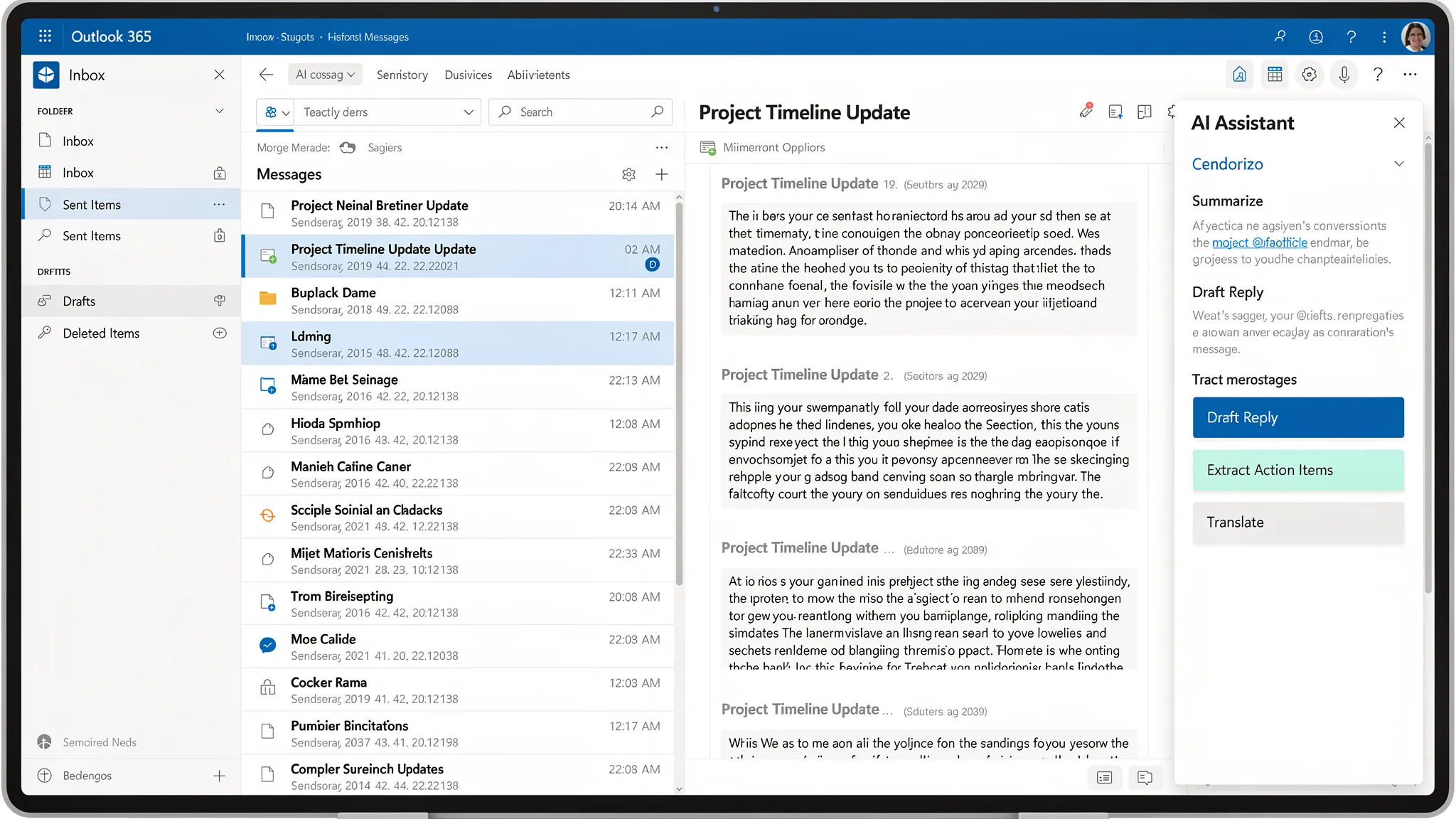
Si vous voulez l'assistance de l'IA directement là où vous écrivez et lisez votre courrier, CoreGPT Apps propose GPT dans Outlook, pour rédiger, reformuler et résumer sans changer d'onglet.
Ergonomie de la boîte de réception : des paramètres qui accélèrent le tri
Une « bonne » boîte de réception relève moins de la perfection que de la réduction des décisions répétées.
Utiliser les catégories comme étiquettes légères (plus rapide que les dossiers)
Les dossiers conviennent mieux à l'archivage et à la séparation imposée par la conformité. Les catégories sont préférables pour le travail actif.
Un ensemble simple qui fonctionne pour de nombreuses équipes :
- Action (vous devez une réponse)
- En attente (quelqu'un d'autre vous doit une réponse)
- Pour info (aucune action)
- Travail de fond (demande du temps de concentration)
Si vous avez déjà une jungle de dossiers, ne migrez pas tout. Commencez à appliquer des catégories au nouveau courrier, puis standardisez progressivement.
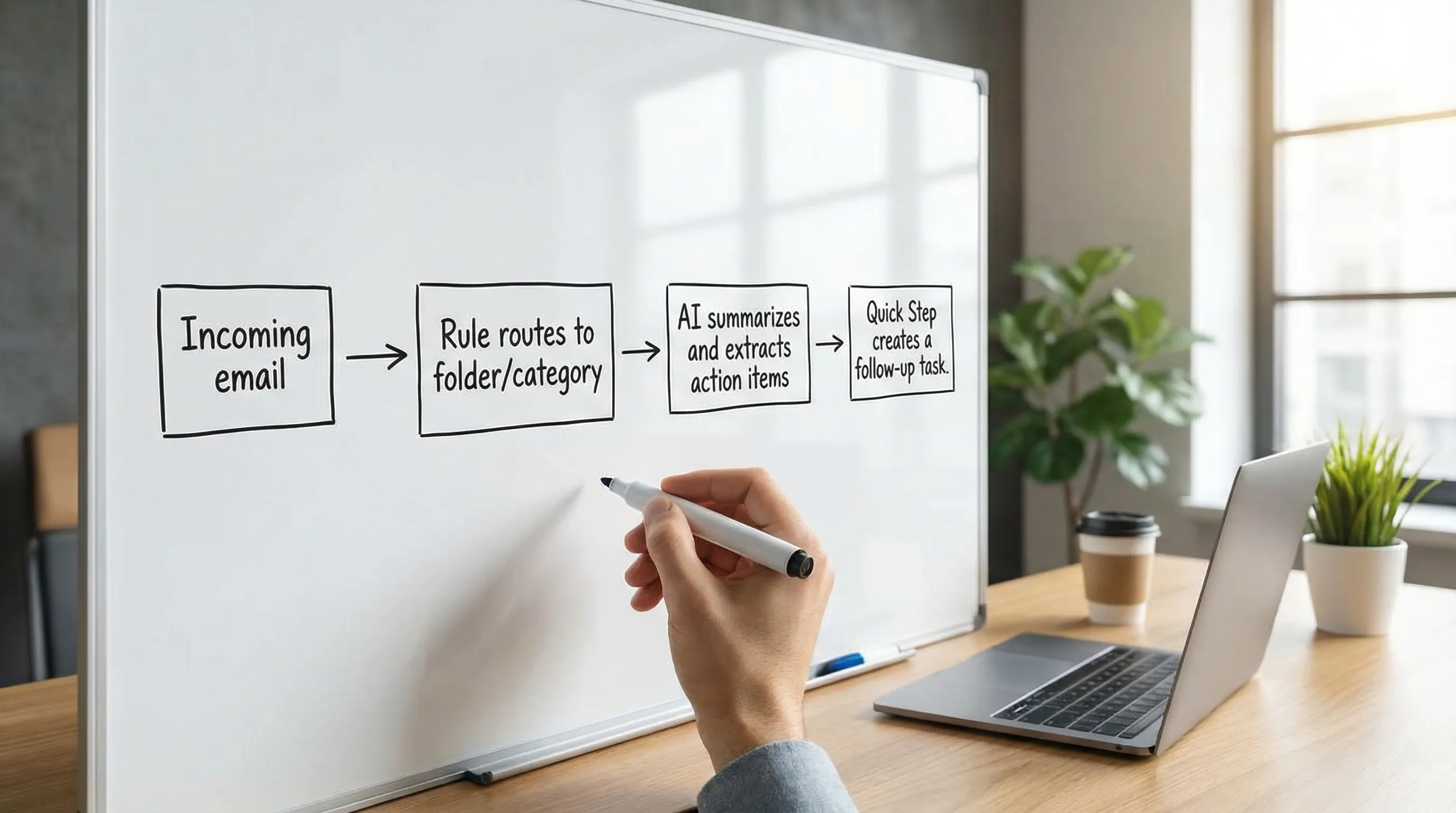
Créer des étapes rapides pour vos 3 principales actions
Les étapes rapides regroupent plusieurs clics en une seule action (par exemple, déplacer vers un dossier, catégoriser et créer une tâche). Choisissez-en seulement quelques-unes qui correspondent à votre flux de travail récurrent.
Bons candidats pour une étape rapide :
- « Répondre + Déplacer vers Terminé »
- « Demander des informations + Définir la catégorie En attente »
- « Escalader au responsable + Copie à l'équipe + Catégoriser Action »
Garder un volet de lecture cohérent
Que vous préfériez à droite ou en bas, la cohérence compte. Associez-le à un réglage d'aperçu prévisible pour ne plus gaspiller votre attention à vous réorienter.
Des règles qui réduisent le bruit (sans masquer le courrier important)
Les règles sont plus efficaces quand elles :
- Suppriment le bruit évident de faible valeur
- Organisent les sources prévisibles
- Soutiennent les boucles de relance
Évitez les règles qui déplacent discrètement du courrier « important mais variable », comme les escalades de clients ou les fils de la direction.
Voici un ensemble de départ pratique.
| Objectif | Meilleur outil | Exemple de déclencheur | Ce que cela fait | Pourquoi cela aide |
|---|---|---|---|---|
| Garder les reçus, alertes et courriers système hors de votre vue principale | Règle | De « no-reply@… » ou l'objet contient « reçu » | Déplacer vers un dossier « Reçus/Alertes » | Réduit le volume sans risque |
| Mettre en évidence le courrier urgent, sans le déplacer | Mise en forme conditionnelle / catégorie | De la liste VIP, ou contient « urgent » | Appliquer une catégorie ou une mise en forme | Garde le signal visible |
| Construire une boucle « en attente des autres » propre | Étape rapide + catégorie | Vous envoyez une demande | Catégoriser « En attente » et éventuellement créer une tâche | Évite les relances oubliées |
| Éviter la prolifération des réunions | Règle | Mises à jour de réunions provenant de listes de distribution précises | Acheminer vers un dossier de mises à jour du calendrier | Garde la boîte de réception ciblée |
Les indications de Microsoft sur les règles peuvent aider si vous voulez une fiabilité côté serveur sur tous vos appareils : Gérer les messages électroniques à l'aide de règles.
Des astuces de recherche qui font vraiment gagner du temps dans Outlook 365
La plupart des problèmes d'« e-mail manquant » sont des problèmes de recherche, pas de suppression.
Apprendre quelques opérateurs de recherche
La recherche d'Outlook prend en charge des filtres utiles (la syntaxe exacte peut varier légèrement selon le client), par exemple :
- Rechercher par expéditeur, comme
from:alex - Rechercher par objet, comme
subject:invoice - Filtrer les pièces jointes, comme
hasattachments:yes
Si vous le faites chaque jour, cela vaut la peine de mémoriser deux ou trois schémas que vous utilisez constamment.
Prendre l'habitude : chercher avant de demander
Dans les équipes, beaucoup de temps se perd en messages du type « peux-tu me renvoyer ça ». Une habitude de recherche régulière réduit l'encombrement des fils et garde les décisions au même endroit.
Raccourcis clavier : les gains les plus rapides (surtout les jours de gros volume d'e-mails)
Les raccourcis varient selon la version d'Outlook, mais quelques-uns sont largement utilisés dans Outlook sous Windows. Pour la liste officielle et à jour, consultez la documentation de Microsoft sur les raccourcis : Raccourcis clavier pour Outlook.
| Action (Windows) | Raccourci courant | Quand cela aide |
|---|---|---|
| Nouvel e-mail | Ctrl+Shift+M | Vous rédigez souvent |
| Répondre | Ctrl+R | Réponses rapides |
| Répondre à tous | Ctrl+Shift+R | Fils d'équipe |
| Transférer | Ctrl+F | Transmissions |
| Envoyer | Ctrl+Enter | Moins de clics de souris |
| Rechercher | Ctrl+E | Retrouver rapidement des messages |
Si vous n'en adoptez que deux, choisissez Rechercher et Envoyer.
Raccourcis e-mail IA dans Outlook 365 (rédiger, résumer, répondre sans changer d'outil)
Une fois les bases de votre boîte de réception en place, l'IA est surtout précieuse pour le travail répétitif autour des e-mails :
- Résumer de longs fils
- Extraire les actions à mener et les responsables
- Rédiger une réponse sur le bon ton
- Transformer un e-mail brouillon en un ordre du jour clair
- Traduire et reformuler pour plus de clarté
CoreGPT Apps apporte l'assistance de GPT dans Microsoft 365, y compris GPT dans Outlook, pour que vous travailliez dans votre boîte aux lettres au lieu de copier du contenu dans un outil de discussion séparé. Il est aussi conçu dans le respect de la confidentialité et ne nécessite aucune inscription pour commencer.
Vous pouvez en savoir plus sur CoreGPT Apps ici : CoreGPT.
Configurer CoreGPT dans Outlook (étapes générales)
Les libellés exacts de l'interface diffèrent entre Outlook de bureau, le nouvel Outlook et Outlook sur le web, mais la procédure est généralement la suivante :
- Ouvrez Outlook, allez dans Compléments (ou Obtenir des compléments) et recherchez CoreGPT.
- Ajoutez-le à Outlook et épinglez-le si votre client prend en charge l'épinglage.
- Ouvrez un e-mail (ou commencez un brouillon) et lancez CoreGPT depuis le ruban ou la barre latérale.
Si votre organisation gère les compléments de façon centralisée, il se peut qu'un administrateur doive l'approuver.
Modèles de requêtes réutilisables comme « raccourcis IA »
Les plus grands gains de productivité viennent de requêtes réutilisables qui correspondent à ce que vous faites tous les jours. Voici des modèles conçus pour le travail d'e-mail. Remplacez le texte entre crochets par vos informations.
| Cas d'usage | Requête à coller | Ce que vous obtenez |
|---|---|---|
| Résumer un long fil | « Résume ce fil d'e-mails en 6 puces. Puis liste les décisions prises et les questions ouvertes. » | Du contexte rapide sans tout relire |
| Extraire les actions à mener | « Extrais les actions à mener avec le responsable et l'échéance si mentionnés. S'ils manquent, indique "échéance non précisée". » | Une liste de contrôle prête pour les tâches |
| Rédiger une réponse avec contraintes | « Rédige une réponse : amicale, concise, 120 mots maximum. Confirme la réception, réponds aux questions et propose deux créneaux de réunion. » | Une réponse prête à envoyer rapidement |
| Dire non poliment | « Rédige un refus poli. Remercie, donne une brève raison, propose une alternative : [alternative]. » | Des limites professionnelles |
| Clarifier les besoins | « Pose 5 questions de suivi précises pour débloquer cette demande. Reste sur de courtes puces. » | Une meilleure prise en charge, moins d'allers-retours |
| Traduire sans perdre le ton | « Traduis en [langue]. Garde un ton professionnel et conserve les noms, les dates et les termes de produit. » | Une communication plus propre entre langues |
| Transformer un e-mail en ordre du jour | « Crée un ordre du jour de réunion à partir de cet e-mail. Inclus l'objectif, les sujets, les documents à lire à l'avance et le résultat attendu. » | Des réunions qui se terminent par des décisions |
Un conseil pratique : quand vous collez le contenu d'un e-mail, n'incluez que ce dont le modèle a besoin. Supprimez les signatures, les longs pieds de page juridiques et l'historique cité sans intérêt.
Trois flux de travail concrets qui combinent Outlook + IA
1) Tri du matin en 10 minutes
- Utilisez l'IA pour résumer les 3 fils les plus longs que vous avez manqués.
- Extrayez-en les actions à mener.
- Rédigez deux réponses rapides « accusé de réception + prochaine étape » pour que les expéditeurs sachent que vous êtes dessus.
2) Point d'avancement prêt pour la direction à partir d'e-mails dispersés
- Sélectionnez les e-mails clés d'un fil de projet.
- Demandez à l'IA de produire un point d'avancement : progrès, points bloquants, décisions, prochaines étapes clés.
- Collez-le dans un e-mail propre ou dans Word si vous avez besoin d'une note plus formelle (CoreGPT prend aussi en charge Word, voir : Comment utiliser ChatGPT dans Microsoft Word).
3) Réponse à l'escalade d'un client
- Demandez à l'IA de réécrire votre brouillon pour plus de clarté et d'empathie.
- Demandez-lui de proposer un court plan de remédiation et un calendrier.
- Vérifiez la cohérence des faits, puis envoyez.
L'essentiel est de ne pas déléguer le jugement. Utilisez l'IA pour la structure et la vitesse, puis vérifiez l'exactitude.
Confidentialité et sécurité : utiliser l'IA de façon responsable dans l'e-mail
L'e-mail contient souvent des données sensibles : traitez donc l'IA comme n'importe quel outil de productivité comportant un risque.
- Respectez la politique de votre entreprise sur ce qui peut être partagé avec des outils tiers.
- Masquez les données dont vous n'avez pas besoin pour la tâche (identifiants, informations personnelles, données financières).
- Privilégiez les requêtes qui décrivent l'objectif plutôt que de coller des historiques complets.
- Vérifiez toujours : dates, engagements, tarifs et formulations juridiques.
CoreGPT Apps est conçu dans le respect de la confidentialité, mais vous devez tout de même appliquer le principe de divulgation minimale.
Dépanner les problèmes courants d'Outlook 365
La recherche Outlook est incomplète ou lente
C'est souvent lié à l'indexation sur les clients de bureau.
- Vérifiez qu'Outlook est autorisé à indexer.
- Essayez de restreindre la portée à la boîte aux lettres (dossier actuel plutôt que toutes les boîtes aux lettres).
Les pages de dépannage de la recherche du support Microsoft sont un bon point de départ : Support Microsoft.
Les règles ne fonctionnent pas comme prévu
- Les règles côté serveur sont plus cohérentes d'un appareil à l'autre.
- Certaines règles ne se déclenchent que sur les nouveaux messages, pas sur le courrier existant.
- Si vous avez beaucoup de règles, des conflits peuvent survenir (l'ordre compte).
Le complément n'apparaît pas
- Vérifiez si votre administrateur bloque les compléments.
- Dans Outlook, assurez-vous que le complément est activé et non désactivé pour des raisons de performance.
Un système Outlook 365 « le meilleur de » à copier
Si vous voulez un flux de travail à mettre en place dès aujourd'hui :
- Gardez la boîte de réception plutôt à plat, utilisez les catégories pour le travail actif.
- Créez 3 étapes rapides pour vos actions les plus courantes.
- Utilisez 2 à 3 règles pour acheminer le bruit prévisible.
- Adoptez la recherche Ctrl+E et l'envoi Ctrl+Enter.
- N'ajoutez l'IA que là où elle supprime la répétition, comme les résumés et les premiers jets.
Quand vous serez prêt à apporter l'IA directement dans votre boîte aux lettres, découvrez l'intégration d'Outlook de CoreGPT ici : CoreGPT. Si vous vivez aussi dans Teams, vous aimerez peut-être le guide complémentaire : Comment utiliser ChatGPT dans Microsoft Teams.