

Problemy z logowaniem do Microsoft 365 rzadko sprowadzają się do „po prostu złego hasła”. Większość awarii wynika z niewielkiego zestawu przyczyn: wygasłego lub niedawno zmienionego hasła, próśb MFA, które nigdy nie docierają (albo zapętlają się), nieaktualnych zapisanych poświadczeń w Outlooku lub zautomatyzowanego urządzenia, które próbuje starego hasła tak długo, aż konto zostanie zablokowane.
Ten poradnik prowadzi przez praktyczną, szybką listę kontrolną, dzięki której naprawisz problemy z logowaniem do Microsoft 365, ze szczególną uwagą dla aplikacji używanych codziennie: Outlooka, Worda i Excela. Jeśli pracujesz też w Google Workspace (Docs, Sheets, Slides, Forms), pod koniec znajdziesz sekcję o pułapkach związanych z wieloma kontami i profilami przeglądarki.
Szybka diagnoza: ustal, jaki to rodzaj problemu z logowaniem
Zanim cokolwiek zmienisz, odpowiedz na dwa pytania:
- Czy problem dotyczy tylko jednej aplikacji (np. Outlooka), czy wszystkiego (przeglądarka + Word + Excel + telefon)?
- Czy ostatnio coś się zmieniło (reset hasła, nowy telefon, nowa zasada MFA, nowy laptop, VPN, podróż)?
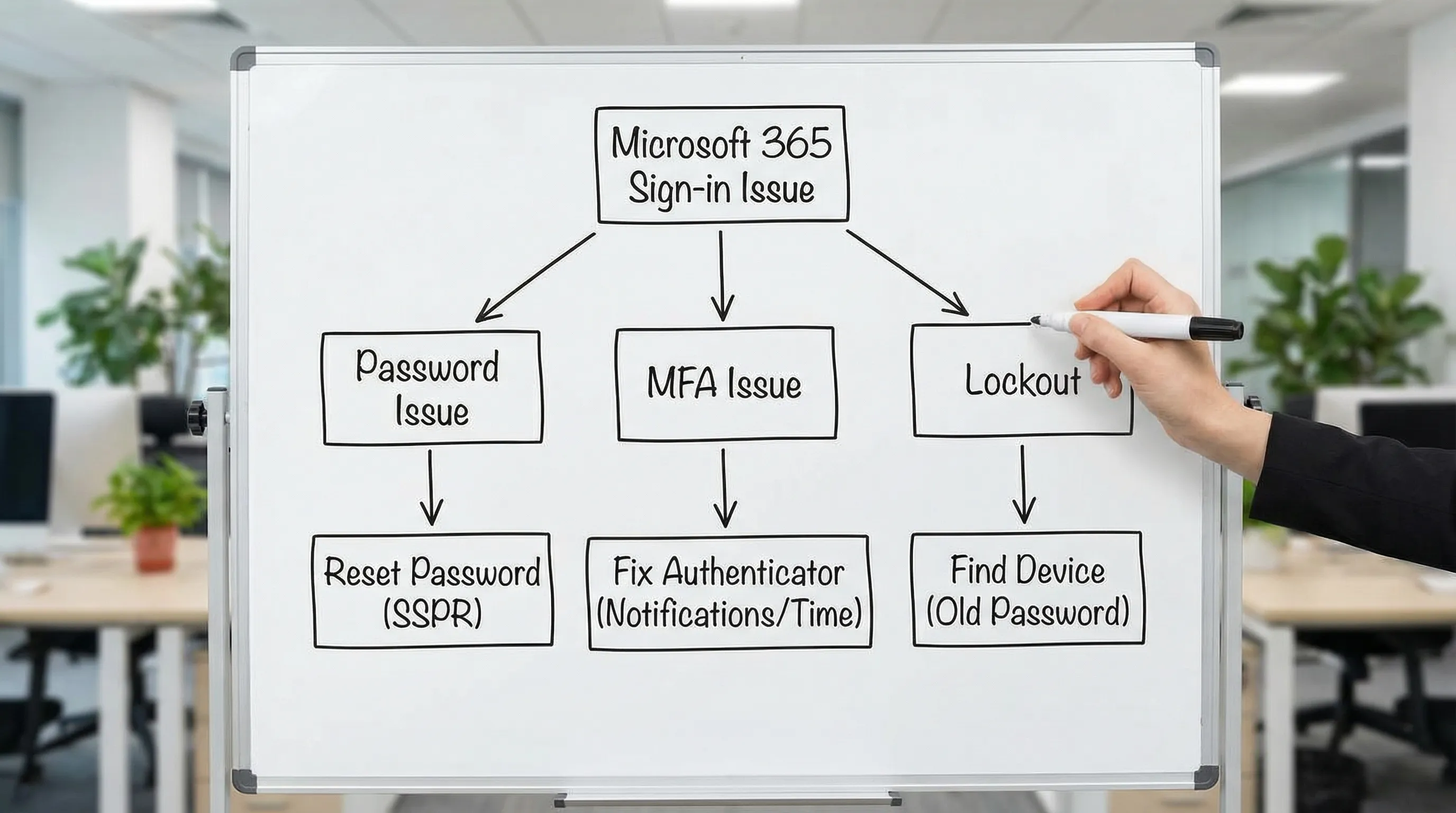
Oto szybkie przyporządkowanie objawu do prawdopodobnego rozwiązania.
| Co widzisz | Najczęstsza przyczyna | Najlepszy pierwszy krok |
|---|---|---|
| „Nieprawidłowe hasło”, choć jesteś pewien, że jest dobre | Stare hasło zapisane w aplikacji, układ klawiatury, niewłaściwe konto (UPN) | Spróbuj zalogować się w prywatnym oknie przeglądarki, a potem zaktualizuj zapisane poświadczenia wszędzie |
| Kod MFA działa czasami, powiadomienia push nigdy nie docierają | Uprawnienia do powiadomień, optymalizacja baterii, rozjazd czasu, nieaktualna rejestracja Authenticatora | Napraw powiadomienia i czas w telefonie, a potem w razie potrzeby zarejestruj MFA od nowa |
| „Twoje konto zostało zablokowane” | Wielokrotne próby z urządzenia lub usługi, która nadal używa starego hasła | Zaktualizuj hasło na wszystkich urządzeniach, usuń stare profile Outlooka, sprawdź starsze aplikacje pocztowe |
| Outlook ciągle prosi o hasło | Pamięć podręczna tokenów lub wpisy w Menedżerze poświadczeń systemu Windows są nieaktualne | Wyloguj się i zaloguj ponownie, wyczyść zapisane poświadczenia, w razie potrzeby odbuduj profil Outlooka |
| Działa w przeglądarce, nie działa w Wordzie, Excelu i Outlooku | Pamięć podręczna tożsamości Office, niezgodność licencji lub konta | Wyloguj się z aplikacji Office, usuń stare konta, uruchom ponownie i zaloguj się jeszcze raz |
Krok 0: upewnij się, że to nie awaria usługi
Jeśli logowanie nagle przestaje działać u wielu użytkowników, najpierw sprawdź stan usług Microsoftu:
- Kondycja usługi Microsoft 365 (dla administratorów)
- Stan Microsoft 365 (ograniczony widok publiczny)
Jeśli trwa awaria, unikaj wielokrotnych prób logowania, które mogą doprowadzić do blokady konta.
Napraw problemy z hasłem i „niewłaściwym kontem”
1) Upewnij się, że logujesz się na właściwą tożsamość
W Microsoft 365 „nazwa użytkownika” to zwykle UPN Twojego konta służbowego lub szkolnego, często taki sam jak adres e-mail. Typowe pomyłki:
- Logowanie na osobiste konto Microsoft (np. outlook.com) zamiast na konto służbowe.
- Używanie starej domeny lub aliasu po zmianie nazwy firmy albo migracji dzierżawy (tenanta).
- Autouzupełnianie wybiera niewłaściwe zapisane konto.
Szybki test: otwórz okno InPrivate lub incognito i zaloguj się na stronie Microsoft 365. Jeśli to działa, hasło jest prawdopodobnie w porządku, a problem tkwi w zapisanych poświadczeniach gdzie indziej.
2) Zresetuj hasło we właściwy sposób
Jeśli naprawdę potrzebujesz resetu, skorzystaj z metody przyjętej w Twojej organizacji:
- Samoobsługowy reset hasła (SSPR), jeśli włączył go dział IT. Przegląd od Microsoftu: Resetowanie hasła do konta służbowego lub szkolnego
- Reset przez pomoc techniczną, jeśli SSPR nie jest włączony.
Ważne: po resecie zaktualizuj hasło na każdym urządzeniu i w każdej aplikacji (aplikacja pocztowa w telefonie, Outlook na komputerze, tablety, Teams, każdy zewnętrzny klient poczty). Jeśli jedno urządzenie zachowa stare hasło, często kończy się to blokadą konta.
3) Wyczyść „zawieszone” zapisane hasła w systemie Windows (częste w Outlooku)
Outlook i inne aplikacje Office mogą próbować starego hasła nawet po jego zmianie.
- Otwórz Menedżera poświadczeń (Credential Manager) w systemie Windows
- Przejdź do Poświadczeń systemu Windows (Windows Credentials)
- Usuń wpisy związane z Office, Outlook, MicrosoftOffice, ADAL, Teams lub domeną Twojej organizacji
Następnie uruchom Outlooka ponownie i zaloguj się jeszcze raz.
Napraw problemy z MFA (pętle, brakujące prośby, błędne kody)
Awarie MFA zwykle należą do jednej z tych grup:
- Telefon nigdy nie otrzymuje próśb o zatwierdzenie
- Kody są odrzucane
- Utknąłeś w pętli MFA (system ciągle pyta od nowa)
- Zmieniłeś telefon, a stare urządzenie nadal jest zarejestrowane
1) Napraw powiadomienia push w Microsoft Authenticator
Na iOS i Androidzie powiadomienia push mogą nie działać, jeśli blokują je uprawnienia lub ustawienia zasilania.
Sprawdź, czy:
- Uprawnienia do powiadomień dla Microsoft Authenticator są włączone
- Tryb skupienia lub „Nie przeszkadzać” nie wycisza próśb o zatwierdzenie
- Optymalizacja baterii nie ogranicza działania w tle (Android)
- Telefon ma połączenie z internetem (dane komórkowe lub Wi-Fi)
Jeśli prośby nadal nie docierają, otwórz aplikację Authenticator bezpośrednio i sprawdź, czy pokazuje oczekujące żądania.
2) Napraw rozjazd czasu (zaskakująco częsty powód odrzucania kodów)
Niezgodność czasu może psuć kody jednorazowe (OTP).
- Upewnij się, że w telefonie włączone jest automatyczne ustawianie daty i godziny
- Upewnij się, że czas na komputerze jest poprawny, zwłaszcza po podróży lub pracy na maszynie wirtualnej
3) Zarejestruj MFA od nowa po zmianie telefonu lub utracie dostępu
Jeśli zmieniłeś telefon, a logowanie nadal próbuje zatwierdzenia na starym urządzeniu, zwykle trzeba zaktualizować informacje zabezpieczające.
Punkt wejścia od Microsoftu to najczęściej:
Jeśli jesteś całkowicie zablokowany w MFA, możliwe, że dział IT musi zresetować Twoje metody MFA w Microsoft Entra ID (Azure AD).
4) Zrozum „pętle” MFA w aplikacjach Office
Pętla MFA może wystąpić, gdy:
- Twoja organizacja wymusza dostęp warunkowy (Conditional Access), który wymaga częstego ponownego uwierzytelniania
- Tokeny aplikacji Office są uszkodzone lub nieaktualne
- Masz wiele kont służbowych, a aplikacja „miesza” dzierżawy
Kolejność działań dla aplikacji Office na komputerze:
- W Wordzie lub Excelu: Plik > Konto > Wyloguj (dla danego konta)
- Zamknij wszystkie aplikacje Office
- Otwórz ponownie Worda lub Excela i zaloguj się jeszcze raz
Jeśli pętla się utrzymuje, wyczyść zapisane poświadczenia w systemie Windows (krok z Menedżerem poświadczeń opisany wyżej) i uruchom komputer ponownie.
5) Unikaj pułapek starszego uwierzytelniania
Starsze protokoły (jak uwierzytelnianie podstawowe w starszych aplikacjach pocztowych) mogą wywoływać powtarzające się monity o logowanie lub blokady, zwłaszcza w scenariuszach związanych z Outlookiem.
Jeśli używasz:
- starych klientów poczty,
- urządzeń skonfigurowanych z IMAP/POP wyłącznie z użyciem hasła,
zapytaj dział IT, czy starsze uwierzytelnianie jest zablokowane i czy potrzebujesz nowoczesnej metody logowania.
Napraw „konto zablokowane” i powtarzające się blokady
Blokady konta zwykle powoduje jedno urządzenie lub jedna usługa wielokrotnie próbująca starego hasła.
Typowi winowajcy blokad
- Outlook na starym laptopie, który się wybudza i ponawia próby
- Aplikacja pocztowa w telefonie, nadal skonfigurowana ze starym hasłem
- Skrzynka udostępniona skonfigurowana w wielu miejscach
- Drukarka lub skaner używające SMTP z zapisanymi poświadczeniami
- Zewnętrzny klient poczty lub dodatek
Co zrobić (użytkownicy)
- Zmień lub zresetuj hasło jednorazowo (jeśli to konieczne), a potem natychmiast zaktualizuj je wszędzie
- Najpierw wyloguj się i zaloguj ponownie w głównych aplikacjach: Outlooku, Wordzie, Excelu
- Usuń i dodaj konto ponownie w mobilnych aplikacjach pocztowych, jeśli aktualizacja hasła się nie powiedzie
Co zrobić (administratorzy)
Jeśli masz dostęp do dzienników logowania w Entra ID, szukaj:
- Powtarzających się błędów z tego samego adresu IP lub urządzenia
- Logowań ze starszych klientów
- Zdarzeń „nieprawidłowe hasło”, które trwają po udanym zalogowaniu
Wskazówki Microsoftu dotyczące badania aktywności logowania: Dzienniki logowania w Microsoft Entra ID
Problemy z logowaniem do Outlooka: najszybsze niezawodne rozwiązania
Ponieważ Outlook działa cały czas i cały czas się uwierzytelnia (skrzynka, kalendarz, skrzynki udostępnione), jest jednym z głównych źródeł problemów z logowaniem do Microsoft 365.
Jeśli Outlook ciągle prosi o hasło
Wypróbuj poniższe kroki po kolei:
- Sprawdź, czy możesz zalogować się przez przeglądarkę na stronie Microsoft 365
- Całkowicie zamknij Outlooka, otwórz go ponownie i zaloguj się
- Usuń nieaktualne poświadczenia w Menedżerze poświadczeń (Windows)
- Tymczasowo wyłącz problematyczne dodatki (pomóc może tryb awaryjny Outlooka)
Jeśli pętla nadal występuje, utworzenie nowego profilu Outlooka często rozwiązuje problem uszkodzonych tokenów i ustawień profilu.
Jeśli Outlook działa, ale wyszukiwanie i monity są dziwne po naprawie logowania
Po zresetowaniu poświadczeń Outlook może odbudować część lokalnej pamięci podręcznej. Daj mu czas i upewnij się, że Outlook jest w pełni zaktualizowany.
Jeśli chcesz bardziej szczegółowej listy kontrolnej dotyczącej produktywności i niezawodności Outlooka (reguły, wyszukiwanie, szybkie kroki), poradnik CoreGPT znajdziesz tutaj: Reguły, wyszukiwanie i szybkie kroki w Outlooku: pełna lista kontrolna
Problemy z logowaniem do Worda i Excela: licencje, niezgodność kont i pamięć podręczna tożsamości
Word i Excel zwykle nie logują się z trzech powodów:
- W Office zalogowane jest niewłaściwe konto
- Licencja nie jest przypisana do właściwej tożsamości
- Lokalna pamięć podręczna tożsamości Office jest nieaktualna
Szybka naprawa: wyloguj się i zaloguj w Wordzie lub Excelu
- Otwórz Worda (lub Excela)
- Przejdź do Plik > Konto
- W sekcji Informacje o użytkowniku wybierz Wyloguj
- Zamknij aplikację
- Otwórz ją ponownie i zaloguj się na właściwe konto służbowe
Jeśli korzystasz z wielu dzierżaw (consulting, dostęp partnerski, wiele organizacji), używaj osobnych profili przeglądarki, aby ograniczyć pomyłki między kontami.
Problemy z logowaniem w przeglądarce (kłopoty z login.microsoftonline.com)
Jeśli nie możesz zalogować się w przeglądarce, problemem są zwykle pliki cookie, rozszerzenia lub kontrola sieci.
Spróbuj:
- Zalogować się w oknie InPrivate lub incognito
- Wyłączyć rozszerzenia modyfikujące strony (blokery prywatności, menedżery haseł, blokery skryptów)
- Wyczyścić pliki cookie dla domen logowania Microsoftu (zwłaszcza jeśli widzisz pętle przekierowań)
- Tymczasowo wyłączyć VPN i spróbować ponownie (niektóre organizacje ograniczają lokalizacje logowania)
Jeśli Twoja organizacja używa dostępu warunkowego, logowanie może być blokowane na podstawie lokalizacji, zgodności urządzenia lub poziomu ryzyka.
Lista kontrolna dla administratorów: co dział IT powinien sprawdzić przy nawracających błędach logowania
Jeśli rozwiązujesz ten problem dla zespołu, sprawdź te obszary w Microsoft 365 i Entra ID:
Kontrola tożsamości i zasad dostępu
- Użytkownik jest włączony i ma dozwolone logowanie
- Metody MFA są zarejestrowane i dozwolone (Authenticator, SMS, FIDO2 itd.)
- Zasady dostępu warunkowego (wymagania zgodności urządzeń, ograniczenia lokalizacji, częstotliwość logowania)
- Zasady oparte na ryzyku (jeśli używasz Entra ID Protection)
Kontrola blokad i starszego uwierzytelniania
- Szukaj powtarzających się prób „nieprawidłowe hasło” w dziennikach logowania
- Zidentyfikuj logowania starszego typu (stare protokoły pocztowe, starsi klienci)
- Potwierdź, że Outlook i klienci mobilni korzystają z nowoczesnego uwierzytelniania
Narzędzia wsparcia
Własne narzędzia Microsoftu mogą przyspieszyć diagnozę:
- Asystent pomocy technicznej i odzyskiwania Microsoftu (Microsoft Support and Recovery Assistant)
Jeśli używasz też Google Workspace: ogranicz konflikty logowania między kontami
Wiele zespołów używa Microsoft 365 i Google Workspace obok siebie. To produktywne, ale może powodować mylące zachowanie logowania w przeglądarce.
Typowe rozwiązania:
- Używaj osobnych profili Chrome dla różnych kont służbowych
- Unikaj bycia zalogowanym do wielu dzierżaw Google i Microsoft w tym samym profilu
- Jeśli logowanie do Google wydaje się „zawieszone”, wyczyść pliki cookie dla kont Google i spróbuj ponownie
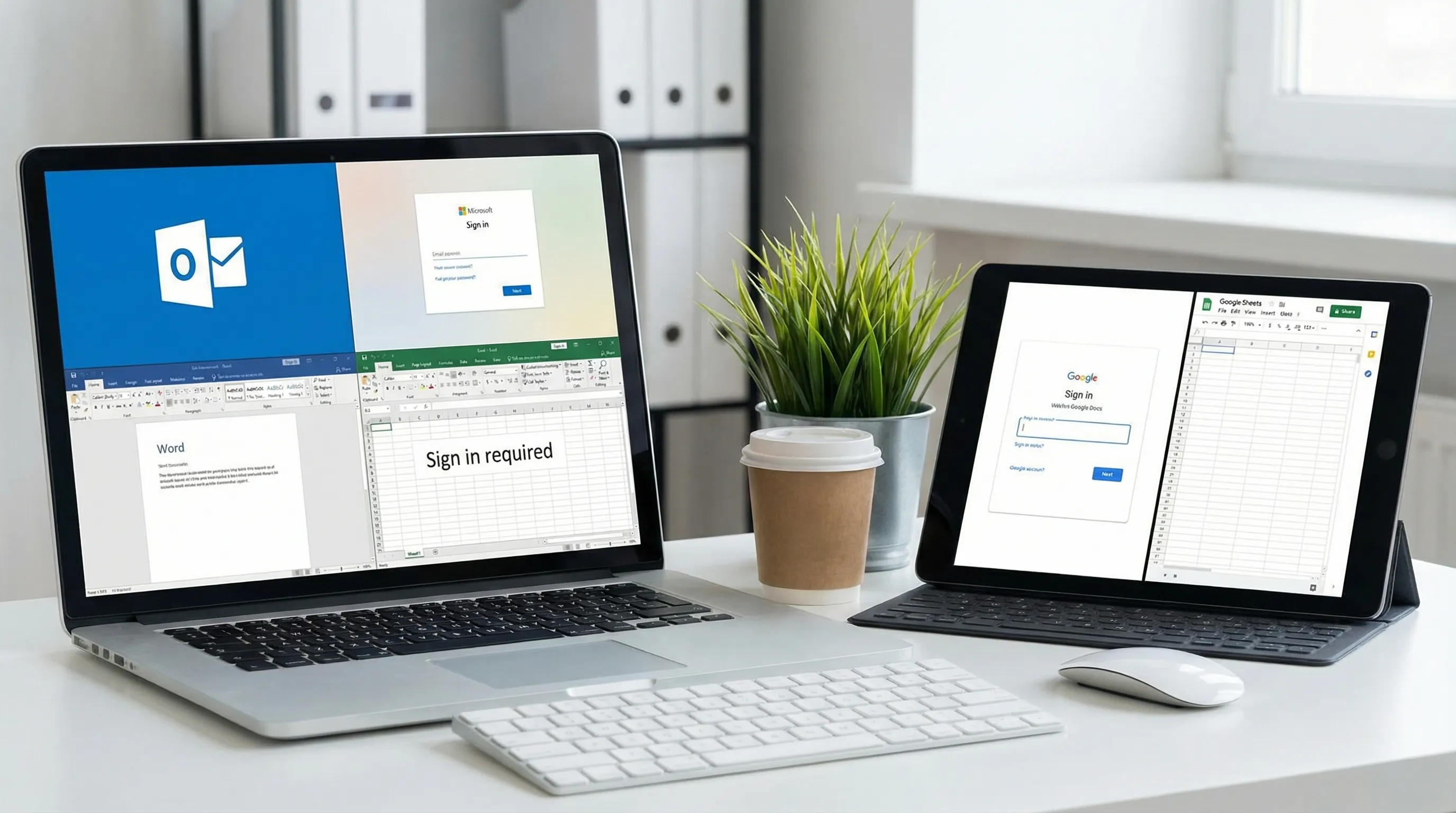
Ma to znaczenie, ponieważ problemy z „niewłaściwym kontem” często pojawiają się też w aplikacjach do pracy, na przykład gdy w Wordzie lub Excelu jesteś zalogowany na niewłaściwą tożsamość, a przeglądarka jest zalogowana do innej dzierżawy.
Przyspiesz rozwiązywanie problemów w Outlooku, Wordzie, Excelu i Google Workspace
Gdy znów możesz się zalogować, kolejnym wyzwaniem jest zwykle sprzątanie po awarii: podsumowanie tego, co się stało, napisanie czytelnego zgłoszenia dla działu IT albo udokumentowanie kroków, aby problem się nie powtórzył.
CoreGPT Apps umieszcza wsparcie oparte na GPT bezpośrednio w:
- aplikacjach Microsoft 365: Outlook, Word, Excel
- aplikacjach Google Workspace: Docs, Sheets, Slides, Forms
Narzędzie działa od razu po instalacji (bez rejestracji) i zostało zaprojektowane z myślą o prywatności. Jeśli chcesz pomocy AI tam, gdzie już pracujesz, zacznij tutaj: CoreGPT Apps.
Jeśli na co dzień głównie piszesz i analizujesz, mogą Cię też zainteresować:
- Jak używać ChatGPT w Microsoft Word
- Jak używać ChatGPT w Excelu
- Outlook 365: konfiguracja, wskazówki i skróty AI do e-maili
- Google Workspace AI: praktyczne procesy pracy dla zapracowanych zespołów
Najczęściej zadawane pytania
Dlaczego Microsoft 365 ciągle prosi mnie o zalogowanie? Najczęściej winne są nieaktualne tokeny lub zapisane poświadczenia, zwłaszcza w Outlooku. Wyloguj się w aplikacji, wyczyść zapisane poświadczenia (Menedżer poświadczeń systemu Windows), a potem zaloguj się ponownie.
Jak naprawić sytuację, gdy MFA w Microsoft 365 nie wysyła powiadomienia? Sprawdź uprawnienia do powiadomień Authenticatora, ustawienia optymalizacji baterii, łączność i automatyczny czas. Jeśli nadal nie działa, zarejestruj swoje metody MFA od nowa na stronie informacji zabezpieczających.
Co powoduje powtarzające się blokady konta Microsoft 365? Zwykle jakieś urządzenie lub usługa próbuje starego hasła (aplikacja pocztowa w telefonie, stary profil Outlooka, konfiguracja SMTP w drukarce albo starszy klient poczty). Zaktualizuj hasło wszędzie i usuń nieaktualne logowania.
Dlaczego mogę zalogować się do Microsoft 365 w przeglądarce, ale nie w Outlooku? Outlook może używać zapisanych w pamięci podręcznej poświadczeń lub uszkodzonego profilu. Wyczyść wpisy w Menedżerze poświadczeń i rozważ utworzenie nowego profilu Outlooka, jeśli monity nie znikają.
Co administratorzy powinni sprawdzić w pierwszej kolejności przy błędach logowania? Dzienniki logowania Entra ID, zasady dostępu warunkowego, rejestrację metod MFA i próby starszego uwierzytelniania. Zidentyfikuj urządzenie lub adres IP powodujące powtarzające się błędy.
Czy używanie Google Workspace razem z Microsoft 365 powoduje problemy z logowaniem? Może, zwłaszcza w przeglądarce, jeśli w jednym profilu mieszają się różne konta. Rozdziel profile Chrome i ogranicz nakładanie się kont z różnych dzierżaw, aby uniknąć pętli „niewłaściwego konta”.
Wróć szybciej do pracy z AI w Outlooku, Wordzie, Excelu i Google Workspace
Gdy logowanie przestaje działać, prawdziwym kosztem jest przełączanie kontekstu i stracony czas. Jeśli potrzebujesz pomocy w pisaniu zgłoszeń do wsparcia, streszczaniu komunikatów o błędach, przeredagowywaniu wiadomości do zespołu albo w szybkim powrocie do pisania i analizy po odzyskaniu dostępu, wypróbuj CoreGPT Apps. Wprowadza on narzędzia oparte na GPT bezpośrednio do Outlooka, Worda, Excela oraz Google Docs, Sheets, Slides i Forms, a pozostałe aplikacje są darmowe i działają od razu po instalacji.


