

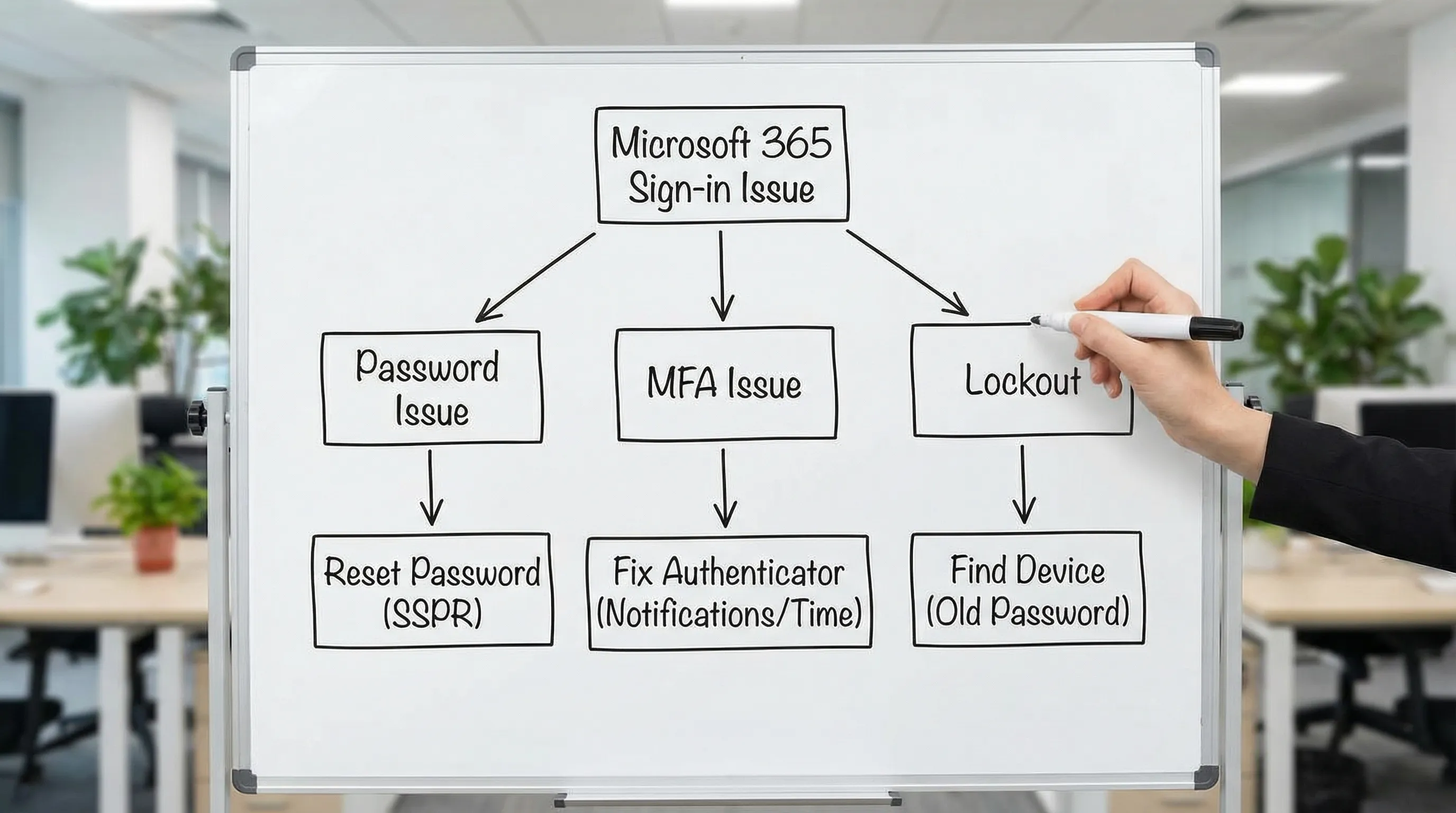
Microsoft 365 oturum açma sorunları nadiren “yalnızca yanlış parola” kaynaklıdır. Hataların çoğu küçük bir neden grubundan gelir: süresi dolmuş veya yakın zamanda değiştirilmiş bir parola, hiç ulaşmayan (veya döngüye giren) MFA istekleri, Outlook'ta kalmış eski kayıtlı kimlik bilgileri ya da hesabınız kilitlenene kadar eski parolayı denemeyi sürdüren otomatik bir cihaz.
Bu rehber, insanların her gün kullandığı uygulamalara (Outlook, Word ve Excel) özel önem vererek Microsoft 365 oturum açma sorunlarını gidermek için pratik ve hızlı bir kontrol listesi sunuyor. Google Workspace (Docs, Sheets, Slides, Forms) de kullanıyorsanız sonlara doğru hesaplar arası ve tarayıcı profili tuzaklarıyla ilgili bir bölüm de var.
Hızlı ön değerlendirme: Ne tür bir oturum açma hatası yaşıyorsunuz?
Herhangi bir şeyi değiştirmeden önce iki soruyu yanıtlayın:
- Sorun yalnızca tek bir uygulamada mı (örneğin Outlook) yoksa her yerde mi (tarayıcı + Word + Excel + telefon)?
- Yakın zamanda bir şey değişti mi (parola sıfırlama, yeni telefon, yeni MFA ilkesi, yeni dizüstü bilgisayar, VPN, seyahat)?
Aşağıda belirtilerden olası çözüme hızlı bir eşleştirme var.
| Gördüğünüz | En yaygın neden | En iyi ilk çözüm |
|---|---|---|
| Doğru olduğundan emin olmanıza rağmen “Parola yanlış” | Bir uygulamada önbelleğe alınmış eski parola, klavye düzeni, yanlış hesap (UPN) | Gizli tarayıcı penceresinde oturum açmayı deneyin, ardından kayıtlı kimlik bilgilerini her yerde güncelleyin |
| MFA kodu bazen çalışıyor, anlık bildirimler hiç gelmiyor | Bildirim izinleri, pil optimizasyonu, saat kayması, eski Authenticator kaydı | Telefonun bildirimlerini/saatini düzeltin, gerekirse MFA'yı yeniden kaydedin |
| “Hesabınız kilitlendi” | Hâlâ eski parolayı kullanan bir cihazdan/hizmetten tekrarlanan denemeler | Parolayı tüm cihazlarda güncelleyin, eski Outlook profillerini kaldırın, eski e-posta uygulamalarını kontrol edin |
| Outlook sürekli parola soruyor | Belirteç önbelleği veya Windows Kimlik Bilgileri Yöneticisi girdileri eski | Oturumu kapatıp açın, kayıtlı kimlik bilgilerini temizleyin, gerekirse Outlook profilini yeniden oluşturun |
| Tarayıcıda çalışıyor, Word/Excel/Outlook'ta başarısız | Office kimlik önbelleği, lisans/hesap uyuşmazlığı | Office uygulamalarından oturumu kapatın, eski hesapları kaldırın, yeniden başlatın, tekrar oturum açın |
Adım 0: Bir hizmet kesintisi olmadığından emin olun
Oturum açma birdenbire birçok kullanıcı için başarısız oluyorsa önce Microsoft'un durum sayfasını kontrol edin:
- Microsoft 365 Hizmet sistem durumu (yöneticiler için)
- Microsoft 365 Durumu (sınırlı genel görünüm)
Etkin bir olay varsa kilitlenmelere yol açabilecek tekrarlanan oturum açma denemelerinden kaçının.
Parola ve “yanlış hesap” sorunlarını giderin
1) Doğru kimlikle oturum açtığınızdan emin olun
Microsoft 365'te “kullanıcı adı” genellikle iş veya okul hesabınızın UPN'sidir, çoğu zaman e-posta adresinizdir. Yaygın hatalar:
- İş hesabınız yerine kişisel bir Microsoft hesabıyla (outlook.com gibi) oturum açmak.
- Şirket adı değişikliği veya kiracı geçişinden sonra eski bir alan adını/takma adı kullanmak.
- Otomatik tamamlamanın yanlış kayıtlı hesabı seçmesi.
Hızlı kontrol: Bir InPrivate/Gizli pencere açın ve Microsoft 365 adresinde oturum açın. Bu çalışıyorsa parolanız büyük olasılıkla doğrudur ve sorun başka yerlerdeki kayıtlı kimlik bilgilerindedir.
2) Parolanızı doğru yöntemle sıfırlayın
Gerçekten sıfırlama gerekiyorsa kurumunuzun yöntemini kullanın:
- BT tarafından etkinleştirilmişse self servis parola sıfırlama (SSPR). Microsoft'un genel bakışı: İş veya okul parolanızı sıfırlama
- SSPR etkin değilse yardım masası aracılığıyla sıfırlama.
Önemli: Sıfırlamadan sonra parolayı her cihazda ve uygulamada güncelleyin (telefondaki posta uygulaması, masaüstü Outlook, tabletler, Teams, üçüncü taraf e-posta istemcileri). Bir cihaz eski parolayı tutmaya devam ederse çoğunlukla kilitlenme gelir.
3) Windows'ta “takılı kalmış” kayıtlı parolaları temizleyin (Outlook'ta yaygın)
Outlook ve diğer Office uygulamaları, parolayı değiştirdikten sonra bile eski parolayı denemeyi sürdürebilir.
- Windows'ta Kimlik Bilgileri Yöneticisi'ni (Credential Manager) açın
- Windows Kimlik Bilgileri'ne (Windows Credentials) gidin
- Office, Outlook, MicrosoftOffice, ADAL, Teams veya kurumunuzun alan adıyla ilgili girdileri kaldırın
Ardından Outlook'u yeniden başlatın ve tekrar oturum açın.
MFA sorunlarını giderin (döngüler, gelmeyen istekler, yanlış kodlar)
MFA hataları genellikle şu gruplardan birine girer:
- Telefon hiç istek almıyor
- Kodlar reddediliyor
- MFA döngüsünde takıldınız (sürekli yeniden soruyor)
- Telefon değiştirdiniz ve eski cihaz hâlâ kayıtlı
1) Microsoft Authenticator anlık bildirimlerini düzeltin
iOS ve Android'de izinler veya güç ayarları engelliyorsa anlık bildirimler başarısız olabilir.
Şunları kontrol edin:
- Microsoft Authenticator için bildirim izinlerine izin verilmiş
- Odak/Rahatsız Etmeyin modu istekleri sessize almıyor
- Pil optimizasyonu arka plan etkinliğini kısıtlamıyor (Android)
- Telefonunuzun veri bağlantısı var (mobil veri/Wi-Fi)
İstekler yine de gelmiyorsa Authenticator uygulamasını doğrudan açın ve bekleyen istek gösterip göstermediğine bakın.
2) Saat kaymasını düzeltin (kodların başarısız olmasının şaşırtıcı derecede yaygın bir nedeni)
Saat uyuşmazlığı OTP kodlarını bozabilir.
- Telefonunuzda otomatik tarih/saat özelliğinin etkin olduğundan emin olun
- Özellikle seyahatten veya sanal makine kullanımından sonra bilgisayarın saatinin doğru olduğundan emin olun
3) Telefon değiştirdiyseniz veya erişimi kaybettiyseniz MFA'yı yeniden kaydedin
Telefon değiştirdiyseniz ve oturum açma hâlâ eski cihazda onay istemeye çalışıyorsa genellikle güvenlik bilgilerinizi güncellemeniz gerekir.
Microsoft'un giriş noktası çoğunlukla şudur:
MFA'dan tamamen kilitlendiyseniz BT'nin Microsoft Entra ID'de (Azure AD) MFA yöntemlerinizi sıfırlaması gerekebilir.
4) Office uygulamalarındaki MFA “döngülerini” anlayın
Bir MFA döngüsü şu durumlarda ortaya çıkabilir:
- Kurumunuz sık yeniden kimlik doğrulama gerektiren Koşullu Erişim uyguluyorsa
- Office uygulama belirteçleri bozulmuş veya eskimişse
- Birden fazla iş hesabınız varsa ve uygulama kiracılar arasında “karışmışsa”
Masaüstü Office uygulamaları için çözüm sırası:
- Word veya Excel'de: Dosya > Hesap > (etkilenen hesap için) Oturumu kapat
- Tüm Office uygulamalarını kapatın
- Word/Excel'i yeniden açın, ardından tekrar Oturum aç
Döngü sürerse Windows'ta kayıtlı kimlik bilgilerini temizleyin (yukarıdaki Kimlik Bilgileri Yöneticisi adımı) ve bilgisayarı yeniden başlatın.
5) Eski kimlik doğrulama tuzaklarından kaçının
Eski protokoller (eski posta uygulamalarındaki temel kimlik doğrulama gibi), özellikle Outlook ile ilgili senaryolarda tekrarlanan oturum açma istemlerine veya kilitlenmelere yol açabilir.
Şunları kullanıyorsanız:
- Eski e-posta istemcileri
- Yalnızca parolayla IMAP/POP yapılandırılmış cihazlar
BT'ye eski kimlik doğrulamanın engellenip engellenmediğini ve modern bir oturum açma yöntemine ihtiyacınız olup olmadığını sorun.
“Hesap kilitlendi” ve tekrarlayan kilitlenmeleri giderin
Hesap kilitlenmelerine genellikle eski bir parolayı tekrar tekrar deneyen tek bir cihaz veya hizmet neden olur.
Yaygın kilitlenme suçluları
- Uyanıp yeniden deneyen eski bir dizüstü bilgisayardaki Outlook
- Hâlâ eski parolayla yapılandırılmış bir telefonun posta uygulaması
- Birden fazla yerde yapılandırılmış paylaşılan bir posta kutusu
- Kayıtlı kimlik bilgileriyle SMTP kullanan bir yazıcı/tarayıcı
- Üçüncü taraf bir e-posta istemcisi veya eklenti
Ne yapmalı (son kullanıcılar)
- Parolayı (gerekliyse) bir kez değiştirin veya sıfırlayın, ardından hemen her yerde güncelleyin
- Önce ana uygulamalarınızda oturumu kapatıp tekrar açın: Outlook, Word, Excel
- Parola güncellemesi başarısız olursa mobil posta uygulamalarında hesabı kaldırıp yeniden ekleyin
Ne yapmalı (yöneticiler)
Entra ID oturum açma günlüklerine erişiminiz varsa şunlara bakın:
- Aynı IP/cihazdan tekrarlanan hatalar
- Eski istemci oturum açmaları
- Başarılı bir girişten sonra da devam eden “Geçersiz parola” olayları
Oturum açma etkinliğini araştırmaya yönelik Microsoft kılavuzu: Microsoft Entra ID'de oturum açma günlükleri
Outlook oturum açma sorunları: en hızlı güvenilir çözümler
Outlook her zaman çalıştığı ve her zaman kimlik doğruladığı için (posta kutusu, takvim, paylaşılan posta kutuları), Microsoft 365 oturum açma sorunlarının başlıca kaynaklarından biridir.
Outlook sürekli parolanızı soruyorsa
Bunları sırayla deneyin:
- Microsoft 365 adresinden tarayıcıda oturum açabildiğinizi doğrulayın
- Outlook'tan tamamen çıkın, yeniden açın ve oturum açın
- Kimlik Bilgileri Yöneticisi'ndeki (Windows) eski kimlik bilgilerini kaldırın
- Sorunlu eklentileri geçici olarak devre dışı bırakın (Outlook güvenli modu yardımcı olabilir)
Hâlâ döngüye giriyorsa yeni bir Outlook profili oluşturmak çoğu zaman bozulmuş belirteçleri ve profil ayarlarını çözer.
Outlook çalışıyor ama oturum açma düzeltmelerinden sonra arama ve istemler tuhafsa
Kimlik bilgilerini sıfırladıktan sonra Outlook yerel önbelleğin bazı bölümlerini yeniden oluşturabilir. Ona zaman verin ve Outlook'un tamamen güncel olduğundan emin olun.
Daha kapsamlı bir Outlook verimlilik ve güvenilirlik kontrol listesi (kurallar, arama, Hızlı Adımlar) isterseniz CoreGPT'nin rehberi burada: Outlook Kuralları, Arama ve Hızlı Adımlar: Eksiksiz Kontrol Listesi
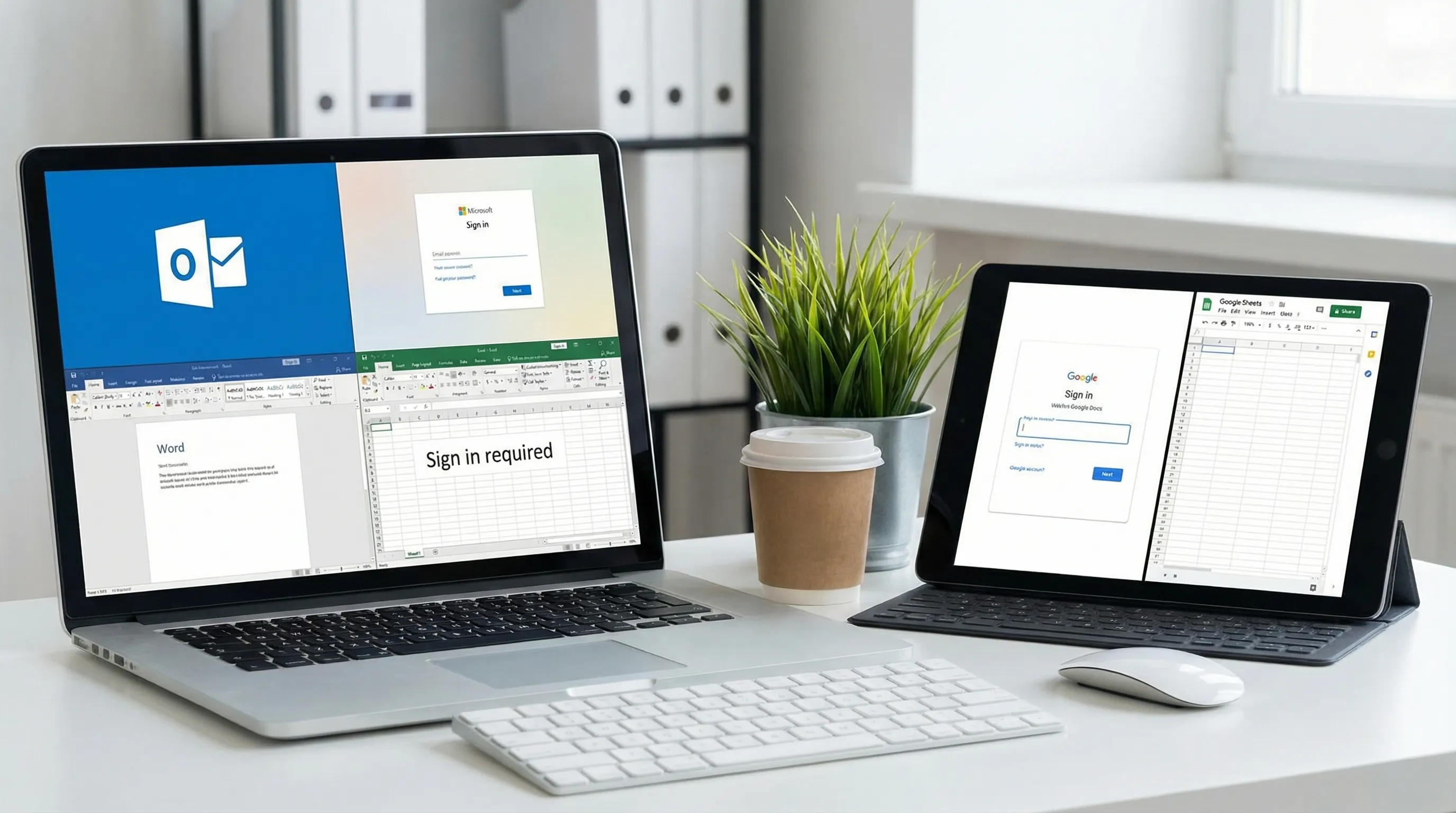
Word ve Excel oturum açma sorunları: lisans, hesap uyuşmazlığı ve önbelleğe alınmış kimliği düzeltin
Word ve Excel'de oturum açma genellikle üç nedenle başarısız olur:
- Office'e yanlış hesapla oturum açılmıştır
- Lisans doğru kimliğe uygulanmamıştır
- Yerel Office kimlik önbelleği eskimiştir
Hızlı çözüm: Word veya Excel içinde oturumu kapatıp açın
- Word'ü (veya Excel'i) açın
- Dosya > Hesap'a gidin
- Kullanıcı Bilgileri altında Oturumu kapat'ı seçin
- Uygulamayı kapatın
- Yeniden açın ve doğru iş hesabıyla Oturum aç'ın
Birden fazla kiracı kullanıyorsanız (danışmanlık, iş ortağı erişimi, birden fazla kuruluş) hesaplar arası karışıklığı azaltmak için ayrı tarayıcı profilleri kullanın.
Tarayıcıda oturum açma sorunları (login.microsoftonline.com sorunları)
Tarayıcıda oturum açamıyorsanız sorun genellikle çerezlerde, uzantılarda veya ağ denetimlerindedir.
Şunları deneyin:
- InPrivate/Gizli pencere kullanarak oturum açın
- Sayfaları değiştiren uzantıları (gizlilik engelleyicileri, parola yöneticileri, betik engelleyicileri) devre dışı bırakın
- Microsoft oturum açma alan adlarının çerezlerini temizleyin (özellikle yönlendirme döngüleri görüyorsanız)
- VPN'i geçici olarak devre dışı bırakıp yeniden deneyin (bazı kuruluşlar oturum açma konumlarını kısıtlar)
Kurumunuz Koşullu Erişim kullanıyorsa oturum açmalar konuma, cihaz uyumluluğuna veya riske göre engellenebilir.
Yönetici kontrol listesi: Yinelenen oturum açma hataları için BT neleri doğrulamalı?
Bunu bir ekip için gideriyorsanız Microsoft 365 ve Entra ID'de şu alanlara bakın:
Kimlik ve erişim ilkesi kontrolleri
- Kullanıcı etkin ve oturum açması engellenmemiş
- MFA yöntemleri kayıtlı ve izin verilmiş (Authenticator, SMS, FIDO2 vb.)
- Koşullu Erişim ilkeleri (cihaz uyumluluğu gereksinimleri, konum kısıtlamaları, oturum açma sıklığı)
- Risk tabanlı ilkeler (Entra ID Protection kullanılıyorsa)
Kilitlenme ve eski kimlik doğrulama kontrolleri
- Oturum açma günlüklerinde tekrarlanan “Geçersiz parola” denemelerini arayın
- Eski oturum açmaları (eski posta protokolleri, eski istemciler) belirleyin
- Outlook ve mobil istemciler için modern kimlik doğrulama beklentilerini doğrulayın
Destek araçları
Microsoft'un kendi araçları tanıyı hızlandırabilir:
- Microsoft Destek ve Kurtarma Yardımcısı
Google Workspace de kullanıyorsanız: Hesaplar arası oturum açma çakışmalarını azaltın
Birçok ekip Microsoft 365 ve Google Workspace'i yan yana kullanıyor. Bu verimli olsa da tarayıcıda kafa karıştırıcı oturum açma davranışlarına yol açabilir.
Yaygın çözümler:
- Farklı iş hesapları için ayrı Chrome profilleri kullanın
- Aynı profilde birden fazla Google ve Microsoft kiracısında oturum açık olmasından kaçının
- Bir Google oturumu “takılı” görünüyorsa Google hesapları için çerezleri temizleyip yeniden deneyin
Bu önemlidir, çünkü “yanlış hesap” sorunları üretkenlik uygulamalarının içinde de görülür; örneğin tarayıcınız başka bir kiracıda oturum açıkken Word/Excel'de yanlış kimlikle oturum açmış olmak gibi.
Outlook, Word, Excel ve Google Workspace içinde sorun gidermeyi hızlandırın
Yeniden oturum açabildiğinizde bir sonraki zorluk genellikle sonrasını toparlamaktır: olanları özetlemek, BT için net bir destek talebi hazırlamak veya sorunun tekrarlanmaması için adımları belgelemek.
CoreGPT Apps, GPT destekli yardımı doğrudan şunların içine yerleştirir:
- Microsoft 365 uygulamaları: Outlook, Word, Excel
- Google Workspace uygulamaları: Docs, Sheets, Slides, Forms
Kutudan çıktığı gibi çalışacak şekilde tasarlanmıştır (kayıt gerekmez) ve gizlilik odaklıdır. Zaten çalıştığınız yerde yapay zeka yardımı istiyorsanız buradan başlayın: CoreGPT Apps.
Günlük işiniz ağırlıklı olarak yazma ve analizse şunlar da hoşunuza gidebilir:
- Microsoft Word'de ChatGPT Nasıl Kullanılır
- Excel'de ChatGPT Nasıl Kullanılır
- Outlook 365: Kurulum, İpuçları ve Yapay Zeka E-posta Kısayolları
- Google Workspace Yapay Zekası: Yoğun Ekipler İçin Gerçek Dünya İş Akışları
Sık Sorulan Sorular
Microsoft 365 neden sürekli oturum açmamı istiyor? Genellikle, özellikle Outlook'ta, eski belirteçlerden veya kayıtlı kimlik bilgilerinden kaynaklanır. Uygulamanın içinden oturumu kapatın, kayıtlı kimlik bilgilerini (Windows Kimlik Bilgileri Yöneticisi) temizleyin ve tekrar oturum açın.
Microsoft 365 MFA bildirim göndermiyor, nasıl düzeltirim? Authenticator bildirim izinlerini, pil optimizasyonu ayarlarını, bağlantıyı ve otomatik saati kontrol edin. Yine de başarısız olursa güvenlik bilgileri sayfasında MFA yöntemlerinizi yeniden kaydedin.
Microsoft 365 hesap kilitlenmelerinin tekrarlanmasına ne neden olur? Genellikle bir cihaz veya hizmet eski bir parolayı denemeyi sürdürür (telefon posta uygulaması, eski Outlook profili, yazıcı SMTP yapılandırması veya eski bir e-posta istemcisi). Parolayı her yerde güncelleyin ve eski oturum açmaları kaldırın.
Microsoft 365'te tarayıcıdan oturum açabiliyorum ama Outlook'ta neden açamıyorum? Outlook önbelleğe alınmış kimlik bilgilerini kullanıyor veya profili bozulmuş olabilir. Kimlik Bilgileri Yöneticisi girdilerini temizleyin ve istemler sürerse yeni bir Outlook profili oluşturmayı düşünün.
Oturum açma hatalarında yöneticiler önce neyi kontrol etmeli? Entra ID oturum açma günlüklerini, Koşullu Erişim ilkelerini, MFA yöntemi kaydını ve eski kimlik doğrulama denemelerini. Tekrarlanan hatalara neden olan cihazı/IP'yi belirleyin.
Google Workspace'i Microsoft 365 ile birlikte kullanmak oturum açma sorunlarına yol açar mı? Yol açabilir; özellikle tarayıcıda tek bir profilde birden fazla hesap karışıyorsa. “Yanlış hesap” döngülerinden kaçınmak için Chrome profillerini ayırın ve kiracılar arası hesap çakışmasını azaltın.
Outlook, Word, Excel ve Google Workspace içinde yapay zekayla işinize daha hızlı dönün
Oturum açma bozulduğunda gerçek maliyet bağlam değiştirmek ve kaybedilen zamandır. Destek talepleri hazırlarken, hata mesajlarını özetlerken, ekibinize yönelik iletişimi yeniden yazarken veya erişim geri geldiğinde doğrudan yazma ve analize dönerken yardım istiyorsanız CoreGPT Apps'i deneyin. GPT destekli araçları doğrudan Outlook, Word, Excel ile Google Docs, Sheets, Slides ve Forms'a getirir; diğer uygulamalar ücretsizdir ve kutudan çıktığı gibi çalışır.


