

Microsoft 365 oturum açma bozulduğunda bu nadiren uygun bir zamana denk gelir. Toplantıdan önce Outlook'a girmeye, bir Word sözleşmesini açmaya ya da bir Excel takip tablosunu güncellemeye çalışırken birdenbire bir parola istemi, tamamlayamadığınız bir MFA doğrulaması ya da “oturumunuzu açamadık” mesajı karşınıza çıkar.
Bu rehber, hesap kurtarma sürecinden mümkün olan en az sıkıntıyla geçmeniz için hazırlandı. Hesap türünüzü nasıl belirleyeceğinizi, doğru kurtarma yolunu nasıl seçeceğinizi, yaygın çıkmaz sokaklardan nasıl kaçınacağınızı ve içeri girdikten sonra hesabınızı nasıl güçlendireceğinizi öğreneceksiniz.
Adım 1: Gerçekte hangi “Microsoft 365 girişini” kullandığınızı belirleyin
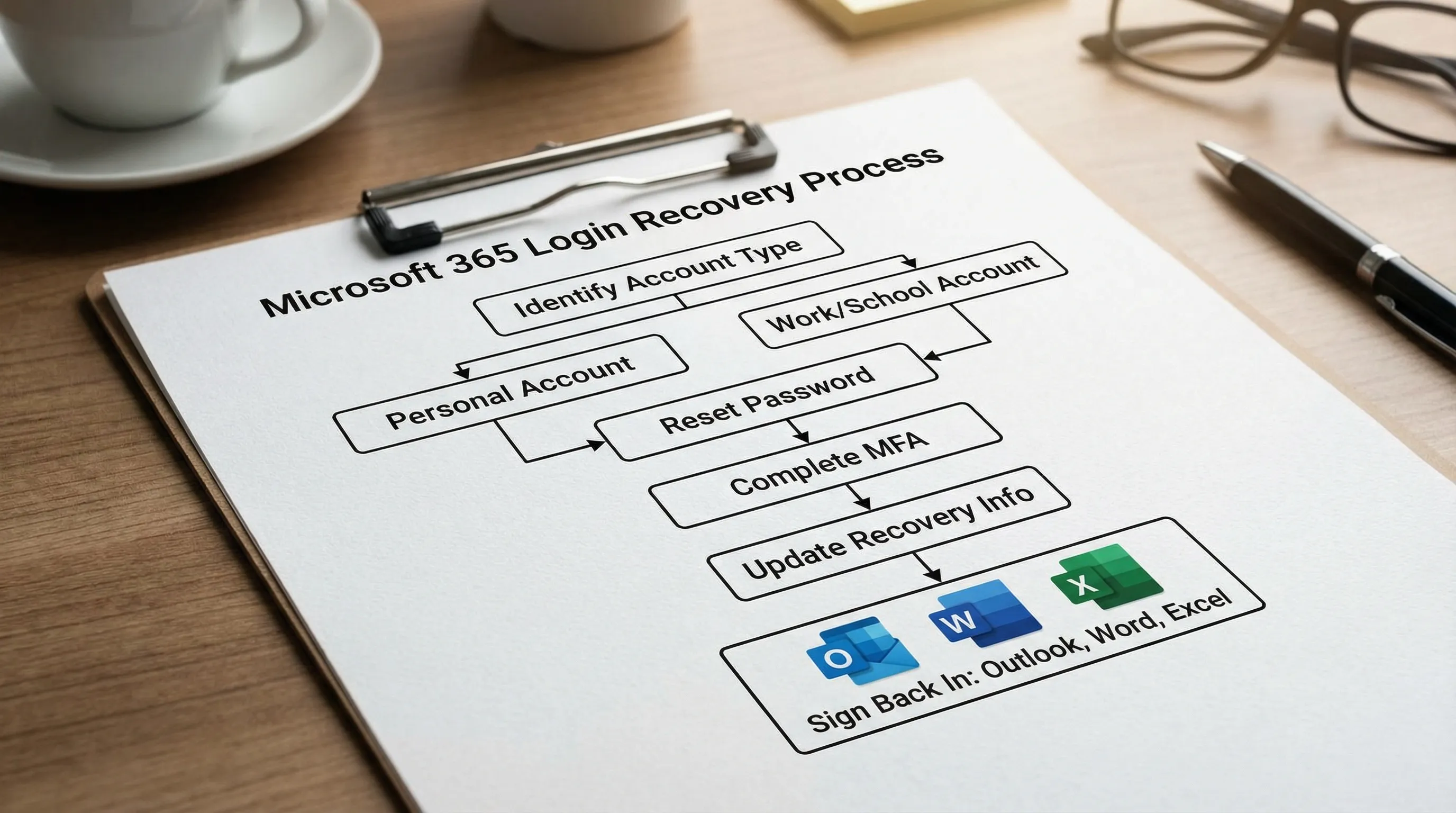
Hesap kurtarma, kişisel bir Microsoft hesabıyla mı yoksa iş/okul (kurum) hesabıyla mı oturum açtığınıza bağlıdır.
A) Kişisel Microsoft hesabı (bireysel)
Yaygın işaretler:
- E-posta adresiniz @outlook.com, @hotmail.com, @live.com ile bitiyor
- Outlook.com gibi Microsoft hizmetlerinde oturum açıyorsunuz
- Hesabınızı bir BT yöneticisi değil, siz yönetiyorsunuz
Kurtarma genellikle Microsoft hesabı sistemi üzerinden yürür.
Yararlı başlangıç noktası: Microsoft hesabı oturum açma
B) İş veya okul Microsoft 365 hesabı (kurum)
Yaygın işaretler:
- E-posta adresiniz şirket veya okul alan adınız (örneğin [email protected])
- Oturum açma sırasında kurumun markasını görüyorsunuz
- Güvenlik ilkelerini (MFA yöntemleri, Koşullu Erişim) şirketiniz denetliyor
Kurtarma genellikle Microsoft Entra ID (eski adıyla Azure AD) ve kurumunuzun sıfırlama ilkeleri üzerinden yürür.
Emin değilseniz Microsoft 365 adresinde oturum açmayı deneyin ve kurumsal yöntemler isteyip istemediğine dikkat edin.
Adım 2: 2 dakikalık “aslında kurtarma değil” kontrolü yapın
Şaşırtıcı sayıda Microsoft 365 oturum açma “kurtarma” vakasının nedeni başka bir şeydir.
- URL'yi doğrulayın: office.com adresini kullanın (benzer görünen kimlik avı bağlantılarından kaçının).
- Kesintileri kontrol edin: Microsoft 365 Hizmet sistem durumu sayfasına bakın.
- Gizli pencere deneyin: Bu, önbelleğe alınmış oturumları ve bazı çerez sorunlarını atlatır.
- Cihaz saatini kontrol edin: Yanlış saat modern kimlik doğrulamayı ve MFA istemlerini bozabilir.
- Farklı bir ağ deneyin: Kurumsal VPN'ler ve oturum açma portalları oturum açmaya engel olabilir.
Hâlâ giremiyorsanız aşağıdaki kurtarma yoluna geçin.
Kişisel Microsoft hesabını kurtarma (Outlook.com, Hotmail, Live)
1) Parolayı resmi yöntemle sıfırlayın
Önce parola sıfırlama akışını kullanın; çünkü en hızlı ve hataya en az açık yöntemdir.
- Parola sıfırlama: Microsoft hesabı parolanızı sıfırlayın
Kurtarma e-postanıza veya telefonunuza artık erişemiyorsanız kurtarma formuna geçin.
2) Hesap kurtarma formunu kullanın (kod alamadığınızda)
Doğrulama kodlarını alamıyorsanız Microsoft sizi kurtarma formuna yönlendirebilir.
- Kurtarma formu: Microsoft hesabı kurtarma
Başarı oranını sıklıkla artıran ipuçları:
- Daha önce kullandığınız bir cihazdan ve konumdan gönderin.
- Hatırladığınız önceki parolaları girin (yaklaşık olsa bile).
- İstenirse son e-postaların konu satırlarını ekleyin (özellikle Outlook.com kullanıcıları için).
- Profil bilgilerinde (ad, doğum günü, bölge) tutarlı olun.
3) Hesabın ele geçirildiğinden şüphelenirseniz
Microsoft olağandışı etkinlik tespit ettiyse ek doğrulama adımları görebilirsiniz. Erişimi yeniden kazandıktan sonra:
- Microsoft hesabı ayarlarınızda son oturum açmaları ve güvenlik bilgilerini gözden geçirin.
- Parolayı yeniden değiştirin (benzersiz ve uzun).
Buradan başlayın: Microsoft hesabı güvenliği
İş veya okul Microsoft 365 hesabını kurtarma (Microsoft Entra ID)
İş/okul hesabı kurtarma, kurumunuzun Self Servis Parola Sıfırlama'yı (SSPR) etkinleştirip etkinleştirmediğine ve MFA'nın nasıl yapılandırıldığına bağlıdır.
1) Kurumunuzun parola sıfırlama bağlantısını deneyin
Birçok kurum oturum açma ekranından “Parolamı unuttum” seçeneğini destekler. Doğrudan sıfırlama sayfasına sahipseniz şunu kullanın:
- İş/okul parola sıfırlama: SSPR portalı
Bu işe yararsa cihazınız kayıtlı kimlik bilgilerini güncelledikten sonra yeni parolayla Outlook, Word ve Excel'de yeniden oturum açabilmelisiniz.
2) Engel MFA ise (kayıp telefon, yeni numara, bozuk Authenticator)
MFA'yı karşılayamıyorsanız genellikle şunlardan birine ihtiyacınız vardır:
- Daha önce kaydettiğiniz bir yedek yöntem (SMS, arama, güvenlik anahtarı)
- Geçici Erişim Geçişi (kurumunuz kullanıyorsa)
- MFA yöntemlerinizi sıfırlayacak bir yönetici
Pratik sonraki adım: BT yardım masanızla iletişime geçin ve MFA yöntemi sıfırlama isteyin (kurumunuz kullanıyorsa Geçici Erişim Geçişi). Microsoft'un Authenticator sorunlarına yönelik yardım içeriği de hatanın türünü belirlemenize yardımcı olabilir: Microsoft Authenticator yardımı
3) Kurum ilkeleri yüzünden kilitlendiyseniz
Bazı oturum açmalar kimlik bilgileri nedeniyle değil, ilke nedeniyle engellenir (örneğin cihaz uyumluluğu gereksinimleri veya konum kısıtlamaları). Bu durumda:
- BT'ye oturum açmanızın Koşullu Erişim tarafından engellenip engellenmediğini sorun.
- Tam hata mesajını ve zaman damgasını paylaşın.
Yaygın Microsoft 365 oturum açma kurtarma engelleri (ve en hızlı çözümler)
Gördüğünüz durumu en olası kurtarma eylemiyle eşleştirmek için bu tabloyu kullanın.
| Microsoft 365 oturum açarken gördüğünüz | Olası neden | En hızlı kurtarma yolu |
|---|---|---|
| “Hesabınız veya parolanız yanlış” (ama emin olduğunuz hâlde) | Yanlış hesap türü, önbelleğe alınmış parola veya yeni parola değişikliğinin güncellenmemesi | Hesap türünü doğrulayın, parolayı sıfırlayın, ardından her yerden oturumu kapatıp yeniden açın |
| “Hesabınızı doğrulayamadık” | Kurtarma bilgisi eski veya erişilemez | Kurtarma formunu (kişisel) veya SSPR/BT yardım masasını (iş/okul) kullanın |
| MFA istemi hiç gelmiyor | Bildirim gecikmesi, cihaz saat kayması, yanlış varsayılan yöntem | Cihaz saatini kontrol edin, yöntemi değiştirin, erişimi geri kazanırsanız MFA'yı yeniden kaydedin |
| “Çok fazla deneme” veya geçici kilit | Tekrarlanan denemelerden kaynaklanan hız sınırı | Bekleyip yeniden deneyin, ardından parolayı yalnızca bir kez sıfırlayın (tekrarlanan denemelerden kaçının) |
| “Şu anda buna erişemezsiniz” (ilke tarzı mesaj) | Kurum ilkesi veya risk tabanlı engel | BT ile iletişime geçin, Koşullu Erişim veya riskli oturum açma işaretlerini sorun |
Hesabı kurtardıktan sonra Outlook, Word ve Excel'e yeniden girme
Hesap kurtarma işin yalnızca yarısıdır. Birçok kullanıcı başarıyla kurtarır, sonra Outlook sürekli sorar, Word lisans hataları gösterir ya da Excel eşitlenemez.
office.com üzerinde web'de oturum açabildiğinizde sırada şunlar var:
- Outlook: belirteç yenilensin diye Outlook'tan (masaüstü veya mobil) oturumu kapatın ve kurtarılan hesapla yeniden oturum açın.
- Word ve Excel: herhangi bir dosyayı açın, ardından Hesap'a (veya profilinize) gidin ve doğru kimlikle oturum açıldığını doğrulayın.
- Eski parola isteniyorsa: cihazdaki kayıtlı kimlik bilgilerini güncelleyin (Windows Kimlik Bilgileri Yöneticisi veya macOS Anahtar Zinciri önceki parolayı hâlâ tutuyor olabilir).
Hedefiniz işe hızla dönmekse oturum açmayı şu sırayla doğrulayın: web'de Microsoft 365, ardından Outlook, ardından Word, ardından Excel.
Bir sonraki kilitlenmeyi önleme (kurtarmanın hemen ardından yapın)
Bu adımlar tekrarlanan kurtarma ihtiyacını azaltır ve bir dahaki sefere Microsoft 365'e daha hızlı girmenize yardımcı olur.
- İki kurtarma yöntemi ekleyin (örneğin telefon ve yedek e-posta).
- Bir parola yöneticisi ve benzersiz bir parola kullanın.
- Mümkün olan her yerde MFA'yı etkinleştirin.
- İş hesabı kullanıyorsanız kurumunuz izin veriyorsa en az iki MFA yöntemi kaydedin.
- Kimlik avına dikkat edin: Microsoft 365 oturum açma sorunları çoğu zaman sahte bir oturum açma sayfasıyla başlar.
İş/okul hesapları için BT'ye ortamınızda hangi yöntemlerin önerildiğini sorun (Authenticator, güvenlik anahtarı, SMS vb.).
Beklerken: İşi yürütmeye devam edin (Microsoft 365 ve Google Workspace)
Kurtarma gecikirse (örneğin MFA'yı sıfırlamak için BT'ye ihtiyacınız varsa) yine de ilerleme kaydedebilirsiniz:
- İçeriği çevrimdışı hazırlayın ve sonra Word'e veya Google Docs'a yapıştırın.
- Erişim geri geldiğinde bir sonraki takip tablonuzu Excel'de veya Google Sheets'te oluşturun.
- Takip mesajlarını bir not uygulamasında hazırlayın, döndüğünüzde Outlook'tan gönderin.
- Ekibiniz yedek yol olarak Google Workspace kullanıyorsa ortak işleri Docs, Sheets, Slides ve Forms'ta güncel tutun.
Önemli olan, “iş üretimini” “hesap erişiminden” ayırmaktır; böylece düşünmekten ve yazmaktan alıkonulmazsınız.
Sık Sorulan Sorular
Doğru Microsoft 365 giriş web sitesi hangisi? En güvenli başlangıç noktası office.com adresidir. Buradan Outlook, Word, Excel ve diğer Microsoft 365 uygulamalarını açabilirsiniz.
Parolamı sıfırladıktan sonra bile Microsoft 365 neden sürekli oturum açmamı istiyor? Cihazınızda hâlâ önbelleğe alınmış kimlik bilgileri veya süresi dolmuş oturum açma belirteçleri olabilir. Önce web'de oturum açabildiğinizi doğrulayın, ardından Outlook, Word ve Excel içinden oturumu kapatıp yeniden açın.
Telefonumu kaybettim ve MFA'yı tamamlayamıyorum, nasıl geri girerim? Kişisel hesaplar için kurtarma akışını kullanın ve ardından güvenlik bilgilerini güncelleyin. İş/okul hesapları için genellikle BT'nin MFA yöntemlerinizi sıfırlaması veya Geçici Erişim Geçişi vermesi gerekir.
Hesabım iş/okul hesabıysa ve “Parolamı unuttum” seçeneğini görmüyorsam ne yapmalıyım? Kurumunuz self servis parola sıfırlamayı etkinleştirmemiş olabilir. BT yöneticinizle veya yardım masasıyla iletişime geçin ve parola sıfırlama ile MFA yeniden kaydı isteyin.
Hesap kurtarma sırasında üçüncü taraf araçları kullanmak güvenli mi? Dikkatli olun. Kurtarma için Microsoft'un resmi sayfalarını kullanın ve “giriş yardımcısı” sitelerinden kaçının. Yeniden oturum açtıktan sonra uygulamalarınızın içinde üretkenlik eklentilerini kullanabilirsiniz.
Outlook, Word, Excel ve Google Workspace içinde işinize daha hızlı dönün
Microsoft 365 erişiminiz geri geldiğinde, yapay zeka yardımını doğrudan zaten kullandığınız uygulamalara getirerek günlük sürtünmenin büyük bölümünü ortadan kaldırabilirsiniz.
CoreGPT Apps, GPT destekli yardımı Outlook, Word ve Excel'in yanı sıra Google Docs, Google Sheets, Google Slides ve Google Forms'un içine yerleştirir. Kutudan çıktığı gibi çalışacak şekilde tasarlandı; eklentiler kayıt gerektirmeden ücretsiz kullanılabilir ve gizlilik odaklı bir yaklaşımla geliştirildi.
Pratik bir sonraki adım istiyorsanız buradan başlayın: uzun yazışmaları özetlemek ve yanıt taslakları hazırlamak için Outlook'ta CoreGPT'yi kullanın, ardından bu kararları temiz bir not için Word'e, bir eylem takip tablosu için Excel'e taşıyın.


