

Microsoft 365 登录出问题,很少发生在方便的时候。你正想在会议前登录 Outlook,打开一份 Word 合同,或者更新 Excel 跟踪表,却突然被密码提示、无法完成的 MFA 验证,或者“我们无法让你登录”的消息挡住了去路。
本指南旨在让你以最少的烦恼完成账户找回。你将学会如何判断自己的账户类型、选择正确的找回路径、避开常见的死胡同,并在重新登录后加固账户。
第 1 步:弄清你实际使用的是哪种“Microsoft 365 登录”
账户找回取决于你登录时使用的是个人 Microsoft 账户,还是工作/学校(组织)账户。
A)个人 Microsoft 账户(消费者账户)
常见特征:
- 邮箱以 @outlook.com、@hotmail.com、@live.com 结尾
- 你在 Outlook.com 等 Microsoft 服务中登录
- 账户由你自己管理,而不是由 IT 管理员管理
找回通常通过 Microsoft 账户系统进行。
有用的起点:Microsoft 账户登录
B)工作或学校 Microsoft 365 账户(组织账户)
常见特征:
- 邮箱是你公司或学校的域名(例如 [email protected])
- 登录时你会看到组织的品牌标识
- 安全策略(MFA 方法、条件访问)由你的公司控制
找回通常通过 Microsoft Entra ID(原 Azure AD)和你所在组织的重置策略进行。
如果你不确定,可以尝试在 Microsoft 365 登录,并留意是否提示你使用组织规定的验证方式。
第 2 步:先做一次 2 分钟的“其实不是账户找回”的检查
许多 Microsoft 365 登录的“找回”案例,其实是由别的原因造成的。
- 确认网址:使用 office.com(避开仿冒的钓鱼链接)。
- 检查是否有服务中断:查看 Microsoft 365 服务运行状况。
- 尝试隐私窗口:这样可以绕过缓存的会话和部分 Cookie 问题。
- 检查设备时间:时间不正确会导致现代身份验证和 MFA 提示失效。
- 换一个网络试试:公司 VPN 和强制门户(captive portal)可能干扰登录。
如果仍然无法登录,请转到下面的找回路径。
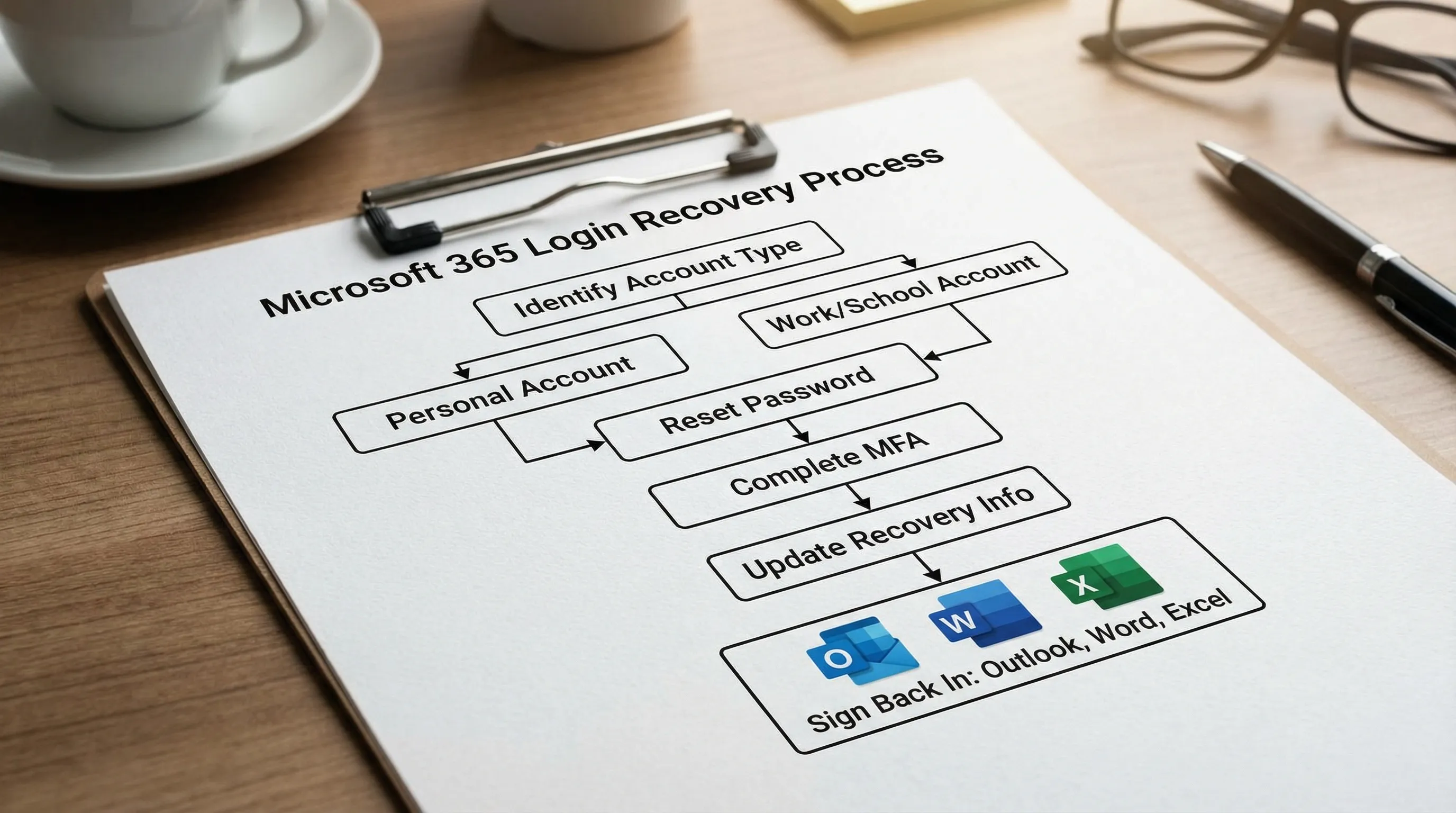
找回个人 Microsoft 账户(Outlook.com、Hotmail、Live)
1)通过官方渠道重置密码
先使用密码重置流程,因为它最快、也最不容易出错。
- 密码重置:重置你的 Microsoft 账户密码
如果你已无法访问恢复邮箱或手机,请继续使用恢复表单。
2)使用账户恢复表单(无法接收验证码时)
如果你无法接收验证码,Microsoft 可能会引导你使用恢复表单。
- 恢复表单:Microsoft 账户恢复
通常能提高成功率的小技巧:
- 在你以前用过的设备和地点提交。
- 填写你记得的以前的密码(即使不太准确)。
- 如果被要求,填写最近邮件的主题行(尤其是 Outlook.com 用户)。
- 保持个人资料信息一致(姓名、生日、地区)。
3)如果你怀疑账户已被盗用
如果 Microsoft 标记了异常活动,你可能会看到额外的验证步骤。重新获得访问权限后:
- 在你的 Microsoft 账户设置中查看最近的登录记录和安全信息。
- 再次更改密码(使用唯一且较长的密码)。
从这里开始:Microsoft 账户安全
找回工作或学校 Microsoft 365 账户(Microsoft Entra ID)
工作/学校账户的找回取决于你的组织是否启用了自助服务密码重置(SSPR),以及 MFA 的配置方式。
1)尝试使用你所在组织的密码重置链接
许多组织支持在登录界面选择“忘记密码”。如果你有直接的重置页面,请使用:
- 工作/学校密码重置:SSPR 门户
如果成功,一旦你的设备更新了已保存的凭据,你就应该能够用新密码重新登录 Outlook、Word 和 Excel。
2)如果 MFA 成为障碍(丢了手机、换了号码、Authenticator 坏了)
如果你无法通过 MFA 验证,通常需要以下之一:
- 你已经登记过的备用方法(短信、电话、安全密钥)
- 临时访问通行证(如果你的组织使用)
- 由管理员重置你的 MFA 方法
实际的下一步:联系你的 IT 服务台,请求重置 MFA 方法(如果你的组织使用,也可以申请临时访问通行证)。Microsoft 关于 Authenticator 问题的帮助内容也可以帮你找出故障的具体类型:Microsoft Authenticator 帮助
3)如果你被组织策略锁定
有些登录是被策略而不是凭据所阻止的(例如设备合规要求或位置限制)。这种情况下:
- 询问 IT 部门,你的登录是否被条件访问阻止。
- 提供确切的错误信息和时间戳。
Microsoft 365 登录找回的常见障碍(及最快的解决办法)
使用这张表,把你看到的现象与最可能的找回操作对应起来。
| 你在登录 Microsoft 365 时看到的现象 | 可能的原因 | 最快的找回路径 |
|---|---|---|
| “你的账户或密码不正确”(但你确定没错) | 账户类型错误、密码缓存,或最近更改的密码尚未更新 | 确认账户类型,重置密码,然后在所有位置注销并重新登录 |
| “我们无法验证你的账户” | 恢复信息已过时或无法访问 | 使用恢复表单(个人账户)或 SSPR/IT 服务台(工作/学校账户) |
| MFA 提示一直没有出现 | 通知延迟、设备时间偏差、默认方法错误 | 检查设备时间,切换方法,重新获得访问权限后再重新注册 MFA |
| “尝试次数过多”或临时锁定 | 重复尝试触发了频率限制 | 等待后重试,然后只重置一次密码(避免反复尝试) |
| “你现在无法访问此内容”(策略类提示) | 组织策略或基于风险的阻止 | 联系 IT,询问条件访问或风险登录标记 |
找回账户后,重新进入 Outlook、Word 和 Excel
账户找回只完成了一半。许多用户成功找回后,Outlook 仍不断提示,Word 显示许可证错误,或者 Excel 无法同步。
一旦你能在网页上通过 office.com 登录,接下来请这样做:
- Outlook:在 Outlook(桌面版或移动版)中注销,并用找回的账户重新登录,让令牌刷新。
- Word 和 Excel:打开任意文件,然后转到“账户”(或你的个人资料),确认已登录的身份正确。
- 如果提示输入旧密码:更新设备上已保存的凭据(Windows 凭据管理器或 macOS 钥匙串中可能仍保存着以前的密码)。
如果你的目标是尽快恢复工作,请按以下顺序验证登录:先是网页版 Microsoft 365,然后是 Outlook,再是 Word,最后是 Excel。
防止下次被锁定(找回后立即这样做)
这些步骤可以减少重复找回的次数,让你下次更快地重新进入 Microsoft 365。
- 添加两种恢复方式(例如手机加备用邮箱)。
- 使用密码管理器和唯一的密码。
- 尽可能启用 MFA。
- 如果你使用的是工作账户,并且组织允许,请至少登记两种 MFA 方法。
- 警惕钓鱼:Microsoft 365 登录问题往往始于一个虚假的登录页面。
对于工作/学校账户,请询问 IT 部门,哪些方法最适合你的环境(Authenticator、安全密钥、短信等)。
等待期间:让工作继续推进(Microsoft 365 和 Google Workspace)
如果找回被拖延(例如你需要 IT 部门重置 MFA),你仍然可以取得进展:
- 离线起草内容,稍后粘贴到 Word 或 Google Docs。
- 等访问恢复后,在 Excel 或 Google Sheets 中搭建你的下一份跟踪表。
- 在记事应用中准备后续消息,等你回来后再通过 Outlook 发送。
- 如果你的团队把 Google Workspace 作为备用路径,请在 Docs、Sheets、Slides 和 Forms 中保持共享工作的更新。
关键是把“创作工作”与“账户访问”分开,这样你就不会被阻碍思考和写作。
常见问题
正确的 Microsoft 365 登录网站是什么? 最安全的起点是 office.com。你可以从那里打开 Outlook、Word、Excel 和其他 Microsoft 365 应用。
为什么我重置密码后,Microsoft 365 仍然不断要求我登录? 你的设备上可能仍有缓存的凭据或已过期的登录令牌。请先确认能在网页上登录,然后在 Outlook、Word 和 Excel 中注销并重新登录。
我丢了手机,无法完成 MFA,怎样才能重新登录? 对于个人账户,请使用恢复流程,并在之后更新安全信息。对于工作/学校账户,通常需要 IT 部门重置你的 MFA 方法或签发临时访问通行证。
如果我的账户是工作/学校账户,却没有看到“忘记密码”选项怎么办? 你的组织可能没有启用自助服务密码重置。请联系你的 IT 管理员或服务台,请求重置密码并重新注册 MFA。
在账户找回期间使用第三方工具安全吗? 请谨慎。请使用 Microsoft 的官方页面进行找回,避开“登录助手”类网站。重新登录之后,你可以在应用内使用提高效率的加载项。
在 Outlook、Word、Excel 和 Google Workspace 中更快地回到工作中
一旦恢复了 Microsoft 365 的登录访问,你就可以通过把 AI 帮助直接带入你已在使用的应用,去除大量日常的阻力。
CoreGPT Apps 把 GPT 驱动的辅助功能放入 Outlook、Word 和 Excel,以及 Google Docs、Google Sheets、Google Slides 和 Google Forms 中。它设计为开箱即用,这些加载项可免费使用,无需注册,并采用注重隐私的方式。
如果你想要一个实用的下一步,可以从这里开始:在 Outlook 中使用 CoreGPT 总结长邮件串并起草回复,然后把这些决策转入 Word 整理成清晰的备忘录,再转入 Excel 建立行动跟踪表。


