

Microsoft 365にログインできなくなるのは、たいてい都合の悪いタイミングです。会議の前にOutlookを開こうとしたとき、Wordの契約書を開こうとしたとき、Excelのトラッカーを更新しようとしたときに、突然、パスワードの入力画面、完了できないMFAの確認、あるいは「サインインできませんでした」というメッセージに阻まれます。
このガイドは、アカウント回復をできるだけストレスなく乗り切るためのものです。アカウントの種類の見分け方、適切な回復ルートの選び方、よくある行き止まりの避け方、そしてアクセスを取り戻した後のアカウントの強化方法を学べます。
ステップ1:実際に使っている「Microsoft 365のログイン」の種類を特定する
アカウントの回復方法は、個人のMicrosoftアカウントでサインインしているか、職場/学校(組織)アカウントでサインインしているかによって異なります。
A) 個人のMicrosoftアカウント(コンシューマー向け)
よくある特徴:
- メールアドレスが**@outlook.com、@hotmail.com、@live.com**で終わる
- Outlook.comなどのMicrosoftサービスでサインインしている
- アカウントはIT管理者ではなく、自分で管理している
回復は、通常、Microsoftアカウントのシステムを通じて行います。
最初の入口:Microsoftアカウントのサインイン
B) 職場または学校のMicrosoft 365アカウント(組織向け)
よくある特徴:
- メールアドレスが会社または学校のドメイン(例:[email protected])
- サインイン時に組織のブランドが表示される
- 会社がセキュリティポリシー(MFAの方法、条件付きアクセス)を管理している
回復は、通常、Microsoft Entra ID(旧Azure AD)と、組織のリセットポリシーを通じて行います。
よくわからない場合は、Microsoft 365にサインインしてみて、組織向けの方法を求められるかどうかを確認してください。
ステップ2:2分でできる「実は回復ではない」ケースの確認
Microsoft 365にログインできない「回復」のケースの意外に多くは、別の原因で起きています。
- URLを確認する:office.comを使いましょう(そっくりなフィッシングリンクは避けてください)。
- 障害を確認する:Microsoft 365 サービス正常性のステータスを確認します。
- プライベートウィンドウを試す:キャッシュされたセッションや一部のCookieの問題を回避できます。
- デバイスの時刻を確認する:時刻が正しくないと、モダン認証やMFAの確認が機能しないことがあります。
- 別のネットワークを試す:社内VPNやキャプティブポータルが、サインインを妨げることがあります。
それでもアクセスできない場合は、以下の回復ルートに進みます。
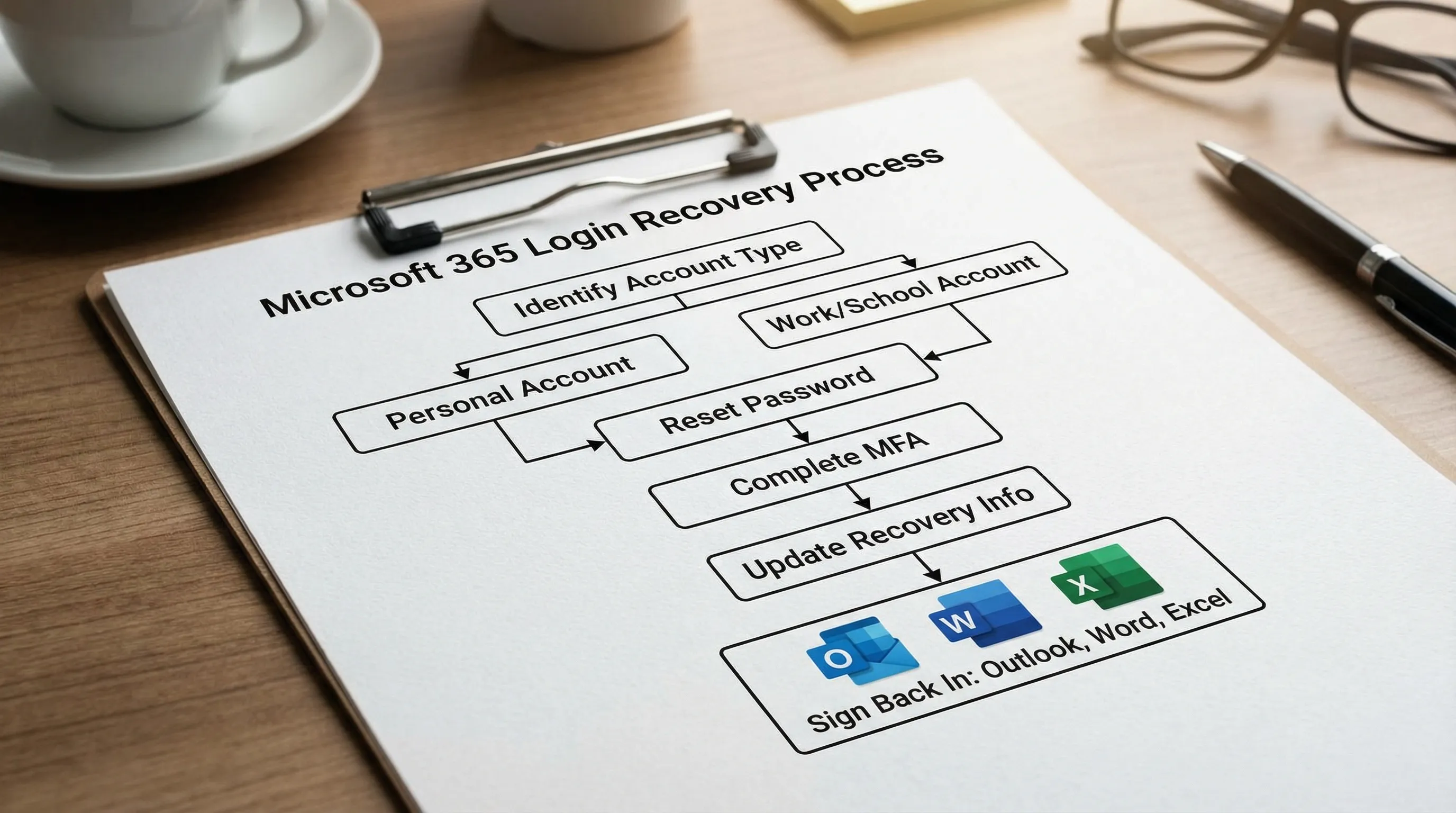
個人のMicrosoftアカウントを回復する(Outlook.com、Hotmail、Live)
1) 公式の方法でパスワードをリセットする
最も早く、ミスが起きにくいので、まずパスワードのリセットフローを使いましょう。
- パスワードのリセット:Microsoftアカウントのパスワードをリセットする
回復用のメールアドレスや電話番号にアクセスできなくなっている場合は、回復フォームに進みます。
2) アカウント回復フォームを使う(コードを受け取れない場合)
確認コードを受け取れない場合、Microsoftから回復フォームに案内されることがあります。
- 回復フォーム:Microsoftアカウントの回復
成功率を高めるのに役立つヒント:
- 以前に使ったことのあるデバイスと場所から送信する。
- 覚えている過去のパスワードを入力する(うろ覚えでも構いません)。
- 求められた場合は、最近のメールの件名を入力する(特にOutlook.comユーザー)。
- プロフィールの詳細(名前、生年月日、地域)を一貫させる。
3) アカウントが侵害された疑いがある場合
Microsoftが不審なアクティビティを検出した場合、追加の確認手順が表示されることがあります。アクセスを取り戻したら:
- Microsoftアカウントの設定で、最近のサインインとセキュリティ情報を確認する。
- パスワードをもう一度変更する(一意で、長いもの)。
まずはこちらから:Microsoftアカウントのセキュリティ
職場または学校のMicrosoft 365アカウントを回復する(Microsoft Entra ID)
職場/学校のアカウントの回復は、組織が**セルフサービスによるパスワードのリセット(SSPR)**を有効にしているか、そしてMFAがどのように構成されているかによって異なります。
1) 組織のパスワードリセットのリンクを試す
多くの組織では、サインイン画面から「パスワードを忘れた場合」を利用できます。直接のリセットページがわかっている場合は、次を使います。
- 職場/学校のパスワードのリセット:SSPRポータル
これで解決すれば、デバイスが保存済みの資格情報を更新した後、新しいパスワードでOutlook、Word、Excelに再びサインインできるはずです。
2) MFAが障害になっている場合(スマートフォンの紛失、番号の変更、Authenticatorの故障)
MFAを満たせない場合、通常は次のいずれかが必要です。
- すでに登録済みのバックアップの方法(SMS、通話、セキュリティキー)
- 一時アクセスパス(組織が使っている場合)
- 管理者によるMFAの方法のリセット
実用的な次のステップ:IT部門のヘルプデスクに連絡し、MFAの方法のリセット(組織が使っていれば一時アクセスパス)を依頼します。Authenticatorの問題に関するMicrosoftのヘルプコンテンツも、障害の原因を絞り込むのに役立ちます:Microsoft Authenticatorのヘルプ
3) 組織のポリシーによってロックアウトされている場合
サインインが、資格情報ではなくポリシー(たとえば、デバイスのコンプライアンス要件や場所の制限)によってブロックされていることがあります。その場合は:
- サインインが条件付きアクセスによってブロックされていないか、IT部門に確認する。
- 正確なエラーメッセージとタイムスタンプを共有する。
Microsoft 365のログイン回復でよくある障害(と最速の対処法)
この表を使って、見えている状況に最も可能性の高い回復手段を当てはめてください。
| Microsoft 365のログイン時に見える状況 | 考えられる原因 | 最速の回復ルート |
|---|---|---|
| 「アカウントまたはパスワードが正しくありません」(正しいはずなのに) | アカウントの種類の間違い、キャッシュされたパスワード、最近のパスワード変更が反映されていない | アカウントの種類を確認し、パスワードをリセットし、すべての場所でサインアウトして再度サインインする |
| 「アカウントを確認できませんでした」 | 回復用情報が古い、またはアクセスできない | 回復フォーム(個人)またはSSPR/IT部門のヘルプデスク(職場/学校)を使う |
| MFAの確認が届かない | 通知の遅延、デバイスの時刻のずれ、既定の方法の間違い | デバイスの時刻を確認し、方法を切り替え、アクセスを取り戻したらMFAを再登録する |
| 「試行回数が多すぎます」または一時的なロック | 繰り返しの試行によるレート制限 | 時間を置いて再試行し、パスワードのリセットは一度だけ行う(試行の繰り返しを避ける) |
| 「現在はアクセスできません」(ポリシー系のメッセージ) | 組織のポリシーまたはリスクベースのブロック | IT部門に連絡し、条件付きアクセスやリスクのあるサインインのフラグについて尋ねる |
アカウントを回復した後に、Outlook、Word、Excelへ戻る
アカウントの回復は、戦いの半分に過ぎません。回復に成功した後も、Outlookが何度も入力を求めたり、Wordにライセンスのエラーが表示されたり、Excelが同期できなかったりするユーザーは少なくありません。
office.comのウェブでサインインできたら、次のことを行いましょう。
- Outlook:Outlook(デスクトップ版またはモバイル版)からサインアウトし、回復したアカウントで再度サインインして、トークンを更新します。
- WordとExcel:任意のファイルを開き、アカウント(またはプロフィール)に移動して、正しいサインイン中のIDであることを確認します。
- 古いパスワードを求められる場合:デバイスに保存された資格情報を更新します(Windows資格情報マネージャーやmacOSのキーチェーンに、以前のパスワードが残っていることがあります)。
すぐに作業を再開したい場合は、次の順にサインインを確認しましょう。ウェブ版Microsoft 365、次にOutlook、Word、Excelの順です。
次のロックアウトを防ぐ(回復後すぐに行う)
次の手順により、回復を繰り返す事態を減らし、次回、Microsoft 365により速く戻れるようになります。
- 回復の方法を2つ追加する(たとえば、電話番号とバックアップ用メール)。
- パスワードマネージャーと、一意のパスワードを使う。
- 可能な限りMFAを有効にする。
- 職場アカウントの場合は、組織が許可していれば、MFAの方法を少なくとも2つ登録する。
- フィッシングに注意する:Microsoft 365のログインに関する問題は、偽のサインインページから始まることが多くあります。
職場/学校のアカウントについては、お使いの環境でどの方法が推奨されるか(Authenticator、セキュリティキー、SMSなど)をIT部門に確認してください。
待っている間も、仕事を止めない(Microsoft 365とGoogle Workspace)
回復に時間がかかる場合(たとえば、IT部門にMFAをリセットしてもらう必要がある場合)でも、作業を進められます。
- オフラインで内容を下書きし、後でWordまたはGoogle Docsに貼り付ける。
- アクセスが戻ったら、次のトラッカーをExcelまたはGoogle Sheetsで作成する。
- メモアプリでフォローアップのメッセージを準備しておき、戻ったらOutlookから送信する。
- チームがバックアップの手段としてGoogle Workspaceを使っているなら、共有作業をDocs、Sheets、Slides、Formsで更新しておく。
ポイントは、「作業の作成」と「アカウントへのアクセス」を切り離すことで、考えたり書いたりする作業が止まらないようにすることです。
よくある質問
Microsoft 365の正しいログインのウェブサイトはどれですか? 最も安全な入口はoffice.comです。そこから、Outlook、Word、Excel、その他のMicrosoft 365アプリを開けます。
パスワードをリセットしても、Microsoft 365が何度もサインインを求めてくるのはなぜですか? デバイスにキャッシュされた資格情報や、期限切れのサインイントークンが残っている可能性があります。まずウェブでサインインできることを確認してから、Outlook、Word、Excelの中でサインアウトして再度サインインしてください。
スマートフォンをなくしてMFAを完了できません。どうすれば戻れますか? 個人のアカウントでは、回復フローを使い、その後でセキュリティ情報を更新します。職場/学校のアカウントでは、通常、IT部門にMFAの方法をリセットしてもらうか、一時アクセスパスを発行してもらう必要があります。
職場/学校のアカウントで、「パスワードを忘れた場合」のオプションが表示されない場合は? 組織がセルフサービスによるパスワードのリセットを有効にしていない可能性があります。IT管理者またはヘルプデスクに連絡し、パスワードのリセットとMFAの再登録を依頼してください。
アカウントの回復中にサードパーティ製のツールを使っても安全ですか? 慎重になってください。回復にはMicrosoftの公式ページを使い、「ログイン補助」をうたうサイトは避けましょう。再びサインインできたら、アプリ内で生産性向上のアドインを使えます。
Outlook、Word、Excel、Google Workspaceで、より速く仕事に復帰する
Microsoft 365へのアクセスが復旧したら、いつも使っているアプリにAIによるサポートを直接取り入れることで、日々の手間を大きく減らせます。
CoreGPT Appsは、GPTによるアシスタント機能をOutlook、Word、Excel、さらにGoogle Docs、Google Sheets、Google Slides、Google Formsに取り込みます。すぐに使えるように設計されており、アドインは登録不要で無料で使えます。プライバシーを重視した設計です。
実用的な次のステップとして、まずOutlookでCoreGPTを使って長いスレッドを要約し、返信を下書きします。その決定事項を、Wordできれいなメモに、Excelでアクショントラッカーにまとめてみましょう。


