

Outlookが何度もMicrosoft Outlookのサインイン画面に戻ってしまう場合、多くは「パスワードの間違い」ではなく、トークンの問題です。実際の原因は、Windows、macOS、またはOfficeの識別情報キャッシュに保存されたキャッシュされた資格情報(古いパスワード、古くなった更新トークン、職場用アカウントと個人用アカウントの競合)であることが少なくありません。
このガイドでは、典型的なOutlook 365のサインインの繰り返しを、これらのキャッシュを安全に消去して再構築することで解決する方法に焦点を当てます。また、同じ対処法がWord、Excel、PowerPointのサインイン要求の解決にも役立つ理由も取り上げます。
サインインの繰り返しとは(そしてキャッシュされた資格情報が原因になる理由)
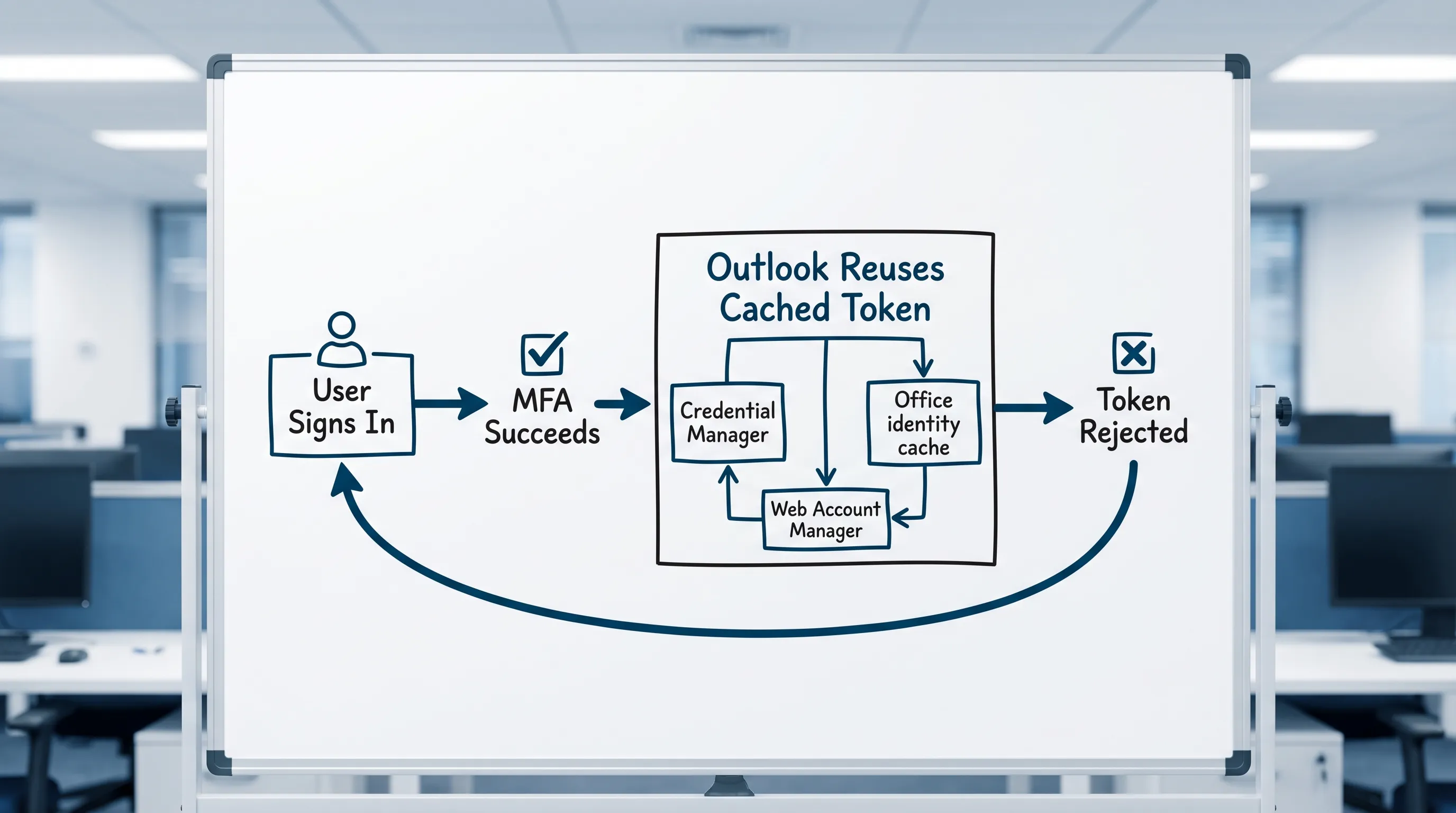
サインインの繰り返しは、通常、次のいずれかのパターンで現れます。
- Outlookが起動してすぐに、サインインを求められる。
- サインインに成功する(場合によってはMFAも完了する)。
- Outlookが同じサインイン画面に戻る、または「パスワードが必要です」と再び表示される。
内部で起きているのは、通常、次のいずれかです。
- 古い資格情報が自動的に再利用されている(Windows資格情報マネージャーやmacOSのキーチェーンが、古いパスワードを送信し続けている)。
- 更新トークンが無効になっている(パスワードの変更、セキュリティポリシーの変更、条件付きアクセスの更新)が、アプリは使おうとし続けている。
- 複数のIDが競合している(Windows内の職場用アカウントと個人用Microsoftアカウント、または複数のテナント)。
- 組み込みのサインインコンポーネントが固まっている(Web Account Manager、AAD Broker、WebView、Officeの識別情報キャッシュ)。
何かを消去する前に:問題がOutlookにあるのか、アカウントにあるのかを切り分ける
次の簡単な確認をしておけば、実際には障害やポリシーによるブロックが原因なのに、キャッシュの消去に30分を費やす事態を防げます。
確認1:ウェブ版Outlookにサインインできるか?
同じアカウントで、ウェブ版Outlookへのサインインを試します。
- ウェブでのサインインが失敗する場合は、アカウント、パスワード、MFA、またはポリシーに関連している可能性が高いです。
- ウェブでのサインインが成功する場合は、ローカルのキャッシュ、プロファイル、またはデバイスの状態に問題がある可能性が高いです。
確認2:InPrivate/シークレットウィンドウを試す
これにより、ブラウザーのCookieの競合を排除できます(複数のMicrosoftアカウントを使い分けている場合に特によくあります)。
確認3:「職場/学校」と「個人」のアカウントを混在させていないか確認する
サインインの繰り返しを引き起こす非常によくあるきっかけは、次の状態です。
- 個人用のMicrosoftアカウント(Outlook.com、Hotmail、Live)が、Windowsストアアプリにサインインしている
- 職場/学校のMicrosoft 365アカウントを、Outlookで使っている
両者は共存できますが、トークンと「既定の」IDが衝突すると、Outlookが固まることがあります。
最も効果の高い対処法(Windows):キャッシュされた資格情報とOfficeの識別情報トークンを消去する
Windows版Outlook(クラシックなデスクトップ版Outlook)を使っている場合は、次の手順を順番に行ってください。順序が重要です。
ステップ1:Outlookを終了する(そしてOfficeを完全に閉じる)
Outlookを閉じてから、タスクマネージャーで次のタスクを終了します。
- Outlook
- Microsoft Word、Excel、PowerPoint(開いている場合)
- Microsoft Teams(任意ですが、役立ちます)
ステップ2:Windows資格情報マネージャーから古いエントリを削除する
- コントロール パネル → 資格情報マネージャーを開きます。
- Windows 資格情報をクリックします。
- 次を参照しているエントリを削除します。
- MicrosoftOffice
- Outlook
- ADAL
- MSOID
- msteams
- OneDrive(同じサインインの問題に関連している場合)
慎重に行ってください。エントリについて判断がつかない場合は、Microsoft 365/Officeのサインインに明らかに関連するものだけを削除します。
資格情報マネージャーに関するMicrosoftの概要はこちらです:Credential Manager in Windows(資格情報マネージャーのドキュメントに移動してください)。
ステップ3:Windowsの「職場または学校にアクセスする」で、競合するアカウントを切断する
Windows 10/11の場合:
- 設定 → アカウント → 職場または学校にアクセスする(Access work or school)。
- 接続されている職場/学校のアカウントを選択します。
- 切断を選択します。
その後、PCを再起動します。
再起動後は、必要な場合にのみアカウントを再接続してください(多くのユーザーは、Outlook内で再度サインインするだけで、Officeが識別情報をきれいに再登録してくれます)。
ステップ4:Officeの識別情報キャッシュを消去する(Word、Excel、PowerPointも解決することが多い部分)
Outlook、Word、Excel、PowerPointは、Microsoft 365の識別情報コンポーネントを共有しています。そのため、Outlookのサインインの繰り返しが、次のような形で現れることがよくあります。
- Word:「続行するにはサインインしてください」
- Excel:クラウドのファイルを開くときに、サインイン要求が繰り返される
- PowerPoint:ライセンスを確認できず、サインインを求め続ける
最も簡単で安全な方法は、資格情報を消去し(ステップ2)、職場のアカウントを切断する(ステップ3)ことです。繰り返しが解消しない場合は、Microsoftの公式ツールを使ってください。
ステップ5(推奨):Microsoft サポートおよび回復アシスタント(SaRA)を使う
Microsoftのサポートおよび回復アシスタントは、手動の手順よりも徹底して、サインインとプロファイルのコンポーネントをリセットできます。
利用するもの:Microsoft サポートおよび回復アシスタント
Outlookのサインイン、認証、またはプロファイルの問題のシナリオを選択します。
それでも繰り返す場合:Outlookのプロファイルを再構築する
キャッシュされた資格情報を消去しても、Outlookのプロファイルが壊れた認証の状態を保持している場合は、プロファイルを再構築するのが、最もきれいな解決策になることが多いです。
- Outlookを閉じます。
- コントロール パネル → メールを開きます。
- プロファイルの表示をクリックします。
- 追加をクリックして、新しいプロファイルを作成します。
- 常にこのプロファイルを使用するを、新しいプロファイルに設定します。
管理された職場環境にいる場合は、Autodiscoverのみを使うべきか、特別な設定があるかを、IT部門に確認してください。
「新しいOutlook」とクラシックOutlook:対処法が異なる場合がある
Microsoftは現在、Windows向けに2つのエクスペリエンスを提供しています。
- Windows版クラシックOutlook(従来のデスクトップアプリ)
- Windows版の新しいOutlook(ウェブベースのシェル)
新しいOutlookでのサインインの繰り返しは、次のような原因に関連している可能性がより高くなります。
- ウェブのサインインセッションの問題
- WebViewコンポーネント
- キャッシュされたブラウザーのトークン
実用的なテスト:
- ウェブ版Outlookは動くのに、新しいOutlookで繰り返す場合は、新しいOutlookアプリから完全にサインアウトし、アカウントを削除してから、もう一度追加します。
- 新しいOutlookもウェブ版Outlookも繰り返す場合は、アカウント/MFA/ポリシーに注目してください。
macOSでの対処法:キーチェーンからOutlookの資格情報を消去する
Mac版Outlookで、サインインの要求が繰り返される場合:
- Outlookを終了します。
- キーチェーンアクセスを開きます。
- 次を含むエントリを検索します。
- Microsoft Office
- Outlook
- ADAL
- MSAL
- Exchange
- 該当するエントリを削除します。
- Outlookを再起動して、もう一度サインインします。
Macに複数のMicrosoftアカウント(個人用と職場用)がある場合は、正しいテナント/アカウントのトークンを削除するよう、特に注意してください。
「症状から対処法」の早見表(キャッシュされた資格情報編)
闇雲なトラブルシューティングを避けるために、これを使ってください。
| 症状 | 最も考えられる原因 | 最初に試す対処 |
|---|---|---|
| 入力した直後なのに、Outlookが何度もパスワードを求める | OSの資格情報ストアに古いパスワードが保存されている | 資格情報マネージャー(Windows)またはキーチェーン(Mac)のエントリを消去する |
| MFAは成功するが、Outlookがまたサインインを求める | 古い更新トークン、または識別情報キャッシュの競合 | Windowsで職場のアカウントを切断し、再起動してから、新たにサインインする |
| Outlookが繰り返し、Word/Excel/PowerPointもサインインを求め続ける | 共有のOffice識別情報キャッシュが破損している | 資格情報を消去してから、MicrosoftのSaRAを実行する |
| ウェブでのサインインは動くが、デスクトップ版Outlookで繰り返す | ローカルのプロファイル/トークンの問題 | Outlookのプロファイルを再構築する |
| 1台のデバイスだけが繰り返し、他は問題ない | デバイス固有のキャッシュ/トークン | そのデバイスで資格情報を消去し、アカウントを追加し直す |
「キャッシュされた資格情報」のように見えて、そうではない一般的な原因
キャッシュを消去しても繰り返しが続く場合、本当の原因が上流にあることがあります。
条件付きアクセスまたはセキュリティの既定値が変更された
Microsoft 365 BusinessまたはEnterpriseを使っている場合、IT部門が最近次のことを行った可能性があります。
- レガシー認証をブロックした
- 準拠したデバイスの要件を適用した
- より強力なMFAの方法を必須にした
その場合、Outlookは認証できても、認証後のチェックに失敗して、元に戻ってしまうことがあります。
管理者の場合は、Microsoft Entra IDのサインインログで、失敗の理由を確認してください。
時刻とタイムゾーンのずれ
システムの時刻が正しくないと、トークンの検証が機能しなくなることがあります。
- Windows:時刻を自動的に設定するが有効になっていることを確認します。
- Mac:日付と時刻を自動的に設定が有効になっていることを確認します。
パスワードを変更したが、Outlookがまだ古いパスワードを試している
これは、最も文字どおりのキャッシュされた資格情報の問題です。資格情報を消去して、もう一度サインインしてください。
アドインがOutlookの起動を妨げている
サインインの繰り返しではあまり多くありませんが、試す価値はあります。
- Outlookをセーフモードで起動する。
- 繰り返しが止まったら、アドインを無効にして、1つずつ有効に戻す。
繰り返しが再発しないようにする(実践的な習慣)
特に複数のMicrosoftアカウントを使っている人は、いくつかの習慣で、サインインの問題の再発を減らせます。
- Officeアプリには、デバイス上で主となる職場のIDを1つだけ使う。
- 定期的にテナントを切り替える場合は、ばらばらのブラウザープロファイルにパスワードを保存しない。
- パスワードのリセット後は、主要なデバイスで、決まった順序で(スマートフォンを先に、次にデスクトップ)サインアウトしてサインインし直す。
- Officeを最新の状態に保つ(認証に関する多くの修正は、更新の中でひっそりと提供されます)。
生産性に関するメモ:Outlookのサインインが機能したら、Word、Excel、PowerPoint(とGoogle Workspace)で勢いを保つ
サインインの繰り返しは、実際に作業しているアプリの中での流れを断ち切るため、時間を無駄にします。復旧したら:
- Outlookは、仕分け、返信、フォローアップを行う場所です。
- Wordは、意思決定のメモ、顧客向けの要約、会議の説明を書く場所です。
- Excelは、トラッカー、リスト、分析を作る場所です。
- PowerPointは、ストーリーを発表する場所です。
Google Workspaceも使っている場合は、通常、Google DocsとGoogle Sheetsが最も効果の高い代替で、Google FormsとGoogle Slidesが、受付とプレゼンテーションを支えます。
CoreGPT Appsは、GPTによるサポートを、これらのツール、特にOutlook、Word、Excel、続いてGoogle DocsとGoogle Sheets、さらにその他のMicrosoft 365とGoogle Workspaceのアプリに直接取り込みます。無料で、すぐに使え、登録不要で、プライバシーを重視した設計です。
詳しくはこちらをご覧ください:CoreGPT Apps
よくある質問
Outlook 365のサインインの繰り返しにおける「キャッシュされた資格情報」とは何ですか? キャッシュされた資格情報とは、デバイス(Windows資格情報マネージャー、macOSのキーチェーン、Officeの識別情報コンポーネント)に保存された、パスワードと認証トークンのことです。これらが古くなったり競合したりすると、Outlookがサインインを何度も求めることがあります。
キャッシュされた資格情報を消去すると、メールも削除されますか? いいえ。キャッシュされた資格情報を消去しても、削除されるのは保存されたサインインのデータで、メールボックスの内容ではありません。メールは、サーバー(Exchange Online、またはお使いのメールプロバイダー)に残っています。再度サインインが必要になることがあります。
サインインの繰り返しが、Word、Excel、PowerPointにも影響するのはなぜですか? Microsoft 365のアプリは、識別情報とライセンスのコンポーネントを共有しています。Officeのサインイントークンのキャッシュが破損していると、キャッシュがリセットされるまで、複数のアプリが繰り返しサインインを求めることがあります。
Outlookのプロファイルを再構築しても安全ですか? ほとんどのMicrosoft 365の環境では、安全です。新しいプロファイルによって、Outlookはローカルの設定を再作成し、きれいに再認証します。共有メールボックスや特別な構成を使っている場合は、IT部門と調整してください。
ウェブ版Outlookは動くのに、デスクトップ版Outlookが繰り返す場合は? デバイスまたはプロファイルの問題(キャッシュされた資格情報、Officeの識別情報キャッシュ、Outlookのプロファイルの破損)である可能性が高いです。まず資格情報を消去し、必要に応じてOutlookのプロファイルを再構築してください。
アプリ内AIで、より速く仕事に復帰する(まずOutlook、次にWordとExcel)
Outlookのサインインの繰り返しが解決したら、次に時間を取られるのは、コンテキストの切り替え、メールの書き直し、スレッドの文書やトラッカーへの変換です。
CoreGPT Appsなら、Outlook、Word、Excel(そしてPowerPoint、Teams、OneNote、さらにGoogle Docs、Google Sheets、Google Forms、Google Slides)の中で、GPTによるサポートを直接利用できます。無料で、すぐに使え、登録は不要です。
こちらからお試しください:CoreGPT Apps


